

Com a introdução da inteligência artificial, a intervenção humana na edição de fotos foi minimizada. Utilizando esta tecnologia moderna, as pessoas agora podem remover objetos de suas imagens para manter a estética geral. Seja você um criador de conteúdo, um corretor imobiliário ou um proprietário de negócio online, remover objetos com IA ajudará você a adicionar um acabamento profissional às suas imagens relacionadas ao trabalho.
O PDFelement possui um recurso único de Edição Inteligente de Imagens que permite remover objetos de fotos com IA com precisão. A leitura a seguir analisa as principais ferramentas para excluir elementos de suas imagens de forma eficaz.
Neste artigo
- Os Fatores Estimulantes para Usar IA para Remover Objetos de uma Imagem
- Principais Removedores de Objetos com IA para Considerar em 2026
- Explorando uma Solução Melhor para Remoção de Objetos com IA
- Benefícios de Usar o PDFelement em Comparação com Removedores de Imagem Independentes
- Conclusão
- Perguntas Frequentes
Os Fatores Estimulantes para Usar IA para Remover Objetos de uma Imagem
Devido à inteligência, as pessoas agora preferem usar IA em vez de métodos convencionais de remoção de objetos. A lista a seguir apresenta as principais razões pelas quais mudar para ferramentas de IA é uma boa ideia:
- Velocidade em Relação aos Métodos Tradicionais: Acabaram-se os dias de usar ferramentas manuais lentas para excluir elementos de imagens. A IA torna possível realizar a remoção de objetos de fotos com um clique sem esforço.
- Reconstrução Inteligente de Fundo: Além da simples remoção de objetos, a IA entende a imagem e reconstrói automaticamente o fundo. Isso significa que você obtém resultados limpos e naturais sem precisar fazer retoques manuais.
- Sem Necessidade de Ajustes Manuais: Devido à tecnologia moderna, não há necessidade de usar carimbos de clone ou pincel de cura. A IA agora permite a detecção e remoção inteligente de objetos de fotos sem a necessidade de edições manuais.
- Acabamento Profissional: Ao contrário dos removedores de objetos manuais, as ferramentas inteligentes removem elementos com precisão para você. As imagens resultantes estão prontas para serem compartilhadas nas redes sociais ou com seus clientes.
Principais Removedores de Objetos com IA para Considerar em 2026
Para encontrar o melhor removedor de objetos, você deve pesquisar várias ferramentas que oferecem essa funcionalidade. Confira a lista a seguir de ferramentas robustas que eliminam elementos extras com poucos cliques:
1. Photoroom
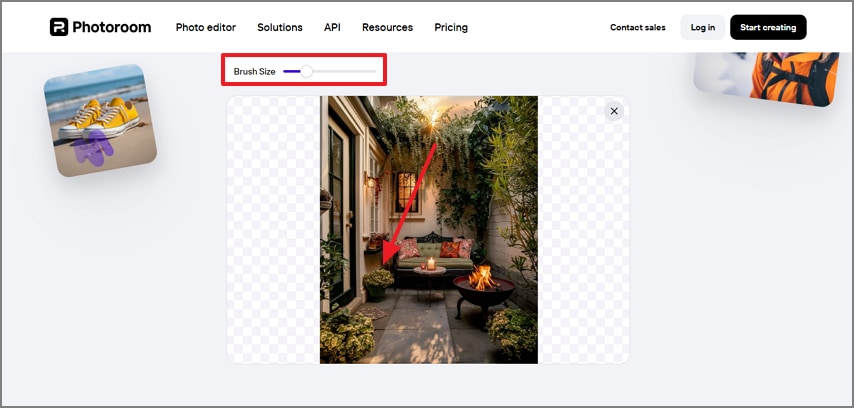
A primeira ferramenta da nossa lista é o Photoroom, um eficaz removedor de objetos baseado na web. Com um tamanho de pincel ajustável, permite desenhar com precisão sobre as partes desnecessárias da sua imagem. Após a remoção bem-sucedida do objeto, você pode ver as imagens antes e depois para analisar os resultados. Siga o guia abaixo para aprender a remover objetos de fotos com IA usando o Photoroom:
Passo 1
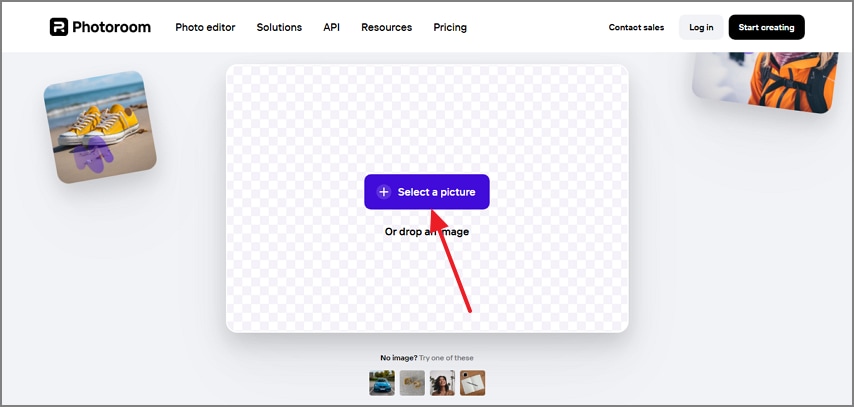
Para começar, abra o Photoroom no navegador e use a interface principal para clicar no botão "Selecionar uma Imagem".
Passo 2
Depois que a imagem selecionada for carregada, ajuste o "Tamanho do Pincel" e desenhe sobre o objeto desnecessário na imagem.
Passo 3
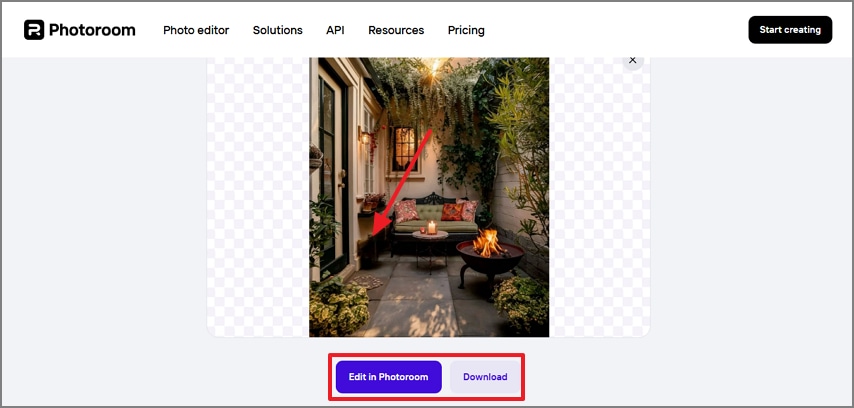
Quando o objeto tiver sido efetivamente removido da imagem, edite ou "Baixe" a foto para o seu dispositivo.
Melhor Para: Remover marcas d'água de imagens.
Limitações
- Este site continua pedindo reCAPTCHA a cada poucos segundos, o que pode ser irritante para alguns usuários.
- O removedor de objetos requer que a área indesejada seja selecionada em um único traço contínuo, pois vários traços desconectados não são reconhecidos.
2. Fotor
O Fotor ajuda você a alcançar precisão na seleção do elemento indesejado, oferecendo uma ampla gama de tamanhos de pincel. Se você desenhou acidentalmente sobre o objeto errado, pode corrigi-lo usando o pincel "Subtrair". Para maximizar sua produtividade, o Fotor oferece um recurso útil de remoção em massa. As instruções a seguir são um guia completo para usar este removedor de objetos de imagem com IA:
Passo 1
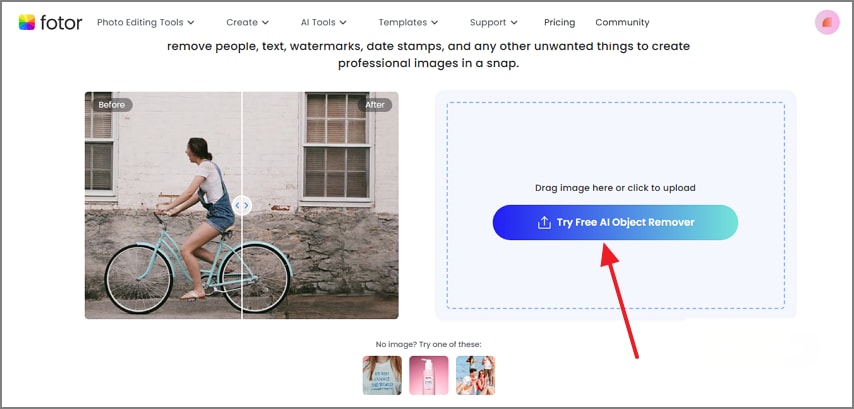
Primeiro, abra a página do removedor de objetos do Fotor e faça o upload da imagem do seu dispositivo.
Passo 2
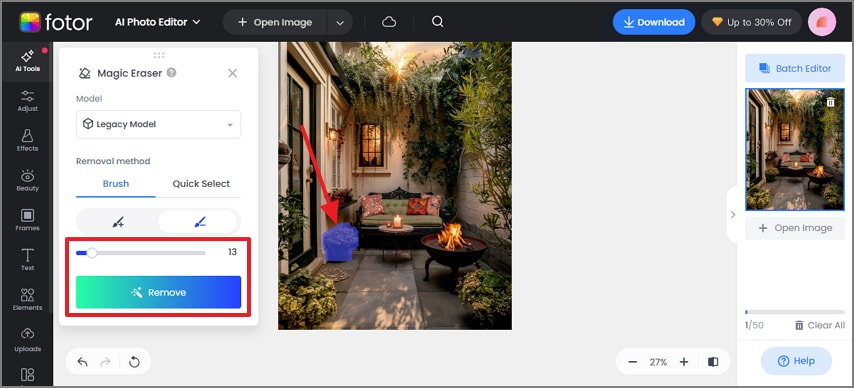
Quando a imagem carregada aparecer na interface de edição, ajuste o tamanho do "Pincel" e clique no botão "Remover" para se livrar da área selecionada.
Passo 3
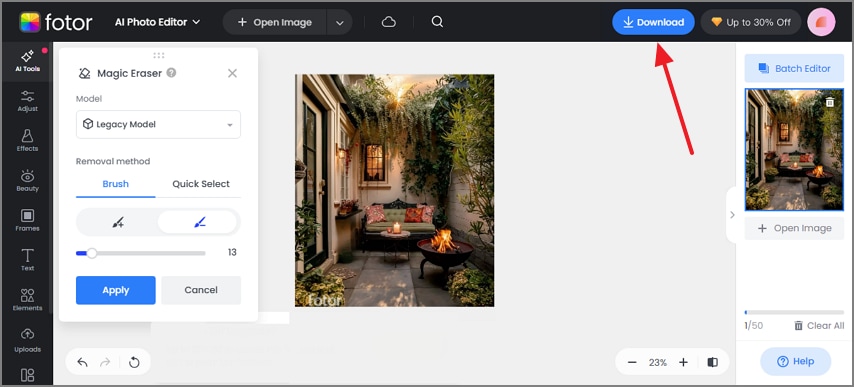
Depois que o objeto for efetivamente removido da imagem, "Baixe" a foto para o seu dispositivo.
Melhor Para: Processamento em lote de fotos.
Limitações
- Esta plataforma tem muitos anúncios que podem atrapalhar uma experiência de usuário tranquila.
- Após remover objetos, as imagens são exportadas com uma marca d'água.
3. Pixlr
Use o Pixlr se você estiver procurando remover objetos de fotos com IA com um método simples. É um editor de imagens abrangente que trabalha em camadas para se livrar de elementos desnecessários. Depois que os objetos são removidos, a imagem pode ser salva nos formatos JPG, PNG, PDF ou WEBP. O guia a seguir deve ser seguido para aprender como usar o Pixlr para remoção eficaz de objetos:
Passo 1
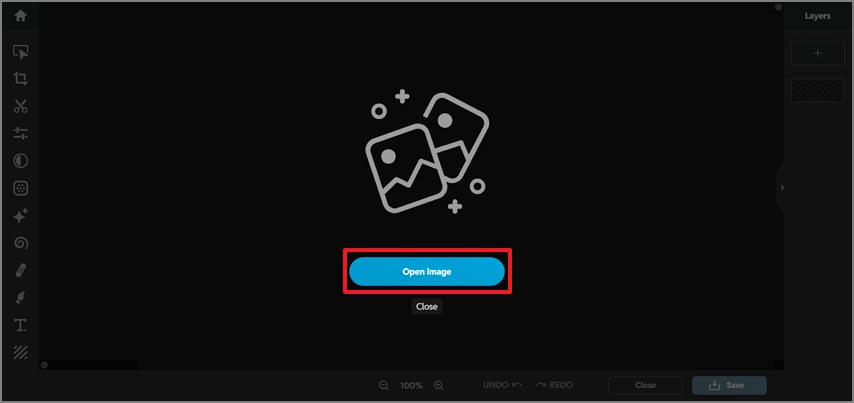
Para começar, selecione o botão "Abrir Imagem" no site do Pixlr para fazer o upload da imagem alvo.
Passo 2
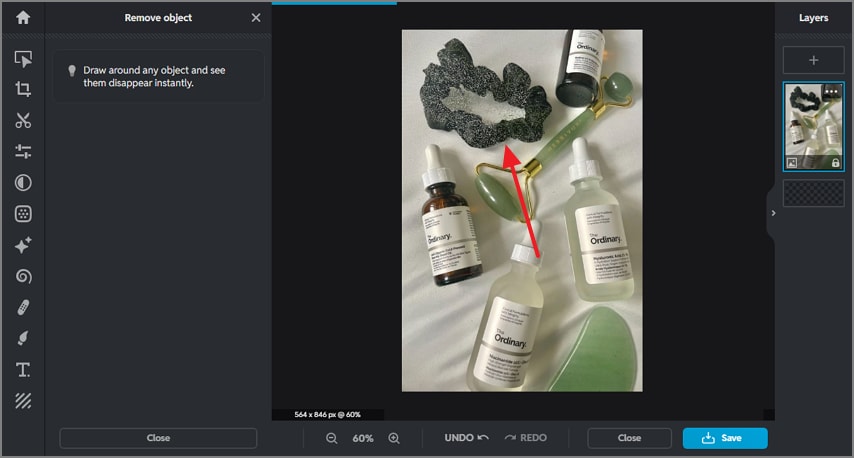
Quando a imagem aparecer na tela, desenhe uma forma ao redor do objeto desnecessário e aguarde a conclusão do processo.
Passo 3
Após a conclusão do processo, clique no botão "Salvar" para baixar a imagem no formato desejado.
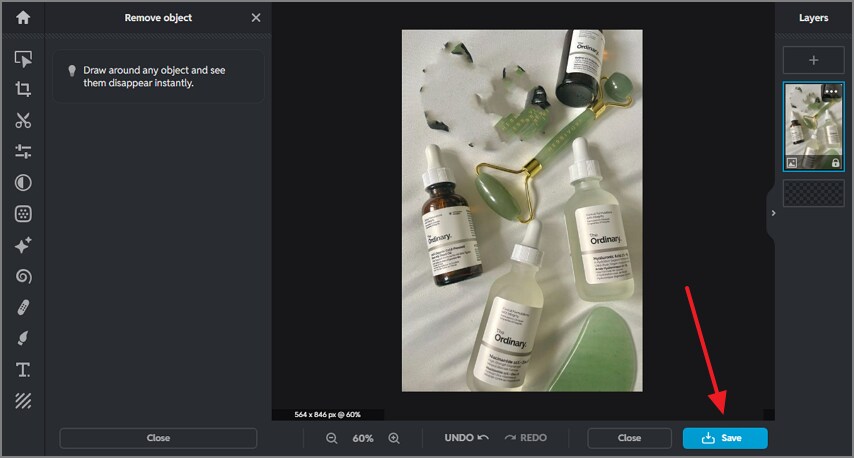
Melhor Para: Limpar fotos profissionais de produtos.
Limitações
- A remoção de objetos desta ferramenta não é muito eficaz e deixa rastros.
- Esta plataforma não oferece pincéis ajustáveis para identificar objetos com precisão.
4. Adobe Photoshop
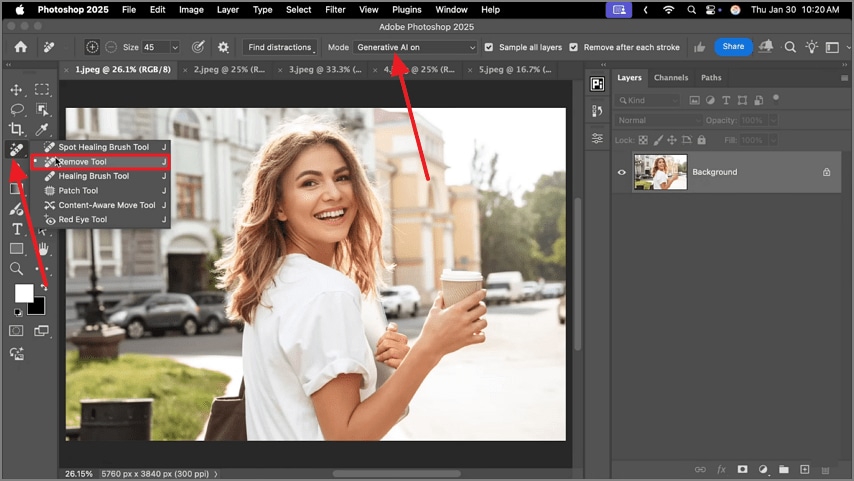
Com sua ferramenta mágica de Remoção, o Photoshop apaga elementos indesejados de suas fotos sem problemas. Você pode habilitar a opção Generative AI, pois permite pintar apenas os limites da área indesejada, e ela é preenchida automaticamente. Se você quiser saber como usar esta ferramenta para remover objetos de fotos com IA, siga o guia abrangente abaixo:
Passo 1
Depois de importar sua imagem para o Adobe Photoshop, vá ao painel esquerdo e escolha a "Ferramenta de Remoção". Na barra de ferramentas superior, ative o modo "Generative AI" antes de passar para o próximo passo.
Passo 2
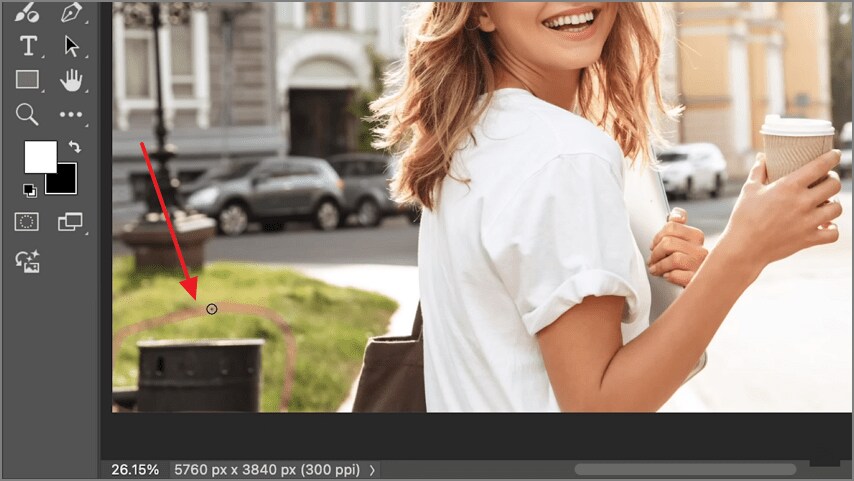
Agora, localize o objeto indesejado na imagem e desenhe um contorno ao seu redor.
Passo 3
Quando o objeto for removido com sucesso, "Compartilhe" a imagem onde necessário.
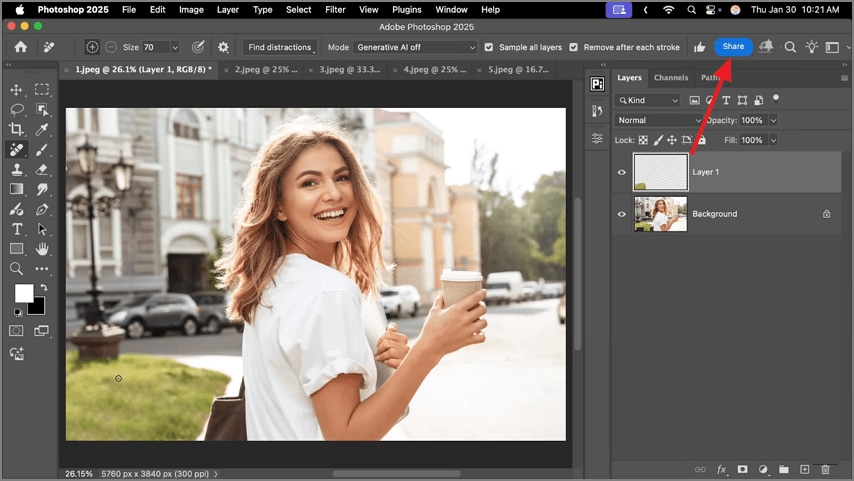
Melhor Para: Remover objetos intrusivos de retratos profissionais.
Limitações
- Se você precisar remover objetos complexos da imagem, o processo se torna muito demorado.
- Os iniciantes podem se sentir sobrecarregados devido à variedade de ferramentas e fluxos de trabalho complexos do Photoshop.
5. Inpaint
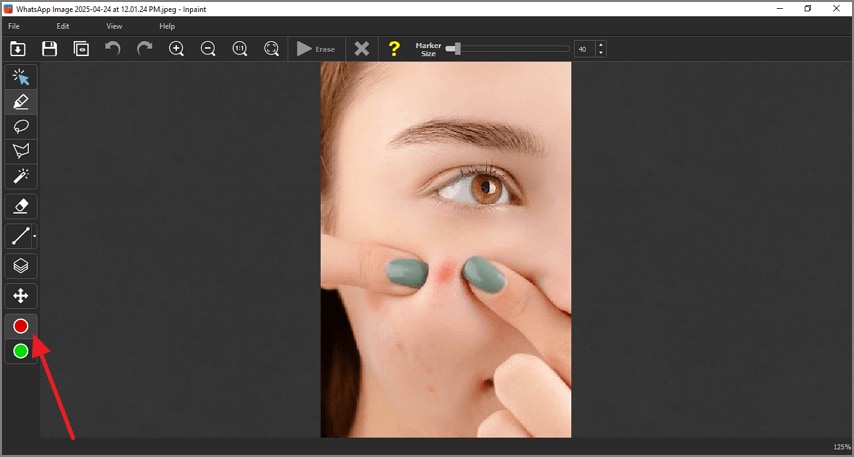
A última ferramenta removedora de objetos de imagem com IA da lista é o Inpaint, um aplicativo de desktop eficaz. Ele ajuda você a ir além, oferecendo tamanho ilimitado de arquivo e número de processos por dia. Seu recurso de processamento em lote ajuda a aumentar sua produtividade, permitindo importação de várias imagens. O guia abaixo explora como o Inpaint pode ser usado para remover objetos de imagens de forma eficaz:
Passo 1
Quando sua imagem importada aparecer na tela, selecione o botão "Vermelho" no painel esquerdo para começar.
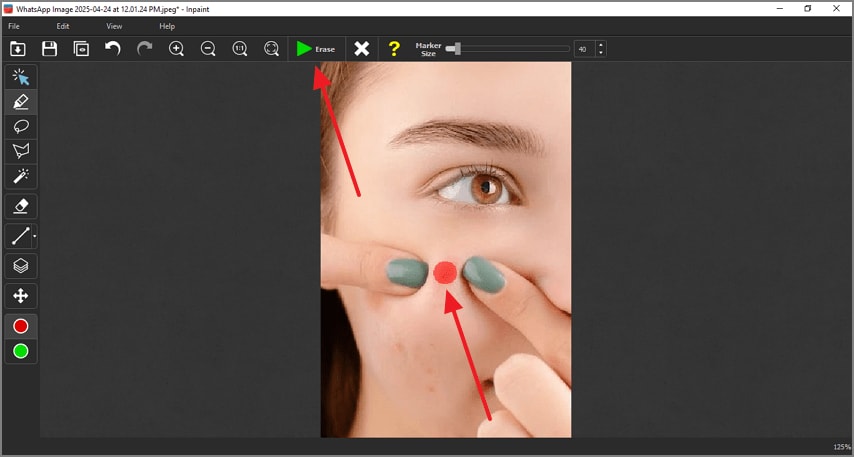
Passo 2
Desenhe um traço sobre as áreas que você precisa remover e pressione o botão "Apagar" para iniciar o processo.
Passo 3
Quando o objeto indesejado for removido da imagem, pressione o botão "Salvar" no canto superior esquerdo para concluir o processo.
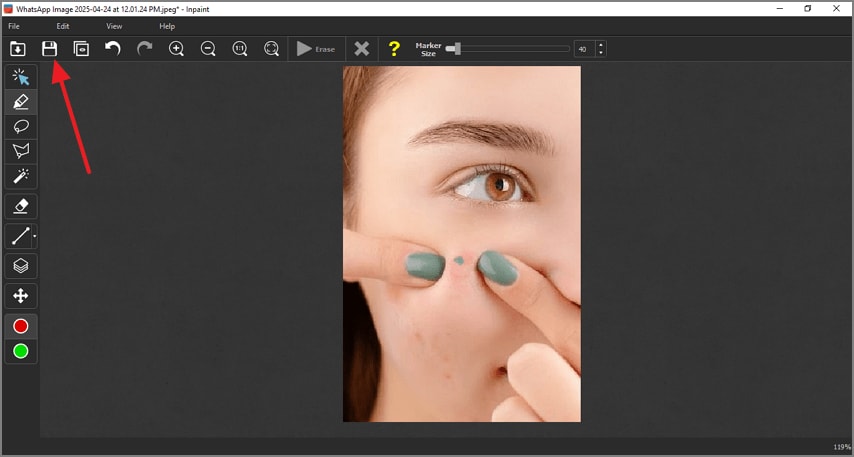
Melhor Para: Remover cicatrizes e espinhas da pele.
Limitações
- A interface do usuário do Inpaint é desatualizada e não tem navegação clara.
- Se você estiver usando a versão gratuita, não poderá baixar as imagens.
Explorando uma Solução Melhor para Remoção de Objetos com IA
Após analisar as 5 principais ferramentas de remoção de objetos de imagem com IA, também navegamos por suas limitações. Se você estiver procurando uma alternativa melhor que supere as lacunas mencionadas acima, use PDFelement Alimentado por IA inteligente, a ferramenta examina cuidadosamente o que você seleciona e o remove perfeitamente. Usando o PDFelement, você pode remover objetos de uma imagem local em seu dispositivo ou de uma imagem incorporada em seu PDF.
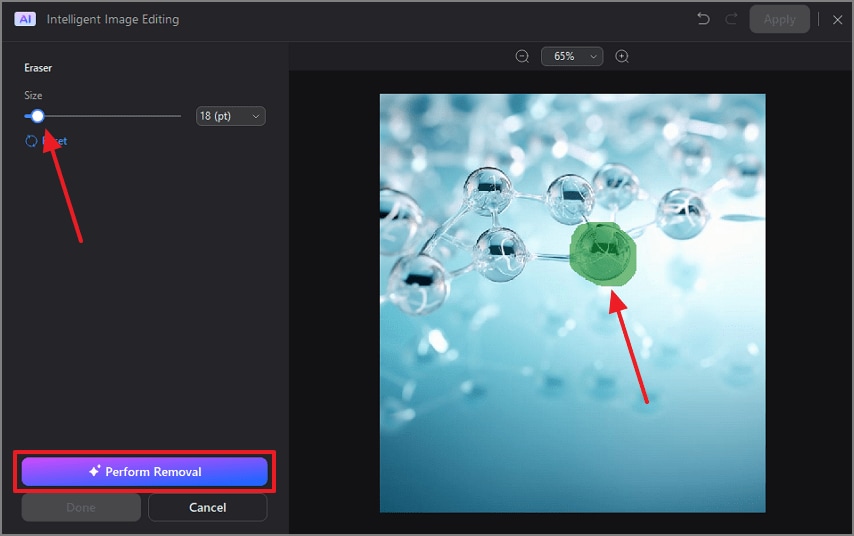
A plataforma suporta precisão, permitindo que você defina o tamanho do pincel conforme necessário usando o controle deslizante designado. Você pode optar por um tamanho de pincel predefinido entre as seleções disponíveis.
Recursos de Destaque do PDFelement
- Ampliador de Imagem com IA: Se você tiver uma imagem capturada por uma câmera de baixa qualidade, use o Ampliador de Imagem com IA para melhorar sua qualidade. Este utilitário usa IA para remover o ruído branco e artefatos de suas imagens para obter um visual limpo.
- Removedor de Fundo de Imagem: Além da remoção de objetos de imagem com IA, o PDFelement também permite que você se livre de fundos de foto sem graça. Uma vez que o fundo foi removido, você pode ajustar a opacidade do objeto isolado.
- Preenchimento Generativo: Quando suas imagens precisam ser renovadas, use o recurso de Preenchimento Generativo para obter ajuda. Ao inserir um prompt de texto, você pode fazer as alterações desejadas em sua imagem, como mudanças de cor e muito mais.
- Gerador de Imagem com IA: Usando o PDFelement, os usuários podem gerar imagens a partir de seu prompt de texto para visualizar sua imaginação. Junto com a especificação do que você deseja na imagem, inclua um prompt negativo para excluir elementos indesejados.
Um Tutorial Completo sobre Como Usar o PDFelement para Remover Objetos de Imagens
A remoção de objetos de imagem por esta ferramenta é precisa e proporciona um acabamento profissional. O guia a seguir deve ser seguido para ver como você pode usar o PDFelement para se livrar de elementos indesejados:
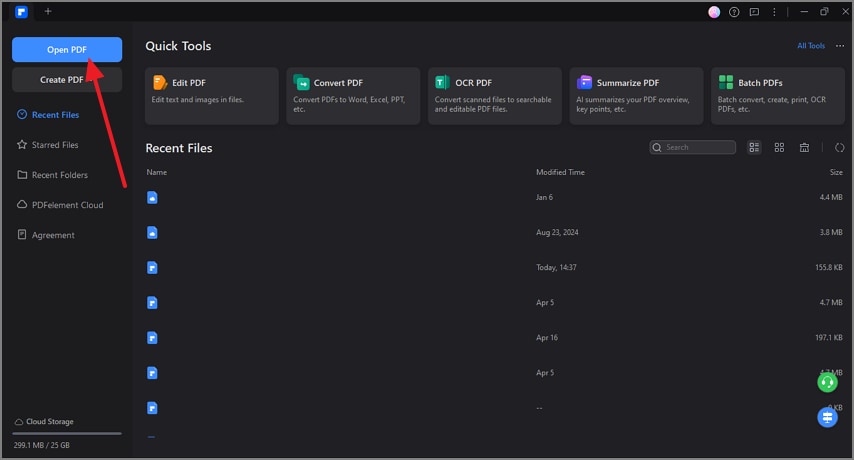
Passo 1 Importe um Arquivo PDF para Começar
Para começar, inicie a página inicial do PDFelement e selecione o botão "Abrir PDF" para selecionar e importar um PDF com imagens.
Passo 2 Selecione o Recurso de Edição Inteligente de Imagem
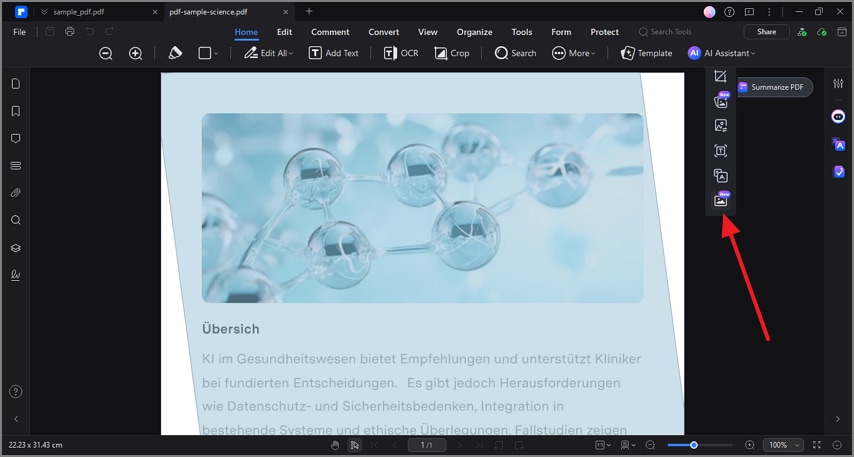
Quando o arquivo for aberto na próxima interface, localize a imagem e clique nela. Usando a barra de ferramentas vertical ao lado da imagem, selecione a opção "Edição Inteligente de Imagem" para prosseguir.
Passo 3 Prepare-se para Entrar na Interface da Borracha
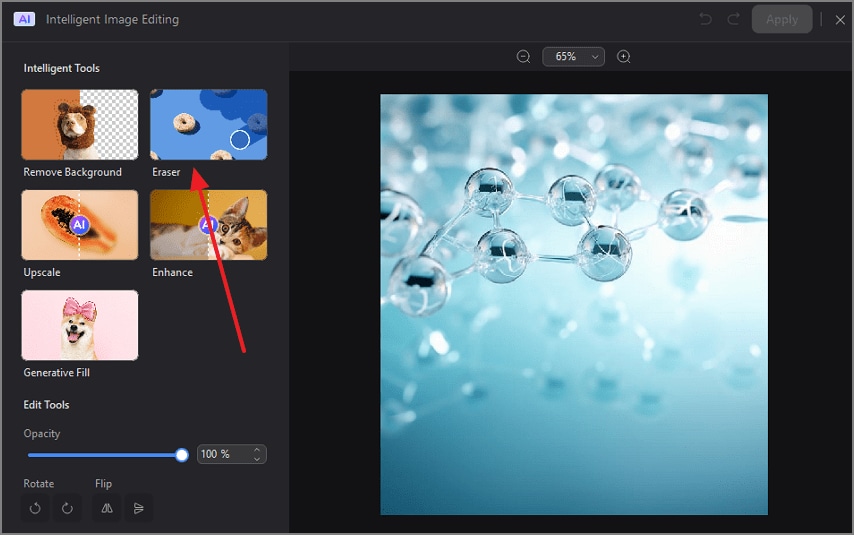
Usando a próxima tela, selecione o botão "Borracha" do painel esquerdo para continuar para a próxima tela.
Passo 4 Ajuste o Tamanho do Pincel e Execute a Remoção
Use o painel esquerdo para alterar o "Tamanho" da borracha, depois clique no botão "Executar Remoção" localizado na parte inferior da página.
Passo 5 Aplique as Alterações na Imagem e Diretamente no Arquivo PDF
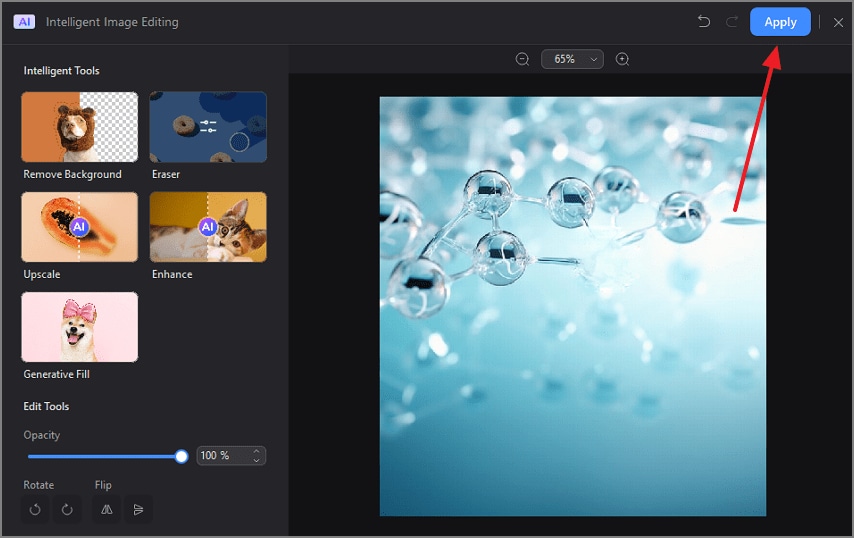
Depois que o objeto for removido com sucesso, clique em "Concluído" e "Aplicar" as alterações diretamente no arquivo PDF importado.
Benefícios de Usar o PDFelement em Comparação com Removedores de Imagem Independentes
Até agora, exploramos os 5 principais Removedores de objetos de imagens com IA juntamente com o PDFelement. É óbvio que este último leva vantagem, o que é elaborado mais adiante com os seguintes fatores:
- Fluxo de Trabalho Simplificado: Diferentemente das ferramentas mencionadas acima, o PDFelement fornece um fluxo de trabalho completo para editar imagens incorporadas em um documento PDF. Você pode usar uma única ferramenta para editar fotos e remover objetos indesejados delas.
- Exportação de Alta Qualidade: Usando esta plataforma, suas imagens são salvas sem marca d'água para enfatizar a originalidade. Você pode executar exportações ilimitadas em alta resolução para garantir que a qualidade seja impressionante.
- Segurança das Imagens: Se você confiar no PDFelement para remover objetos indesejados de fotos com IA, suas imagens não serão salvas no armazenamento em nuvem deles. Os projetos salvos são armazenados nas pastas locais do seu dispositivo.
- Remoção em Massa de Objetos: Para maximizar a produtividade, esta plataforma permite importar e editar várias imagens de uma só vez. Isso economiza o tempo que seria necessário para tratar individualmente cada imagem de comércio eletrônico ou imobiliária.
- Compatibilidade Versátil: O PDFelement é uma plataforma versátil que suporta múltiplos formatos, como JPG e PNG. Para uma produtividade aprimorada, você pode remover objetos de imagens incorporadas em PDF e salvar instantaneamente as alterações no arquivo.
Conclusão
Em essência, remover objetos de fotos com IA economiza o tempo e o esforço gastos em processos manuais. Este artigo analisou muitos removedores de objetos e suas limitações. Entre todas as ferramentas discutidas, o PDFelement teve a melhor funcionalidade devido à sua precisão. Esta plataforma oferece controle total sobre a edição para obter os resultados desejados. Recomendamos fortemente este removedor de objetos para aqueles que procuram resultados instantâneos com poucos cliques.

