

O Microsoft Teams transformou esse processo ao automatizar a tomada de notas por meio do Copilot e do Intelligent Recap. Projetada para registrar, resumir e organizar discussões, essa ferramenta com IA mantém as equipes focadas na ação, e não na transcrição.
Seja você fã das anotações clássicas ou prefira resumos gerados por IA, o Teams facilita o registro de decisões e insights importantes. Neste artigo, mostramos como ativar e usar as Notas de Reunião com IA no Microsoft Teams, solucionar problemas comuns e conhecer as melhores alternativas para simplificar sua experiência de colaboração.
Neste artigo
- Resposta rápida
- O que significa “Notas de Reunião com IA” no Teams?
- Pré-requisitos para usar Notas de Reunião com IA no Teams
- Como ativar as Notas com IA no Teams (passo a passo)
- Como usar as Notas de Reunião com IA durante e após as reuniões
- Notas de reunião clássicas (Loop) se você não tiver o Copilot
- Noções básicas de transcrição automática (base)
- Solução de problemas: “por que não vejo as Notas com IA?”
- Os melhores anotadores com IA para o Teams (alternativas)
- Como fazer anotações de reunião no Teams (guias práticos)
Parte 1. Resposta rápida
As notas de reunião com IA do Microsoft Teams permitem capturar e resumir automaticamente suas reuniões usando os recursos integrados do Copilot e do Intelligent Recap. Essas notas destacam pontos de interesse e tarefas na aba “Recapitulação” após o término da reunião, para que você veja o que foi discutido ou atribuído. Se você quiser uma forma offline, no dispositivo, para fazer anotações em qualquer tipo de reunião ou sessão presencial, veja o PDFelement Mobile abaixo.
Parte 2. O que significa “Notas de Reunião com IA” no Teams?
No Microsoft Teams, as notas de reunião com IA são recursos de escrita de notas que armazenam, resumem e apresentam as informações que ocorreram durante a reunião — sem que você precise anotar tudo manualmente. A existência dessas notas é possível graças a vários princípios e tecnologias que trabalham juntas para gerar resumos e destaques automaticamente.
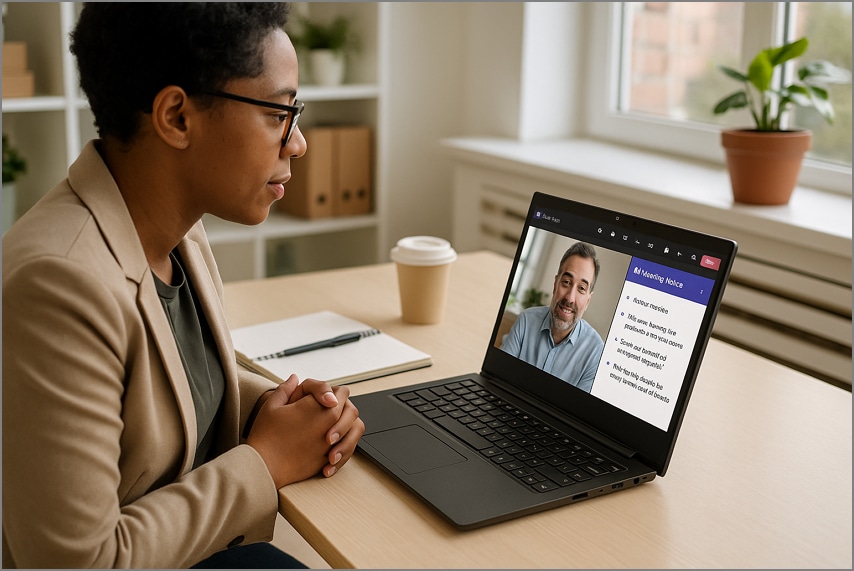
Intelligent Recap: Após o fim da reunião, o Teams adiciona a aba “Recapitulação” no chat ou no evento do calendário. Ela inclui notas geradas por IA, tarefas sugeridas, destaques e capítulos temáticos que mostram o que foi discutido.
Copilot no Teams: Quando o Microsoft 365 Copilot está ativo, o Teams oferece resumos ainda mais completos. Ele mostra pontos-chave da discussão, quem disse o quê, acordos, divergências e itens de ação. Também pode responder perguntas sobre o conteúdo da reunião.
Onde as informações ficam armazenadas: O Teams cria a Recapitulação com base na transcrição da reunião, dados de participação e conteúdo compartilhado, como slides ou arquivos.
Sem IA: Se você não tiver uma licença de IA, ainda pode usar o recurso “Notas da Reunião” dentro do Teams. Trata-se de um espaço manual para notas, baseado no Microsoft Loop, que funciona bem para acompanhar agendas — mas não gera resumos automáticos.


 Avaliação G2: 4,5/5 |
 100% Seguro
Parte 3. Pré-requisitos para usar as Notas de Reunião com IA no Teams
Antes de começar a usar as notas de reunião com IA no Microsoft Teams, é importante cumprir alguns requisitos e configurações.
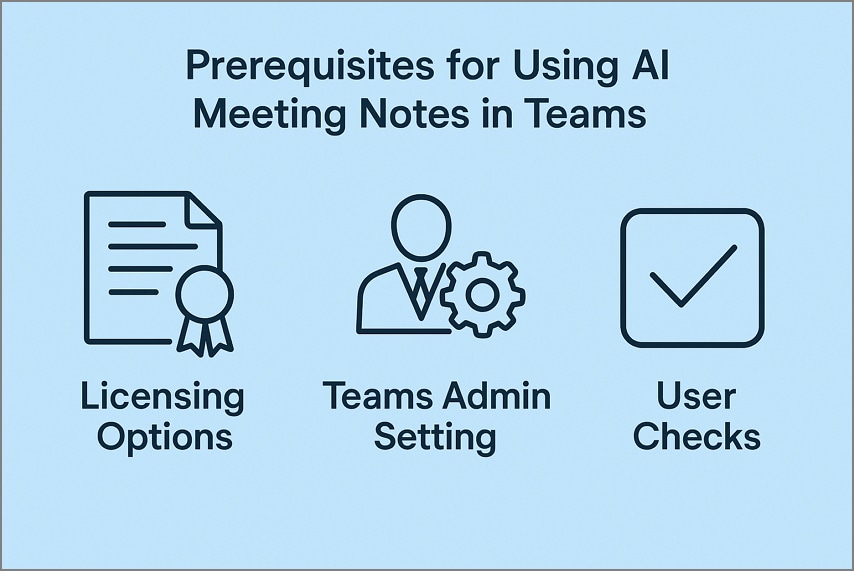
Opções de licenciamento
Para acessar as notas com IA, os usuários devem ter uma licença do Teams Premium ou do Microsoft 365 Copilot. Esses planos incluem o Intelligent Recap e outros recursos avançados de IA. Sem uma dessas licenças, os recursos de anotações e resumos automáticos não aparecem no Teams.
Configurações do administrador
O administrador precisa ativar a gravação e a transcrição no Centro de Administração do Teams. O Copilot nas reuniões também deve estar habilitado para que a IA possa analisar as transcrições e gerar resumos automaticamente.
Verificações do usuário
Organizadores devem sempre agendar reuniões pelo calendário do Teams. Antes do início, confirme que as opções de transcrição e gravação estão permitidas. Isso garante que as notas com IA sejam capturadas corretamente após o término da reunião.
Parte 4. Como ativar as Notas com IA no Teams (passo a passo)
Depois de cumprir os pré-requisitos, veja como ativar as notas com IA no Teams como Admin ou Organizador.
Para administradores
Siga os passos abaixo para ativar as notas de reunião com IA na sua organização:
Passo 1
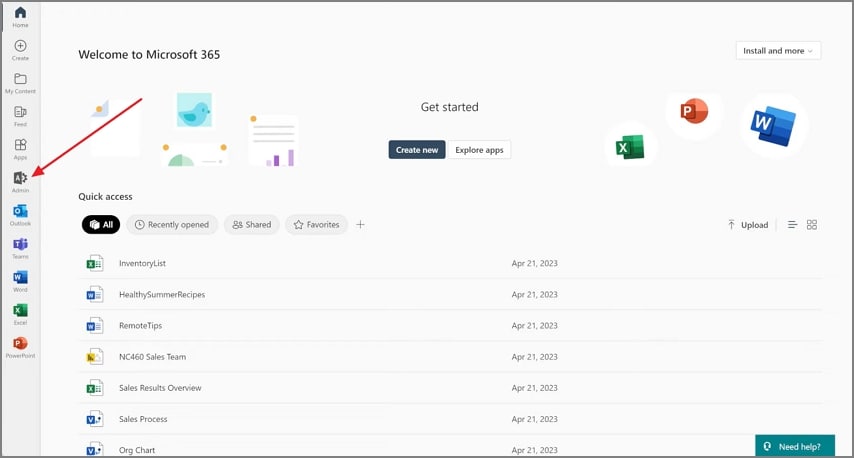
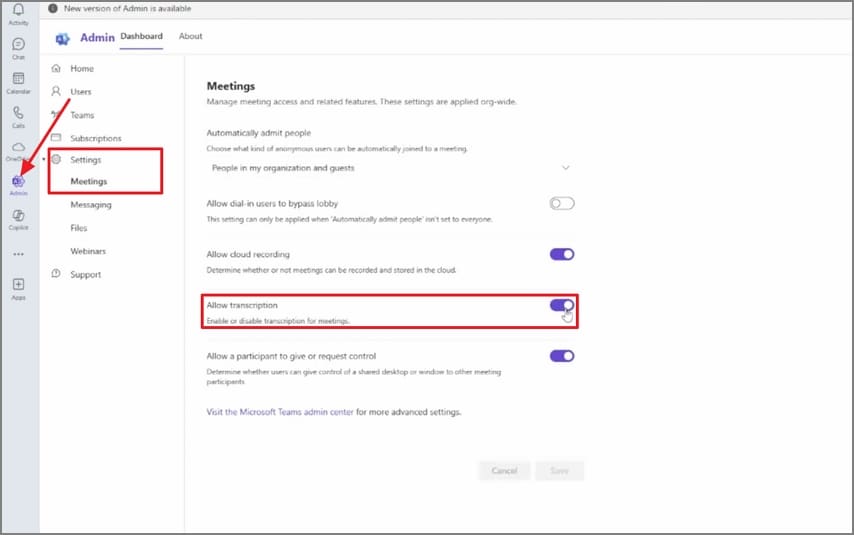
Acesse a opção “Admin” na barra lateral esquerda.
Passo 2
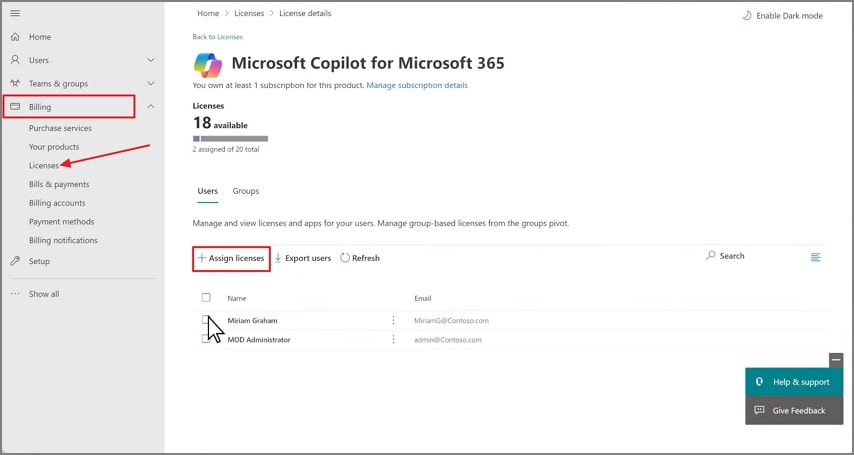
Clique em “Cobrança” para expandir e selecione “Licenças”. Depois, abra a licença adquirida e pressione “Atribuir licença” para atribuí-la aos usuários elegíveis.
Passo 3
Abra o aplicativo Teams, vá até “Admin”, depois “Configurações”, e selecione “Reuniões”. Ative a opção “Permitir transcrição”.
Passo 4
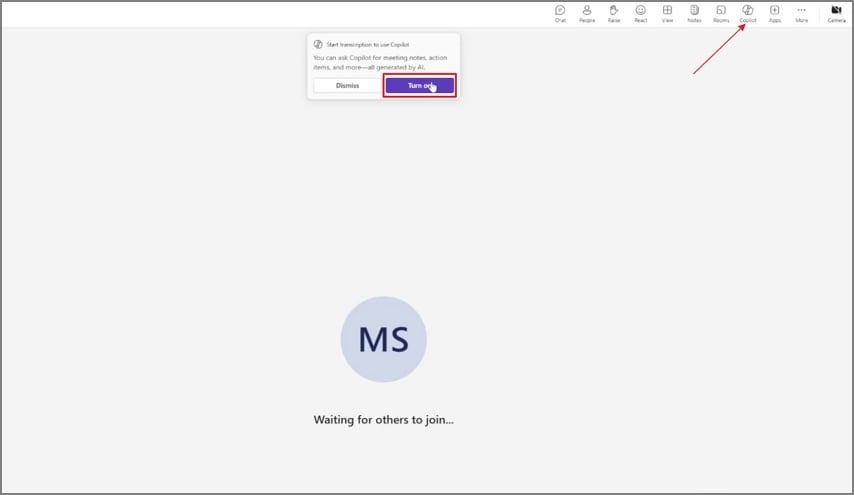
Por fim, inicie uma reunião e clique em “Copilot” no menu superior. Confirme em “Ativar”. As políticas serão salvas automaticamente. Depois, atribua a política atualizada aos usuários ou grupos corretos.
Para anfitriões/organizadores
Após a configuração do admin, os organizadores podem seguir os passos abaixo para usar as notas com IA durante e depois das reuniões.
Passo 1
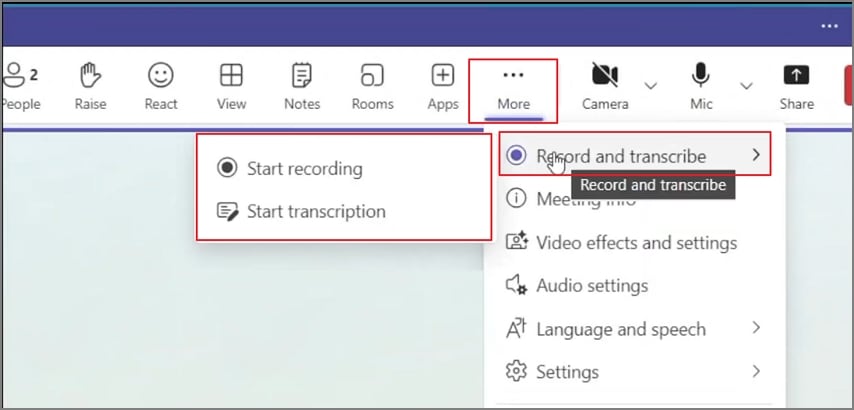
Inicie uma reunião no Teams e clique no menu “Mais”. Passe o mouse sobre “Gravar e Transcrever” e selecione “Iniciar gravação” e “Iniciar transcrição”.
Passo 2
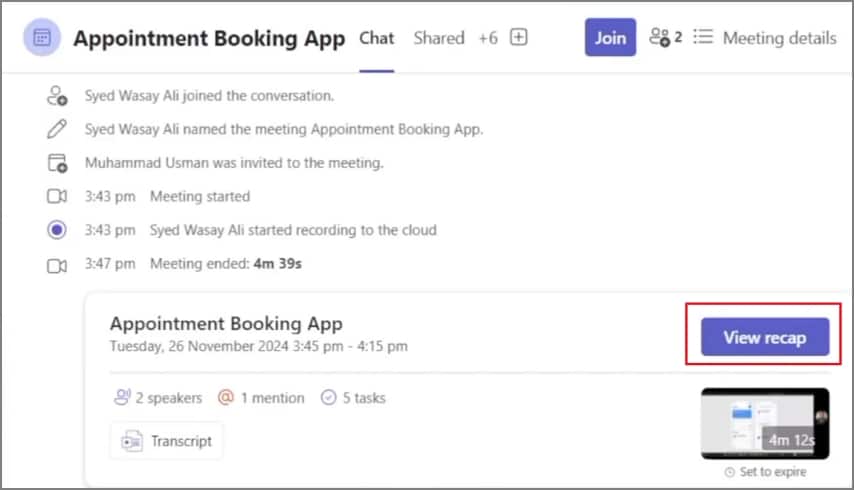
Ao finalizar a reunião, clique em “Ver recapitulação” para acessar a transcrição gerada pela IA.
Parte 5. Como usar as Notas de Reunião com IA durante e depois das reuniões
Você pode automatizar a tomada de notas no Microsoft Teams por meio da transcrição da reunião. Após cada reunião, o Teams organiza os detalhes essenciais em um resumo na aba “Recapitulação”. Esse recurso, impulsionado pelo Intelligent Recap e pelo Copilot, ajuda os participantes a revisarem tarefas de acompanhamento e pontos principais — sem precisar assistir novamente à gravação completa.
Onde acessar a Recapitulação
Depois que a reunião terminar, siga as instruções abaixo para ver tudo que a IA capturou em um único lugar:
Instruções: Para acessar a Recapitulação após sua reunião no Microsoft Teams, abra o chat da reunião e clique na aba “Recapitulação” no topo. Nessa visualização, você pode selecionar opções como “Notas”, “Resumo de IA”, “Menções” e “Transcrição” para revisar todos os destaques e insights em um só lugar.
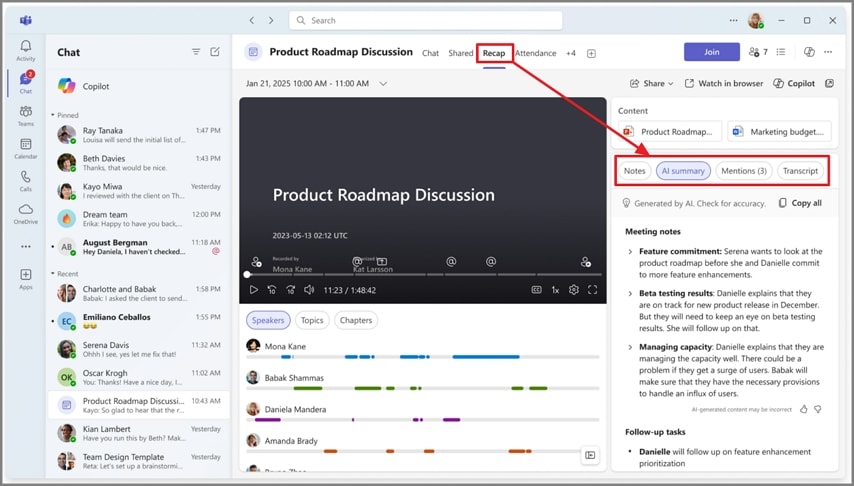
O que você encontra na aba Recap?
A aba Recap funciona como um espaço único que reúne insights e detalhes aprimorados por IA:
Notas de reunião com IA: Resumos gerados automaticamente que descrevem as discussões e as principais decisões.
Destaques: Mostra os principais aprendizados e comentários importantes sinalizados pela IA.
Tarefas sugeridas: Itens de ação extraídos de compromissos falados ou próximos passos.
Linha do tempo do orador e capítulos: Visualização segmentada que mostra quando alguém falou e os tópicos abordados, divididos em capítulos de fácil navegação.
Marcadores personalizados: Incluem menções ao seu nome, suas contribuições ou os momentos em que você entrou ou saiu da reunião.
Opções de compartilhamento e exportação
Dependendo da configuração de políticas do Teams da sua organização e do tipo de licença, as opções de compartilhamento do Recap podem variar. Participantes internos podem visualizar e compartilhar o Recap diretamente no Teams, enquanto usuários externos podem receber resumos por e-mail no Outlook. As opções de exportação e integração dependem se o Intelligent Recap ou o Copilot estão ativados na sua conta.
Parte 6. “Notas de reunião” clássicas (Loop) se você não tiver o Copilot
Se você não tiver o Copilot, o Microsoft Teams ainda permite capturar e compartilhar os resultados da reunião usando o recurso clássico de notas de reunião, baseado no Microsoft Loop. Siga os passos abaixo para ver como usar esse recurso:
Passo 1
Acesse o “Calendário do Teams” e selecione a reunião agendada. Em seguida, clique em “Adicionar notas da reunião” na parte inferior do convite. Isso abre as Notas de Reunião como um componente do Loop já vinculado à sua reunião.
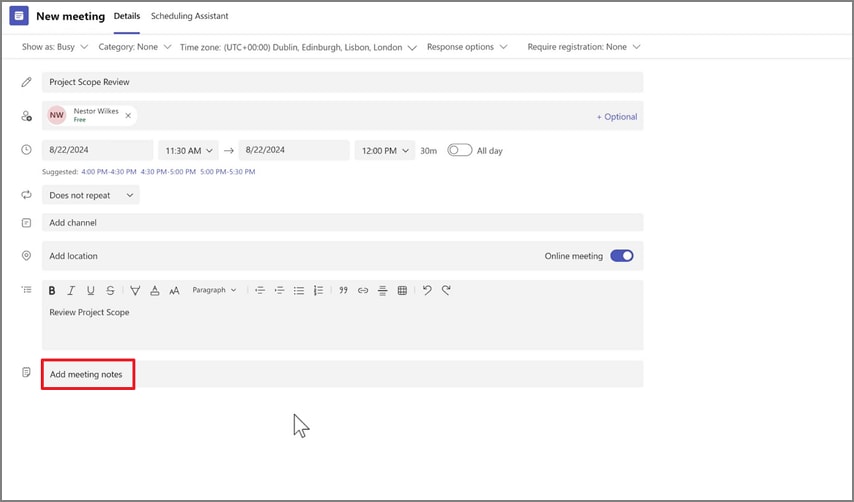
Passo 2
Digite a pauta da reunião diretamente na seção de notas. Adicione pontos de ação digitando-os e marcando os participantes com “@menção”.
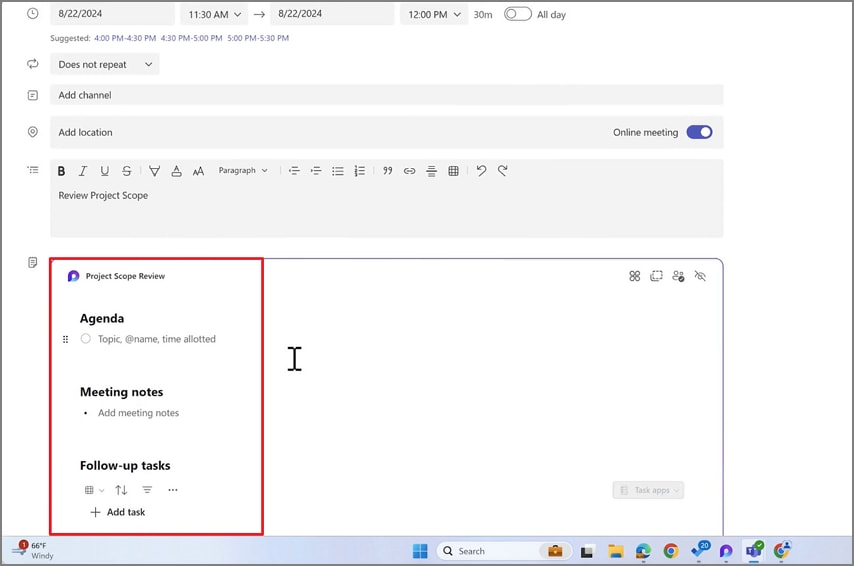
Passo 3
Abra o aplicativo Loop e clique na opção “Notas de reunião” para acessar as notas vinculadas no seu espaço de trabalho do Loop. Aqui você pode adicionar mais tarefas e expandir as anotações, mantendo tudo sincronizado.
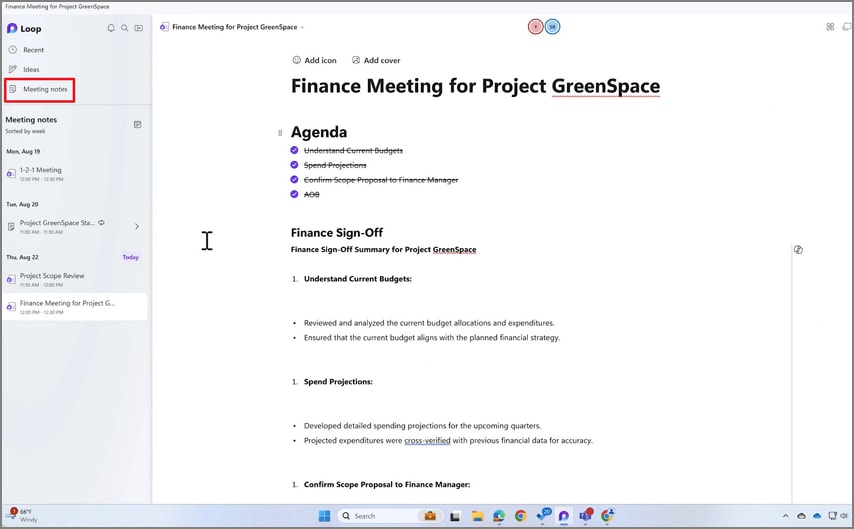
Parte 7. Fundamentos da transcrição automática
Para aproveitar melhor as notas com IA, é importante entender como funciona a transcrição automática de reuniões no Teams.
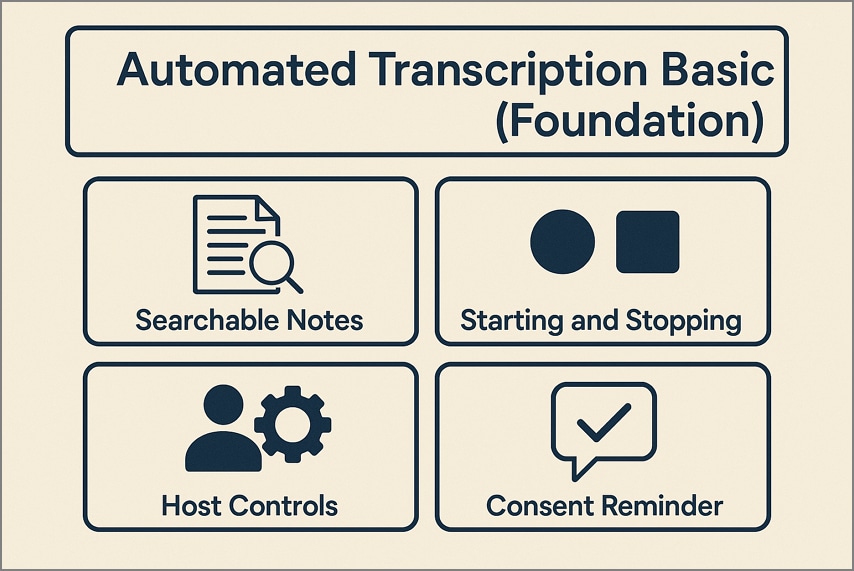
Notas pesquisáveis: A transcrição do Teams cria um registro em tempo real com nomes dos oradores e marcações de tempo. Após a reunião, é possível pesquisar por participantes ou palavras-chave para encontrar rapidamente o que foi dito e por quem.
Iniciar e parar: O organizador ou apresentador usa o menu “Mais ações” para iniciar a transcrição. Ela pode ser interrompida a qualquer momento, e o conteúdo fica visível para todos os participantes durante ou após a sessão.
Controles do anfitrião: O anfitrião gerencia as configurações de transcrição, como quem pode acessar ou baixar os registros, garantindo conformidade com políticas de privacidade, retenção e compartilhamento.
Aviso de consentimento: Quando a transcrição começa, o Teams exibe uma notificação clara para todos. Assim, os participantes sabem que suas falas estão sendo transcritas e podem optar por sair, se necessário.
Parte 8. Solução de problemas e “por que não vejo as notas com IA”
Se as notas com IA do Teams não estiverem aparecendo como esperado, siga estas dicas para identificar e resolver o problema:
Recap ausente: Verifique sua licença do Teams e as políticas da reunião. Certifique-se de que “Iniciar transcrição” ou “Iniciar gravação” estavam ativados antes ou durante a chamada.
Botões ou recursos ausentes: O administrador pode ter desativado o Copilot ou a transcrição. Tente usar a versão mais recente do Teams para desktop ou verifique se há atualizações.
Privacidade ou consentimento: Sempre siga as políticas de privacidade da sua empresa antes de gravar ou transcrever reuniões. As exigências podem variar de acordo com a organização.
Parte 9. Melhores anotadores de IA para o Teams (alternativas)
Confira algumas das principais alternativas de anotadores com IA para reuniões no Teams, ideais para capturar e organizar notas.
Microsoft Teams Copilot
Ideal para: Ambientes colaborativos, especialmente quando as reuniões geram muitos itens de ação e informações.
Principais recursos
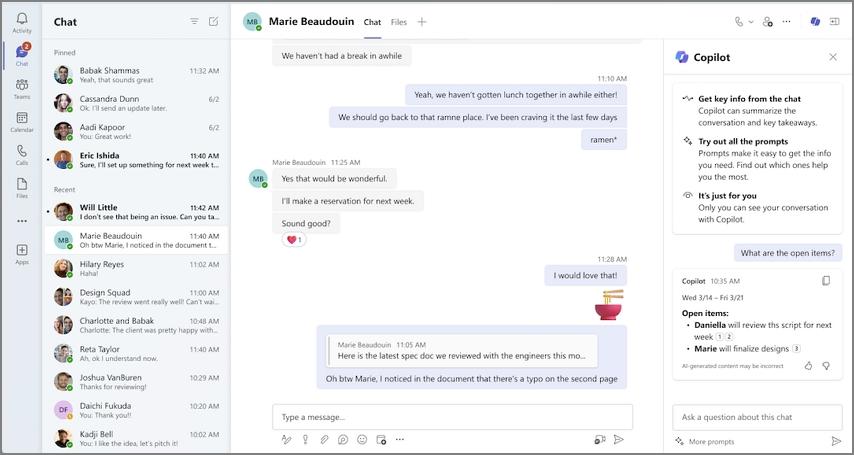
- Cria resumos de conversas em canais, organizados por atualizações de tópicos principais.
- Agente de IA facilitador mantém a reunião fluindo, controla o tempo e captura notas estruturadas em tempo real.
- Bloqueio inteligente de captura de tela impede screenshots não autorizados, protegendo conteúdos confidenciais compartilhados.
- Gera notas de reunião durante as chamadas, mesmo que a transcrição ou a gravação não estejam ativadas.
Quem deve escolher: ideal para equipes que querem notas automatizadas e acionáveis de forma imediata.
PDFelement Mobile (Android | iOS)
Embora o Microsoft Teams ofereça anotações de reuniões com IA por meio do Copilot e do Intelligent Recap, nem todos os cenários permitem o uso de IA na nuvem ou acesso constante à internet. É aí que entra o PDFelement Mobile, desenvolvido para reuniões presenciais e uso direto no dispositivo. Ele permite gravar conversas, converter voz em texto e gerar resumos com IA diretamente no seu aparelho.
Equipes em salas de aula, entrevistas e ambientes sensíveis à privacidade podem registrar todos os detalhes com segurança, sem depender de bots na nuvem. O PDFelement Mobile é uma alternativa offline e segura como anotador de reuniões com IA para cenários do Teams em que conectividade e privacidade são fatores críticos. Além disso, ele aprimora a documentação com recursos extras como Mapa Mental com IA, Tradução com IA e Alternador de Modelos, deixando as notas mais organizadas e acionáveis.
Recursos a considerar
- Gerar mapa mental com IA: transforma resumos ou anotações condensadas de reuniões em mapas mentais visuais e fáceis de navegar, ideais para consulta rápida e brainstorming.
- Tradução com IA: traduz transcrições ou resumos completos de reuniões para os principais idiomas, mantendo o tom e a formatação.
- Alternar modelos de IA: permite trocar instantaneamente entre modelos como DeepSeek-V3, GPT-4o ou Gemini 1.5 Pro para respostas mais adequadas a cada necessidade.
- HTML → PDF para pautas online: converte pautas ou anotações baseadas na web em documentos PDF profissionais para compartilhamento ou uso offline.
Avaliação G2: 4,5/5 |100% Seguro
Como o PDFelement Mobile captura anotações de reuniões
Siga os passos abaixo para ver como o PDFelement Mobile pode ajudar você a capturar e organizar anotações com IA para o Teams.
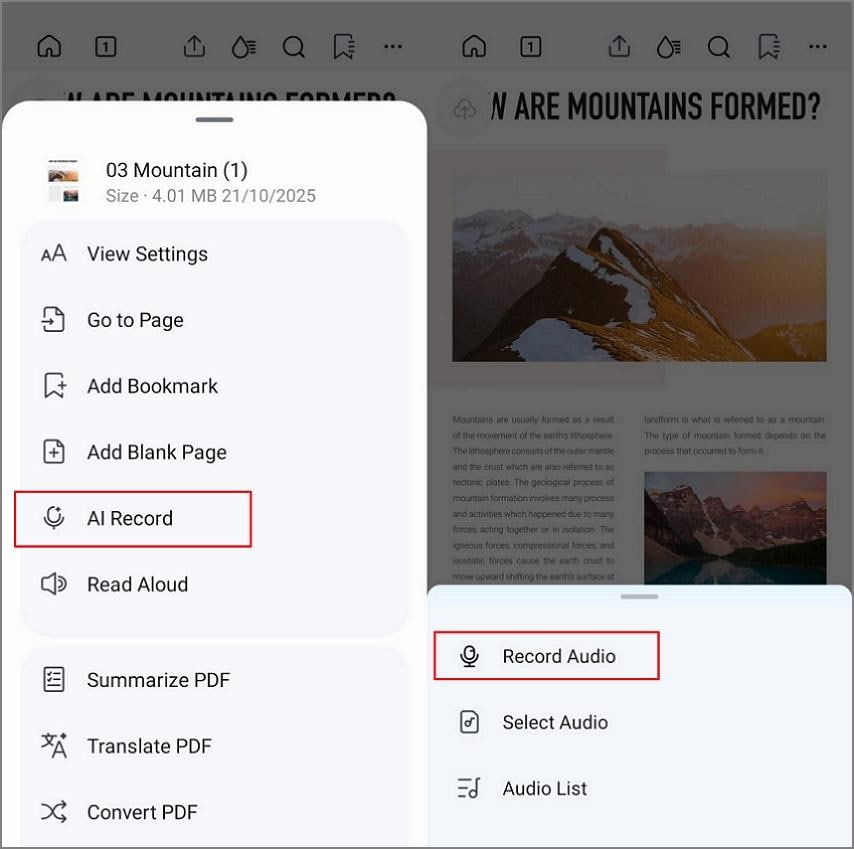
Passo 1 Abrir um arquivo PDF e escolher Gravação com IA
Primeiro, abra um documento PDF no PDFelement Mobile e toque nos “três pontos” no topo da tela. Em seguida, toque em Gravação com IA para começar a gravar sua voz.
Passo 2 Transcrever e resumir com IA
Depois de gravar o áudio, toque no botão Reproduzir e selecione a opção Transcrever para converter a voz em texto. Em seguida, toque em Resumir para que a IA gere um resumo do áudio gravado.
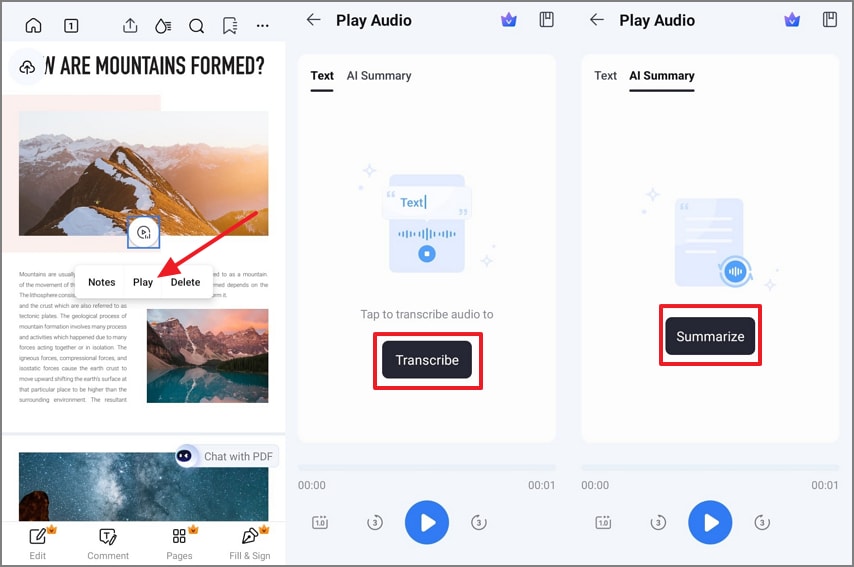
Passo 3 Salvar o texto resumido em Notas e compartilhar
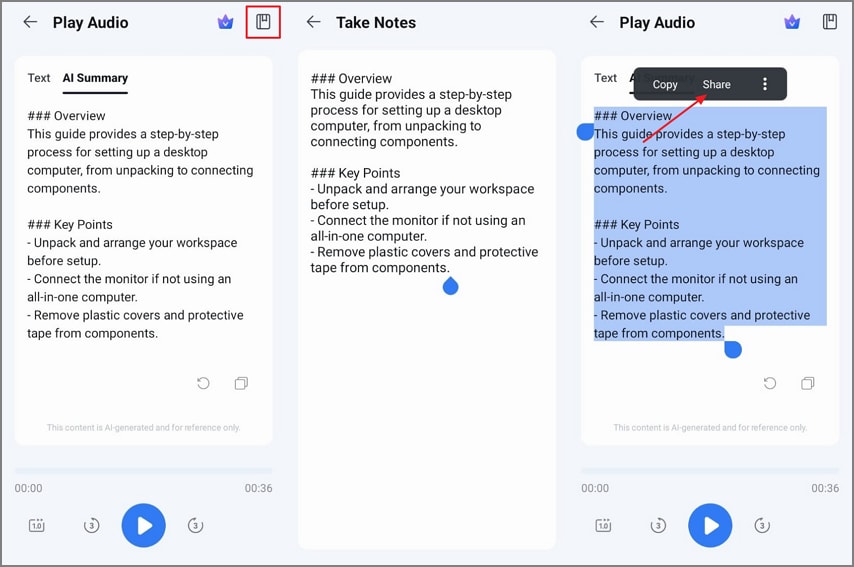
Após o resumo do áudio, toque no ícone Notas e cole o conteúdo resumido. Depois, selecione o texto e toque em Compartilhar para enviar o resumo pelo chat do Teams ou por e-mail.
Read.ai
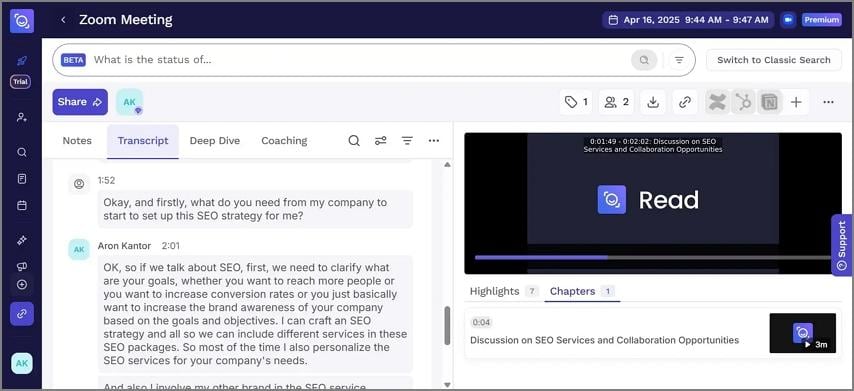
Ideal para: equipes modernas que precisam de resumos automáticos de reuniões, itens de ação e análises de colaboração em várias plataformas.
Principais recursos
- Resumos automáticos de reuniões com principais ações, questões em aberto e busca instantânea por palavras-chave.
- Análises de sentimento e engajamento que mostram participação, tom emocional e nível de energia da reunião.
- Transcrição instantânea em vários idiomas, com suporte a exportação e vocabulário personalizado.
- Integração com Teams, Slack, Notion e ferramentas de CRM para automação de fluxos de trabalho.
Para quem é indicado: É ideal para equipes colaborativas que desejam resumos detalhados e busca rápida após as reuniões.
MeetGeek
Ideal para: Equipes com frequentes chamadas com clientes, entrevistas, vendas ou reuniões interdepartamentais.
Principais Recursos
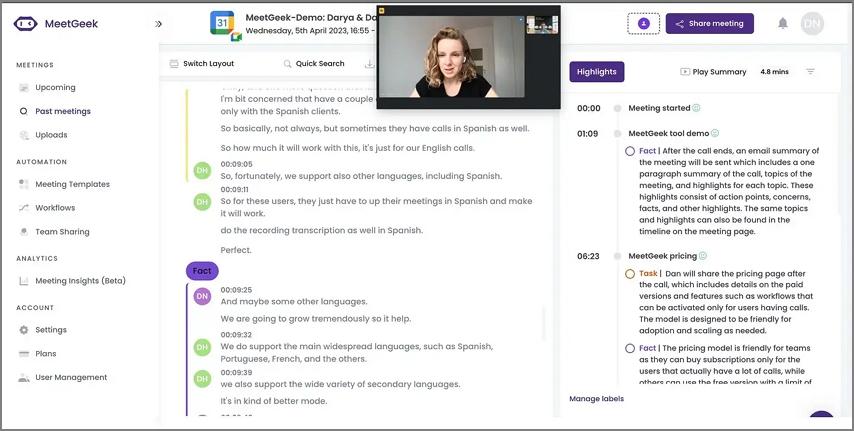
- Gera transcrições com identificação dos participantes e resumos da reunião para revisão e acompanhamento instantâneos.
- Extrai, atribui e sincroniza ações reais de qualquer reunião para ferramentas de projeto.
- Visualiza tendências de engajamento e participação dos participantes por meio de dashboards analíticos automáticos.
- Os usuários podem compartilhar destaques pesquisáveis e acordos com clientes instantaneamente com todos os participantes da reunião.
Para quem é indicado: Este recurso é ideal para organizações que realizam chamadas de vendas ou recrutamento e desejam acompanhamentos automatizados gerados por inteligência artificial.
Tactiq
Ideal para: Usuários que precisam de transcrições instantâneas de reuniões e notas de reunião do Teams com inteligência artificial, além de ações automatizadas pós-reunião.
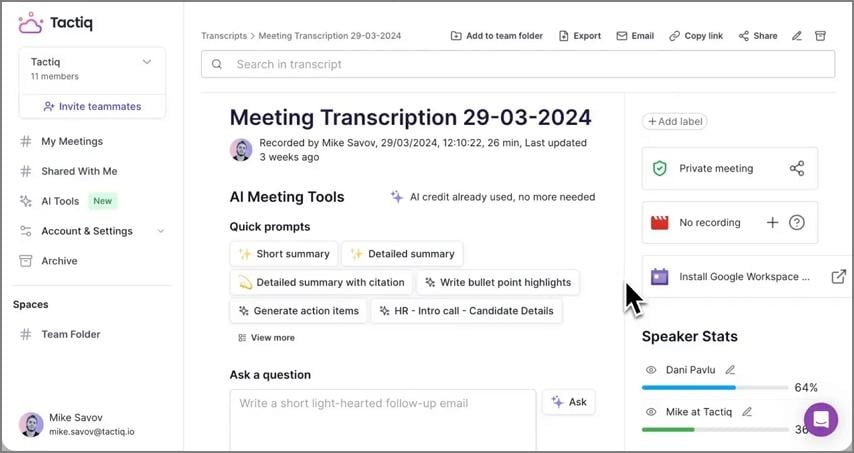
Principais Recursos
- Transcreve conversas da reunião ao vivo e identifica automaticamente cada participante para uma revisão precisa.
- Resume cada discussão em itens de ação e notas pesquisáveis logo após o término da reunião.
- Utiliza prompts de IA para converter transcrições em e-mails, tarefas ou atualizações de projetos conforme sua solicitação.
- Permite que os usuários salvem e reutilizem modelos automáticos de acompanhamento das ações da reunião para uso futuro.
Quem Deve Escolher: É perfeito para equipes que desejam automação rápida sem configurações complicadas.
Krisp
Ideal Para: Equipes distribuídas que precisam de reuniões seguras e claras, com notas de reunião automatizadas no Teams.
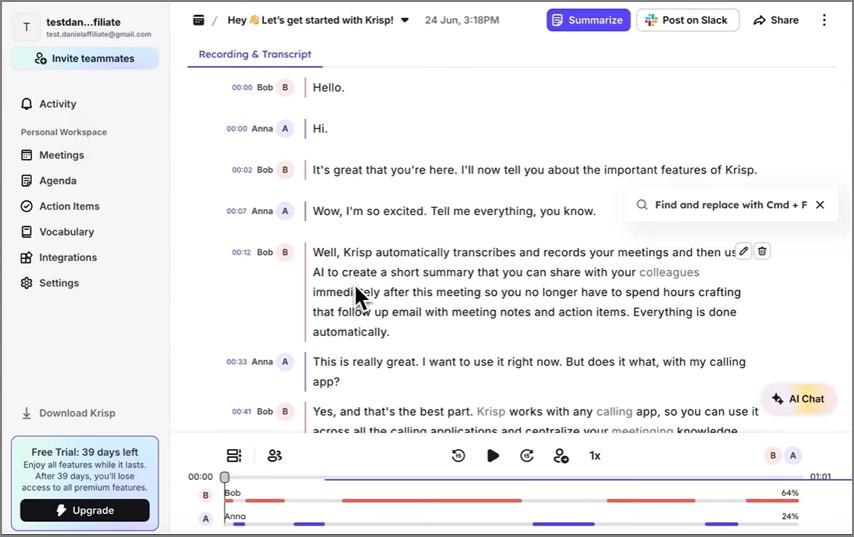
Principais Recursos
- Remove ruído de fundo e eco para conversas claras em todas as reuniões.
- Converte sotaques para facilitar a compreensão entre equipes globais e trabalhadores remotos.
- Gera transcrições, resumos de reuniões e acompanha tarefas diretamente em ferramentas de CRM conectadas.
- Grava áudio e vídeo do desktop ou mobile para captura flexível de reuniões em movimento.
Quem deve escolher: o Krisp Notes é ideal para equipes que desejam transcrições e resumos de reuniões precisos, tanto em chamadas virtuais quanto presenciais.
Comparação dos melhores anotadores com IA para Teams
A seguir, comparamos as melhores ferramentas para ajudar você a fazer anotações com IA no Teams, para que possa escolher a solução certa para suas reuniões e fluxos de trabalho.
| Ferramenta | Funciona Sem Bot | Presencial / Offline | Integração Profunda com Teams | Plano Gratuito | Exporta (PDF) | Privacidade | Melhor Para |
| Microsoft Teams Copilot | Upload/nuvem | Microsoft 365, organizações Teams | |||||
| Read AI | Upload/nuvem | Gestores, análise de reuniões | |||||
| MeetGeek | Upload/nuvem | Teams, resumos automáticos | |||||
| Tactiq | Upload/nuvem | Chrome, transcrições rápidas | |||||
| Krisp Notes | Upload/nuvem | Times globais, clareza, resumos | |||||
| PDFelement Mobile | Melhor da categoria | No dispositivo | Mobile, PDF seguro |
Avaliação G2: 4,5/5 |100% Seguro
Parte 10. Como fazer anotações de reunião no Teams (Guias Práticos)
Agora, vamos explorar guias práticos sobre como usar a IA do Teams para capturar insights de reuniões.
Com Copilot/Intelligent Recap
Para obter anotações automáticas e organizadas no Teams, siga estas etapas:
- Passo 1 Primeiro, verifique se você possui licença do Copilot e atende às políticas necessárias.
- Passo 2 Em seguida, clique em "Iniciar transcrição" ou "Iniciar gravação" nos controles da reunião.
- Passo 3 Após a reunião, selecione a aba "Recap" para ver resumos de notas e tarefas.
- Passo 4 Depois de revisar tudo, use o botão "Compartilhar" para enviar conforme necessário.
Sem Copilot (Manual/Gratuito)
Para notas manuais e colaborativas em reuniões do Teams, siga estas instruções:
- Passo 1 Durante a reunião, clique no botão "Notas da Reunião".
- Passo 2 Adicione sua agenda, notas ou tarefas na janela de Notas da Reunião.
- Passo 3 Por fim, ative a transcrição para referência usando "Iniciar transcrição".
Reuniões Presenciais / Sem Bot (No Dispositivo)
Para reuniões offline ou no dispositivo, siga estes passos usando o PDFelement Mobile:
- Passo 1 Toque em "Gravar Áudio" para capturar o áudio ao vivo e use a opção "Transcrever" para convertê-lo em texto.
- Passo 2 Em seguida, clique em "Resumo com IA" para criar destaques da reunião.
- Passo 3 Agora, toque em "Exportar" e escolha um modelo de PDF e adesivo para o documento.
- Passo 4 Compartilhe o PDF no Teams anexando-o a um canal ou chat.
Perguntas Frequentes
-
O Microsoft Teams possui uma função de anotações com IA?
Sim, o Teams oferece anotações automáticas através do Copilot e do Intelligent Recap. É necessário ter licença e políticas de reunião configuradas pelo administrador para que as anotações inteligentes apareçam automaticamente durante as reuniões. -
Como habilito as anotações com IA no Teams?
O administrador do Microsoft Teams deve habilitar primeiro o Copilot e as políticas de transcrição na organização. Depois, agende as reuniões pelo Teams e, durante cada reunião, clique em iniciar transcrição ou gravação para ativar automaticamente as anotações com IA. -
Onde ficam armazenadas as anotações com IA?
Todas as anotações com IA do Teams são armazenadas após a reunião na aba "Recap" do calendário do Teams. Ao final da reunião, você encontrará resumos, tarefas e destaques diretamente nessa aba para referência rápida. -
Opções gratuitas sem Copilot?
Você pode usar o recurso Notas da Reunião alimentado pelo Loop, além da transcrição padrão do Teams. Alternativamente, explore versões gratuitas ou de teste de aplicativos de terceiros confiáveis para capturar suas reuniões. -
Melhor fluxo de trabalho presencial (sem bot)?
Para anotações offline, no dispositivo e sem bots, grave e resuma reuniões com o PDFelement Mobile. Depois, salve e compartilhe um resumo em PDF diretamente pelo chat ou canal do Teams.
Conclusão
Em conclusão, para anotações de reuniões no Microsoft Teams, o caminho nativo é usar o Copilot e o Intelligent Recap, caso você tenha a licença e configuração adequadas. Se precisar de uma opção gratuita ou alternativa, use Notas da Reunião com Loop e transcrição. Para reuniões presenciais ou sem bots, o PDFelement Mobile permite capturar, transcrever e resumir localmente, e depois compartilhar facilmente as notas finais em PDF com seu grupo no Teams.

