

Imagine um estudante sentado em um auditório lotado, onde as ideias passam rápido e as palavras somem antes mesmo de virar anotação. Aí, um único app abre e transforma a confusão em estrutura: cada conceito ganha um lugar claro e duradouro na tela. Essa nova onda de apps de anotações com IA ajuda a registrar aulas, resumir conteúdos e organizar tópicos por categorias.
Este guia apresenta as melhores opções de aplicativo de anotações para estudantes em 2026, para Windows, web e celular. No fim, você vai conseguir escolher a ferramenta ideal para o seu jeito de estudar e transformar cada aula em conhecimento organizado para as provas.
Neste artigo
- Parte 1. Resposta rápida
- Parte 2. O cenário de anotações para estudantes em 2026
- Parte 3. Melhores apps de anotações para estudantes (lista & vereditos)
- Parte 4. Melhores apps grátis de anotações para estudantes (seleção do editor)
- Parte 5. Melhor app de anotações para estudantes no Windows
- Parte 6. Melhores sites de anotações para estudantes (grátis)
- Parte 7. Guia de compra (escolha por curso & estilo de estudo)
- Parte 8. Playbooks de estudo para estudantes (mini-guias prontos para copiar)
- Parte 9. Integridade acadêmica & privacidade (importante)
Parte 1. Resposta rápida
O PDFelement Mobile continua sendo o melhor aplicativo de anotações para estudantes em 2026, com notas bem organizadas, acesso entre dispositivos e recursos completos de gerenciamento de documentos. Já o Notion é a melhor escolha para quem quer recursos de IA e personalização em planos grátis e pagos, especialmente em projetos complexos. O plano pago do Evernote se destaca em gravação de aulas, multimídia e busca avançada.
Parte 2. O cenário de anotações para estudantes em 2026
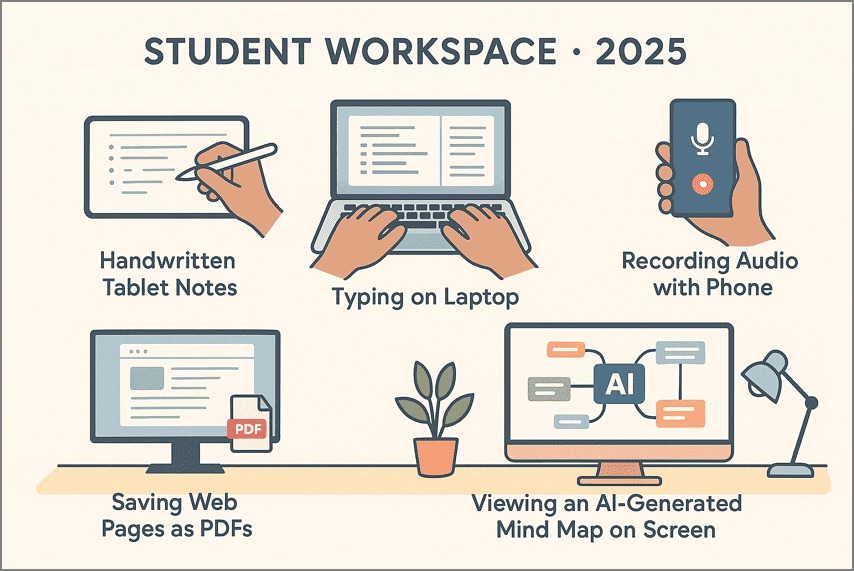
Em 2026, estudantes combinam métodos clássicos de estudo com apps de anotações com IA para melhorar o foco e o desempenho acadêmico. Veja como alunos modernos capturam ideias por escrita manual, digitação, resumos em áudio e ferramentas de IA, mantendo a aprendizagem autêntica.
Modo de captura
- Escrita à mão/Tablet: Estudantes com perfil mais visual preferem apps com caneta como GoodNotes ou Notability para desenhar diagramas, destacar fórmulas e guardar anotações visuais com clareza.
- Digitação/Outline: Quem digita rápido usa estruturas no Notion ou OneNote para criar resumos organizados e um arquivo pesquisável de aulas com pouco esforço.
- Áudio → Resumo com IA: Alunos focados em aula usam o PDFelement Mobile para gravar, transcrever com precisão e resumir explicações complexas em tópicos curtos para estudar.
- Recorte da web → PDF: Quem pesquisa muito salva páginas e leituras online com ferramentas de HTML para PDF, preservando fontes e facilitando marcações para referência.
- Visualizadores de mapa mental: Estudantes mais analíticos usam IA para transformar resumos em mapas mentais dinâmicos, mostrando conexões e relações entre assuntos.
O que a IA deve fazer (e o que não deve)?
Estudantes devem usar IA para resumir aulas, destacar termos, criar perguntas de estudo e traduzir textos para aprender em mais de um idioma, sem perder a compreensão pessoal. A IA nunca deve escrever redações, finalizar atividades avaliativas ou duplicar material com direitos autorais sem autorização do professor. Quando usada de forma ética, a IA melhora o entendimento e ajuda a fortalecer o conhecimento com práticas de estudo justas e conscientes.
Parte 3. Melhores apps de anotações para estudantes (lista & vereditos)
Agora, vamos ver as opções mais inteligentes de aplicativo de anotações para estudantes que definem os hábitos de estudo atuais. Cada app abaixo atende um estilo de aprendizagem e ajuda a registrar aulas, organizar notas e aprofundar a compreensão.
PDFelement Mobile - IA do áudio para anotações (Android | iOS)
Ideal para: Gravar, transcrever e organizar anotações de aulas, seminários ou entrevistas no campus, mesmo com Wi-Fi limitado.
É uma escolha forte de anotador com IA para uso no próprio dispositivo, quando a internet é restrita ou a privacidade é essencial. O app permite gravar conversas, transcrever a fala em texto editável e gerar resumos com IA diretamente no aparelho. Figurinhas anotáveis, modelos de página personalizáveis e uma tela infinita grátis ajudam diferentes fluxos de anotações e estudo.
Com OCR, documentos digitalizados podem ser pesquisados e editados para adicionar observações ou organizar melhor. O PDFelement Mobile permite organizar notas com tags e pastas, deixando tudo fácil de encontrar. Você também pode compartilhar anotações na hora. Seus dados ficam seguros e bem organizados, ideal para estudos, reuniões privadas ou trabalho de campo.
Extras
- IA para gerar mapa mental: Converte resumos e anotações em mapas mentais visuais para consulta rápida e brainstorming.
- Tradução com IA: Traduz transcrições e resumos completos para os principais idiomas, mantendo tom e formatação.
- Trocar modelos de IA: Alterna instantaneamente entre modelos como DeepSeek-V3, GPT-4o ou Gemini 1.5 Pro para respostas sob medida.
- HTML→PDF para páginas de curso: Converte materiais online, anotações de aula ou agendas em PDFs limpos para compartilhar ou estudar offline.


 Avaliação G2: 4,5/5 |
 100% Seguro
Fluxo: como o PDFelement Mobile cria anotações com IA
Siga os passos abaixo para ver como o melhor app de anotações com IA para estudantes grava e resume conteúdos.
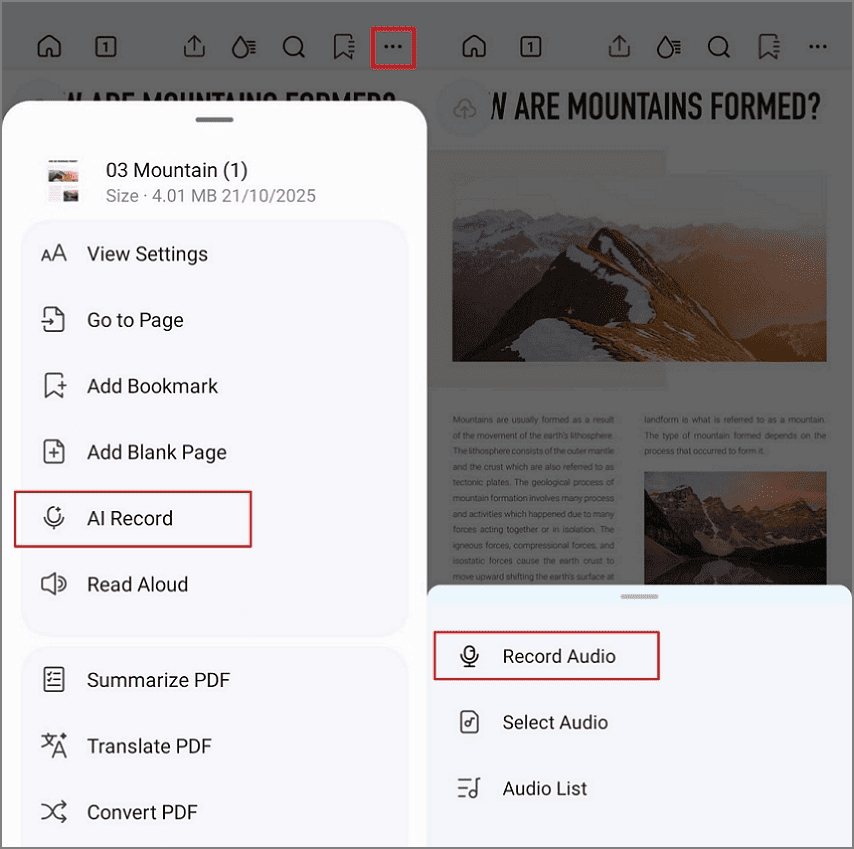
Passo 1.Abra o arquivo PDF e escolha a função “IA Gravar”
Abra seu PDF no app mobile e toque nos “três pontos” no topo. Selecione “IA Gravar” e depois “Gravar áudio” para registrar sua voz.
Passo 2.Transcreva e resuma com IA
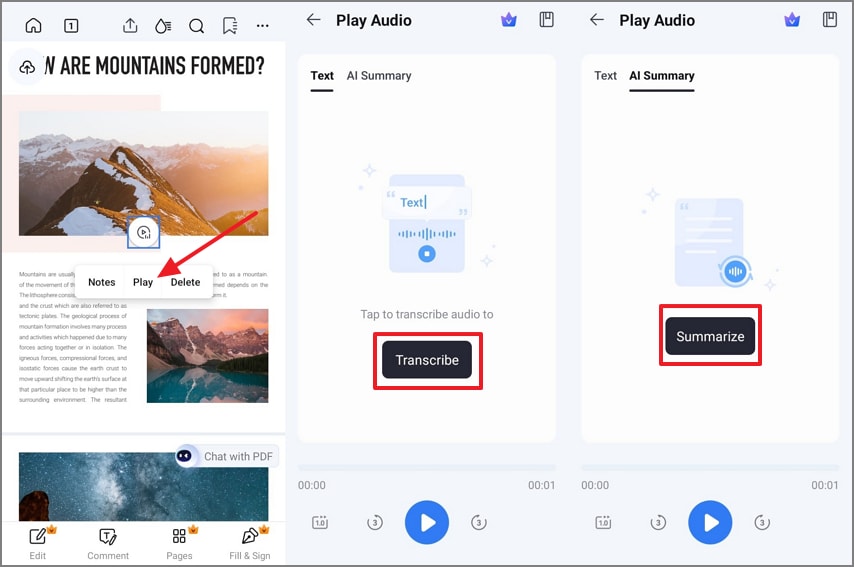
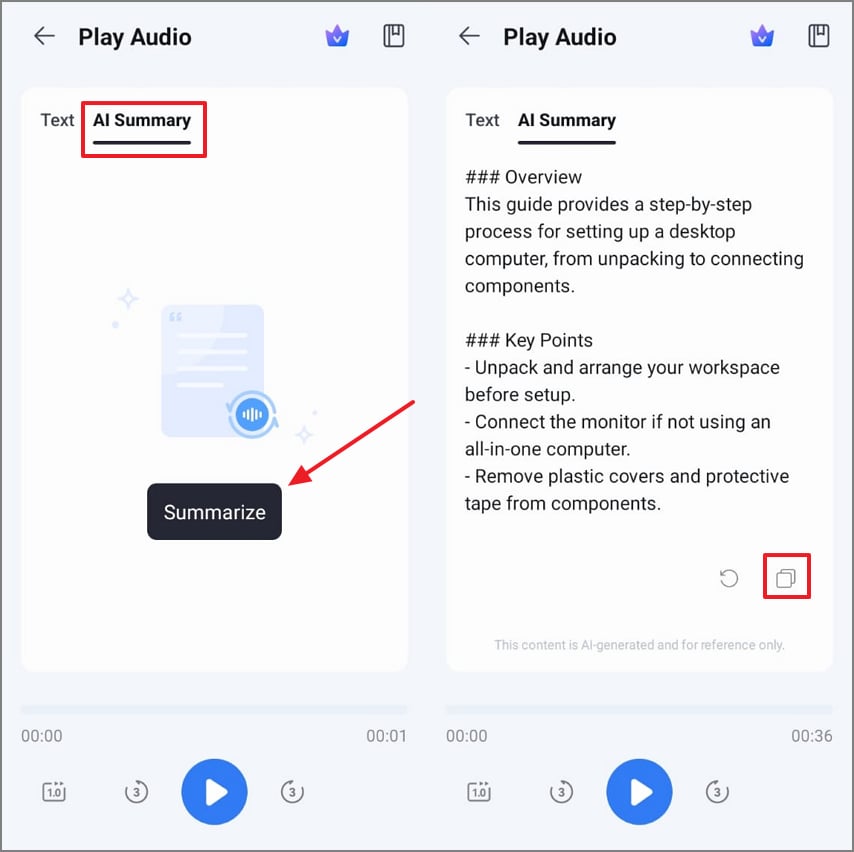
Depois de gravar, toque em “Reproduzir” no áudio e selecione “Transcrever” para converter voz em texto. Em seguida, toque em “Resumir” para a IA resumir o áudio gravado.
Passo 3.Copie o resumo e cole no PDF
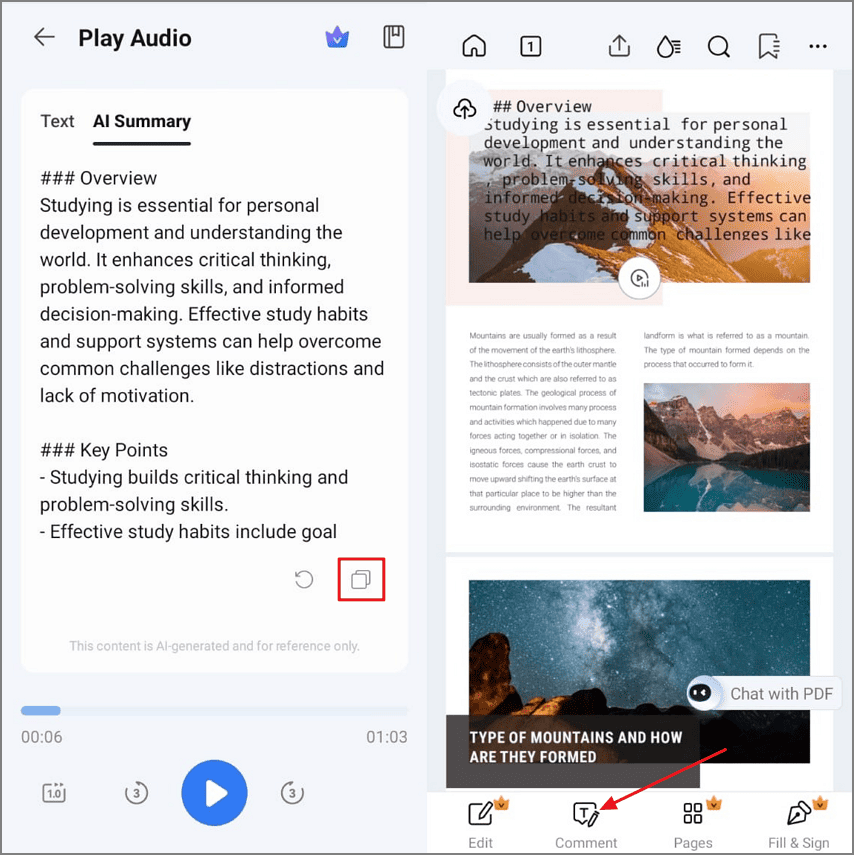
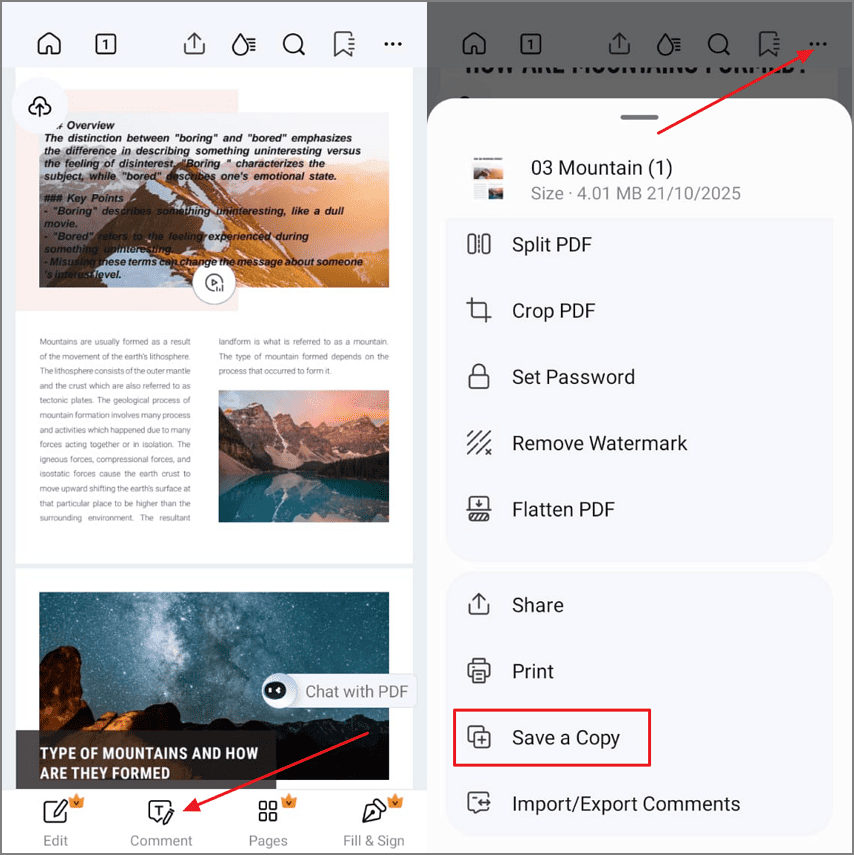
Então, toque no ícone “Copiar” abaixo do texto resumido para copiar o conteúdo. Abra o PDF novamente e toque em “Comentário” para colar o resumo.
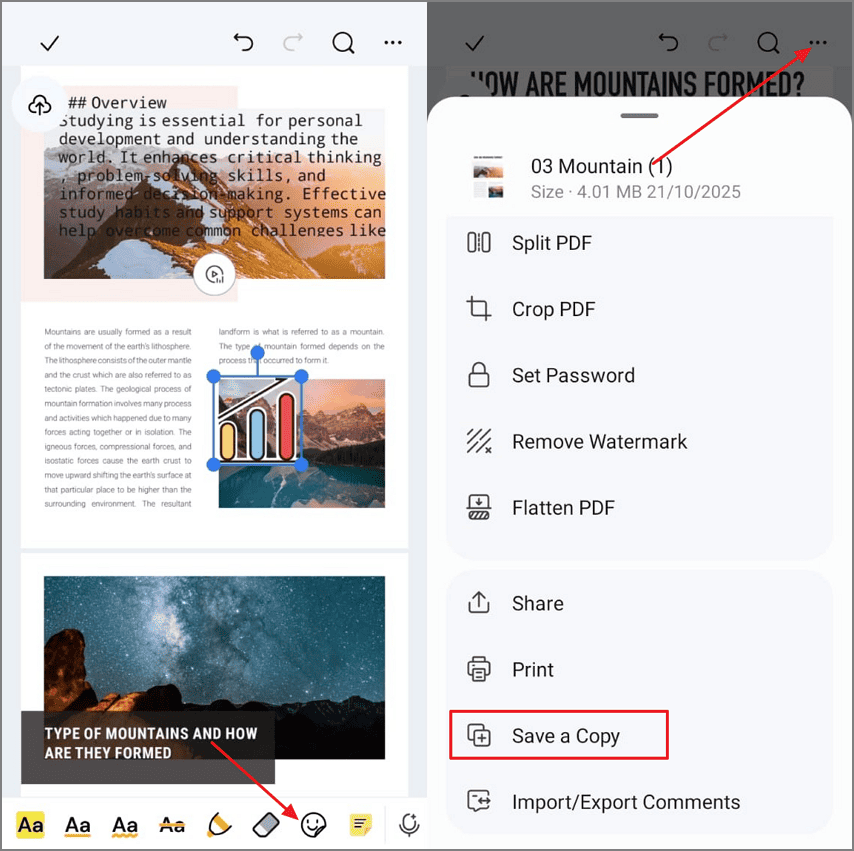
Passo 4.Adicione figurinhas e salve o PDF
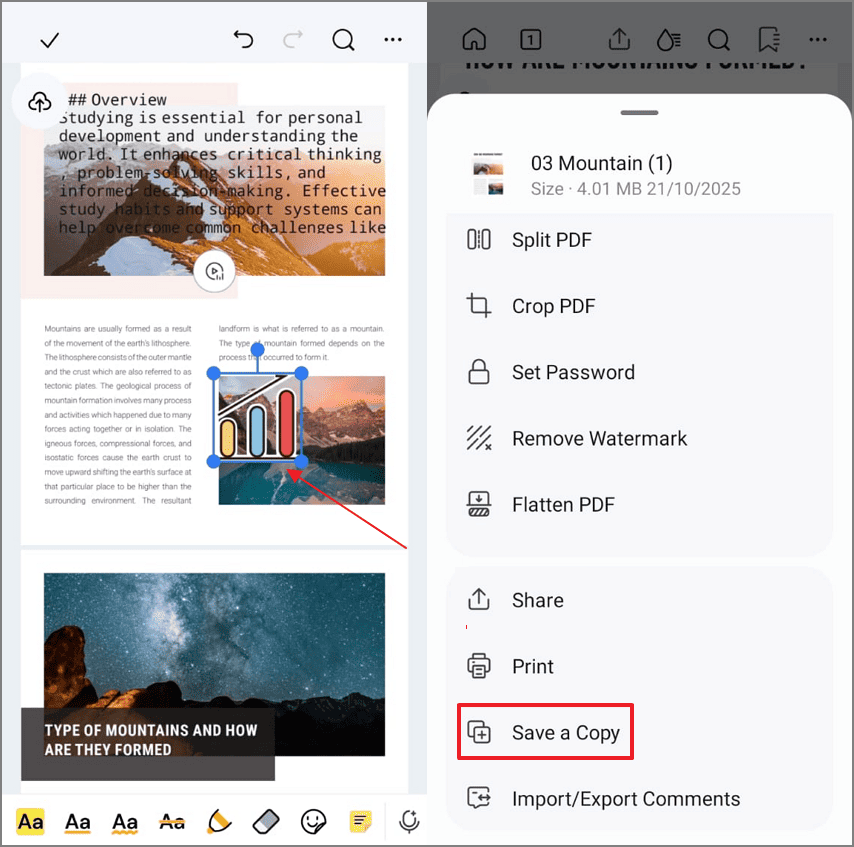
No último passo, adicione figurinhas ao PDF tocando no ícone “Figurinha”. Toque nos “três pontos” e selecione “Salvar uma cópia” para salvar o arquivo PDF.
Otter.ai - IA do áudio para anotações (no dispositivo)
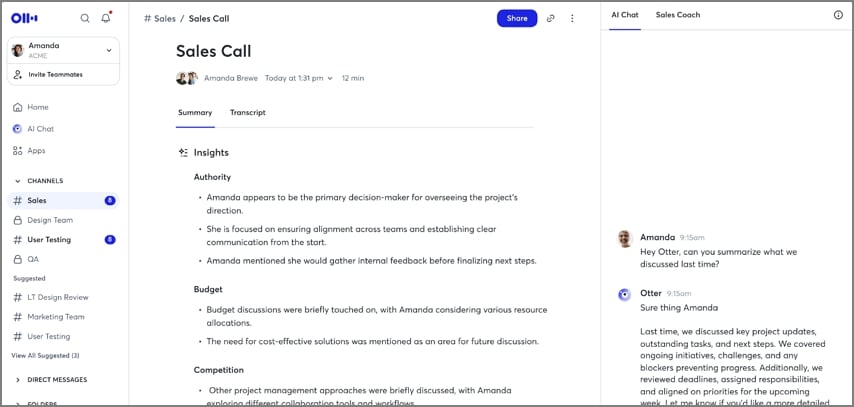
Ideal para: Quem busca gravação de áudio e transcrição ao vivo em espanhol, inglês ou francês.
Principais recursos
- Gera transcrições ao vivo, resumos automáticos e itens de ação para reuniões de forma automática.
- Integra transcrições e anotações com Zoom, Teams e Google Meet para colaboração em equipe.
- Extrai e compartilha insights importantes de conversas ou arquivos enviados usando ferramentas de IA.
Quem deve escolher
Quem tem muitas aulas pode usar este app de anotações com IA para revisar transcrições e estudar com mais precisão para provas.
GoodNotes 6 - Foco em escrita à mão (iOS | Android)
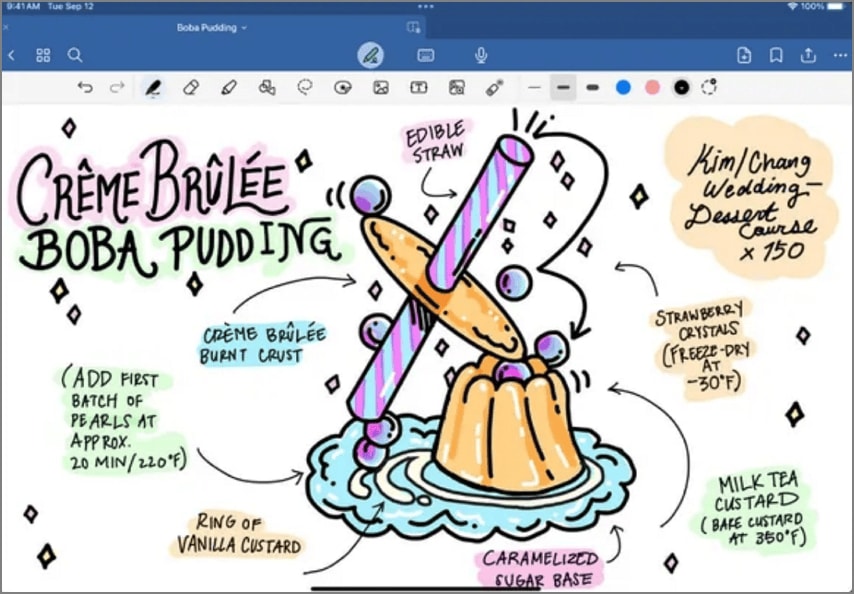
Ideal para: Quem faz anotações à mão e quer recursos avançados de matemática, quadros interativos e funções inteligentes de estudo com IA.
Principais recursos
- Converte escrita à mão em texto com reconhecimento por IA para idiomas principais.
- Permite fazer perguntas ao GoodNotes sobre suas próprias anotações e documentos.
- Math Assist resolve equações escritas à mão e sugere passos para trigonometria ou cálculo.
Quem deve escolher
Estudantes que fazem anotações visuais ou cheias de matemática à mão, especialmente em iPad e Mac, podem considerar esse app.
Notability - Foco em escrita à mão
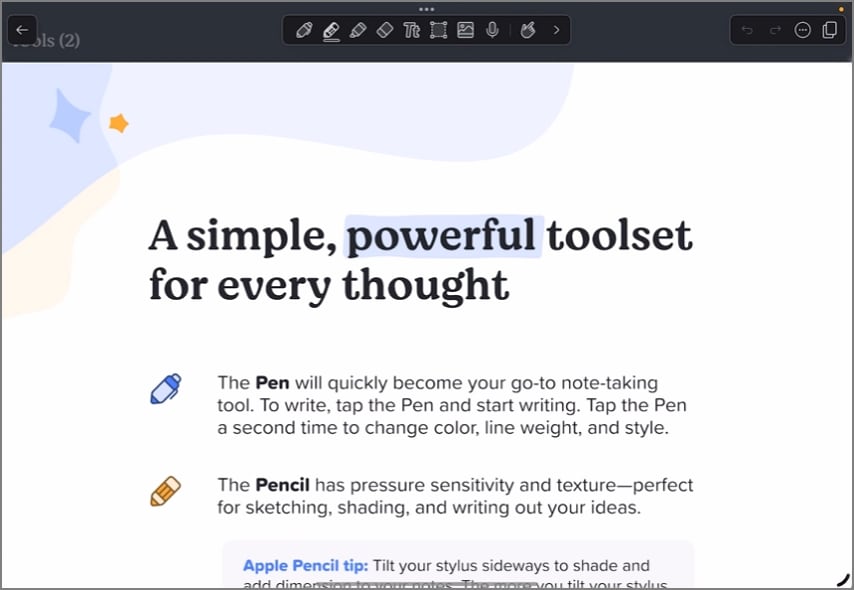
Ideal para: Estudantes que querem anotações manuscritas, áudio e recursos de estudo com IA no mesmo lugar.
Principais recursos
- Sincroniza o áudio das aulas diretamente com as anotações manuscritas para revisão completa e contextual.
- Resumos com IA, quizzes personalizados e flashcards ajudam a estudar melhor.
- Importa e anota PDFs, slides e livros, com busca em escrita à mão e documentos digitalizados.
Quem deve escolher
Este software de anotações para estudantes é ideal para quem quer ferramentas de estudo com IA dentro de um espaço multimídia.
Notion - Base de conhecimento
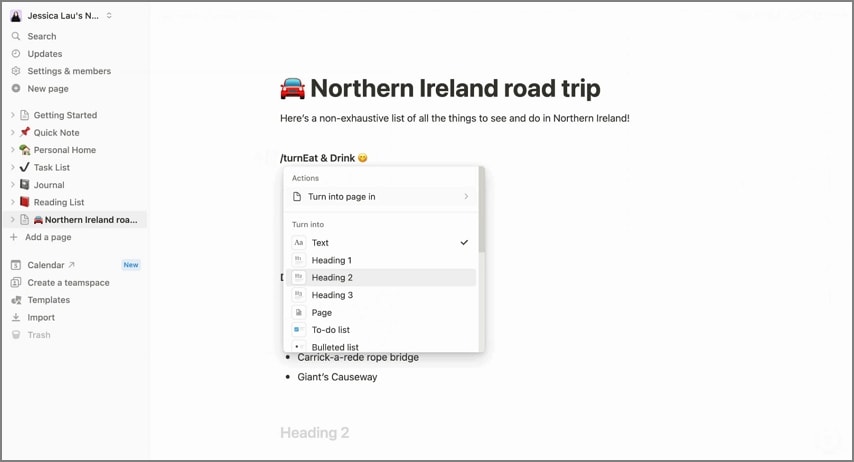
Ideal para: Quem quer um espaço tudo-em-um que una notas, tarefas e fluxos com IA.
Principais recursos
- Automatiza tarefas repetitivas para resumir, atribuir e organizar notas de reunião e ações de projeto.
- Cria bancos de dados flexíveis com tabelas, calendários e kanban para gerenciar tarefas de estudo.
- Colabora em tempo real com documentos compartilhados, marcação de colegas e comentários.
Quem deve escolher
O Notion serve para estudantes e grupos que precisam de um app para notas, tarefas e colaboração. É ideal para quem quer personalização profunda e projetos flexíveis.
Obsidian - Base de conhecimento
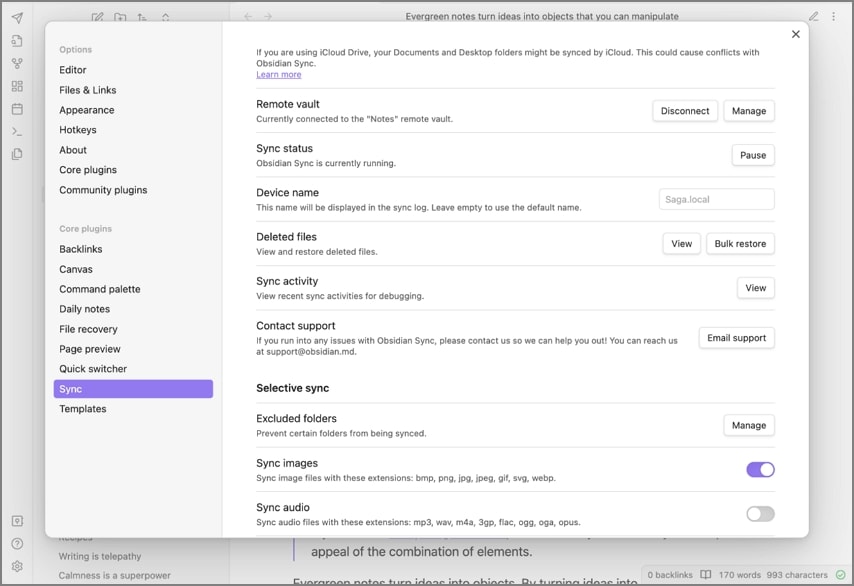
Ideal para: Conectar e organizar ideias em uma base de conhecimento pessoal ou wiki acadêmica.
Principais recursos
- Cria links entre notas para montar um grafo de conhecimento que mapeia ideias e conceitos relacionados.
- Personaliza o workspace com temas e dezenas de plugins especializados.
- Publica notas como wiki ou “jardim digital” para compartilhar conhecimento estruturado online.
Quem deve escolher
Pesquisadores e professores que precisam de anotações estruturadas e ricas em referências se beneficiam bastante.
Mem.ai - Extensão web
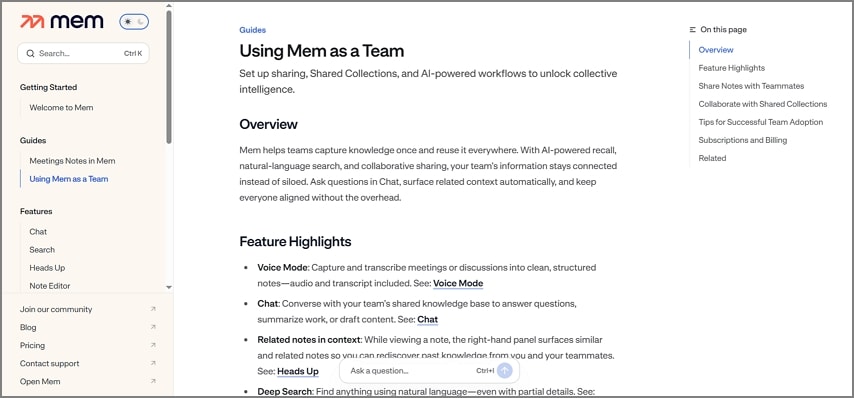
Ideal para: Organizar grandes volumes de notas, conectar ideias e recuperar contexto rapidamente.
Principais recursos
- Organize notas em coleções usando classificação por tópicos e projetos com tecnologia de ia.
- Recupere notas relacionadas instantaneamente com correspondência contextual por ia para uma descoberta fluida.
- Responda perguntas sobre notas salvas usando o mem chat e receba novas sugestões de conteúdo.
Quem deve escolher
Quem valoriza organização automática e conexão entre ideias vai aproveitar bem os recursos avançados do mem.ai.
Evernote - Foco no navegador
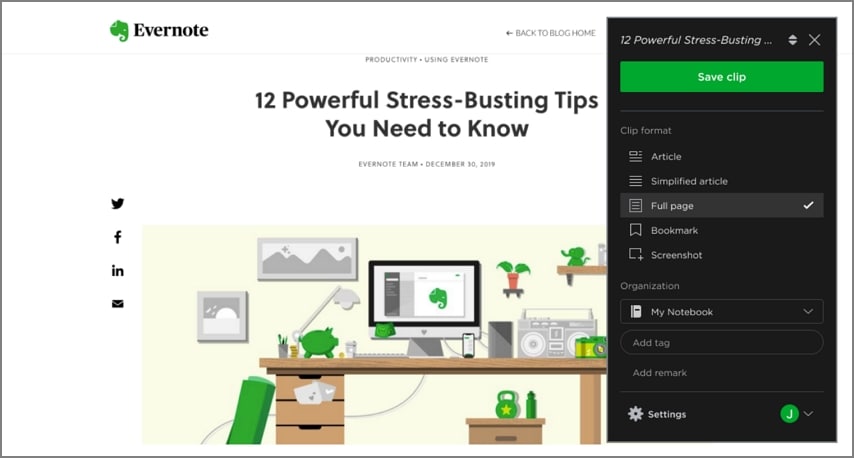
Ideal para: Gerenciar notas, tarefas e agendas em um único espaço de trabalho.
Principais recursos
- Organize cadernos e espaços para categorizar ideias, projetos e informações de forma clara.
- Pesquise e encontre notas específicas rapidamente usando recuperação com ia em todos os dispositivos.
- Recorte, digitalize e registre informações de qualquer lugar com o web clipper e ferramentas de conteúdo do evernote.
Quem deve escolher
Pessoas que buscam soluções organizadas e fáceis de pesquisar vão se beneficiar deste aplicativo de anotações com ia para estudantes, disponível como extensão gratuita.
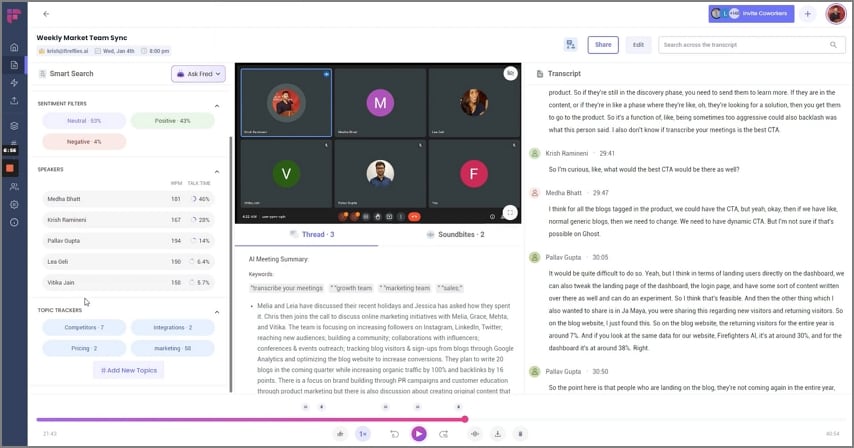
Fireflies.ai - Anotações integradas a reuniões
Ideal para: Transcrever reuniões, analisar conversas e gerar notas compartilháveis.
Principais recursos
- Grava reuniões e aulas, transcreve o conteúdo falado e gera itens de ação estruturados.
- Resume reuniões longas com ia para extrair pontos-chave e acompanhamentos rápidos.
- Integra gravações e transcrições com ferramentas de fluxo de trabalho e crms.
Quem deve escolher
Quem participa de reuniões, aulas ou grupos de estudo e precisa de transcrições automáticas vai encontrar bastante valor.
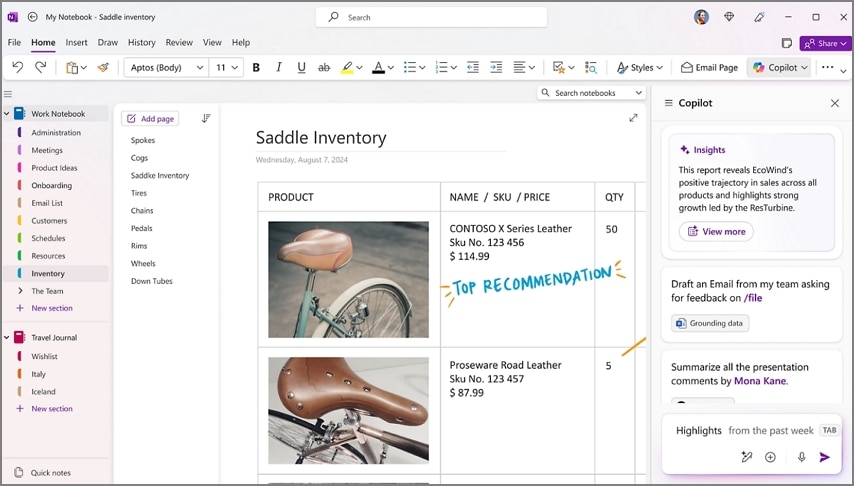
Microsoft OneNote - Favorito no desktop windows
Ideal para: Centralizar anotações de aula, tarefas e trabalhos colaborativos em um só lugar.
Principais recursos
- Organize materiais de aula, tarefas e notas pessoais em cadernos e seções com cores.
- Permite colaboração ao compartilhar cadernos, editar em tempo real e interagir com colegas.
- Anote diretamente nas páginas usando caneta digital, stylus ou tela sensível ao toque.
Quem deve escolher
Quem precisa de um fichário digital flexível para notas digitadas e multimídia deve escolher o microsoft onenote.
Comparação entre os melhores aplicativos de anotações para estudantes
A seguir, comparamos todas as opções apresentadas para ajudar você a escolher o melhor aplicativo de anotações com ia para estudantes.
| Ferramentas | Funciona offline | Resumo com IA | Gravação de áudio → STT | Aplicativo para windows | Plano gratuito | Exportações (pdf/doc/md) | Ideal para |
| PDFelement Mobile | ✓ | ✓ | ✓ | ✓ | ✓ | Edição e anotação em pdf | |
| Otter.ai | ✗ | ✓ | ✓ | Navegador | ✓ | Pdf, txt | Reuniões, aulas e entrevistas |
| Goodnotes 6 | ✓ | Parcial | ✗ | ✗ | Limitado | Pdf, imagem | Escrita à mão, anotações criativas |
| Notability | ✓ | ✗ | ✓ | ✗ | Limitado | Pdf, imagem | Aulas e escrita à mão |
| Notion | ✗ | ✓ | (Beta) | ✓ | ✓ | Pdf, markdown | Colaboração em equipe, pesquisa |
| Obsidian | ✓ | Plugin | Plugin | ✓ | ✓ | Md, pdf | Escritores e pesquisadores |
| Mem.ai | ✓ | ✓ | ✓ | ✓ | Limitado (sem pdf/md) | Diário pessoal, anotações rápidas | |
| Evernote | Parcial | ✗ | ✓ | ✓ | ✓ | Pdf, docx | Anotações longas, arquivos |
| Fireflies.ai | ✗ | ✓ | ✓ | Apenas web | ✓ | Pdf, docx | Transcrição de reuniões |
| Microsoft Onenote | ✓ | Prévia | ✓ | ✓ | ✓ | Pdf, docx | Estudantes e profissionais |
Avaliação G2: 4,5/5 |100% Seguro
Parte 4. Melhores aplicativos gratuitos de anotações para estudantes (escolha do editor)
Para estudantes com orçamento limitado, vários aplicativos de anotações oferecem planos gratuitos, embora alguns tragam certas limitações. A seguir, analisamos algumas opções do melhor aplicativo de anotações gratuito para estudantes, considerando restrições de armazenamento, minutos de gravação e limites de exportação.
| Nome do aplicativo | Minutos | Armazenamento (plano gratuito) | Exportação |
| PDFelement Mobile | Ilimitado | 1 gb de armazenamento em nuvem | Pdf e vários outros formatos |
| Notion | Ilimitado | 5 mb por upload de arquivo | Pdf, markdown |
| Obsidian | Ilimitado | Apenas no dispositivo local (sem sincronização gratuita) | Markdown, pdf (via plugins) |
| Evernote Basic | Ilimitado | 50 notas, 1 caderno, 60 mb/mês | Pdf, docx, html (com limitações) |
Como criar um fluxo de estudos gratuito com o PDFelement Mobile
Agora, confira os passos abaixo para ver como você pode transcrever, resumir e formatar suas aulas localmente, sem depender da nuvem:
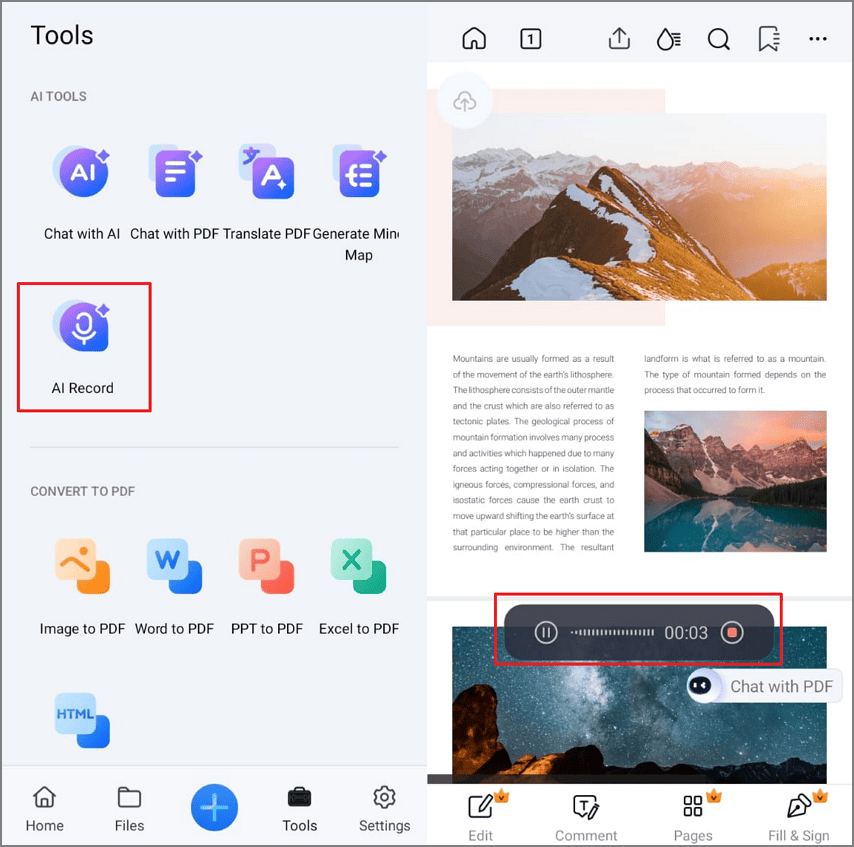
Passo 1.Acesse o recurso de gravação com ia e abra o arquivo pdf
Primeiro, toque na aba “Ferramentas” na parte inferior da tela e selecione a opção “Gravação com ia”. O aplicativo solicitará que você abra um arquivo pdf. Abra o pdf no app móvel e comece a gravar a aula.
Passo 2.Executar conversão de fala em texto
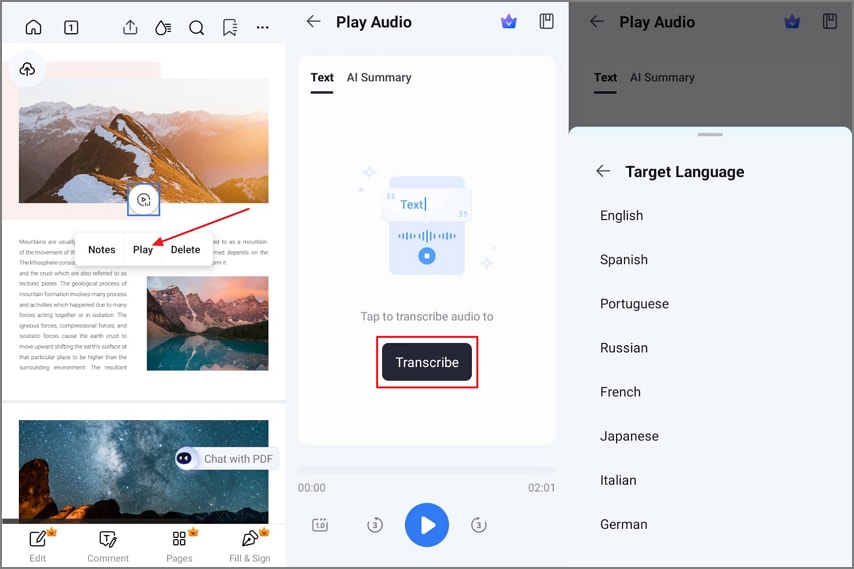
Após a gravação da aula, toque no botão “Reproduzir” e selecione a opção “Transcrever”. Escolha o idioma desejado e o aplicativo converterá a aula em texto.
Passo 3.Resumir o conteúdo
Em seguida, toque na opção “Resumo com ia” e selecione “Resumir” para iniciar o processo. Depois de concluído, toque no ícone “Copiar” para copiar o conteúdo resumido.
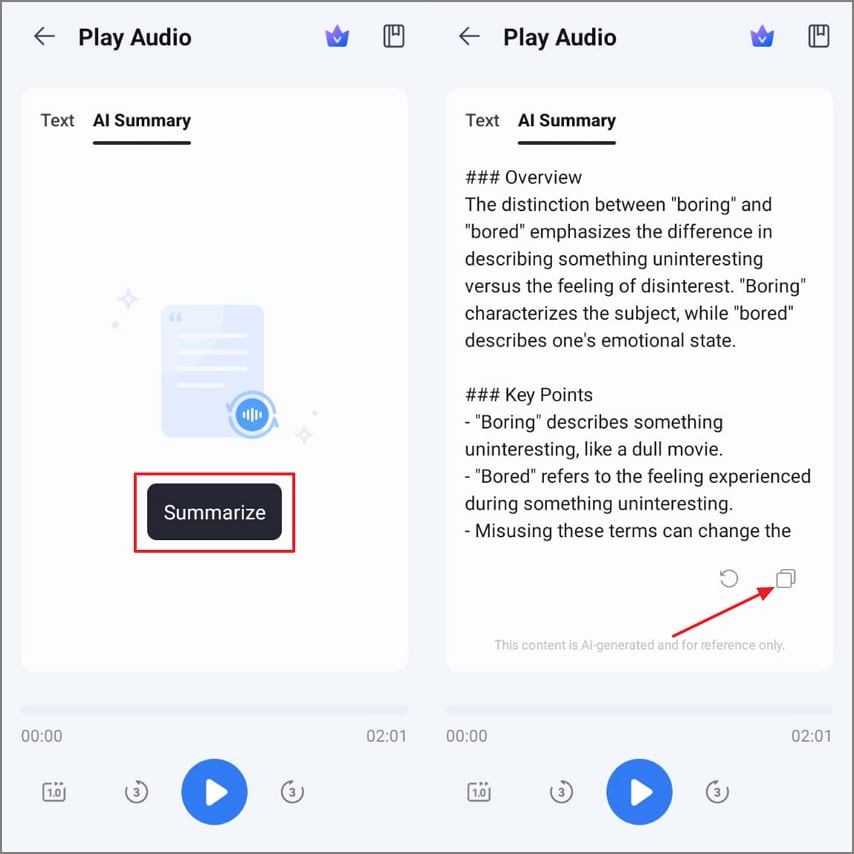
Passo 4.Inserir o resumo no pdf e salvar o arquivo
Por fim, abra novamente o arquivo pdf e toque na opção “Comentário” para colar o conteúdo copiado no documento. Toque nos “Três pontos” e selecione “Salvar uma cópia” para exportar o pdf.
Parte 5. Melhor aplicativo de anotações para estudantes no windows
Ao procurar o melhor aplicativo de anotações para estudantes no windows, é importante escolher uma solução que ajude a organizar e gerenciar os materiais de estudo.
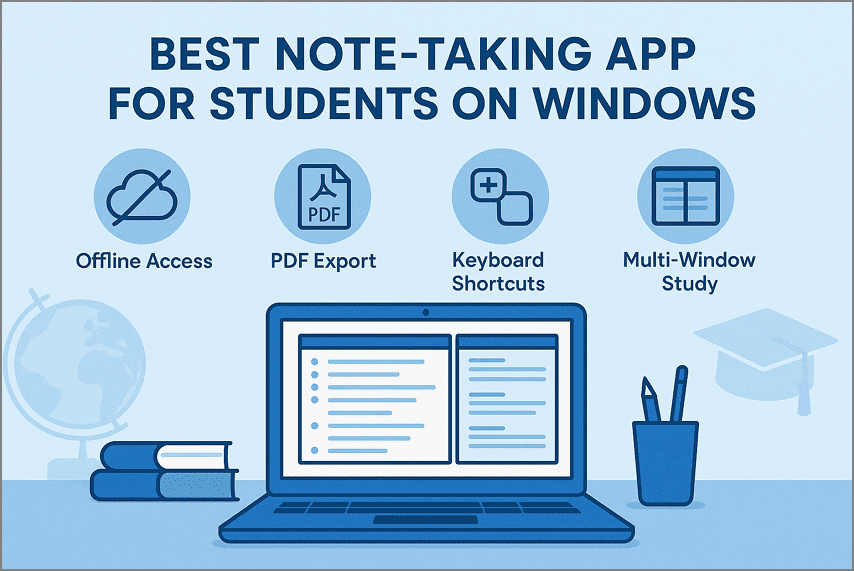
Disponibilidade offline: muitos estudantes estudam em locais sem conexão estável com a internet. Um aplicativo com suporte offline garante acesso às notas, marcações e resumos a qualquer momento.
Exportação em pdf: permite converter facilmente anotações e resumos em arquivos pdf compartilháveis ou prontos para impressão.
Atalhos de teclado: comandos rápidos para formatação, destaque ou troca de cadernos ajudam a trabalhar com mais agilidade durante aulas e sessões de estudo.
Estudo em múltiplas janelas: a possibilidade de abrir várias janelas ou usar tela dividida facilita a comparação entre anotações, materiais de referência e tarefas.
Principais aplicativos de anotações compatíveis com windows para estudantes
Se você prefere estudar e organizar anotações diretamente no notebook, confira alguns aplicativos para windows que combinam desempenho e flexibilidade.
- Zoho notebook: gratuito para windows, funciona offline, suporta vários tipos de notas e oferece experiência sem anúncios.
- Joplin: aplicativo de desktop open source para windows, com suporte a markdown e armazenamento local, ideal para quem valoriza privacidade.
- Zettlr: aplicativo gratuito para windows (também disponível para macos e linux), baseado em markdown e focado em fluxos de estudo mais profundos e organização de pesquisas.
- Wondershare PDFelement Desktop (finalização opcional): após organizar as anotações, o PDFelement ajuda a formatar e finalizar os arquivos de forma profissional.
[Opcional] Finalização com o wondershare pdfelement
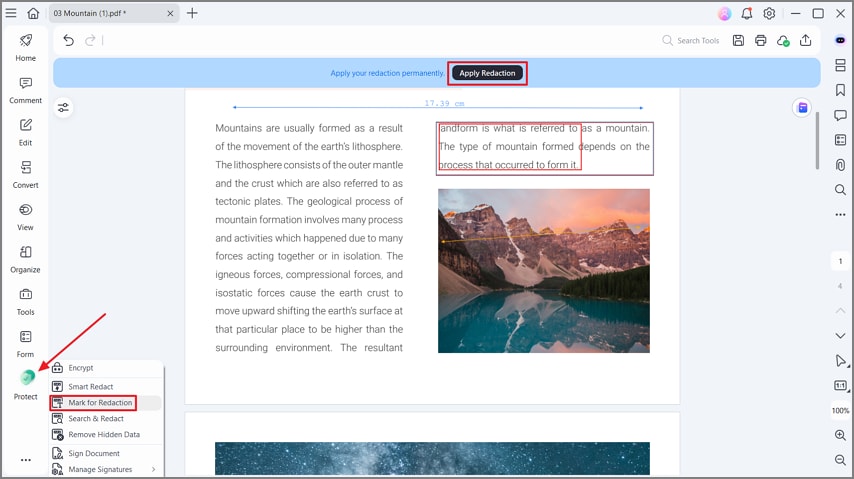
Passo 1.Abrir o arquivo pdf e ocultar dados pessoais
Primeiro, abra o arquivo pdf e clique na opção “Proteger” na barra lateral esquerda. Em seguida, selecione “Marcar para redação”, escolha o texto e clique em “Aplicar redação” para ocultar dados pessoais.
Passo 2.Adicionar numeração de páginas no PDF
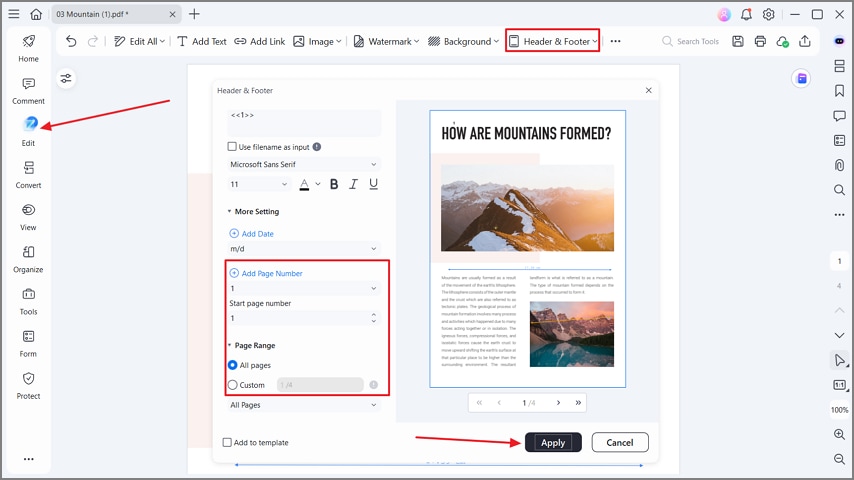
Clique em “Editar” e selecione a opção “Cabeçalho e rodapé”. Em seguida, clique em “Adicionar número de página”, escolha “Todas as páginas” e, após configurar, clique em “Aplicar”.
Passo 3.Combinar leituras em lote em um pacote de revisão
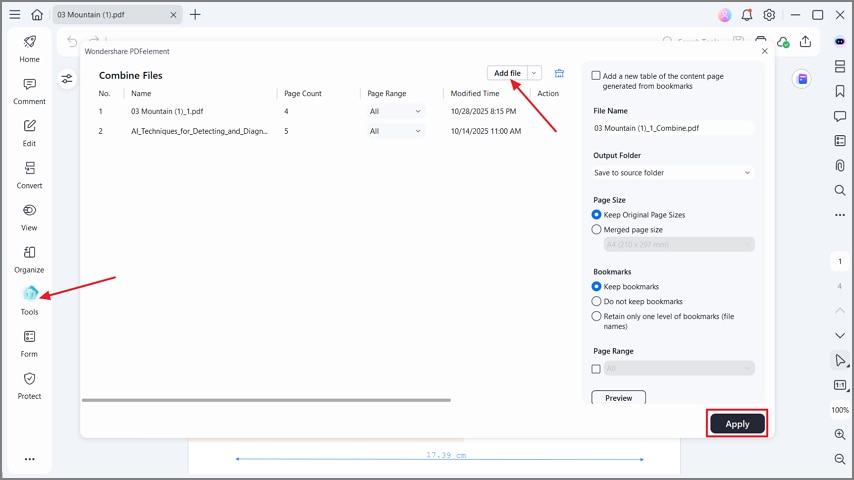
Por último, clique no botão “Ferramentas” e selecione “Adicionar arquivos” na janela exibida. Clique em “Aplicar” para combinar as leituras em um único pacote de revisão.
Avaliação G2: 4,5/5 |100% Seguro
Parte 6. Melhores sites de anotações para estudantes (gratuitos)
Se instalar aplicativos não for uma opção, diversos sites de anotações gratuitos permitem capturar e organizar notas diretamente no navegador. Confira algumas plataformas que funcionam bem para estudantes sem necessidade de instalações complexas.
| Nome do site | Armazenamento | Exportação | Colaboração |
| PDFelement Online | 1 gb de armazenamento em nuvem (plano gratuito) | Pdf e vários outros formatos | Sim (assinatura eletrônica, modelos e comentários) |
| Notion Web | Blocos ilimitados, 5 mb por arquivo | Pdf, markdown, html | Sim (em tempo real) |
| Zoho notebook web | Notas ilimitadas, 100 mb por arquivo | Pdf, texto | Sim (compartilhamento e espaços de trabalho) |
| Simplenote web | Notas ilimitadas | Txt, zip | Sim (compartilhamento de notas) |
Edite e compartilhe anotações instantaneamente com o PDFelement Online
Para ajustes rápidos, o PDFelement Online permite que estudantes abram anotações em PDF exportadas diretamente no navegador. É possível fazer edições simples, destacar pontos-chave e compartilhar ou baixar as anotações atualizadas em segundos, sem necessidade de instalação. Siga os passos abaixo para editar, finalizar e compartilhar suas anotações:
Passo 1.Abrir o arquivo PDF exportado
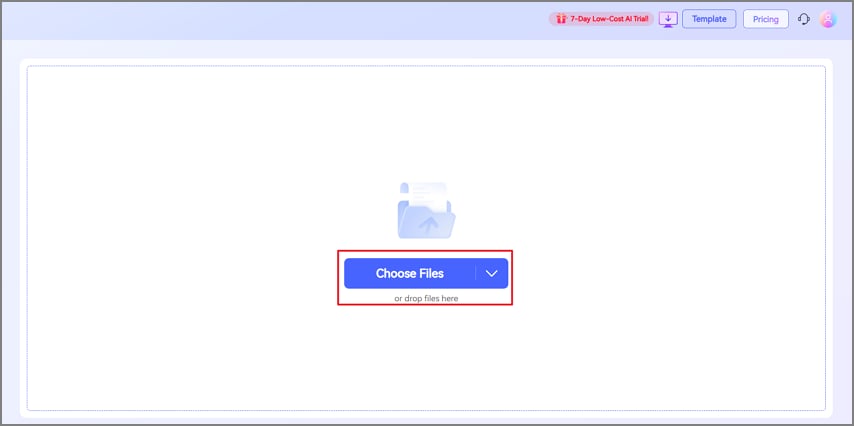
Primeiro, clique no botão “Escolher arquivo” na interface principal para enviar o arquivo PDF.
Passo 2.Editar texto no PDF
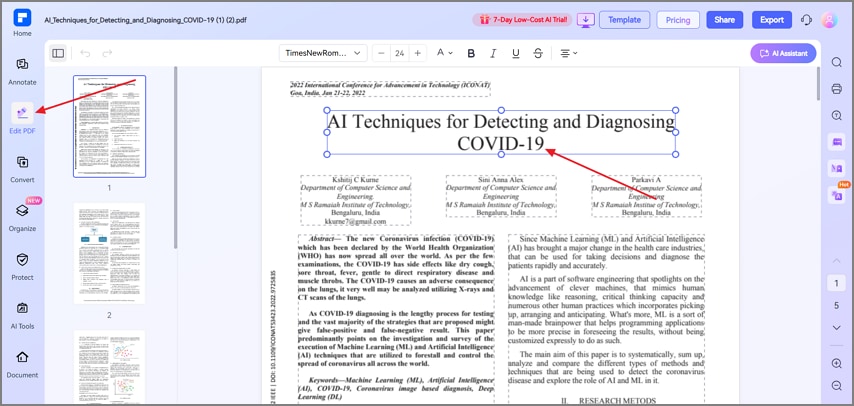
Em seguida, clique no botão “Editar PDF” no painel esquerdo e selecione qualquer texto para começar a edição.
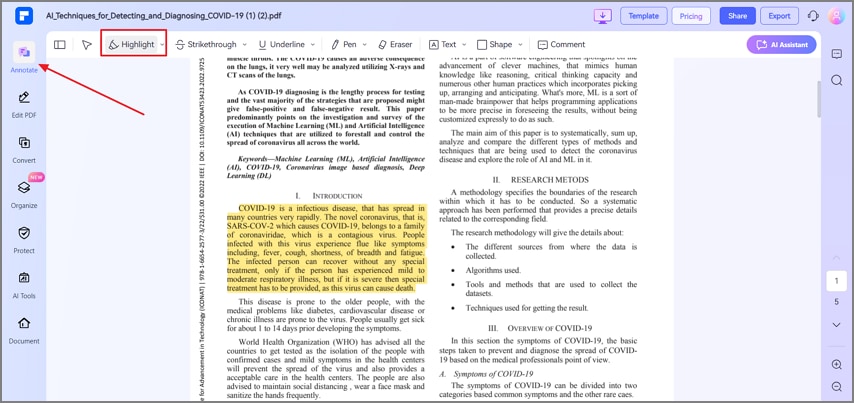
Passo 3.Destacar pontos importantes
Agora, clique na opção “Anotar” e selecione a aba “Destacar”. Em seguida, marque o texto que deseja destacar.
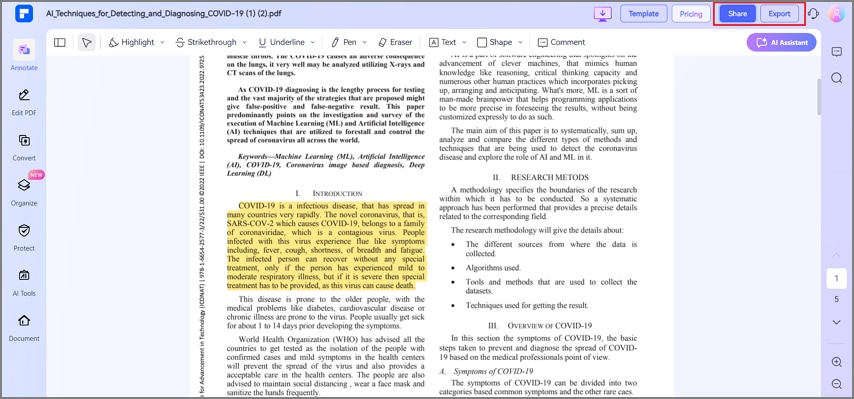
Passo 4.Compartilhar ou exportar o arquivo PDF
Clique na opção “Compartilhar” para enviar o PDF diretamente por e-mail ou pressione o botão “Exportar” para baixar a versão atualizada do arquivo.
Parte 7. Guia de compra (escolha por curso e estilo de estudo)
Diferentes estilos de estudo exigem ferramentas diferentes, e escolher o software de anotações ideal para estudantes pode fazer toda a diferença. Veja como selecionar a melhor opção de acordo com o tipo de curso e a sua forma de aprender.
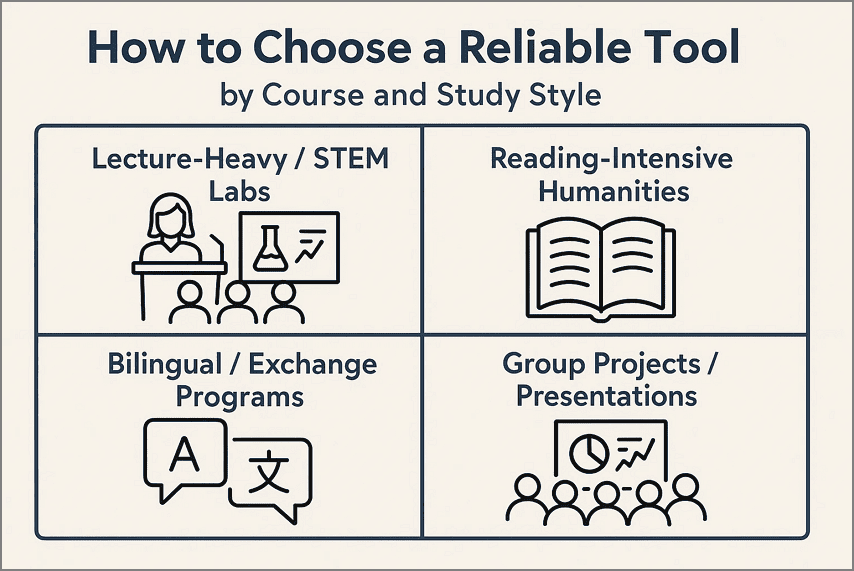
Aulas expositivas / Laboratórios de STEM: Grave o áudio das aulas, use IA para transcrever e resumir o conteúdo e facilitar a compreensão de conceitos técnicos. Após a aula, utilize diagramas ou mapas mentais para visualizar relações complexas, estruturas ou sequências comuns nas áreas de STEM e em atividades de laboratório.
Leitura intensiva / Humanidades: Salve artigos da web ou leituras acadêmicas em PDF ou HTML para preservar a estrutura e facilitar o acesso. Use IA para resumir e extrair os principais pontos de vários textos, revisando grandes volumes de conteúdo em menos tempo.
Programas bilíngues / Intercâmbio: Ferramentas de tradução com IA permitem alternar entre idiomas instantaneamente, ajudando você a acompanhar aulas e trabalhos escritos em mais de uma língua. Mantenha suas anotações tanto no idioma original quanto na versão traduzida para facilitar a comparação.
Trabalhos em grupo / Apresentações: Organize as responsabilidades com modelos de tarefas e prazos para garantir que todos saibam seu papel e o cronograma do projeto. Acompanhe o progresso com etiquetas visuais e checklists e compartilhe as entregas finais com facilidade.
Parte 8. Playbooks de estudo para estudantes (mini-guias prontos para copiar)
Agora, veja como as anotações para estudantes podem se adaptar a diferentes estilos de estudo com estes mini-guias práticos.
Da aula ao pacote de estudo (no dispositivo)
Siga os passos abaixo para ter uma visão rápida de como transformar aulas em um pacote de estudo completo.
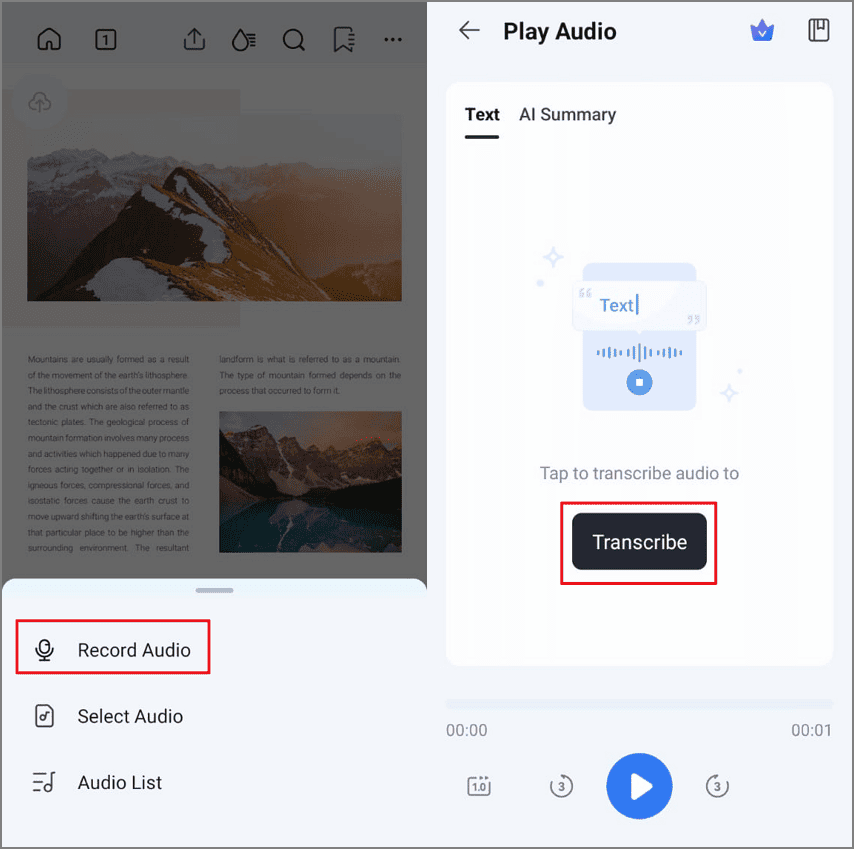
Passo 1.
Toque na opção “Gravar áudio” para registrar uma aula ao vivo e, depois, use o botão “Transcrever” para converter a fala em texto.
Passo 2.
Toque na aba “Resumo com IA” e no botão “Resumir” para criar os destaques da aula. Em seguida, toque no ícone “Copiar” para copiar o resumo gerado.
Passo 3.
Por fim, cole o conteúdo gerado no PDF e adicione “Figurinhas”. Depois, toque no botão “Salvar uma cópia” para exportar o arquivo em PDF.
Transformar anotações de aula em mapa mental
Siga os passos abaixo para gerar mapas mentais a partir de arquivos PDF:
Passo 1.
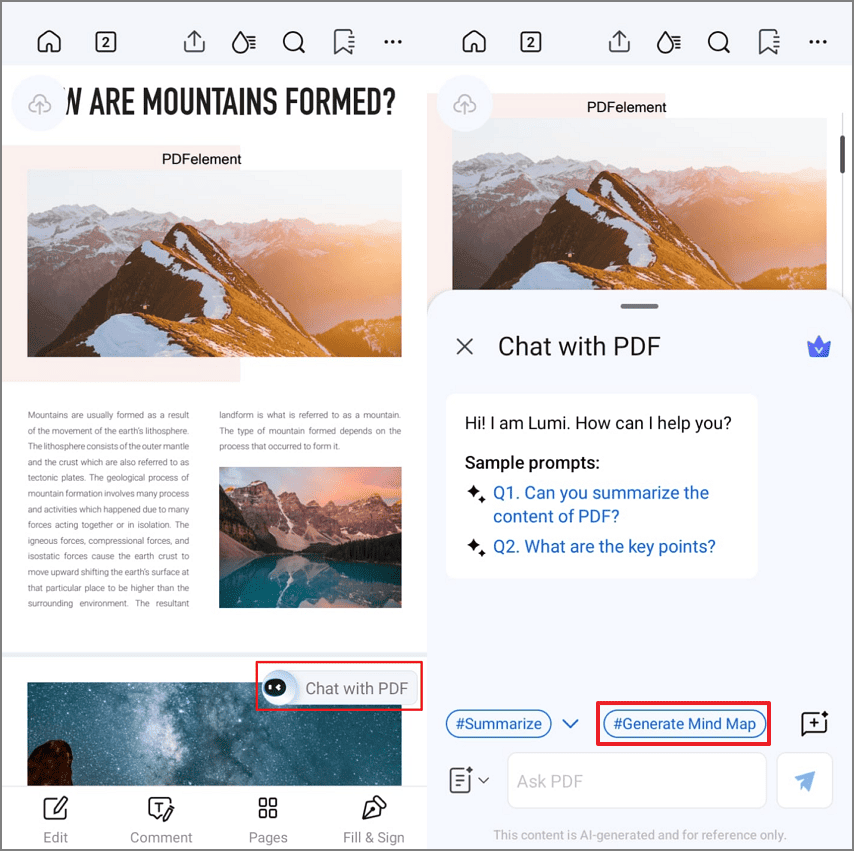
Abra o arquivo PDF, toque no botão “Chat com PDF” e selecione a opção “Gerar mapa mental” para iniciar a criação do mapa.
Passo 2.
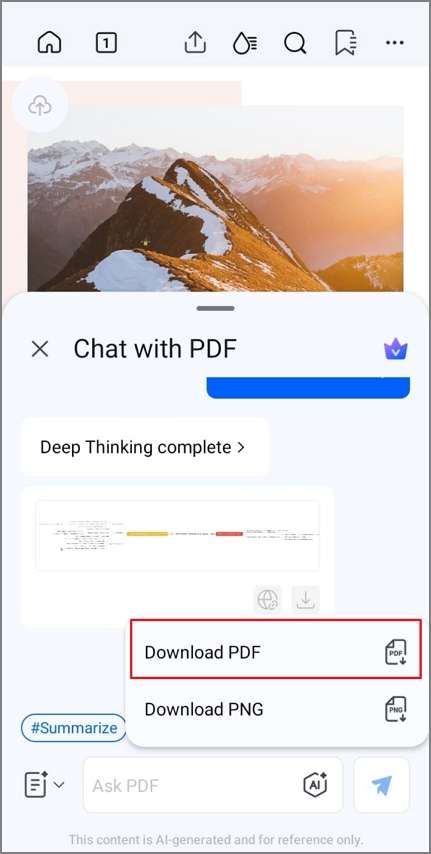
Quando o mapa mental for gerado, toque na opção “Baixar PDF” para exportar uma cópia em PDF do seu mapa.
Criar um conjunto de estudos bilíngue
Se você quiser traduzir uma parte específica das suas anotações para outro idioma, siga os passos abaixo:
Passo 1.
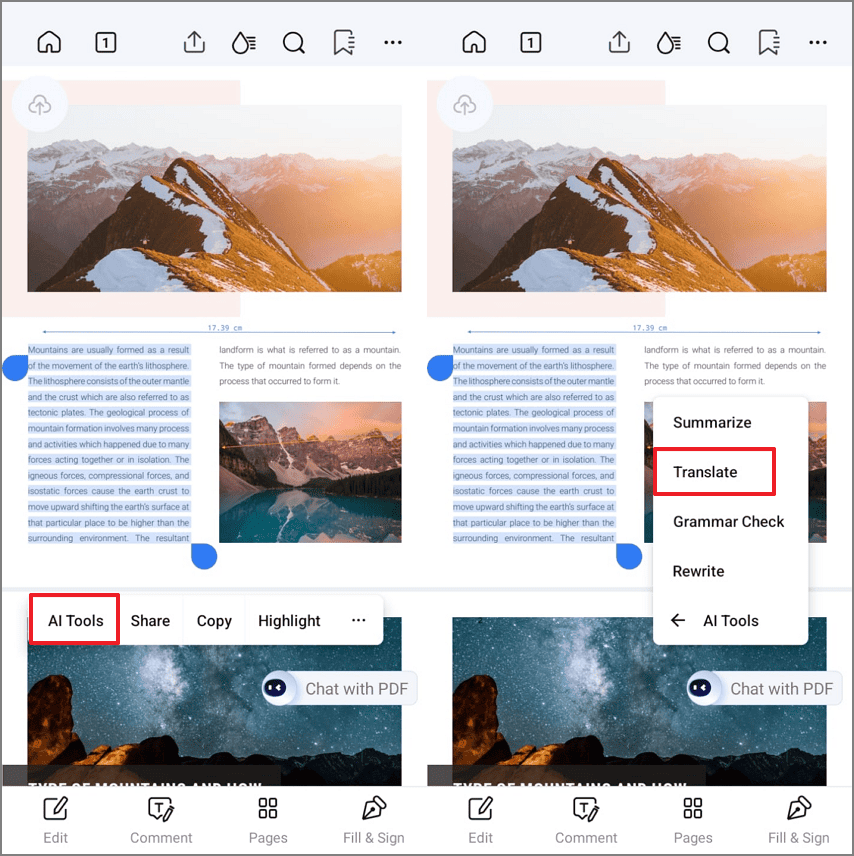
Selecione um parágrafo importante do arquivo PDF e toque na opção “Ferramentas de IA” no menu flutuante. Em seguida, toque em “Traduzir”.
Passo 2.
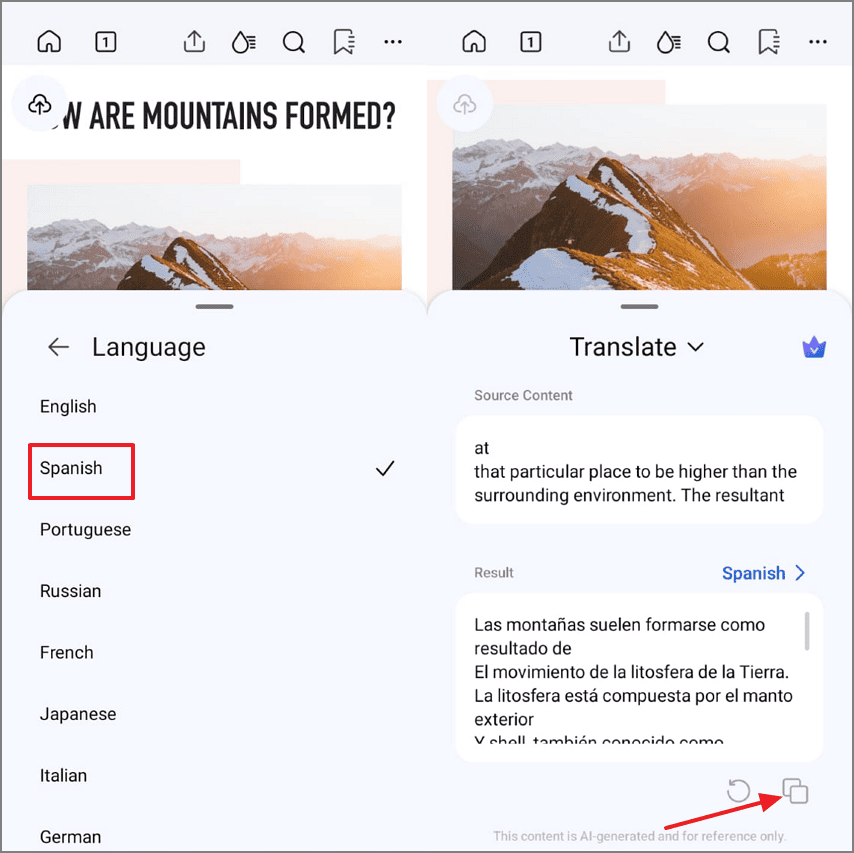
Escolha o idioma desejado e toque no ícone “Copiar” para gerar a tradução.
Passo 3.
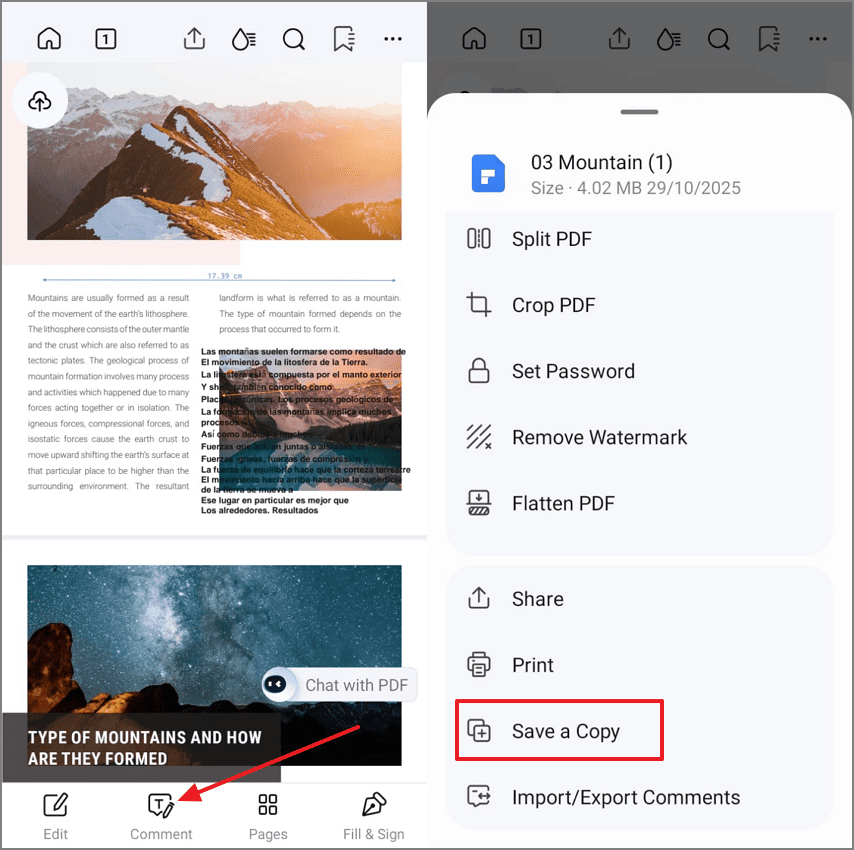
Toque na opção “Comentário” para colar o conteúdo traduzido ao lado do texto original. Depois, toque em “Salvar uma cópia” para exportar o PDF.
Salvar páginas de cursos como PDFs limpos
Siga os passos abaixo para extrair uma página de curso como PDF e editá-la:
Passo 1.
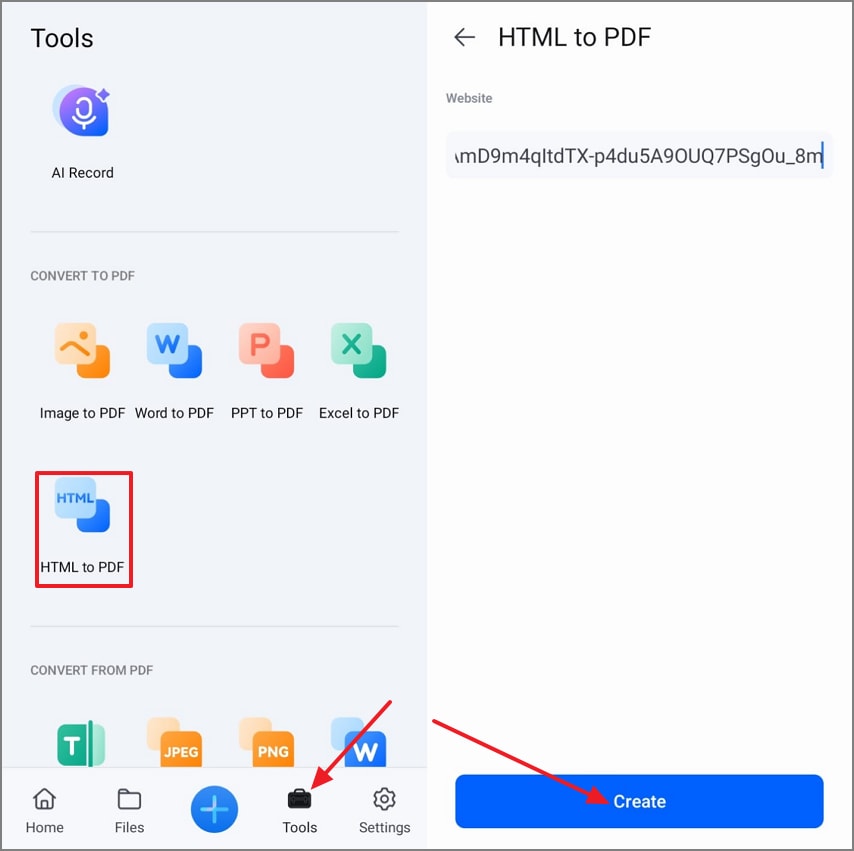
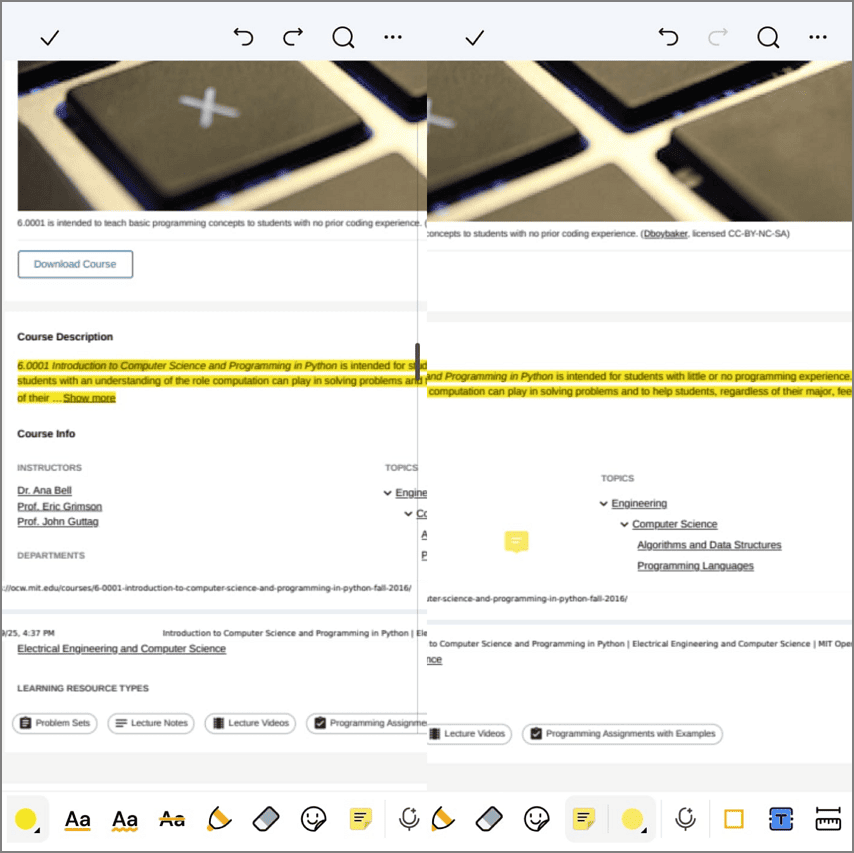
Toque na opção “Ferramentas” no painel inferior e selecione “HTML para PDF”. Em seguida, cole o link da página do curso e toque em “Criar” para gerar o PDF.
Passo 2.
Depois que o PDF for criado, destaque o conteúdo e adicione um comentário no arquivo para possíveis revisões.
Passo 3.
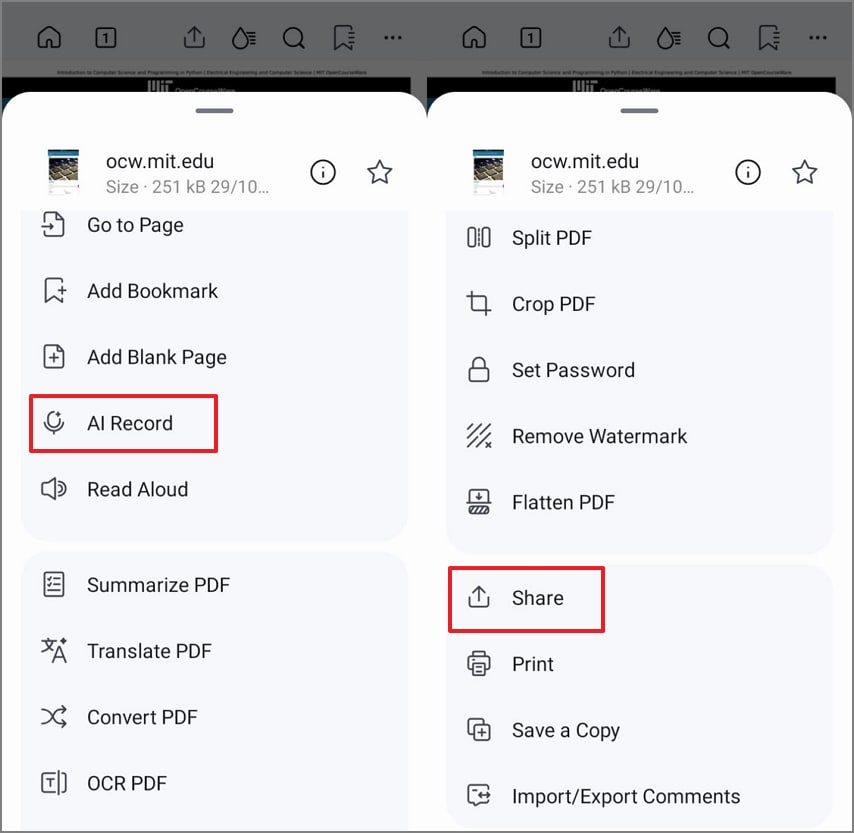
Em seguida, toque na opção “Gravação com IA” para anexar o áudio da aula e use a opção “Compartilhar” para enviar o PDF aos colegas de classe.
Parte 9. Integridade acadêmica e privacidade (importante)
Antes de escolher uma ferramenta de anotações com IA para estudantes, é essencial entender como seus dados são tratados, já que gravações e resumos podem conter informações acadêmicas sensíveis.
Permissão para gravação: Sempre peça autorização antes de gravar professores ou colegas durante aulas, seminários ou discussões em grupo, respeitando a privacidade de todos.
Uso responsável de IA: Utilize ferramentas de IA para apoiar o aprendizado, como resumir conteúdos e auxiliar nos estudos, mas não entregue trabalhos gerados por IA como se fossem seus, sem a devida referência.
Armazenamento seguro de anotações: Mantenha todas as suas anotações em aplicativos ou dispositivos seguros e confiáveis. Para áudios ou dados sensíveis, considere armazenar os arquivos no seu próprio dispositivo para garantir mais privacidade.
Perguntas frequentes
-
Qual é o melhor aplicativo de anotações para estudantes no geral?
O PDFelement Mobile é uma das melhores opções de aplicativo de anotações com IA para estudantes, oferecendo recursos de anotação e resumo. Ele ajuda a organizar, exportar e estudar de forma mais inteligente, sendo uma excelente escolha para diversas necessidades acadêmicas. -
Qual é o melhor aplicativo gratuito de anotações para estudantes?
O Microsoft OneNote é totalmente gratuito, funciona em todos os dispositivos e permite criar anotações digitadas ou manuscritas com facilidade. É ideal para sincronização, organização de várias matérias e consultas rápidas sempre que necessário. -
Qual é o melhor software de anotações para Windows?
O OneNote funciona perfeitamente no Windows e oferece suporte a caneta stylus e anotações offline para estudos ou reuniões. Ele sincroniza facilmente com dispositivos móveis e permite organizar as notas por cadernos, tópicos ou projetos. -
É permitido usar aplicativos de anotações com IA em sala de aula?
Verifique o plano de ensino ou consulte o professor antes de usar aplicativos de anotações com IA durante aulas ou discussões. Utilize a IA apenas como apoio ao estudo, não para trabalhos avaliativos, e siga sempre as regras da sala de aula. -
Posso fazer anotações offline e resumir depois?
Sim, você pode fazer anotações offline durante aulas ou sessões de estudo sem acesso à internet. Depois, é possível resumir o conteúdo usando ferramentas ou aplicativos de IA quando a conexão estiver disponível. -
Como transformar rapidamente anotações em um guia de estudos ou mapa mental?
Escolha um aplicativo com modelos integrados e ferramentas de mapa mental para converter suas anotações rapidamente. Você também pode exportar as notas para softwares de mapas mentais, facilitando a organização visual e a preparação para provas. -
Qual a melhor forma de compartilhar anotações se outras pessoas não puderem instalar aplicativos?
Exporte as anotações em PDF ou TXT para que todos possam acessar em qualquer dispositivo, sem precisar instalar apps extras. Compartilhe por e-mail ou por um link simples na nuvem para facilitar a colaboração e a revisão.
Conclusão
Em resumo, o melhor aplicativo de anotações para estudantes depende do seu estilo de estudo. Para cursos com muitas aulas expositivas, escolha uma ferramenta no dispositivo, como o PDFelement Mobile, para proteger a privacidade e usar resumos com IA em revisões rápidas. Para mais flexibilidade, mantenha também uma opção baseada no navegador e uma solução para desktop, como o PDFelement, para organizar, anotar e exportar PDFs limpos com facilidade.

