

No mundo acelerado de hoje, é difícil reter todas as informações recebidas em reuniões ou aulas. Os anotadores com IA ajudam nesse processo ao utilizar recursos de transcrição rápida para transformar reuniões ou palestras em anotações legíveis. Entre as diversas ferramentas usadas para transcrição e gerenciamento de notas, o Evernote se destaca como uma opção popular. Para suprir suas limitações, este artigo apresenta o recurso de transcrição do Evernote e alternativas semelhantes.
Neste artigo
- Parte 1. Maneiras Práticas de Transcrever e Armazenar Notas no Evernote
- Parte 2. Analisando os Recursos de Transcrição do Evernote
- Parte 3. Explorando o Aplicativo PDFelement como Ferramenta de Apoio ao Evernote
- Parte 4. Usando a Ditado de Voz Integrado do Evernote no Desktop e no Celular
- Parte 5. Explorando Ferramentas Online para Transcrever Mídia e Integrá-la ao Evernote
- Parte 6. Transcrição no Evernote: Convertendo Multimídia em Texto
- Parte 7. Organizando o Evernote com o PDFelement para um Gerenciamento de Projetos Eficiente
- Parte 8. Transcrição Gratuita vs. Paga: Escolhendo a Melhor Opção
- Parte 9. Garantindo Transcrições Precisas e Seguras
- Parte 10. Corrigindo Problemas de Precisão, Arquivos e Visualização nos Fluxos de Trabalho do Evernote
- Parte 11. Apresentando as Principais Alternativas à Transcrição do Evernote
- Perguntas Frequentes
- Conclusão
Parte 1. Maneiras Práticas de Transcrever e Armazenar Notas no Evernote
Usuários que buscam uma única plataforma para transcrever e organizar notas podem considerar o Evernote. Ele funciona como uma ferramenta poderosa para capturar, organizar e sincronizar anotações entre dispositivos, suportando formatos de texto, áudio e imagem. No entanto, seus recursos de transcrição variam de acordo com o plano do usuário, a versão do aplicativo e a disponibilidade por região. Os passos a seguir explicam como gravar áudio e transformar uma reunião em notas utilizando o Evernote:
Passo 1
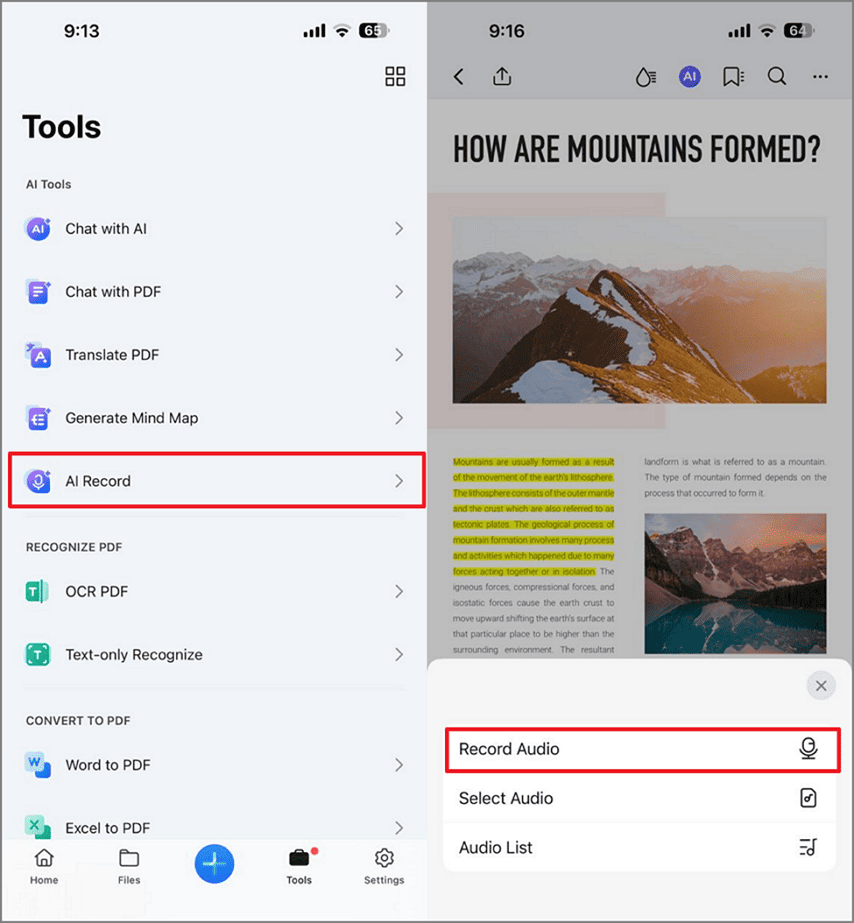
Primeiro, baixe o aplicativo PDFelement no seu celular e acesse a interface principal. Selecione o botão “AI Record” na caixa de ferramentas e importe o PDF desejado do seu dispositivo para integração. Após o documento ser carregado, escolha a opção “Record Audio” para iniciar a gravação da sua voz. Quando a gravação for concluída, toque em qualquer área da tela para adicionar o botão de reprodução do áudio.
Passo 2
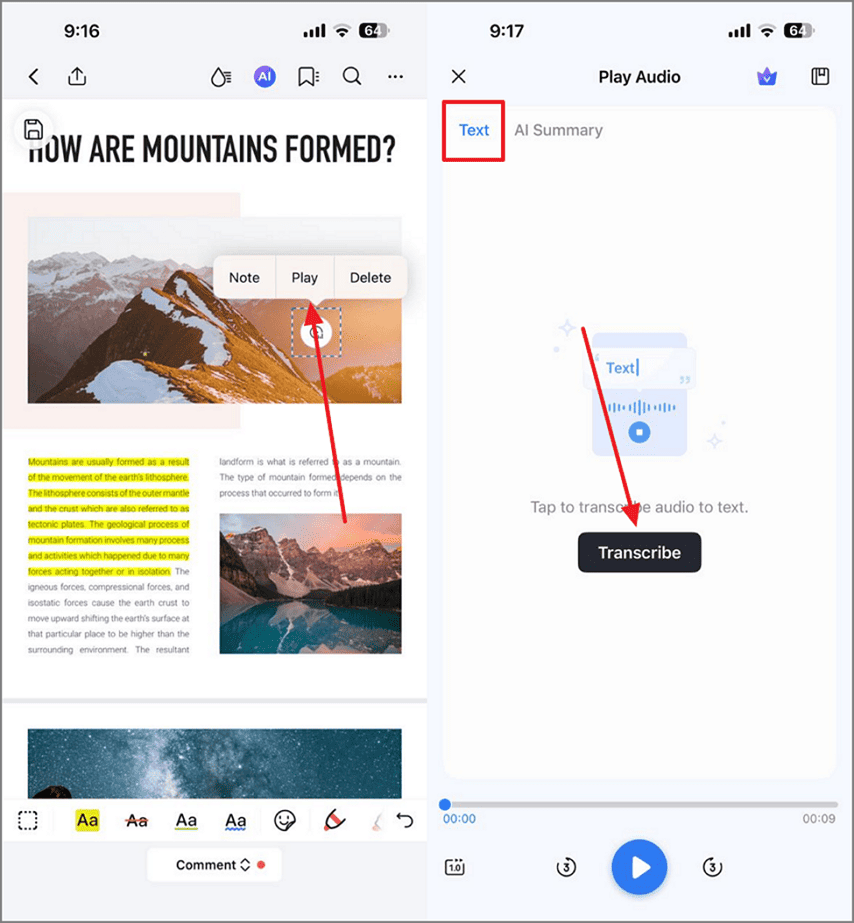
Depois que o botão de reprodução do áudio estiver disponível, selecione a opção “Play” no menu pop-up que aparece automaticamente. Em seguida, entre no painel “Text” para “Transcribe” (transcrever) o áudio.
Passo 3
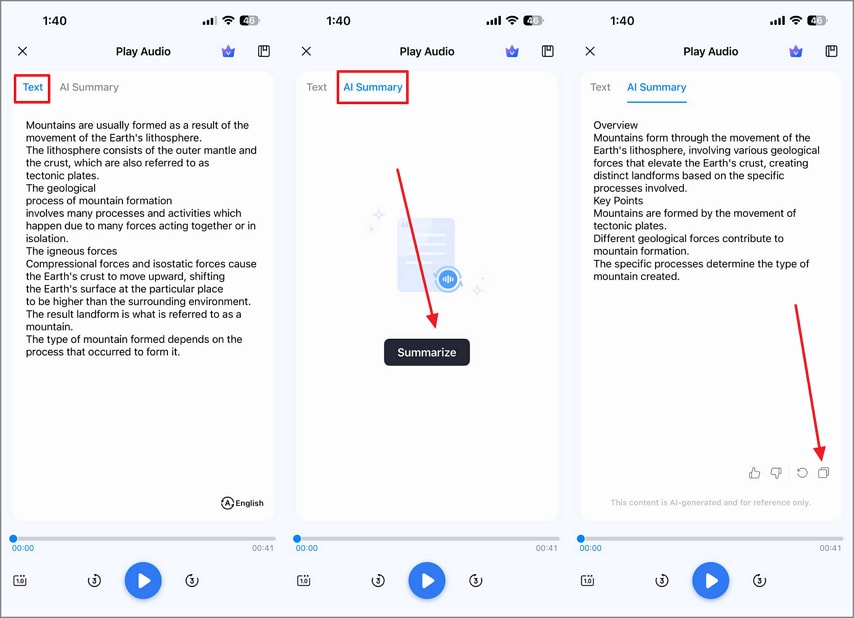
Alterne para o painel “AI Summary” e toque no botão “Summarize” para visualizar os resultados na tela seguinte. Após a geração do resumo, selecione o botão “Copy” no canto inferior direito da interface.
Passo 4
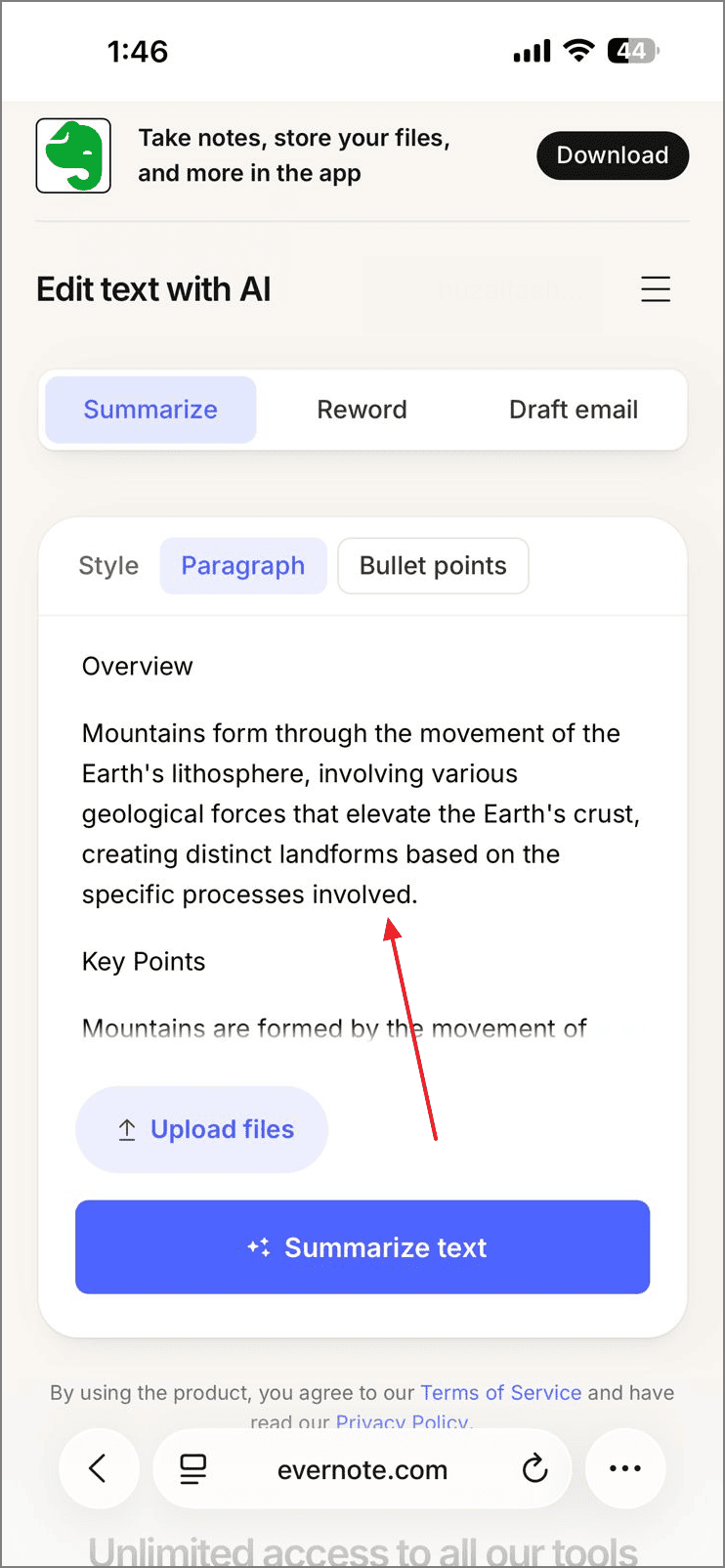
Acesse o Evernote pela web e cole o resumo de IA copiado recentemente no bloco de notas.


 Avaliação G2: 4,5/5 |
 100% Seguro
Parte 2. Analisando as Capacidades de Transcrição do Evernote
Com tantos recursos disponíveis, os usuários podem ficar confusos ao utilizar a ferramenta de transcrição de áudio do Evernote. A seção a seguir aprofunda o conceito dessa funcionalidade e suas principais limitações:
Significado da Transcrição no Evernote
Quando os usuários mencionam a transcrição no Evernote, geralmente se referem ao processo de converter conteúdo falado em texto editável dentro da plataforma. Isso pode envolver ferramentas de IA ou recursos integrados que processam o áudio e retornam notas em formato de texto.
Ditado por Voz vs. Transcrição de Arquivos
O ditado por voz utiliza o sistema de reconhecimento de fala do próprio dispositivo para transformar a fala ao vivo em texto diretamente no Evernote. Já a transcrição de arquivos converte gravações de áudio ou vídeo salvas em texto escrito após o upload ou a vinculação dos arquivos.
Limitações Comuns dos Usuários
Os usuários frequentemente enfrentam limitações como baixa precisão em ambientes ruidosos e restrições de tempo em gravações longas. Também há preocupações com privacidade em reuniões sensíveis. Para converter vídeos em texto, normalmente é necessário extrair o áudio primeiro ou utilizar uma ferramenta que suporte entrada de vídeo.
Parte 3. Explorando o App PDFelement como Ferramenta de Apoio ao Evernote
Os recursos de integração de PDF do Evernote exigem um arquivo PDF previamente preparado. Para criar um documento pronto para integração, você precisará do PDFelement Mobile. Essa plataforma permite gravar áudio diretamente no PDF, tornando o conteúdo do arquivo mais acessível. Além da gravação, o aplicativo também possibilita transcrever as notas de áudio em texto.
Depois que a transcrição é gerada, os usuários podem resumir o conteúdo e copiar o resultado em formato TXT. Confira as etapas abaixo para aprender como criar um PDF com áudio usando o PDFelement Mobile e integrá-lo à plataforma de conversão de voz em texto do Evernote:
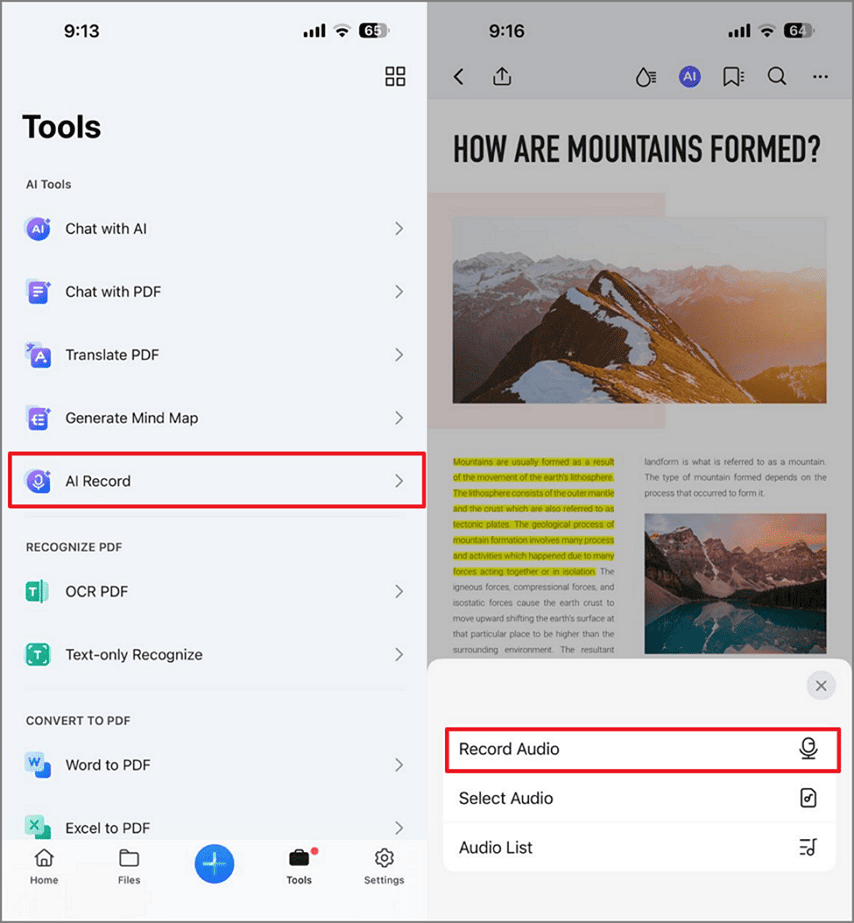
Passo 1Grave o Áudio no PDF Desejado
Para começar, selecione a aba “AI Record” na caixa de ferramentas e escolha o PDF no qual deseja integrar o áudio. Após importar o documento, selecione a opção “Record Audio” no menu pop-up e inicie a gravação.
Passo 2Transcreva a Reunião Gravada
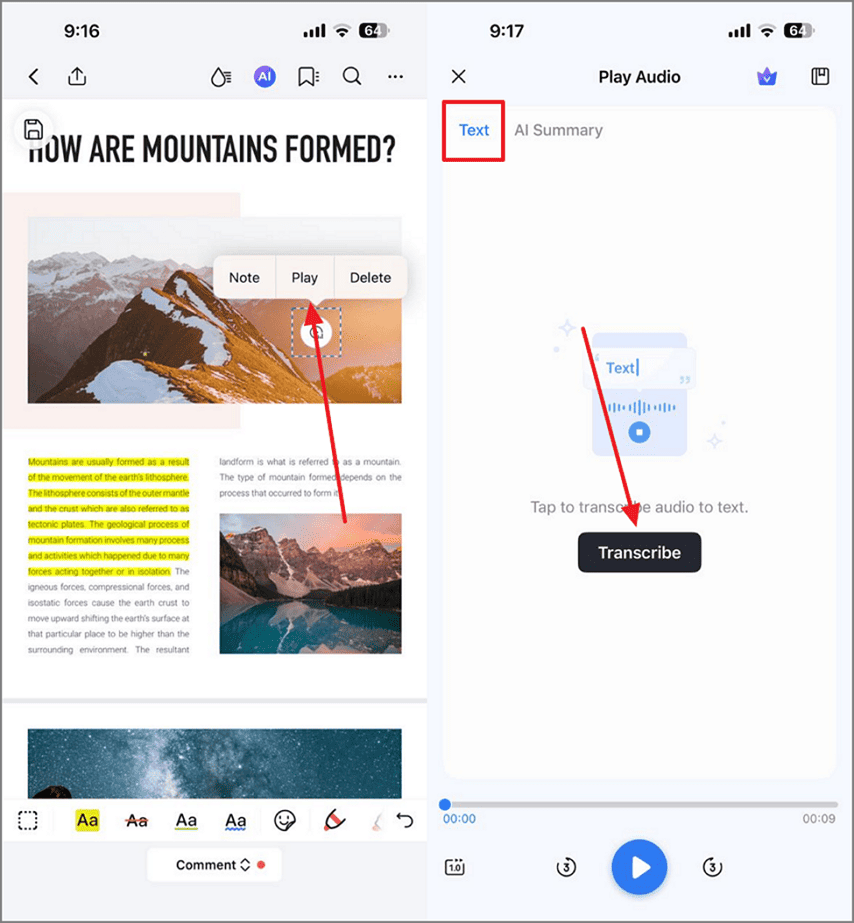
Quando finalizar a gravação do áudio, toque em qualquer área da tela para adicionar o botão de reprodução. No menu pop-up exibido automaticamente, selecione “Play” para acessar a próxima interface. Em seguida, escolha a seção “Text” na parte superior e clique em “Transcribe” para obter o resultado da conversão de voz em texto.
Passo 3Resuma a Reunião com IA
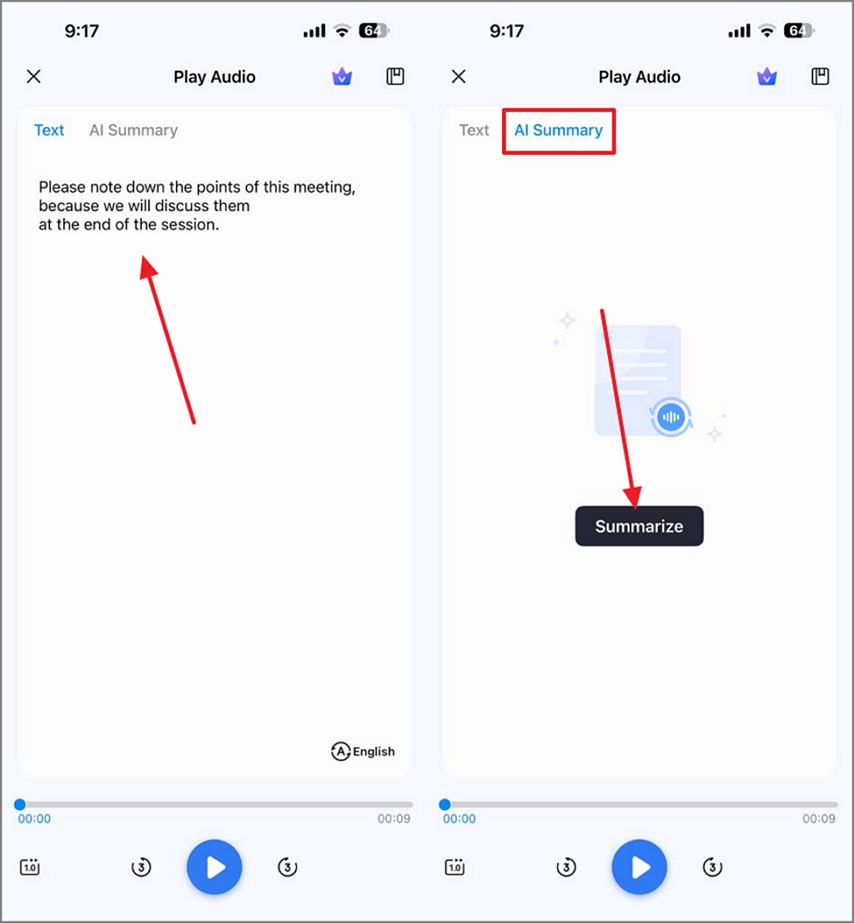
Para gerar um resumo da reunião, acesse a aba “AI Summary” na parte superior e selecione o botão “Summarize” para criar um resumo objetivo do conteúdo.
Passo 4Adicione o Resumo Copiado ao Modelo de PDF
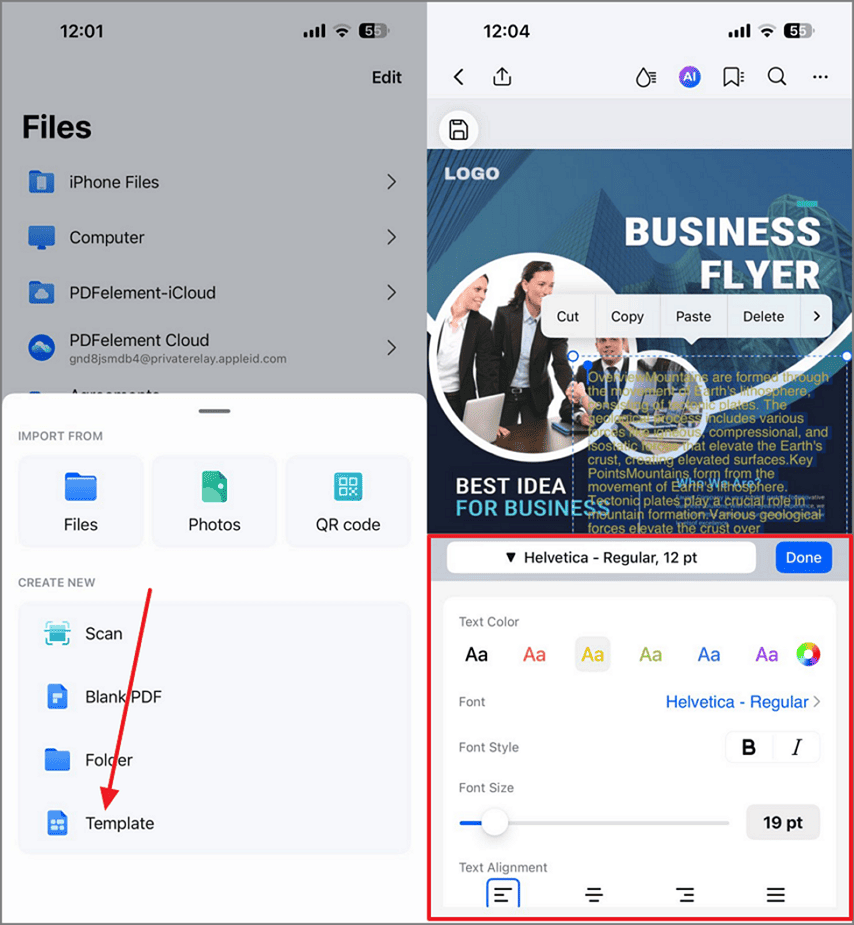
Após copiar o resumo gerado por IA, volte à interface principal do PDFelement Mobile e toque no botão “+” na parte inferior. Selecione a opção “Template” e escolha o modelo desejado. Em seguida, cole o resumo textual copiado anteriormente e edite-o utilizando as ferramentas de edição disponíveis na parte inferior.
Passo 5Adicione um Sticker para Maior Engajamento
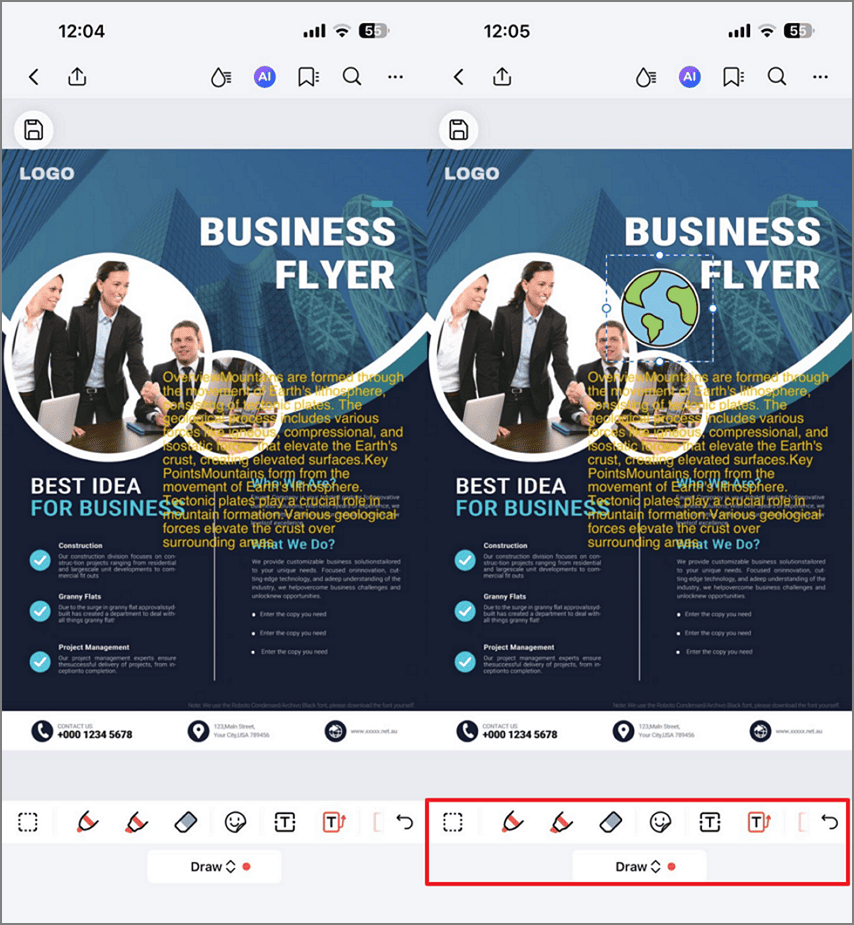
Para inserir um sticker no PDF, acesse o modo “Draw” no menu inferior. Em seguida, selecione a aba “Sticker” e aplique o recurso desejado no local apropriado do documento.
Passo 6Compartilhe o PDF no App Arquivos
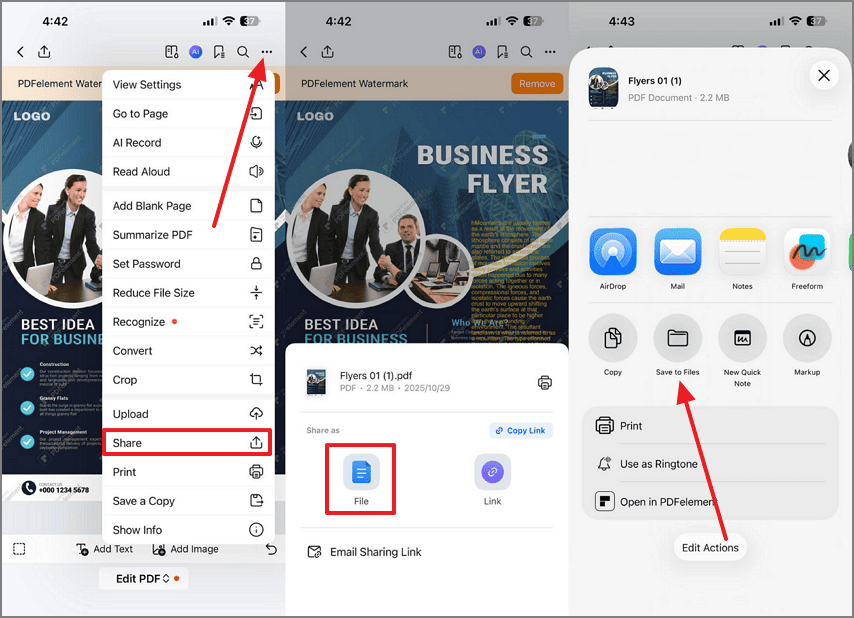
Quando o arquivo estiver pronto, acesse o “Menu” no canto superior direito e selecione “Share”. No menu seguinte, toque em “Files” e escolha a opção “Save to Files” para salvar o PDF.
Passo 7Compartilhe o PDF no Evernote
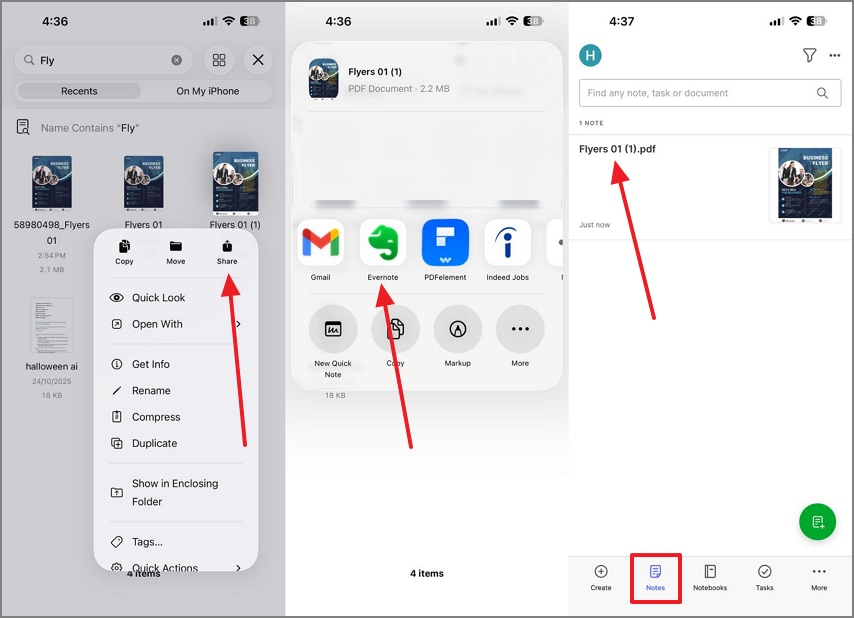
Após salvar o arquivo no aplicativo Arquivos, localize-o, pressione e segure para abrir o menu pop-up. Selecione “Share” e escolha “Evernote” na lista de aplicativos. Por fim, abra o app do Evernote no seu celular e acesse o arquivo recém-sincronizado na seção “Notes”.
Avaliação G2: 4,5/5 |100% Seguro
Recursos Extras do PDFelement Mobile
Geração de Mapa Mental com IA: O aplicativo alternativo de voz para texto do Evernote cria mapas mentais a partir dos resumos das gravações, facilitando a compreensão do conteúdo.
Tradução com IA: Aproveite os recursos de tradução por IA para converter arquivos PDF em mais de 100 idiomas.
Alternar Modelos de IA: É possível alternar entre os modelos DeepSeek e GPT conforme a necessidade do seu trabalho, garantindo resultados mais precisos.
HTML para PDF: A plataforma permite converter arquivos de PDF para HTML e vice-versa, facilitando a integração com outras ferramentas.
Parte 4. Usando a Ditado de Voz Integrado do Evernote no Desktop e no Celular
O Evernote conta com um recurso integrado de ditado por voz tanto no desktop quanto no celular. Sua funcionalidade eficiente de conversão de fala em texto permite gravar e transcrever dentro de uma única interface. A seção a seguir explica como usar o ditado de voz e apresenta os cenários mais indicados — e menos recomendados — para utilizar esse recurso de voz para texto do Evernote:
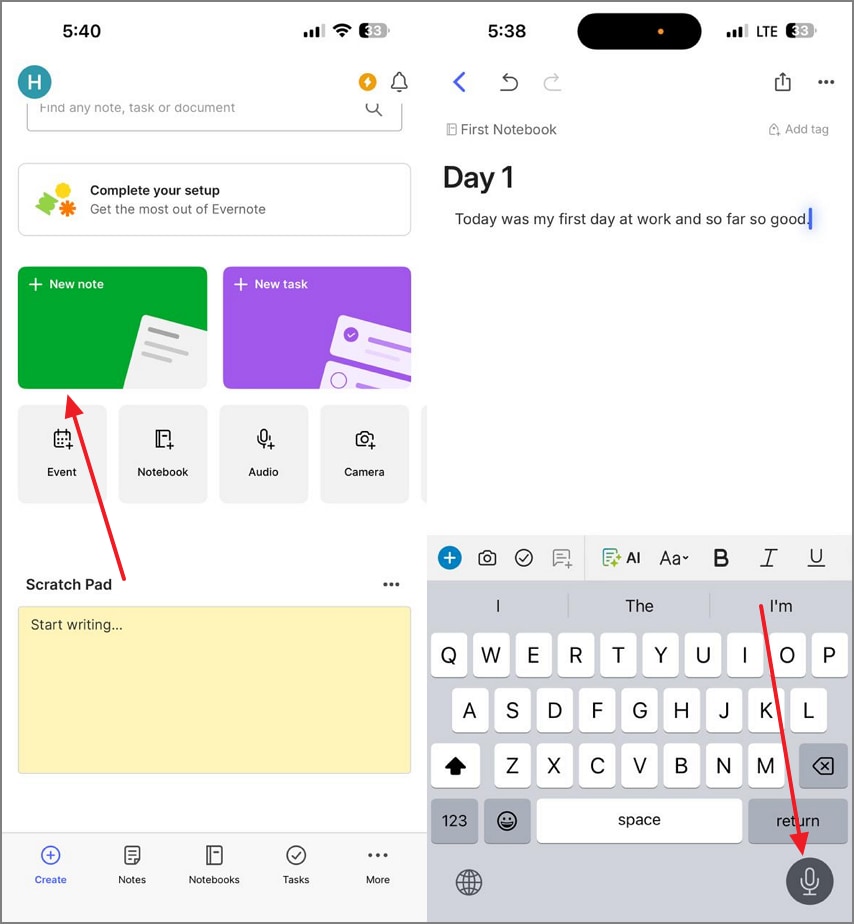
Instruções: Para começar, abra o aplicativo Evernote e selecione a opção “Nova Nota” para acessar a interface de anotações. Em seguida, abra o teclado e toque no ícone de “Microfone” no canto inferior direito para iniciar a gravação. A partir desse momento, você verá a transcrição em tempo real diretamente no Evernote.
Quando Usar o Ditado de Voz Integrado
- Anotações Curtas: Ideal para registrar ideias rápidas, pensamentos ou lembretes sem precisar digitar.
- Ambientes Silenciosos: Funciona melhor quando há pouco ou nenhum ruído de fundo, garantindo maior precisão.
- Um Único Orador: Perfeito para notas pessoais em que apenas a sua voz é capturada.
- Em Movimento: Prático para fazer anotações sem usar as mãos durante deslocamentos ou multitarefas.
Quando Evitar o Ditado de Voz Integrado
- Gravações Longas: Não é indicado para sessões prolongadas, pois ferramentas de ditado geralmente possuem limites de tempo.
- Discussões em Grupo: Tem dificuldade para separar múltiplas vozes, resultando em transcrições confusas.
- Ambientes Barulhentos: Sons de fundo podem distorcer as palavras e reduzir a precisão do texto.
- Documentação Detalhada: Digitação manual ou aplicativos de transcrição oferecem maior controle para textos estruturados.
Parte 5. Explorando Ferramentas Online para Transcrever Mídias e Integrá-las ao Evernote
Usuários que precisam de transcrições rápidas ou pontuais de arquivos multimídia podem recorrer a geradores de voz para texto baseados em navegador. O Otter.ai é um nome de destaque no universo dos tomadores de notas com IA para reuniões. Essa ferramenta online oferece um chatbot capaz de responder perguntas sobre reuniões passadas e também simplificar conceitos dentro das anotações. As etapas a seguir mostram como usar esse recurso de vídeo para texto do Evernote na transcrição de áudio:
Passo 1
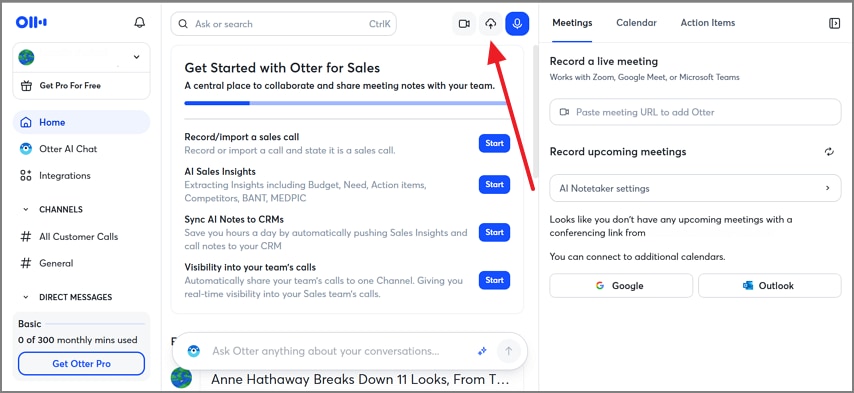
Primeiro, selecione o botão “Import” no canto superior direito da página inicial do Otter.ai e escolha um arquivo multimídia para transcrição.
Passo 2
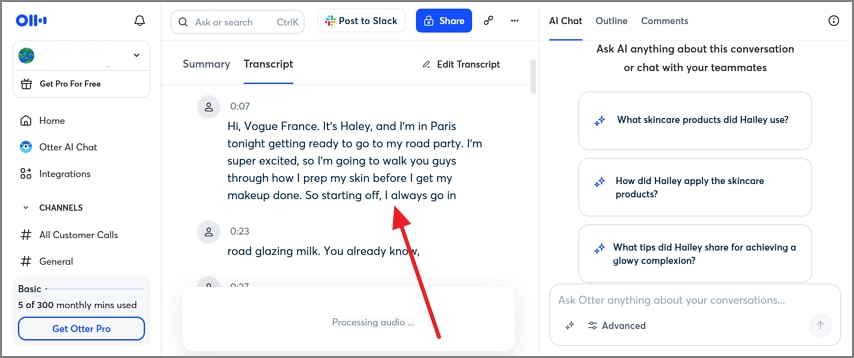
Após o arquivo ser processado, acesse a transcrição gerada na seção correspondente. Você também pode visualizar o resumo criado por IA utilizando o painel apropriado.
Prós
- A maioria das ferramentas entrega a transcrição em poucos minutos, economizando tempo de digitação manual.
- Funciona diretamente no navegador, sem necessidade de instalar softwares adicionais.
Contras
- Versões gratuitas ou de teste costumam limitar o tamanho do arquivo ou a duração total da transcrição.
- O envio de gravações sensíveis pode expor dados privados se a plataforma não for segura.
- Algumas ferramentas apagam os arquivos após o processamento, enquanto outras podem armazená-los por mais tempo do que o desejado.
Parte 6. Transcrição no Evernote: Convertendo Conteúdo Multimídia em Texto
Como mencionado anteriormente, o recurso de voz para texto do Evernote é um aplicativo móvel robusto que oferece anotações inteligentes. Ele transcreve áudio em tempo real para melhorar a acessibilidade. No entanto, usuários que precisam transcrever vídeos podem recorrer a um método indireto. O TurboScribe é um transcritor de áudio e vídeo baseado em navegador, simples de usar. Siga o guia abaixo para aprender como utilizar essa ferramenta para transcrever um arquivo de áudio e integrar o texto ao Evernote:
Passo 1
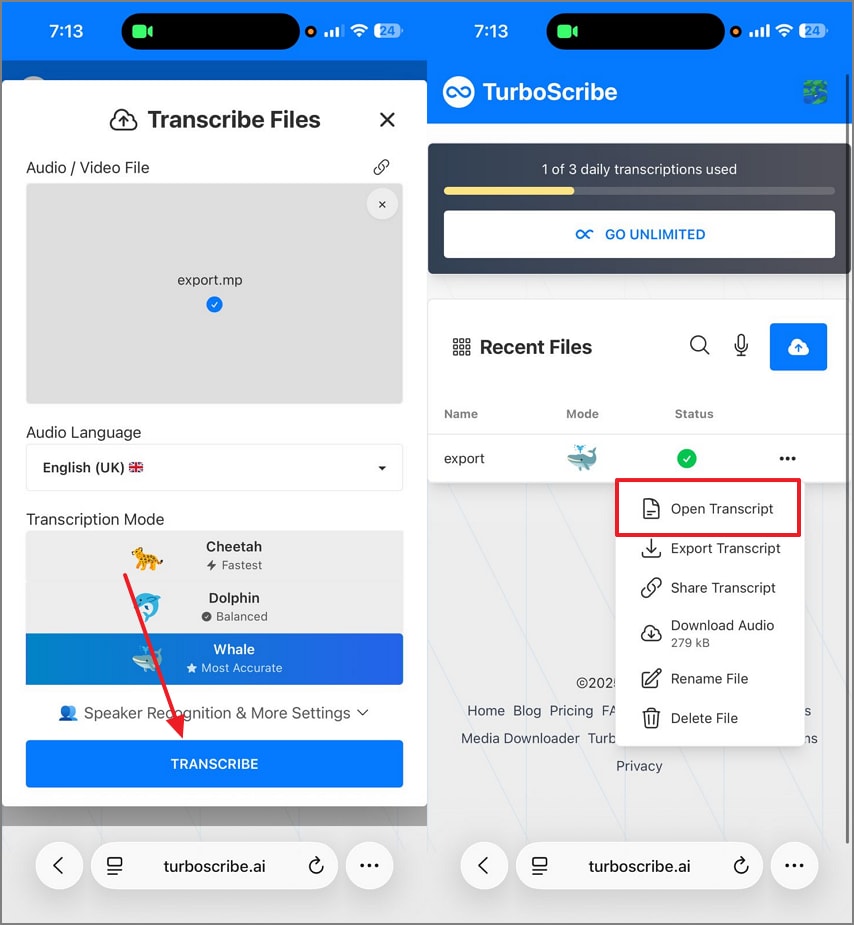
Para começar, envie um vídeo para um conversor online de vídeo para áudio e salve o arquivo de áudio. Em seguida, abra o TurboScribe e carregue esse arquivo. Após o upload, selecione o botão “Transcribe”. Depois, abra o menu de três pontos e toque em “Open Transcript” para visualizar a transcrição na página seguinte.
Passo 2
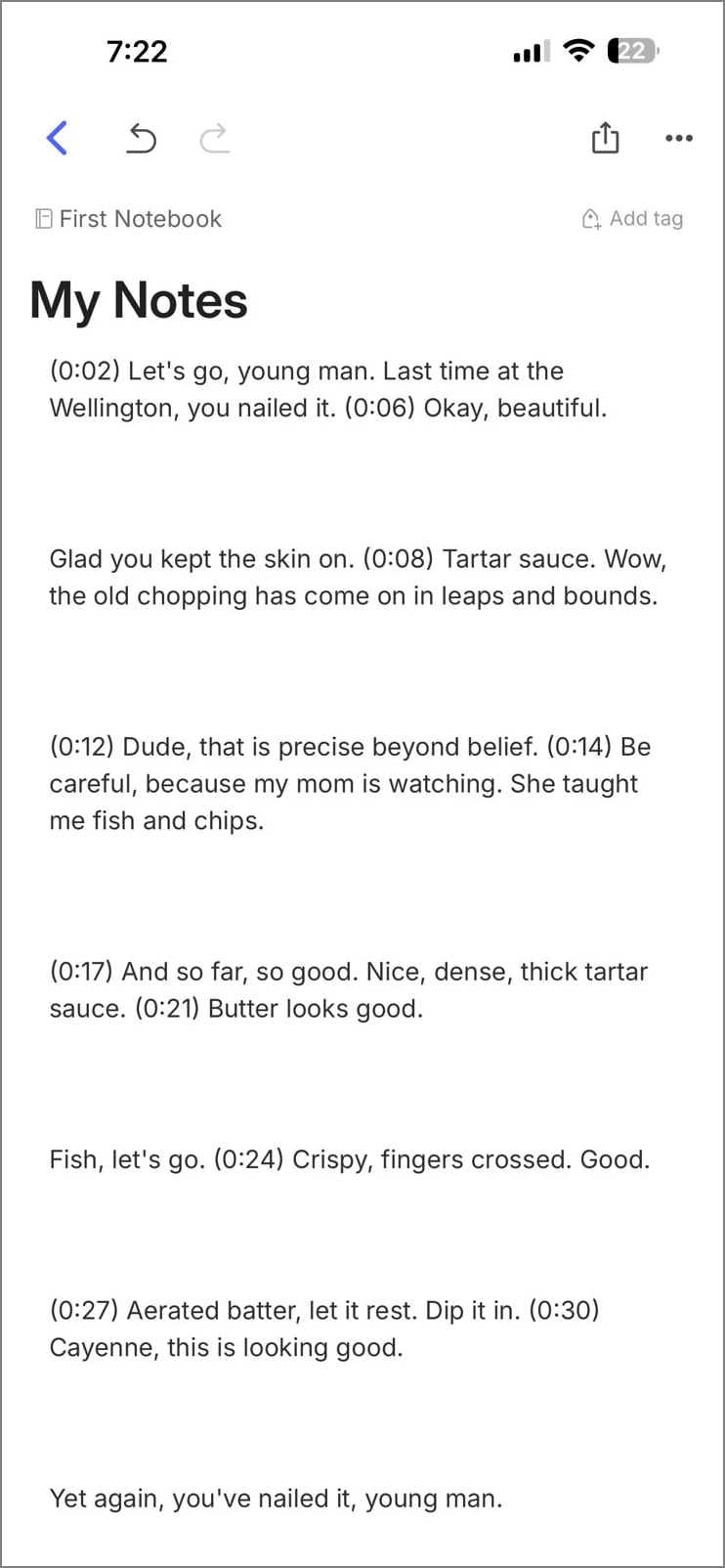
Quando a transcrição do áudio aparecer na página seguinte, copie o texto para a área de transferência do celular. Por fim, abra o aplicativo Evernote e selecione a opção “Nova Nota” para acessar a interface de anotações. Cole a transcrição copiada, incluindo os carimbos de tempo.
Parte 7. Organizando o Evernote com o PDFelement para uma Gestão de Projetos Eficiente
Os recursos de anotação e organização do PDFelement e a ferramenta de transcrição com IA do Evernote se complementam perfeitamente. A seção a seguir explica como ambos podem ser usados juntos para criar uma experiência completa de gerenciamento de notas:
Estrutura de Cadernos por Projeto:
Crie um caderno separado para cada projeto a fim de manter todos os materiais relevantes organizados e fáceis de localizar. Essa separação evita desordem e permite foco total em tarefas ou temas específicos.
Armazenamento de Resumos em PDF:
Cada nota deve conter o resumo em PDF, que funciona como o principal material de entrega e documento de referência do projeto. Mantê-lo dentro da nota facilita revisões rápidas.
Inclusão da Transcrição Completa:
Adicione a transcrição completa como arquivo TXT ou PDF na mesma nota para análises detalhadas e registro formal. Isso garante que todo o conteúdo falado ou escrito fique preservado.
Links de Fonte e Referências:
Inclua links para os áudios, vídeos ou páginas da web originais, salvos como HTML ou PDF, garantindo acesso permanente. Assim, você pode verificar fontes e consultar materiais complementares sempre que necessário.
Parte 8. Transcrição Gratuita vs Paga: Como Escolher a Melhor Opção
Ao procurar o melhor aplicativo de transcrição com IA, é importante considerar alguns critérios essenciais. A comparação abaixo destaca quando optar por ferramentas gratuitas ou pagas semelhantes ao recurso de voz para texto do Evernote:
Quando Usar Ferramentas de Transcrição Gratuitas
- Anotações Rápidas: Utilize o ditado integrado do sistema operacional para ideias curtas ou lembretes que não exigem alta precisão.
- Envios Leves: Ferramentas online simples são ideais para clipes curtos de áudio ou gravações com apenas um orador e pouco ruído.
- Conveniência Básica: Escolha opções gratuitas quando precisar de resultados rápidos sem instalar softwares ou assinar planos.
Quando Usar Ferramentas de Transcrição Pagas
- Sessões Longas: Ferramentas pagas lidam melhor com palestras, entrevistas ou reuniões extensas, sem limites de tempo ou tamanho de arquivo.
- Precisão com Múltiplos Oradores: A transcrição premium oferece separação de falantes e identificação clara em discussões em grupo.
- Recursos Avançados: Serviços pagos incluem resumos com IA, mapas mentais e tradução, aumentando a produtividade.
- Privacidade e Segurança: Para conteúdos sensíveis, escolha ferramentas pagas com processamento local ou nível corporativo.
Se você deseja todos os recursos avançados mencionados acima, o PDFelement Mobile é uma excelente escolha. O aplicativo oferece todas as funcionalidades essenciais de uma ferramenta profissional de transcrição paga.
Parte 9. Como Garantir Transcrições Precisas e Seguras
O processo de transcrição é fundamental, pois toda a sua compreensão de um tema, aula ou reunião depende da qualidade do texto gerado. Seguindo as dicas abaixo, você garante que as transcrições feitas com o Evernote AI sejam precisas e seguras:
Dica de gravação de áudio: Utilizar um microfone de lapela ou sentar-se mais próximo de quem está falando ajuda a captar a voz com mais clareza e a reduzir ruídos de fundo. Gravar em um ambiente silencioso, com frequência entre 16 e 48 kHz em mono, evita distorções no áudio. Além disso, evite que várias pessoas falem ao mesmo tempo para manter cada voz clara e fácil de transcrever.
Privacidade: Sempre obtenha o consentimento dos participantes antes de iniciar uma gravação, respeitando questões éticas e legais. Evite enviar áudios sensíveis para ferramentas online; para entrevistas, reuniões ou aulas com requisitos rígidos de privacidade, a transcrição local no próprio dispositivo é a opção mais segura.
Edição pós-transcrição: Após a transcrição, revise nomes próprios, siglas e termos técnicos para garantir clareza e precisão profissional. Também é importante verificar possíveis erros de formatação ou de contexto, tornando o texto adequado para uso em anotações, relatórios ou arquivos.
Parte 10. Como Resolver Problemas de Precisão, Arquivos e Visualização no Evernote
Assim como qualquer aplicativo de transcrição e anotações, o recurso de converter áudio em texto do Evernote também apresenta algumas limitações. Antes de utilizá-lo, confira os principais problemas e como solucioná-los:
Baixa Precisão
Quando a transcrição apresenta erros, isso geralmente ocorre devido à seleção incorreta do idioma, do modelo de IA ou à baixa qualidade do áudio. Ajustar o idioma correto e melhorar a clareza da gravação costuma resolver o problema rapidamente.
Arquivo Grande Não Pode Ser Enviado
Muitas ferramentas online impõem limites de tamanho de arquivo, o que impede o processamento de gravações longas. Nesse caso, você pode dividir o áudio em partes menores ou optar por uma ferramenta de transcrição local, sem restrições de upload.
Necessidade de Anotações Bilíngues
Para conteúdos multilíngues, o ideal é transcrever primeiro no idioma original, preservando o contexto e as nuances. Em seguida, gere um resumo traduzido com IA para criar anotações bilíngues de forma eficiente e precisa.
Evernote Não Exibe a Pré-visualização
Em algumas situações, o Evernote pode não exibir a pré-visualização de arquivos TXT ou PDF. Para manter a usabilidade, anexe o arquivo e adicione um breve resumo no início da nota, permitindo uma visão rápida do conteúdo sem precisar abrir o documento completo.
Parte 11. Principais Alternativas à Transcrição do Evernote
Embora o Evernote seja um aplicativo completo para anotações e transcrição, existem várias outras plataformas que oferecem funcionalidades semelhantes. A seguir, apresentamos as principais alternativas a essa ferramenta de transcrição:
PDFelement Mobile [iOS/Android]
O aplicativo PDFelement Mobile permite transcrever arquivos de áudio sem a necessidade de conexão com a internet. Além disso, está disponível para dispositivos iOS e Android, sendo ideal para transcrições e resumos frequentes.
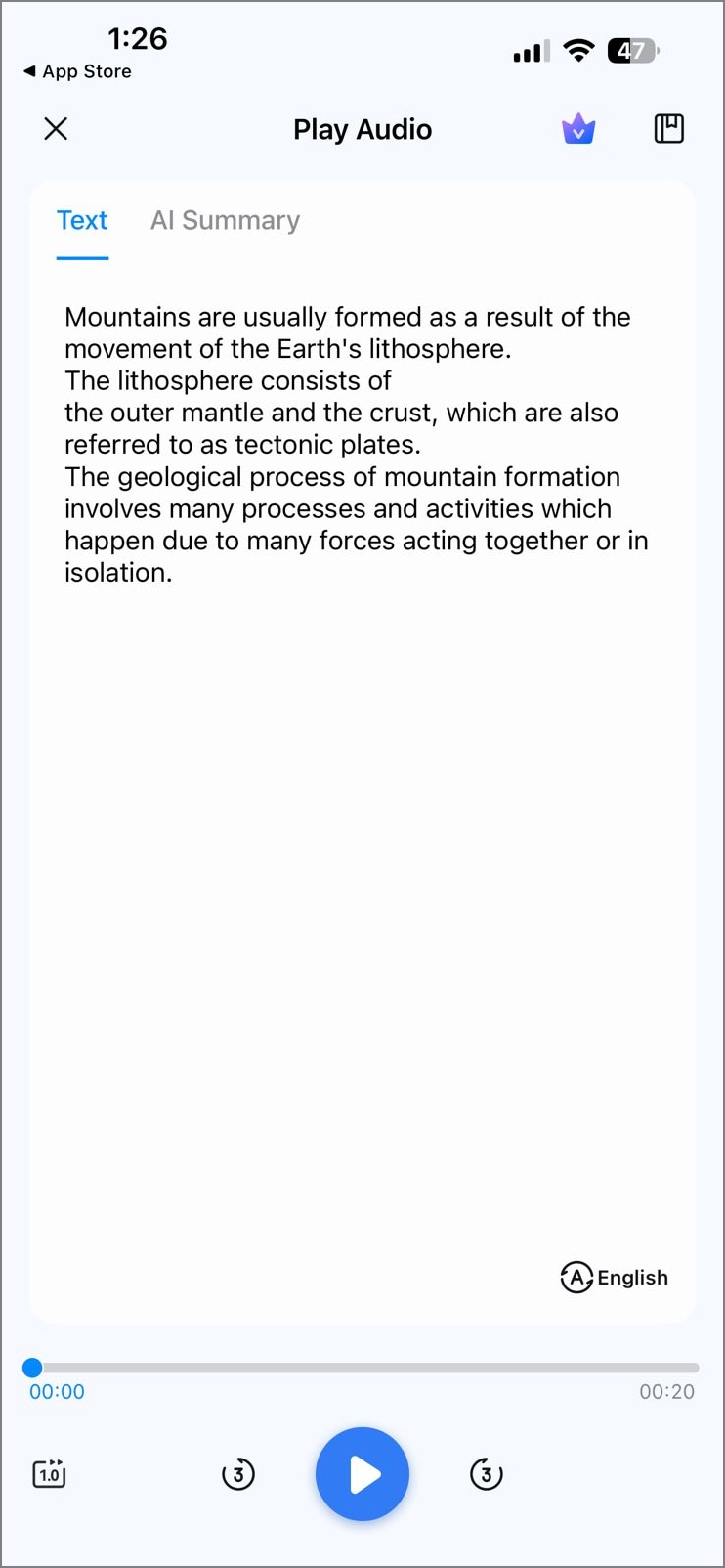
Ideal para: Transcrever áudios integrados em PDFs, com foco em privacidade, portabilidade e geração de resumos bem formatados.
Vantagens
- Permite gerar resumos, traduções e outros conteúdos com IA.
- Oferece recursos de anotação para marcar e comentar arquivos PDF.
- O modo de edição de PDF possibilita adicionar ou remover textos, URLs e imagens.
Desvantagem
- É necessário um plano pago para salvar arquivos sem marca d’água.
Quem deve escolher: Usuários que precisam exportar resumos em PDF bem organizados para clientes, documentação profissional ou uso educacional.
Avaliação G2: 4,5/5 |100% Seguro
Otter.ai
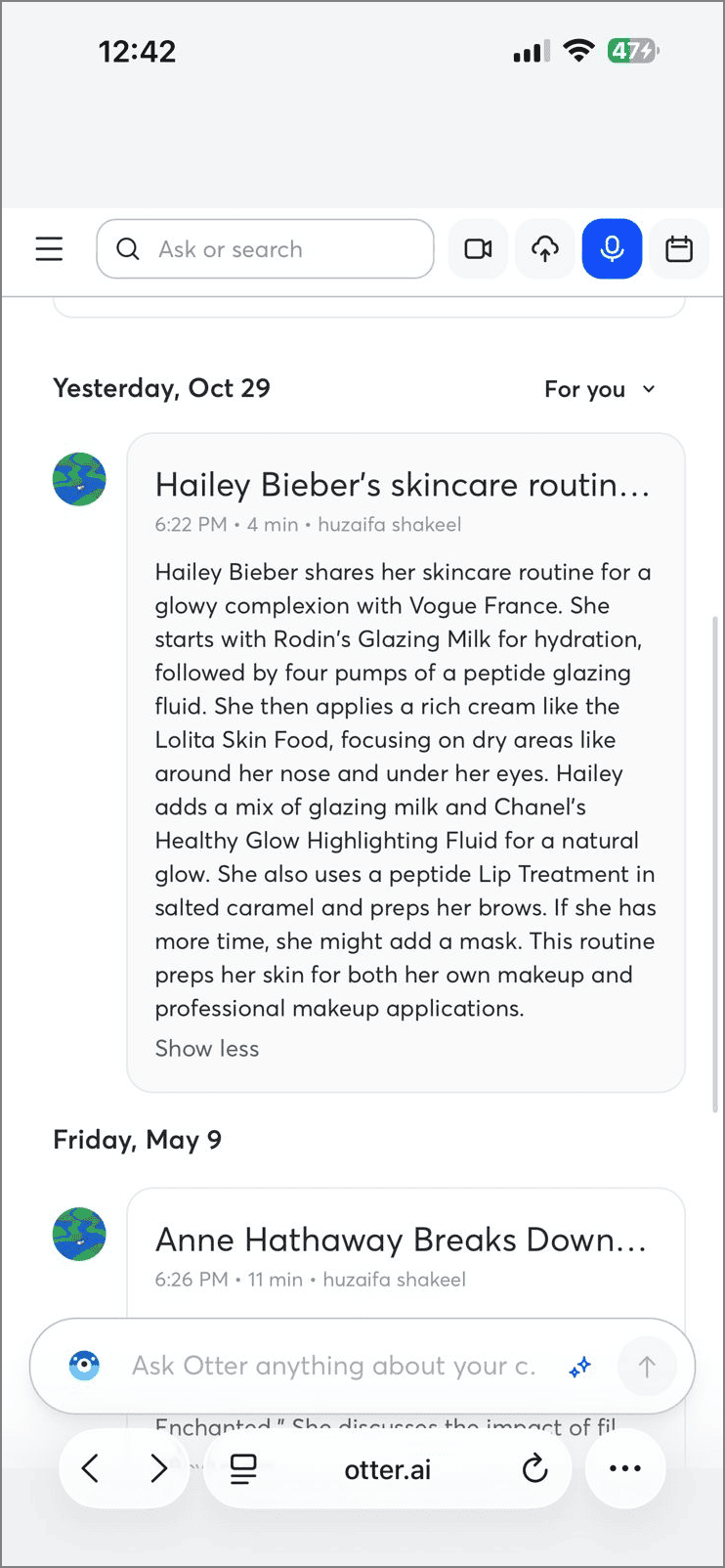
Ideal para: Transcrição ao vivo e anotações de áudio pesquisáveis.
Principais Recursos
- Gera transcrições em tempo real para compreensão imediata.
- O chatbot responde perguntas com base em reuniões anteriores.
- O assistente de IA ajuda a simplificar conceitos complexos.
Vantagens
- Compatível com Zoom, Microsoft Teams e Google Meet.
- Converte reuniões de até 4 horas em texto.
Desvantagens
- O teste gratuito dura apenas 7 dias.
- A versão gratuita permite transcrição em apenas 3 idiomas.
Quem deve escolher: Professores e participantes de reuniões que precisam de transcrições rápidas e colaborativas.
Notta
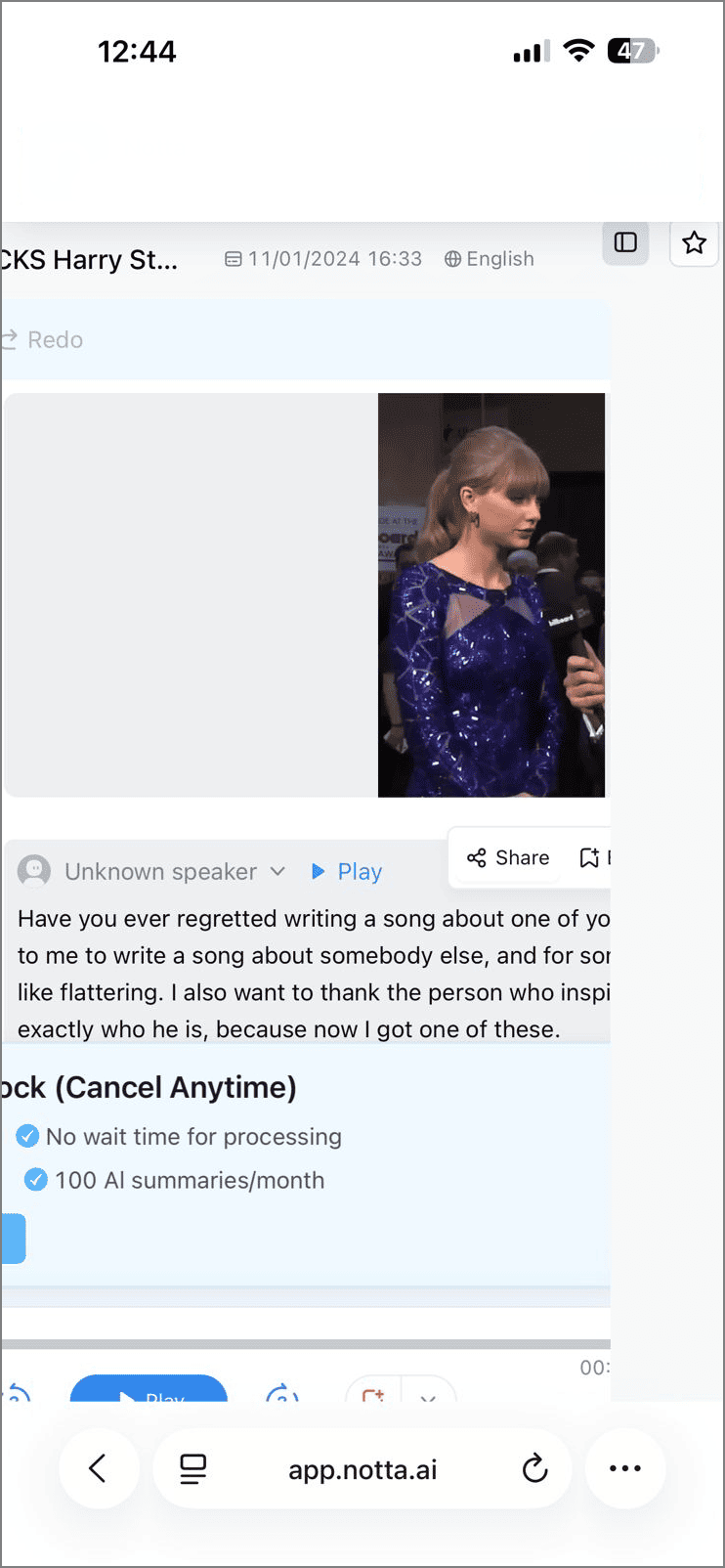
Ideal para: Reuniões virtuais frequentes, gravação automática e transcrição.
Principais Recursos
- Remove automaticamente ruídos excessivos das reuniões.
- Gera pontos de ação automaticamente ao final da reunião.
- Sincroniza anotações entre todos os dispositivos conectados.
Vantagens
- Transcrição em tempo real melhora a compreensão do conteúdo.
- Permite adicionar marcadores durante a transcrição para navegação rápida.
Desvantagens
- A versão gratuita permite apenas 3 minutos de transcrição por gravação.
- O teste gratuito dura apenas 14 dias.
Quem deve escolher: Profissionais que participam de muitas reuniões virtuais e precisam compartilhar feedback.
Bubbles Notetaker
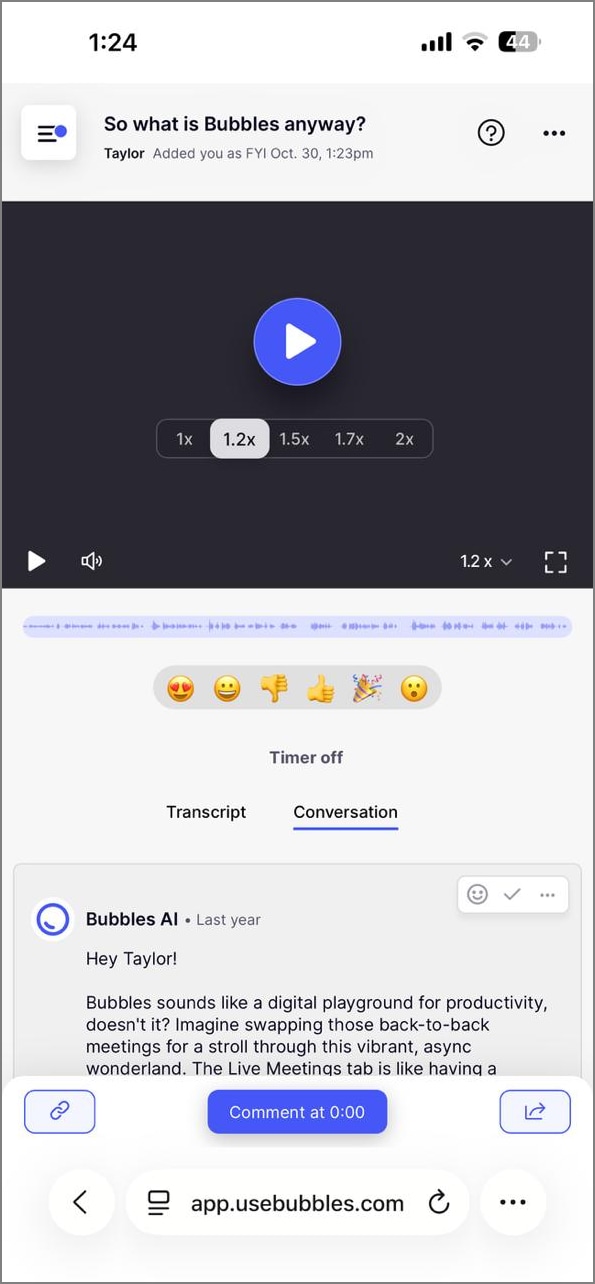
Ideal para: Equipes remotas ou híbridas com muitas reuniões.
Principais Recursos
- Permite compartilhar gravações de tela com a equipe.
- Compatível com Google Meet e mais de 15 plataformas de reunião.
- Suporta transcrição em mais de 60 idiomas.
Vantagens
- Integrações por e-mail ajudam no controle da agenda.
- Possui recurso de gravação de tela.
Desvantagens
- Funciona apenas como extensão de navegador.
- Possui menos recursos avançados que concorrentes.
Quem deve escolher: Criadores de conteúdo que passam muito tempo em chamadas de vídeo.
MeetGeek
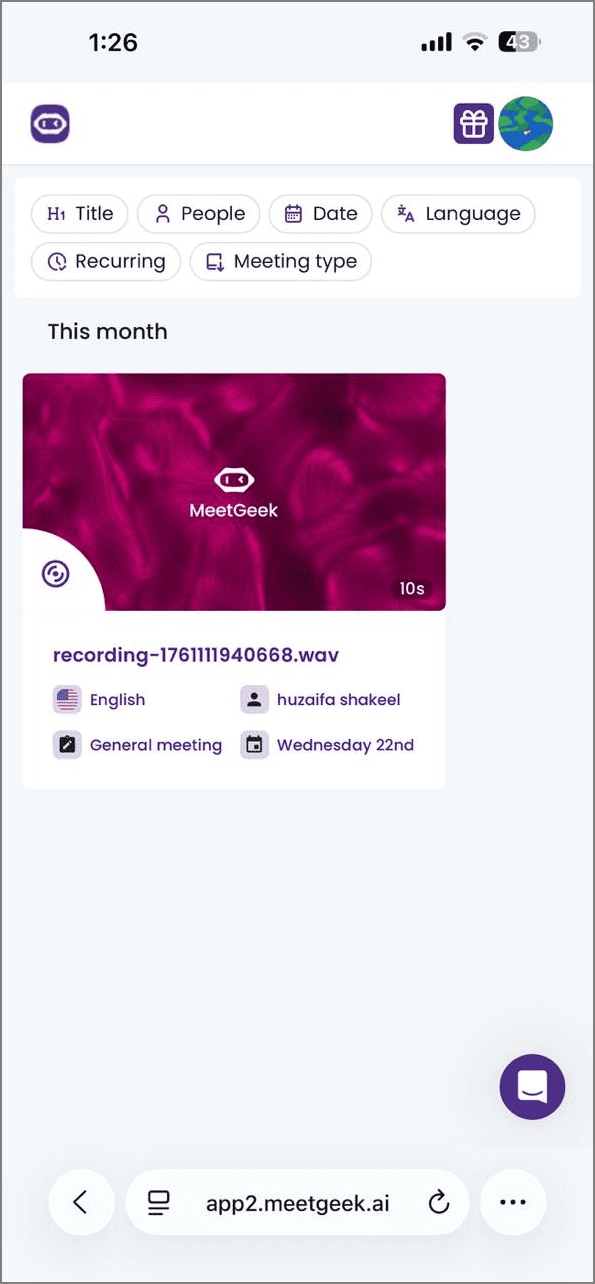
Ideal para: Reuniões virtuais e presenciais com automação completa dos resultados.
Principais Recursos
- Permite gravar, pausar e automatizar reuniões.
- Compartilha insights de reuniões anteriores com a equipe.
- Exibe métricas como tempo de fala e número de palavras.
Vantagens
- Detecção automática de idioma com bons níveis de precisão.
- Integra resumos diretamente a CRMs.
Desvantagens
- Integra apenas calendários da Microsoft e Google.
- A precisão cai em idiomas menos comuns.
Quem deve escolher: Equipes que precisam registrar resultados de reuniões e compartilhar insights.
Cockatoo
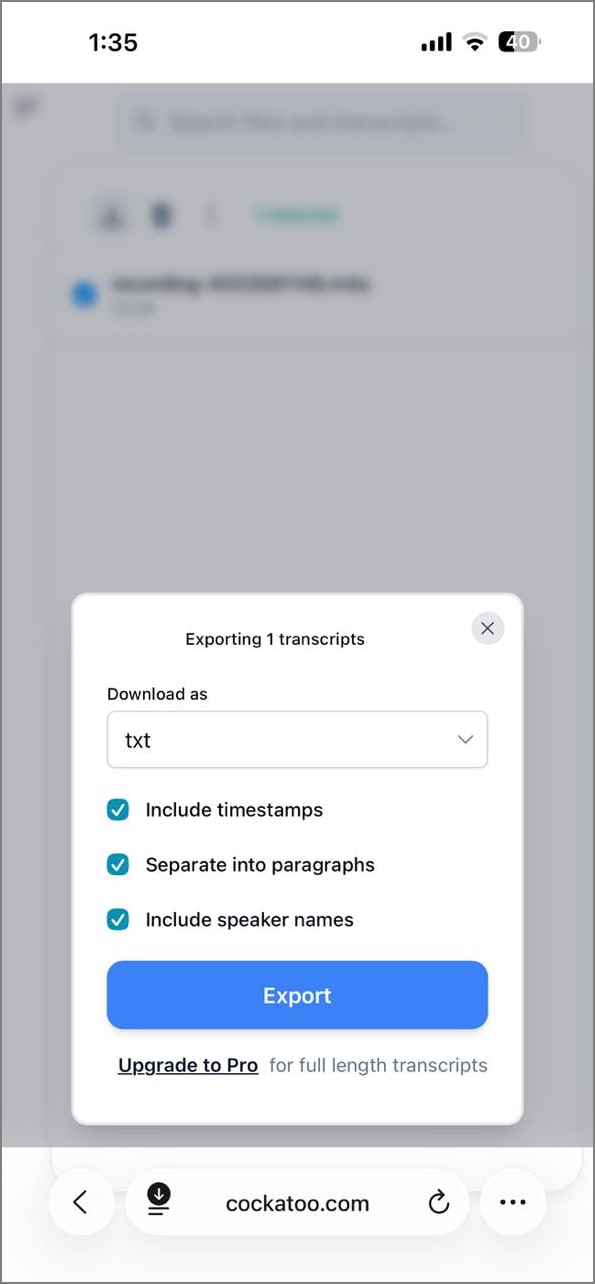
Ideal para: Integrar transcrições geradas a plataformas online.
Principais Recursos
- Mostra o tempo de fala e interação de cada participante.
- Exibe os e-mails dos participantes da reunião.
- Compartilha automaticamente os resumos com a equipe.
Vantagens
- Permite transcrever até 5 áudios gratuitamente.
- Integração com e-mail para melhor gerenciamento.
Desvantagens
- Suporta apenas cerca de 30 idiomas.
- Não permite personalizar os destinatários das anotações.
Quem deve escolher: Usuários que precisam de registros automáticos pós-reunião com anotações manuais.
Fireflies.ai
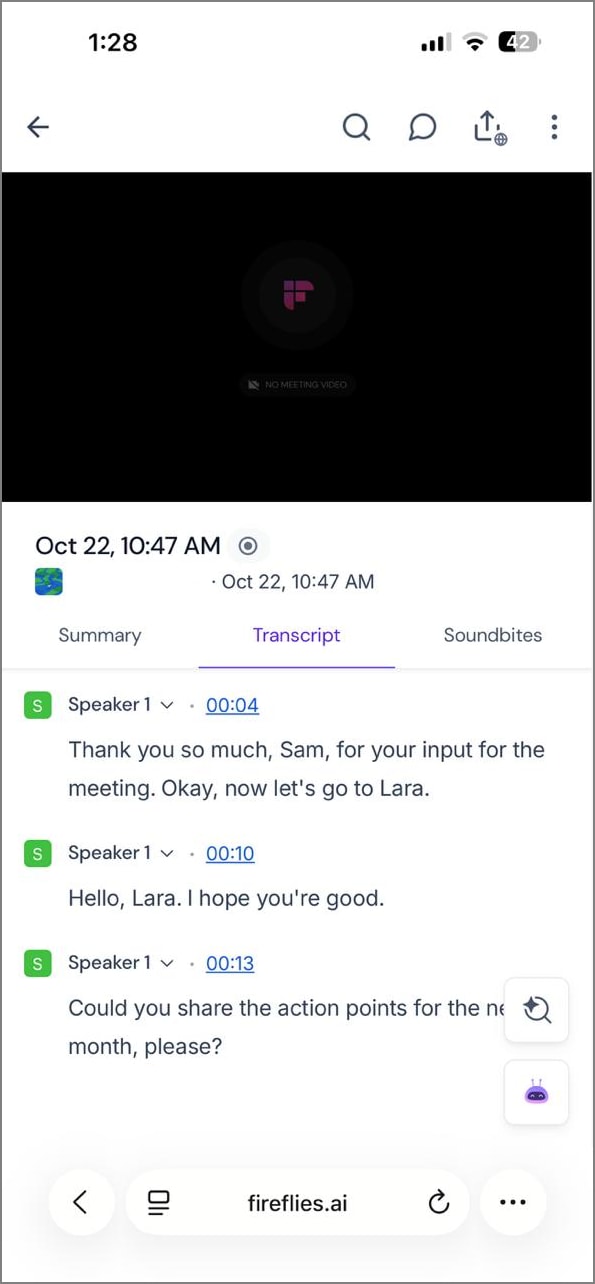
Ideal para: Reuniões virtuais e transcrição automática.
Principais Recursos
- Suporta transcrição em mais de 100 idiomas.
- Detecta automaticamente mudanças de idioma em reuniões multilíngues.
- Exibe códigos de tempo para navegação rápida.
Vantagens
- O AI Teambot entra automaticamente nas reuniões via calendário.
- Disponibiliza extensão para Chrome.
Desvantagens
- Alguns usuários relatam dificuldades no cadastro.
- O reconhecimento de falantes pode apresentar falhas.
Quem deve escolher: Equipes remotas ou profissionais que dependem fortemente de reuniões online.
Comparação Rápida das Melhores Alternativas ao Evernote
A seção acima detalha os principais recursos das plataformas de transcrição alternativas ao Evernote. Confira a tabela abaixo para uma comparação rápida:
Perguntas Frequentes
-
1. O Evernote transcreve áudios automaticamente?
O recurso de voz para texto do Evernote não transcreve automaticamente todas as gravações de áudio. Ele apenas indexa o áudio para fins de pesquisa, mas não gera o texto completo. A transcrição automática é limitada e, na maioria dos casos, exige o uso de ferramentas de terceiros para conversão total. O aplicativo PDFelement Mobile é uma opção adequada para esse tipo de tarefa. -
2. Como adicionar voz para texto no Evernote agora mesmo?
Você pode usar o recurso de ditado integrado do seu dispositivo para gravar notas diretamente em texto no Evernote. Basta tocar no ícone do microfone do teclado e falar — o Evernote salvará automaticamente o conteúdo como texto. -
3. Qual é a forma mais fácil de transformar gravações do Evernote em texto?
A maneira mais simples é exportar o áudio e usar um serviço ou aplicativo de transcrição com IA para convertê-lo em texto. O aplicativo PDFelement é uma boa escolha para esse processo. Depois disso, basta copiar a transcrição e colá-la novamente na nota do Evernote. -
4. Posso converter vídeos em texto para usar no Evernote?
Sim. Primeiro, extraia o áudio do vídeo e utilize um serviço de transcrição para gerar o texto. Em seguida, adicione a transcrição resultante à sua nota no Evernote. -
5. Qual é a forma mais segura e privada de fazer transcrições?
A opção mais segura é transcrever o áudio localmente no próprio dispositivo, sem enviar os arquivos para serviços online. Aplicativos móveis como o PDFelement ajudam a manter seus dados sensíveis protegidos. -
6. Como gerar rapidamente resumos ou itens de ação a partir de uma transcrição?
Você pode usar ferramentas de resumo com IA para analisar a transcrição e destacar automaticamente os principais pontos ou ações. O aplicativo PDFelement é uma plataforma robusta para gerar resumos de forma eficiente, que depois podem ser compartilhados em formato TXT.
Conclusão
Em resumo, este artigo analisou o funcionamento da transcrição no Evernote. Concluímos que, como o Evernote não oferece suporte nativo completo à transcrição, a combinação do Evernote com o PDFelement Mobile se torna uma alternativa prática e eficiente.
Com as ferramentas de IA do PDFelement, é possível transcrever e resumir gravações com facilidade. Esses conteúdos podem então ser armazenados e organizados no Evernote para acesso rápido. Esse fluxo de trabalho complementar preenche a lacuna da transcrição e mantém notas, resumos e áudios organizados em um único ecossistema confiável.

