

Neste artigo
- Visão rápida: transcrição inteligente vs. alternativa focada em privacidade
- Entendendo o que é o Otter AI
- Guia passo a passo: como usar o Otter AI
- Vantagens e desvantagens do uso do Otter AI
- Fireflies ou Otter AI: encontre a melhor opção para você
- Fathom ou Otter AI: descubra qual se encaixa melhor
- As melhores alternativas ao Otter AI em 2026
- Cenários em que o Otter AI não é a melhor escolha
- Amplie seu fluxo de trabalho: PDFelement Online e Desktop
- Planos de preços do Otter
Imagine participar de uma reunião no Zoom em que todas as falas, ideias e itens de ação são automaticamente registrados e resumidos. O Otter AI oferece uma transcrição inteligente baseada em IA que transforma conversas em notas precisas e fáceis de compartilhar. Reuniões de negócios, aulas online e muitos outros cenários são exemplos em que o Otter ajuda os usuários a manter o foco.
Este artigo explica o que é o Otter AI, como ele funciona e para quem ele é mais indicado. Você também vai conhecer algumas alternativas, incluindo aplicativos offline e com foco em privacidade, como o PDFelement App, ideais para quem prefere gravação e transcrição diretamente no dispositivo.


 Avaliação G2: 4,5/5 |
 100% Seguro
Parte 1. Visão rápida: transcrição inteligente vs. alternativa focada em privacidade
O anotador do Otter AI transforma conversas realizadas em reuniões em notas de reunião com a ajuda de IA para transcrição e resumo. Essa ferramenta é ideal para usuários que participam de reuniões online pelo Zoom, Teams ou Google Meet, além de palestras e entrevistas, garantindo precisão e colaboração. Por outro lado, se você precisa de uma solução de gravação e transcrição diretamente no dispositivo, o ideal é escolher o PDFelement App, que é perfeito para discussões presenciais.
Observação: Ao gravar reuniões ou conversas para gerar notas com IA, é necessário garantir que você tenha o consentimento de todas as partes envolvidas antes de iniciar a gravação.
Parte 2. Entendendo o que é o Otter AI
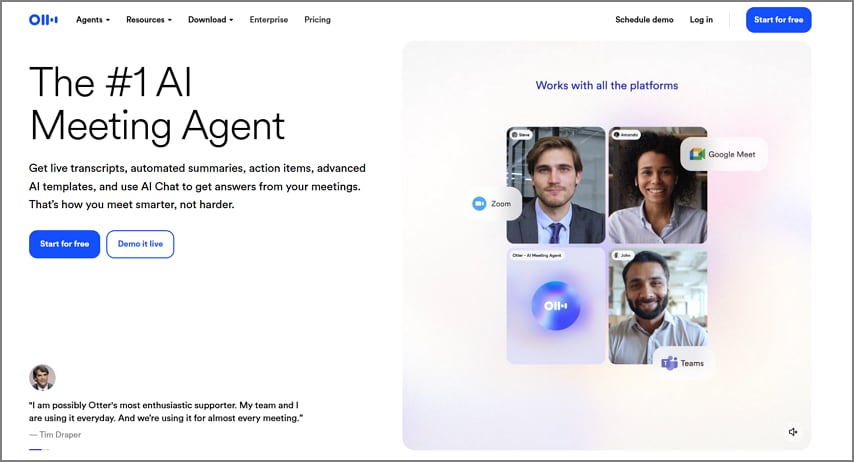
Vamos começar entendendo o que é a ferramenta de anotações Otter AI, como ela funciona normalmente e para quais perfis de usuários esse tipo de ferramenta é mais indicada:
Principais recursos
- O Otter AI oferece transcrição ao vivo, capturando as palavras faladas em tempo real para que você possa consultá-las imediatamente.
- A ferramenta gera resumos de reuniões com IA, permitindo que você acompanhe facilmente os itens de ação e os principais pontos discutidos.
- Com identificação de falantes e diarização, o Otter diferencia as vozes para maior clareza.
- Por meio das notas pesquisáveis, é possível buscar palavras-chave ou localizar tópicos específicos rapidamente.
- O Otter permite compartilhar as notas com outros membros da equipe para colaborar na edição e revisão das transcrições.
Fluxo de funcionamento do Otter AI
Esse anotador de reuniões geralmente é conectado ao calendário, onde os detalhes das reuniões agendadas são registrados. O bot de IA integrado entra automaticamente na reunião programada. Assim que a conversa começa, a ferramenta inicia a transcrição e gera resumos, que podem ser revisados e compartilhados posteriormente.
Para quem é indicado:
- Trabalhadores remotos ou híbridos que precisam de documentos de reunião gerados automaticamente de forma imediata.
- Profissionais de vendas e sucesso do cliente que desejam acompanhar detalhadamente as conversas com clientes.
- Estudantes que querem gravar aulas e obter anotações sem precisar escrever tudo manualmente.
- Pesquisadores que conduzem entrevistas e precisam consultar as notas para análises qualitativas.
Parte 3. Guia passo a passo de como usar o Otter AI
Após a explicação detalhada sobre a ferramenta de anotações de reuniões do Otter AI, vamos aos passos necessários para gravar uma reunião ou aula:
Passo 1 Iniciar a gravação de uma reunião agendada no Otter AI
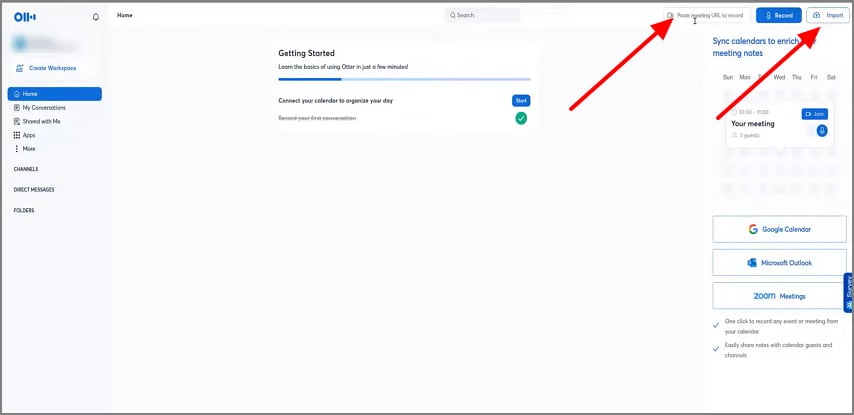
Acesse o Otter AI e certifique-se de que ele esteja conectado às plataformas onde você realiza suas reuniões. Caso não seja uma reunião agendada e você precise iniciar uma nova, clique na barra de busca no canto superior direito e adicione o link da reunião. Você também pode usar o botão “Importar” para adicionar um arquivo já gravado.
Passo 2 Revisar e editar as notas na seção “Notes”
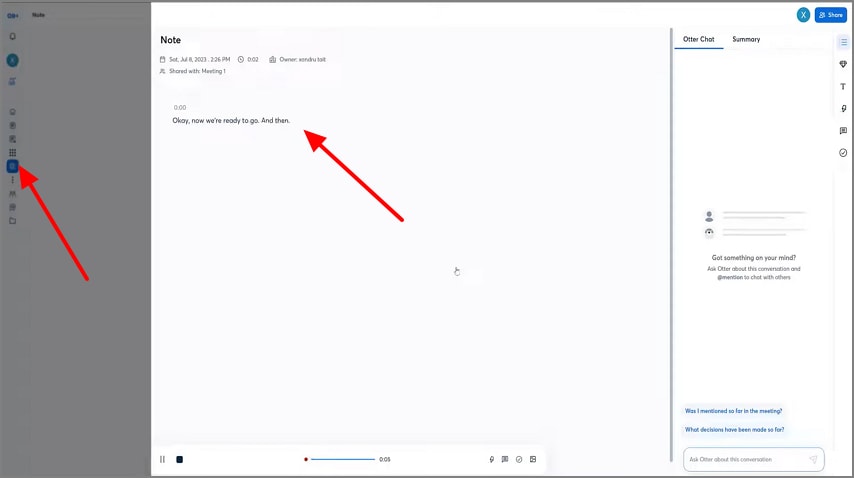
Em seguida, clique na opção “Notes” no canto esquerdo da interface e comece a falar para que a ferramenta inicie a transcrição.
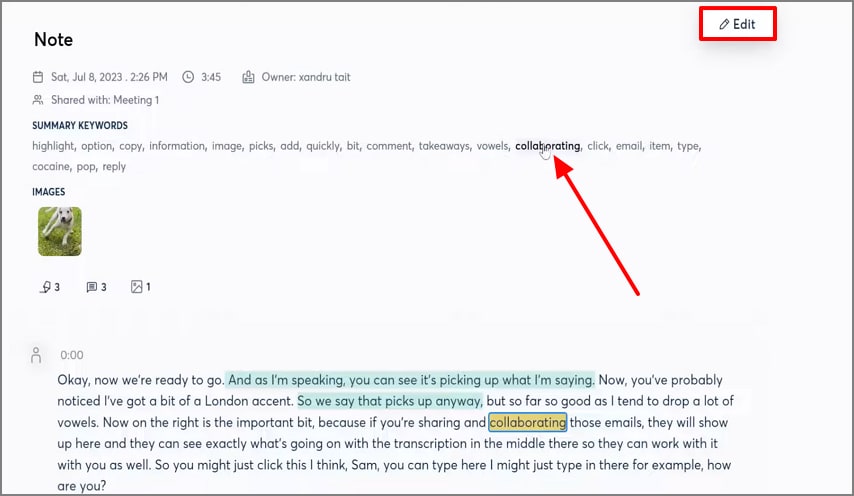
Depois disso, você pode revisar as notas e clicar em “Edit” para fazer alterações. Também é possível anotar o documento ou destacar palavras-chave e itens de ação.
Passo 3 Exportar as notas de reunião geradas pelo Otter AI
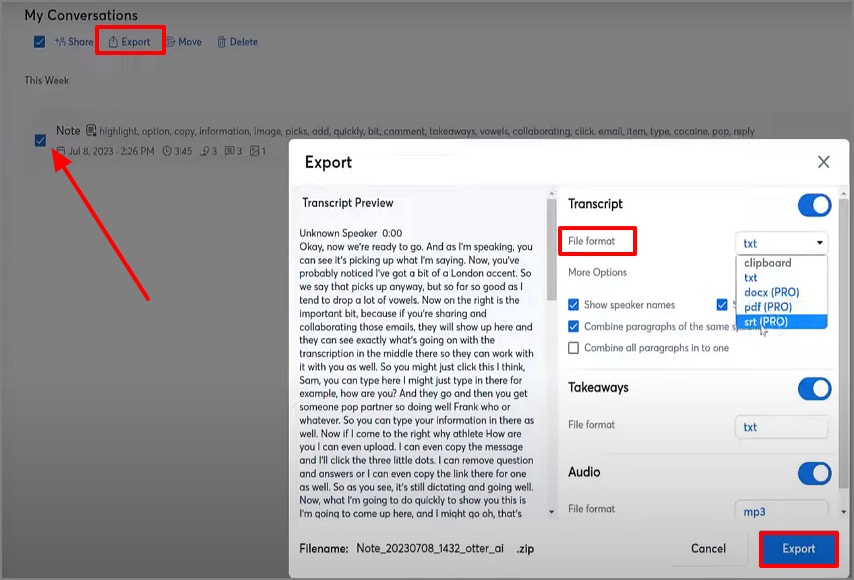
Para finalizar, acesse a seção “My Conversations” no Otter AI e marque a caixa de seleção das notas que deseja baixar. Em seguida, clique em “Export”, escolha o formato de arquivo de sua preferência e confirme para fazer o download.
Dicas importantes ao usar o Otter AI
- Verifique o microfone e garanta que ele tenha boa qualidade de captação de áudio antes de iniciar a gravação ou a reunião.
- Convide todos os participantes para o seu espaço de trabalho no Otter para que as vozes sejam reconhecidas corretamente na transcrição.
- Utilize um ambiente com pouco ruído para reduzir sons de fundo e melhorar a precisão da transcrição.
- Fale de forma clara, constante e em um ritmo moderado para que o contexto seja melhor capturado.
- Revise e limpe palavras de preenchimento como “é”, “ah”, “tipo”, entre outras, para obter transcrições mais profissionais e legíveis.
- Sempre salve e categorize suas transcrições imediatamente para evitar confusões e garantir acesso fácil às informações importantes no futuro.
Parte 4. Vantagens e desvantagens do uso do Otter AI
Ao utilizar a ferramenta Otter AI Note Taker, os usuários relataram diferentes vantagens e desvantagens. A seguir, apresentamos uma visão geral em formato de tabela para ajudar você a entender os benefícios obtidos e as limitações encontradas ao usar essa ferramenta:
Avaliação G2: 4,5/5 |100% Seguro
Parte 5. Escolhendo entre Fireflies e Otter AI: encontre a opção ideal
Embora o Fireflies e o Otter AI sejam provedores de transcrição de reuniões baseados em IA, eles atendem a diferentes tipos de fluxos de trabalho, têm prioridades distintas e estilos de colaboração variados. Abaixo, analisamos os principais fatores que diferenciam o Fireflies do Otter para ajudar você a escolher a opção mais adequada:
| Aspectos | Otter AI | Fireflies |
| Fluxo de trabalho em equipe e experiência do usuário | Interface fácil de usar, com gravação manual e anotações organizadas, ideal para equipes que valorizam clareza e controle. | Grava e transcreve reuniões automaticamente com bots, economizando tempo e simplificando os fluxos de trabalho da equipe. |
| Integrações vs. qualidade das anotações | Foca em transcrições precisas e resumos claros gerados por IA, facilitando o compartilhamento e a revisão. | Integra-se profundamente a CRMs e ferramentas de gestão de projetos para sincronizar anotações, tarefas e resumos automaticamente. |
| Preço e flexibilidade de planos | Custo-benefício atraente, ideal para indivíduos ou pequenas equipes que precisam de transcrição confiável. | Voltado para equipes maiores, com automações avançadas e integrações, disponível em planos business e enterprise. |
| Veredito por caso de uso | Equipes de vendas e sucesso do cliente se beneficiam mais do Fireflies devido à integração com CRM e ao fluxo automático de follow-up. O Otter AI é Ideal para estudantes, jornalistas e entrevistadores, graças à alta qualidade de transcrição, identificação de palestrantes e gravações sem distrações. Ambas as ferramentas — Fireflies (automação em escala) e Otter AI (controle e alta legibilidade) — são adequadas para equipes remotas e híbridas. | |
Parte 6. Escolhendo entre fathom e Otter AI: encontre a opção ideal
O Fathom e o Otter AI são ferramentas fáceis de usar para captura de reuniões. No entanto, cada uma apresenta um estilo único de resumo, níveis de permissão e automação que atendem às necessidades de diferentes profissionais. A comparação entre Fathom e Otter AI mostrada abaixo explica como o Fathom se destaca pela integração automática com CRMs, enquanto o Otter AI oferece controle flexível e transparência durante as reuniões:
| Aspectos | Otter AI | Fathom |
| Diferenças no resumo de reuniões e envio para CRM | Oferece transcrições detalhadas, resumos com IA e anotações pesquisáveis para uma análise mais aprofundada. | Gera automaticamente resumos de reuniões e os envia para CRMs ou ferramentas de tarefas, facilitando o acompanhamento imediato das ações. |
| Participação nas reuniões e controle de permissões | Utiliza gravação manual, garantindo mais transparência e controle, ideal para reuniões confidenciais. | Usa um bot que entra automaticamente nas chamadas para acelerar a automação, mas pode parecer invasivo para alguns participantes. |
Veredicto por caso de uso
As notas do Otter AI serão valorizadas em equipes internas que lidam com projetos confidenciais, devido ao seu controle de privacidade, transparência e flexibilidade na transcrição sob demanda. Com a capacidade do Fathom de automatizar o processo de atualização do CRM, minimizando a entrada manual e melhorando os relatórios de acompanhamento, as equipes voltadas para clientes saem beneficiadas após as chamadas. Coaches e treinadores podem usar tanto o Fathom quanto o Otter para um resumo conciso ou uma análise detalhada da conversa e retenção do contexto.
Parte 7. As melhores alternativas ao Otter AI em 2026
Ao usar a ferramenta de notas Otter AI, os usuários encontram algumas desvantagens e falta de funcionalidades. Para substituir esta ferramenta, aqui está uma lista das melhores alternativas gratuitas ao Otter AI que você pode escolher:
PDFelement [iOS/Android]
Gravar no PDFelement App é altamente eficiente, pois a fala é transcrita com precisão notável e gera imediatamente um resumo com inteligência artificial. Isso economiza aos usuários o trabalho de organizar manualmente notas ou informações importantes. Além da transcrição, oferece um pacote completo de documentação, permitindo que os usuários editem, anotem, destaquem e gerenciem as notas da reunião diretamente em PDFs. É uma solução de produtividade completa para facilitar a documentação e a revisão de reuniões.
Ideal para: Reuniões presenciais, aulas, entrevistas; usuários sensíveis à privacidade; conexões de internet lentas ou intermitentes.
Avaliação G2: 4,5/5 |100% Seguro
Guia passo a passo para gravar notas
Confira os passos abaixo para aprender como usar o concorrente do Otter AI, o PDFelement, no seu celular App e utilizar a função de Gravação de IA:
Passo 1Baixar o PDFelement App e navegar na função de gravação de IA
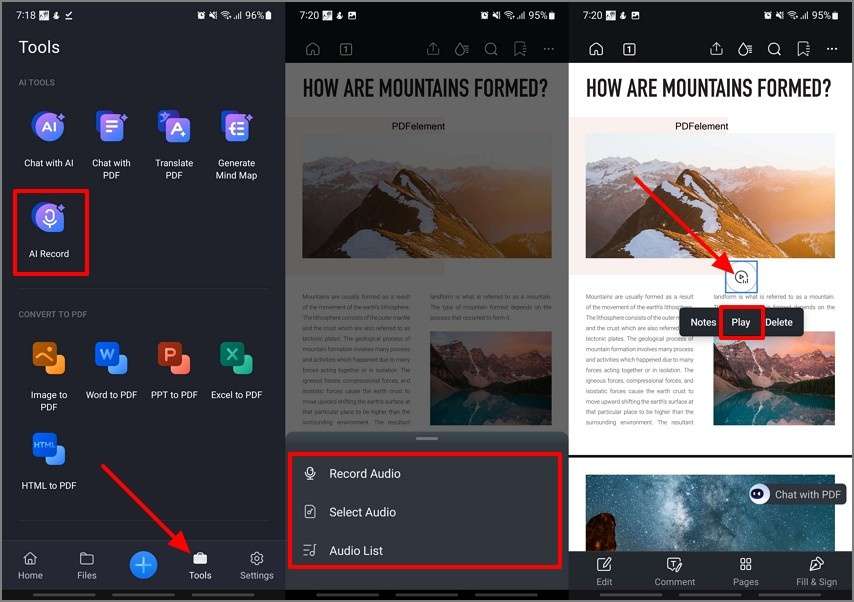
Inicie o processo acessando a versão mais recente do PDFelement App no seu dispositivo e vá para a seção “Ferramentas” na interface principal. Aqui, escolha o botão “Gravação de IA”. Importe um arquivo PDF no qual você deseja trabalhar simultaneamente. Em seguida, selecione a opção “Gravar Áudio”, “Selecionar Áudio” ou escolha entre as opções da “Lista de Áudios” e pressione o botão “Play” assim que o áudio for adicionado ao PDF.
Passo 2Transcrever o áudio no idioma preferido e revisar
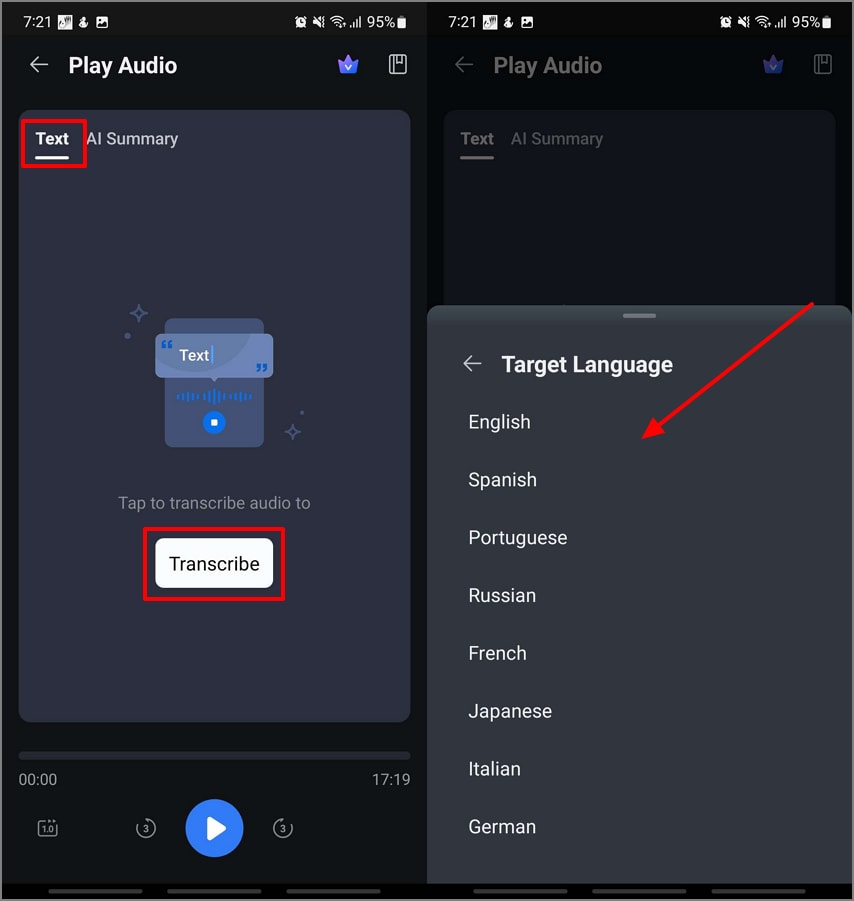
Na nova interface, selecione a seção “Texto”, clique no botão “Transcrever” e escolha suas preferências de “Idioma”. Assim que os resultados aparecerem, revise-os e siga para o próximo passo.
Passo 3Mudar para resumo de IA e copiar os resultados das notas da reunião
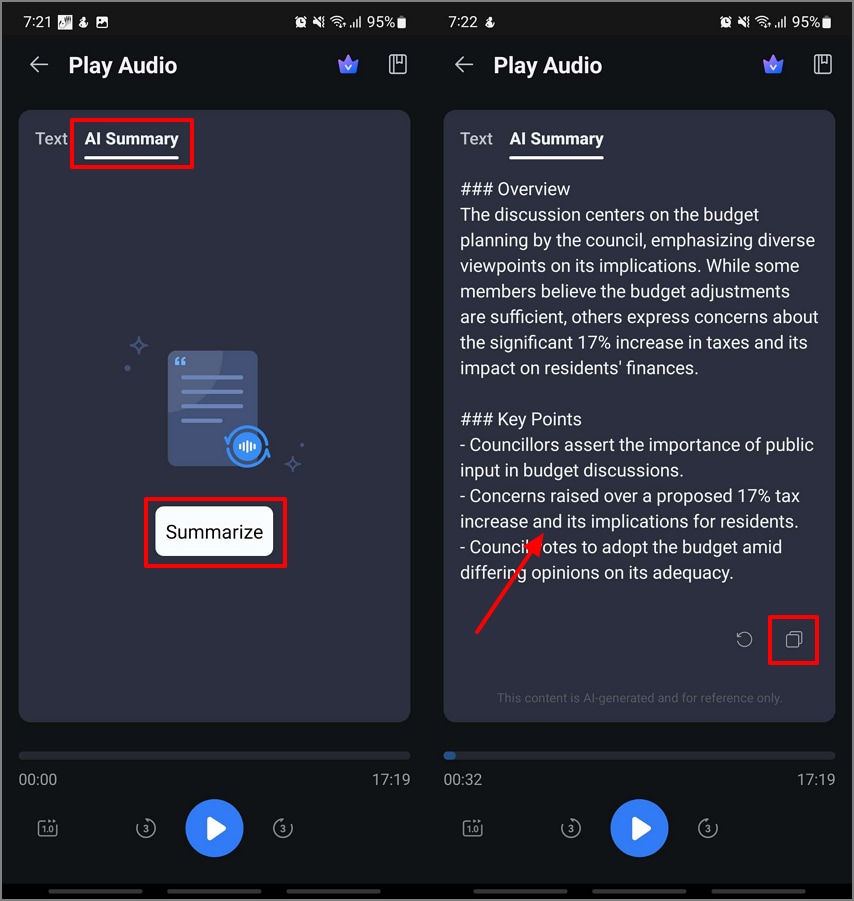
Após a transcrição ser gerada, vá para a seção “Resumo de IA” e toque no botão “Resumir” para “Copiar” os resultados.
Passo 4Editar o documento PDF e anotá-lo para download final
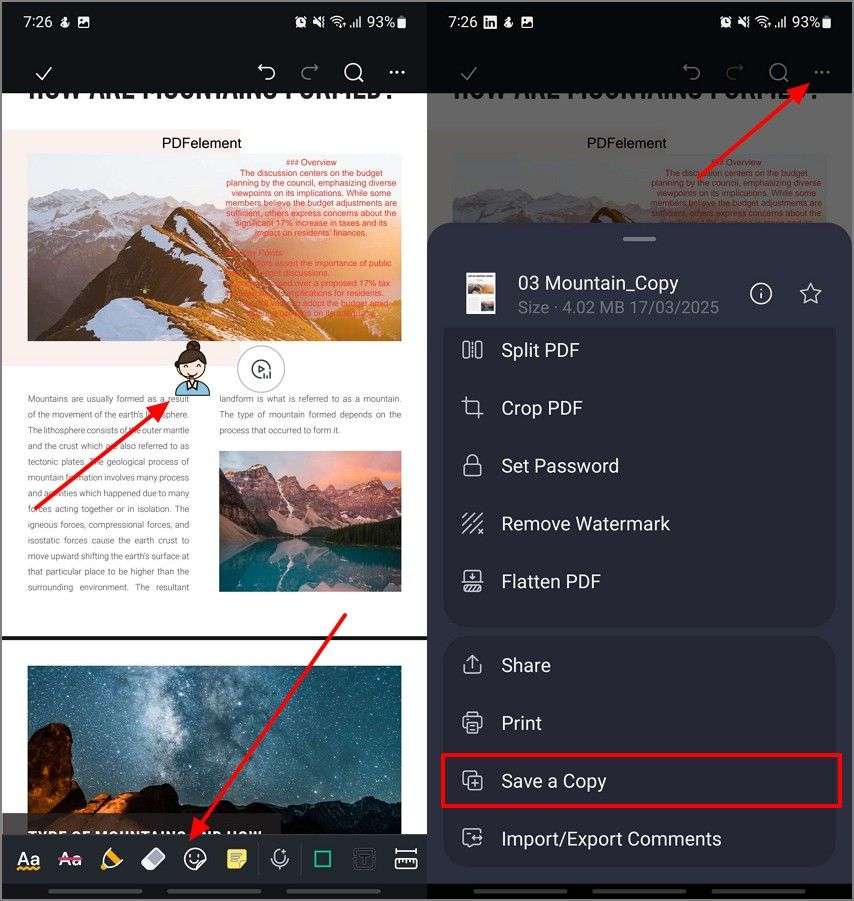
Retornando à interface de edição da ferramenta, edite o texto ou adicione novos textos, como o resumo copiado acima. Use a opção “Comentário” para adicionar “Adesivos” ao PDF. Quando estiver satisfeito com os resultados, toque nos “Três Pontos Horizontais” e escolha a opção “Salvar Cópia” para baixar o PDF editado para o seu dispositivo.
Principais funcionalidades
- Mapa Mental Gerado por IA: Esta função utiliza automaticamente suas notas ou transcrições da reunião e as transforma em mapas mentais estruturados e visuais, ajudando os usuários a compreender relações entre ideias com imagens claras e interconectadas.
- Tradução por IA: Disponível nos modos Rápido (para traduções rápidas) e Profissional (quando precisão e consistência de tom são necessárias), permitindo traduzir resumos ou notas de reuniões para múltiplos idiomas facilmente.
- Alternar Modelos de IA: Oferece opções de modelos de IA de ponta (DeepSeek-V3 / GPT-4o / GPT-4o-mini / Gemini 1.5 Pro) conforme requisitos de velocidade, precisão e custo, garantindo que todas as tarefas, incluindo resumo e transcrição, sejam otimizadas para desempenho.
- Conversão de HTML para PDF: Transforma agendas ou documentos baseados na web em PDFs profissionais em segundos, permitindo manter conteúdo online em formato padronizado e universal.
Fireflies
Ideal para: Quando equipes precisam de transcrições precisas e resumos de reuniões multilíngues.
Principais funcionalidades
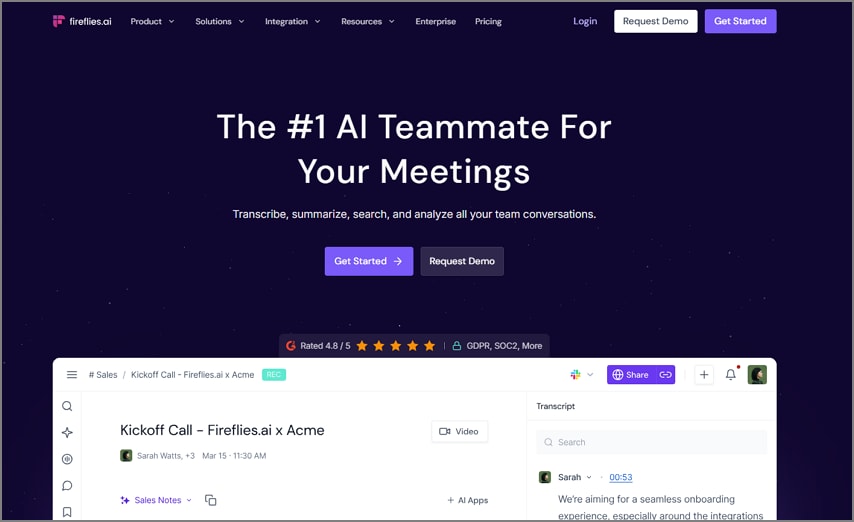
- Esta alternativa ao Otter transcreve reuniões em mais de 100 idiomas, incluindo identificação de palestrantes para suportar usuários diversos.
- Gera automaticamente notas pesquisáveis e resumos das reuniões ou gravações de aulas.
- O Fireflies se integra a sistemas CRM e plataformas de produtividade, ajudando membros da equipe e líderes a otimizar o fluxo de trabalho.
Quem deve escolher: Equipes que buscam transcrições multilíngues e análises de nível empresarial.
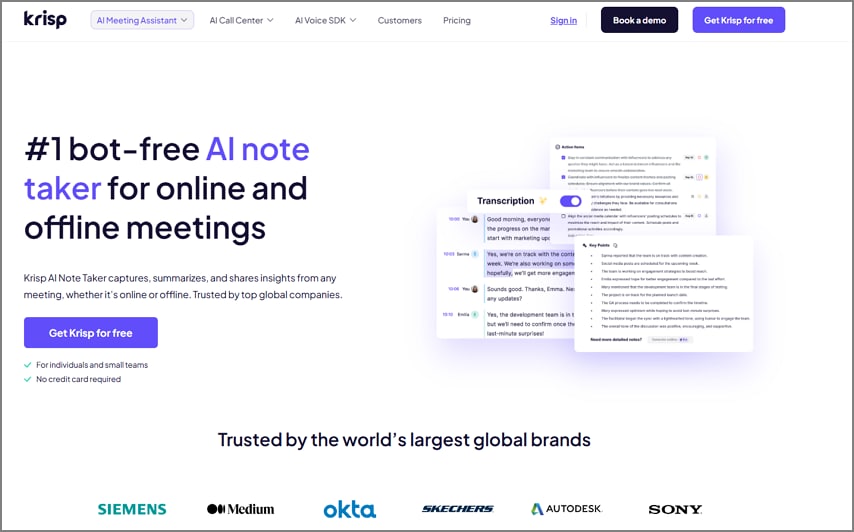
Krisp Notes
Ideal para: Equipes online e offline que precisam tomar notas com segurança.
Principais funcionalidades
- Você pode gravar, transcrever e resumir facilmente reuniões presenciais e online.
- Suporta automação através de plataformas de integração comoa Zapier e outras.
- Esta ferramenta se integra a CRMs e a ferramentas de produtividade como Notion, Asana e Salesforce.
Quem deve escolher: Equipes que buscam um gravador de notas com IA voltado para privacidade, capaz de lidar com reuniões virtuais e presenciais.
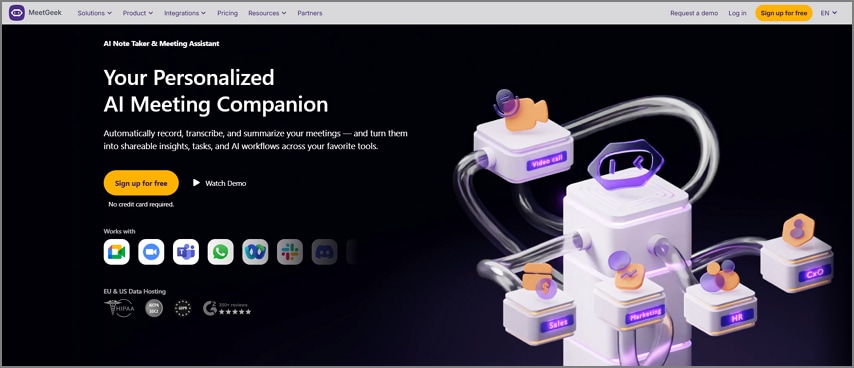
MeetGeek
Ideal para: Equipes que precisam de automação de fluxo de trabalho e resumos mais personalizáveis.
Principais funcionalidades
- Está integrado a mais de 10.000 aplicativos via Zapier e outras ferramentas de conexão.
- Os usuários podem personalizar os modelos de resumo de acordo com o tipo de reunião.
- O MeetGeek também possui uma extensão para Chrome, permitindo gravação de reuniões ao vivo instantaneamente.
Quem deve escolher: Empresas que buscam um assistente de reuniões com inteligência artificial versátil, seguro e altamente personalizável.
Diferentes cenários em que o Otter AI não é a melhor opção
Com base na seção anterior do artigo, pode-se entender que o Otter AI para anotações de reuniões nem sempre é a forma mais eficaz. A seguir, discutimos os diferentes cenários em que o Otter não é a melhor escolha e qual ferramenta pode ajudá-lo nessas situações:
- Sem Wi-Fi / Bots de gravação não permitidos: O fluxo de trabalho baseado em nuvem do Otter AI torna-se inviável quando não há Wi-Fi ou quando bots de gravação são limitados. Nessas situações, o PDFelement App oferece gravação e transcrição confiáveis diretamente no dispositivo, totalmente offline.
- Preocupações com consentimento em sala de aula / entrevistas: Acadêmicos ou entrevistados podem não se sentir confortáveis com registros em nuvem ou uploads automáticos. O PDFelement App permite que a gravação seja feita no local, mantendo informações sensíveis seguras no dispositivo.
- Necessidade de notas bilíngues: Em reuniões multilíngues, os recursos limitados de tradução do Otter AI podem reduzir a colaboração. Com o recurso AI Translate do PDFelement App, os usuários podem traduzir transcrições imediatamente e acessar informações em outro idioma.
- Resumo executivo necessário em minutos: Transcrições longas fornecidas pelo Otter AI podem ser excessivas quando executivos precisam de um resumo imediato após a reunião. O mapa mental gerado por IA do PDFelement App fornece um resumo visual estruturado das notas detalhadas, facilitando a compreensão rápida.
Expanda seu fluxo de trabalho: ferramentas PDFelement Online e Desktop
Além do PDFelement App, você também pode optar pelas versões PDFelement Online ou Desktop para obter diferentes formas de gerenciar seus PDFs.
Revisão sem instalação: PDFelement Online
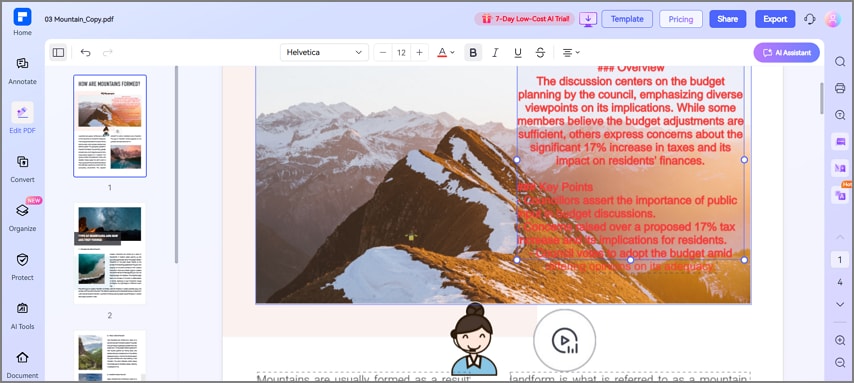
PDFelement Online permite que os usuários abram e revisem atas de reunião diretamente no navegador, eliminando a necessidade de instalar software. É ideal para edições rápidas, anotações ou compartilhamento de PDFs com colegas, mantendo a velocidade e acessibilidade do fluxo de trabalho.
Finalização e conformidade: PDFelement para Desktop
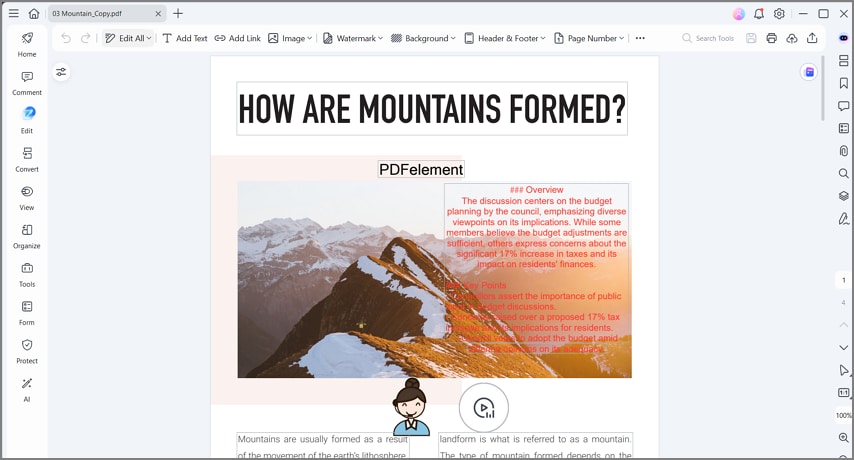
PDFelement para Desktop oferece ferramentas avançadas de edição e conformidade, incluindo redação, carimbos, mesclagem de arquivos em lote e inserção de cabeçalhos ou rodapés. É perfeito para preparar registros de reuniões finalizados e prontos para impressão, mantendo detalhes sensíveis protegidos e formatados de maneira profissional.
Avaliação G2: 4,5/5 |100% Seguro
Planos de preços do Otter
- Basic: Gratuito - funções limitadas
- Pro: $16,99/ mês
- Business: $30/ mês
- Enterprise: Personalizado - agende uma demonstração
A transcrição no App local reduz os custos por minuto ao eliminar a necessidade de processamento contínuo na nuvem ou uso de IA baseada em servidor. Com a opção Switch AI Models, os usuários podem escolher modelos mais leves ou rápidos para equilibrar precisão e eficiência de custo.
Perguntas Frequentes
As Pessoas Também Perguntam
-
Para que serve o Otter AI?
O Otter AI é usado para transcrever automaticamente reuniões, aulas e entrevistas em tempo real. Ele ajuda os usuários a gerar notas pesquisáveis e compartilháveis para melhor colaboração e referência. -
O Otter AI participa automaticamente de chamadas Zoom/Teams?
Sim, o bot de reuniões do Otter pode ingressar automaticamente em sessões do Zoom, Microsoft Teams e Google Meet. Ele grava e transcreve as discussões ao vivo para que todos os participantes possam acessar posteriormente. -
Posso transcrever notas de voz importadas?
Sim, o Otter AI permite enviar arquivos de áudio pré-gravados ou notas de voz para transcrição. Isso é útil para entrevistas, pesquisas ou memos de voz rápidos. -
Qual a precisão do Otter em comparação com alternativas?
A precisão depende de fatores como clareza do áudio, diferenciação de falantes e ruído de fundo. O Otter funciona bem com gravações claras, mas pode variar em comparação com ferramentas de IA premium. -
Quais são as melhores alternativas gratuitas ao Otter AI?
PDFelement App, Notta e Fireflies oferecem opções confiáveis de transcrição gratuitas ou de baixo custo. Cada uma fornece benefícios únicos, como modo offline, integrações ou tempo de gravação estendido. -
Como capturar reuniões presenciais sem um bot?
Você pode gravar conversas presenciais diretamente com o PDFelement App para total privacidade e conveniência offline. Ele salva seu áudio e transcrições de forma segura no dispositivo. -
É legal gravar reuniões?
As leis de gravação variam por país ou região, portanto, sempre verifique a legislação local antes de gravar. Certifique-se de obter consentimento de todos os participantes para estar em conformidade.
Conclusão
Em resumo, o Otter AI é uma ferramenta confiável de transcrição baseada na nuvem e criação de notas de reunião por bots. É ideal para equipes remotas, estudantes e profissionais que dependem do Zoom, Teams ou Meet para gravar, transcrever e organizar discussões com facilidade. Sua produtividade pós-reunião é simples graças aos resumos em tempo real e ferramentas de colaboração.
No entanto, quando você precisa de privacidade e controle sem depender da nuvem, o PDFelement App é a escolha ideal. Ele permite gravar reuniões presenciais com segurança, transcrever offline e criar resumos rápidos com IA diretamente no seu computador. Obtenha o PDFelement App e comece a aproveitar a tomada de notas eficiente, pessoal e prática.

