

No mundo de trabalho acelerado de hoje, pode ser difícil manter a atenção em todos os pontos essenciais discutidos nas reuniões. O Read AI Meeting Notes é um assistente inteligente de anotações que grava, transcreve e resume automaticamente suas reuniões em plataformas como Microsoft Teams e Zoom.
Com o uso de IA avançada, é possível tornar as discussões mais organizadas, com insights específicos e ações práticas que ajudam as equipes a trabalharem de forma mais inteligente, sem esforço manual. Este guia explica o que é o Read AI Meeting Notes, como usá-lo e apresenta alternativas adequadas caso sua organização também precise de uma solução de reunião com IA confiável e que respeite a privacidade.
Neste artigo
Parte 1. O que é o Read AI Meeting Notes?
O Read AI Meeting Notes é um assistente de reuniões avançado que faz anotações automaticamente, transcreve e resume reuniões online em diferentes plataformas. Para entender melhor como o Read AI funciona durante as reuniões, confira abaixo seus principais recursos:

- Transcrição em tempo real: o Read AI oferece transcrição em tempo real e de alta qualidade, com identificação dos participantes, facilitando o entendimento de quem disse o quê.
- Resumos automáticos: após cada reunião, o Read AI gera resumos criados por IA com os principais destaques da discussão, decisões tomadas e itens de ação.
- Engajamento e tempo de fala: a plataforma utiliza análises em tempo real para monitorar o tempo de fala de cada participante, o nível médio de engajamento e o sentimento do público durante as reuniões.
- Pesquisa em todo o conteúdo: permite pesquisar anotações, transcrições, resumos e arquivos na nuvem usando consultas em linguagem natural.
- Agendamento inteligente e insights de calendário: o Read AI inclui recursos de agendamento inteligente integrados ao Google Calendar, exibindo horários disponíveis e permitindo links de agendamento compartilháveis.
O fluxo de trabalho típico do Read AI começa com a conexão dos seus aplicativos ao calendário, permitindo que o assistente de IA entre automaticamente nas reuniões. Após a integração, todas as reuniões futuras são exibidas, e o usuário pode ativar ou desativar o assistente para reuniões específicas na opção de visualização. Quando ativado, o bot entra automaticamente na reunião para transcrever o conteúdo em tempo real.
Quem pode usar o Read AI Meeting Notes?
Agora que você já sabe o que o Read AI pode fazer, veja quem pode se beneficiar mais desse recurso:
- Equipes remotas ou híbridas: o Read AI fornece transcrição em tempo real para manter todos alinhados, mesmo em diferentes fusos horários, além de gerar resumos automáticos enviados por e-mail.
- Vendas e atendimento ao cliente (CS): ideal para gravar e resumir chamadas com clientes, garantindo o registro de pontos-chave, objeções e ações de acompanhamento.
- Operações (OPS): equipes operacionais e internas usam o recurso para automatizar fluxos pós-reunião, transformando discussões em planos de ação estruturados e lembretes.
- Equipes de marketing: para profissionais de marketing, é uma excelente solução para registrar sessões de brainstorming, revisões de campanhas e apresentações para clientes automaticamente.
- Educação e treinamentos: professores e instrutores utilizam o Read AI para capturar aulas ou sessões de onboarding, gerando transcrições pesquisáveis para consulta posterior.
Destaques da listagem no Microsoft Teams
A página do Read AI Meeting Notes no Microsoft Teams AppSource apresenta alguns destaques importantes, descritos a seguir:

- Anotações e transcrições de reuniões com IA: o Read AI gera automaticamente transcrições completas e resumos detalhados no Teams, destacando os principais tópicos de cada reunião.
- Search Copilot para Teams: um assistente de IA integrado permite que os usuários façam perguntas sobre conteúdos de reuniões, mensagens e documentos diretamente nos aplicativos do Teams.
- Painel ao vivo: durante as reuniões, é possível visualizar a transcrição em tempo real e as métricas de engajamento sem sair da interface do Teams.
- Entrada automática e relatórios: após ativar a integração com o calendário, o bot pode entrar automaticamente nas reuniões, registrar a participação e gerar relatórios pós-reunião.
- Recursos de coaching: fornece recomendações personalizadas sobre ritmo de fala, tom e engajamento, ajudando os usuários a melhorar sua comunicação.


 Avaliação G2: 4,5/5 |
 100% Seguro
Parte 2. Como usar o Read AI no Microsoft Teams (passo a passo)
Escolher o Microsoft Teams é uma ótima opção se você deseja usar o recurso de anotações do Read AI para capturar os principais pontos de aulas ou reuniões. Os usuários podem acessar esse recurso no menu de aplicativos da ferramenta, localizado na barra lateral esquerda. Durante as reuniões, é possível visualizar engajamento ao vivo, divisão do tempo de fala, análise de ritmo e muito mais. A plataforma também oferece o recurso de pré-leitura (Pre-read) para gerar resumos antecipados. Confira abaixo o guia detalhado passo a passo:
Passo 1Instale o aplicativo Microsoft Teams no seu dispositivo
Acesse o site oficial do Microsoft Teams e faça o download da versão mais recente para o seu dispositivo clicando no botão “Download Teams”.

Passo 2Adicione o Read AI ao aplicativo Teams
Ao entrar no aplicativo, clique nos três pontos na barra lateral esquerda e procure pelo recurso “Read AI”. Em seguida, clique no botão “Adicionar” ao lado do Read AI.

Depois disso, será exibida a tela de login. Clique em “Continuar com a Microsoft” para adicionar o Read AI à interface do Teams.

Passo 3Comece a capturar anotações da reunião
Ao entrar na reunião, ative a opção “AI Generated Notes” para permitir que a IA inicie o processo de transcrição.

A partir daí, o Read AI começará automaticamente a transcrever os dados da reunião em tempo real, permitindo que você copie e utilize o conteúdo posteriormente.

Dicas para usar o Read AI no aplicativo Teams
- Diarização: a identificação automática de falantes distingue “quem disse o quê” durante as reuniões no Teams, marcando cada parte da transcrição.
- Gerenciar itens de ação: o Read AI detecta e lista automaticamente tarefas, responsáveis e questões em aberto nos resumos e transcrições.
- Compartilhar recaps e resumos: simplifica a comunicação pós-reunião ao permitir controle sobre o compartilhamento automático ou manual dentro do Teams.
- Automatizar fluxos de trabalho: é possível automatizar várias tarefas do Read AI diretamente no Teams ou por meio de integrações com outras ferramentas.
- Usar resumos de canais: esse recurso fornece uma visão geral concisa da atividade diária de chats e mensagens nos canais colaborativos.
Avaliação G2: 4,5/5 |100% Seguro
Parte 3. Como usar o Read AI no Zoom (passo a passo)
O anotador de reuniões do Read AI entra automaticamente em reuniões agendadas no Zoom como um participante passivo para gravar, transcrever e analisar as discussões em tempo real. Após cada reunião, ele gera resumos estruturados que incluem tópicos por capítulos, decisões, itens de ação e perguntas. Esses resumos facilitam uma leitura rápida, permitindo que os participantes revisem instantaneamente os principais pontos. Confira abaixo o guia detalhado passo a passo para usar esse método:
Passo 1Adicionar/autorizar o bot
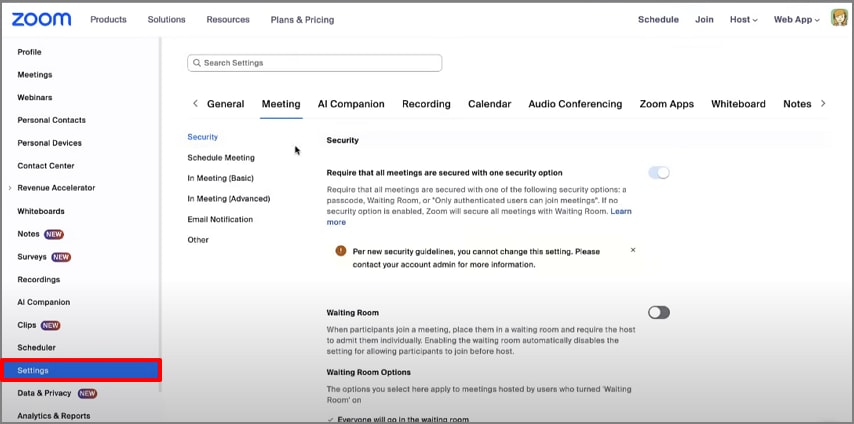
Acesse o aplicativo Zoom e clique no menu “Configurações” na barra lateral esquerda da interface.
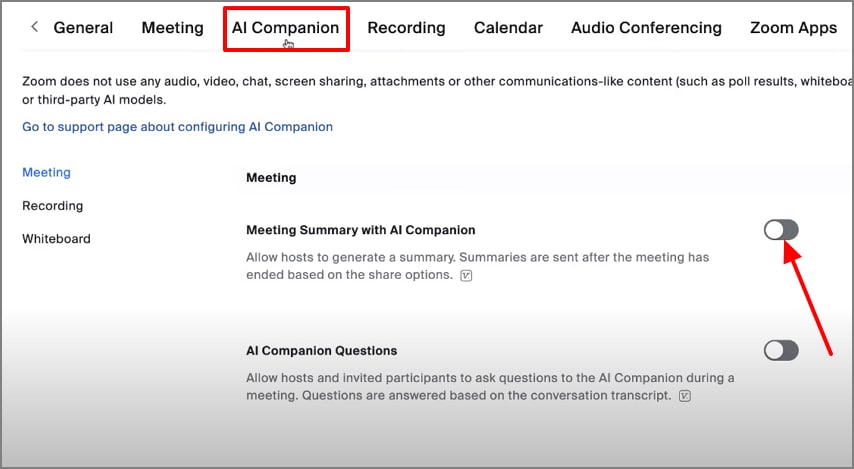
Em seguida, selecione “AI Companion” e ative a opção “Meeting Summary with AI Companion” para adicionar o bot ao Zoom.
Passo 2Encontrar transcrições/resumos (pós-reunião)
Entre na reunião e clique na opção “Summary” na barra inferior para permitir que o bot de IA comece a transcrever a reunião.

Após o término da reunião, clique na opção “Team Chat” na barra superior e selecione o menu “Creative” na lateral esquerda. Ali, você encontrará um resumo detalhado da reunião, que pode ser compartilhado com os membros da equipe.

Controles do anfitrião & etiqueta
Os controles do anfitrião desempenham um papel fundamental para manter transparência e privacidade ao usar o Read AI no Zoom. Siga estas recomendações:
- Consentimento e notificação: sempre que o Read Assistant entra na reunião, o Zoom exibe um aviso informando aos participantes que a transcrição por IA foi iniciada.
- Controles da sala de espera: se as chamadas forem sensíveis, ative o recurso Sala de Espera do Zoom para revisar os participantes antes de admiti-los.
- Gerenciamento de permissões: se a sua organização usar a configuração “Somente usuários autenticados podem participar”, será necessário desativá-la temporariamente para que o Read funcione corretamente.
- Conteúdo pré-reunião: em sessões com clientes externos, garanta o consentimento prévio para o uso da ferramenta de IA por e-mail ou aviso prévio.
- Anunciar o propósito: ao utilizar a ferramenta, deixe claro o objetivo do uso e comunique isso a todos os membros da equipe.
Avaliação G2: 4,5/5 |100% Seguro
Parte 4. Como desligar ou remover o Read AI (Teams & Zoom)
Se você deseja desativar as anotações automáticas do Read AI, siga as instruções abaixo:
Parar a entrada automática (configurações de conta & calendários)
Acesse o aplicativo Read AI, clique no menu “Calendar” na barra lateral esquerda e desative o aplicativo desejado.

Remover de uma única reunião
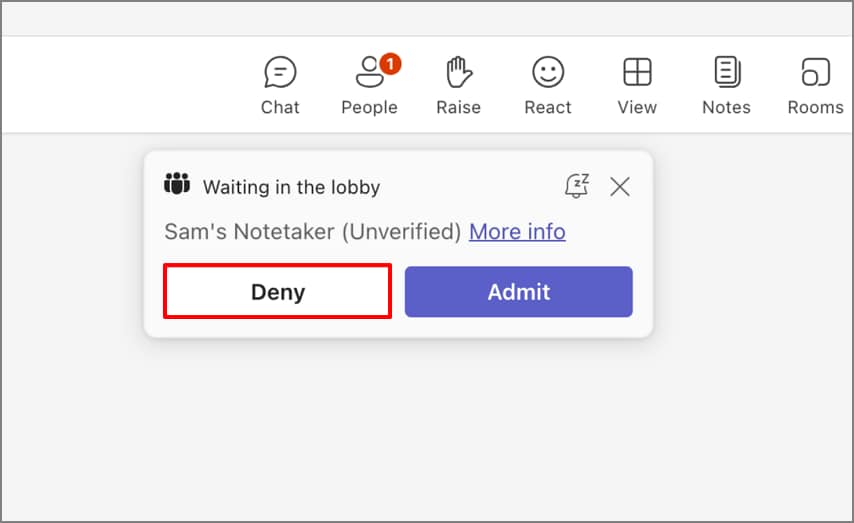
Ao iniciar sua reunião, você receberá uma notificação do Read AI para entrar. Clique no botão “Deny” para remover o Read AI dessa reunião específica.
Opções específicas do Zoom
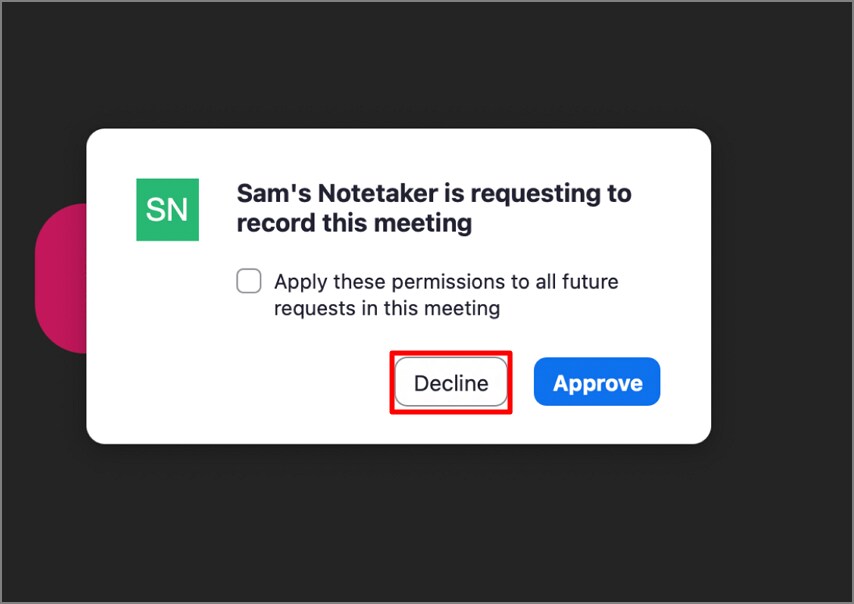
O aplicativo Zoom também solicitará sua permissão primeiro. Clique no botão “Decline” para remover o Read AI dessa reunião.
Observação: Se o método acima não desativar o recurso, tente desinstalar e reinstalar o aplicativo para reiniciá-lo.
Parte 5. Prós & Contras
Ao conhecer as ferramentas de anotações de reuniões do Read AI, vamos explorar seus pontos fortes e fracos para uma melhor compreensão:
Parte 6. Read AI vs Alternativas
Para ajudá-lo a tomar uma decisão informada, vamos comparar o Read AI com algumas de suas principais alternativas e identificar qual ferramenta é mais adequada para cada usuário:
Quando você precisa de Bot-Join + pesquisa empresarial
- Bot-Join para Captura Automática: Ele entra automaticamente em reuniões agendadas no Zoom, Microsoft Teams e Google Meet para gravação.
- Pesquisa Empresarial: O Search Copilot do Read AI é um motor de busca empresarial completo, permitindo que os usuários façam perguntas e obtenham resultados contextuais vinculados aos momentos da transcrição.
- Integração e Inteligência: Esta função integra-se com ferramentas empresariais, incluindo MS Word, permitindo que os usuários simplifiquem seus processos facilmente.
- Segurança, Conformidade e Escalabilidade: Esta ferramenta é certificada SOC 2 Tipo II e garante que não há treinamento de LLM com os dados dos clientes, tornando-a uma solução ideal.
- Quem Deve Escolher: Esta ferramenta é principalmente utilizada por organizações e empresas de vendas para pesquisar e auditar dados de grandes volumes de reuniões.
Quando você precisa de minutas presenciais, no dispositivo, sem upload
Imagine que você é um estudante universitário e seu professor acabou de dar uma aula de 90 minutos. Você não tem tempo para transcrever manualmente para se preparar para exames. Nessa situação, recomendamos usar o PDFelement, que oferece a função específica "Registro de IA". Nessa função, basta fazer upload de suas notas de áudio, e o app fornecerá um resumo detalhado.
Ao contrário do Read AI, que apresenta risco de segurança, ele funciona localmente no seu dispositivo, tornando o arquivo totalmente seguro. Esta ferramenta permite transcrever áudio em vários idiomas, incluindo inglês, japonês e francês. Além disso, oferece diversas ferramentas de conversão para qualquer formato de arquivo e permite comprimir os arquivos para facilitar o manuseio.
Guia detalhado para usar o PDFelement
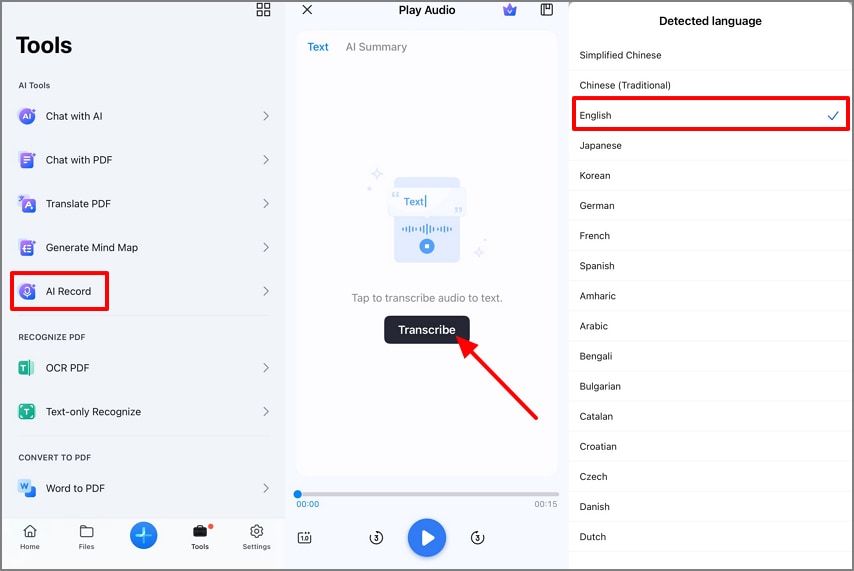
Passo 1Selecionar o botão "Registro de IA" e o botão "Converter"
Ao entrar no app, clique na seção "Ferramentas" e depois no botão "Registro de IA". Em seguida, clique em "Transcrever" e selecione o idioma desejado para iniciar o procedimento.
Passo 2Resumir o arquivo de áudio
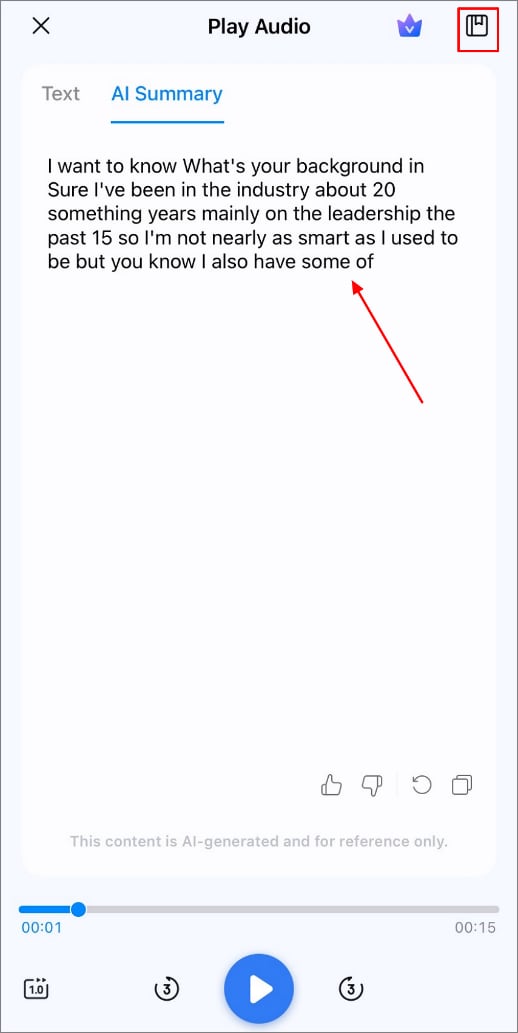
Aqui, você poderá visualizar todo o texto do áudio selecionado. Para obter o resumo, clique na opção "Resumo da IA" e depois no botão "Resumir".

Avaliação G2: 4,5/5 |100% Seguro
Passo 3Exportar o arquivo resumido para o dispositivo
Finalmente, com o arquivo resumido, clique no botão "Exportar" no canto superior direito para salvá-lo na pasta do dispositivo.
Posicionamento
O app PDFelement é cuidadosamente posicionado como um workspace de IA focado em privacidade, oferecendo recursos avançados, como:
- Privado/Offline: O app PDFelement oferece transcrição e resumo no dispositivo, diferente da maioria dos apps de notas de IA que dependem da nuvem.
- Perfeito Para Salas de Aula: Para estudantes e educadores, permite gravação segura de aulas e resumo rápido sem distrações online.
- Entrevistas: Jornalistas e profissionais de RH podem gravar entrevistas de campo diretamente no app, com transcrições com timestamps e identificação de falantes.
- Sites de Clientes: Funcionários que trabalham em campo podem usar o app móvel PDFelement para registrar notas de projetos, explicações de design ou conversas com clientes.
Outras opções de marca
Além desta ferramenta eficiente, se você está explorando outras ferramentas de anotações do Read AI, abaixo apresentamos um rápido resumo:
| Ferramentas | Posicionamento | Para quem é |
| Otter.ai | Um assistente de transcrição baseado na nuvem, líder no mercado, oferecendo resumos de reuniões em tempo real. | Ideal para estudantes, jornalistas e equipes híbridas que precisam de transcrições rápidas e colaborativas. |
| Fireflies.ai | Focado em vendas e operações, o Fireflies grava conversas e integra-se diretamente a CRMs. | Perfeito para equipes de vendas, CS e projetos que desejam captura automática de notas. |
| Krisp AI | Um híbrido de cancelamento de ruído que remove sons de fundo e fornece resumos claros. | Projetado para profissionais remotos e call centers. |
| Meet Geek | Posiciona-se como uma plataforma de inteligência de reuniões all-in-one que entra automaticamente em chamadas de vídeo. | Melhor para equipes empresariais e gerentes que buscam análises consistentes de reuniões. |
Parte 7. Visão geral de preços
Curioso sobre quanto podem custar as notas do Read AI? Aqui está um resumo rápido dos planos disponíveis e detalhes de preços:
Planos do Read AI
O Read AI oferece planos em diferentes níveis de uso, incluindo Free, Pro, Enterprise e Enterprise+. Seus planos básicos oferecem funcionalidades limitadas de resumo, enquanto os planos Enterprise oferecem resumos ilimitados e suporte premium para equipes multidivisionais. Para os detalhes mais atualizados sobre preços, consulte a página oficial.
Considerações sobre preços de alternativas
- Limites Free vs Pago: A maioria dos aplicativos de notas de IA, como Otter.ai, MeetGeek e Krisp, oferecem minutos de uso gratuito limitados por mês, sendo necessário adquirir a versão Pro para acessar recursos avançados.
- Modelos Bot vs Local: Fireflies e Read AI dependem de bots que entram automaticamente em chamadas de vídeo, oferecendo resumos automáticos, mas levantando questões de privacidade. Por outro lado, ferramentas como o app móvel PDFelement geram resumos localmente, ideal para quem prioriza a segurança dos dados.
Conclusão
Resumindo, as pessoas vêm usando o recurso Read AI em aplicativos como Teams e Zoom para transcrever reuniões de forma eficiente. Neste artigo, fornecemos todas as informações necessárias para seu uso. Além disso, se você busca uma opção segura e rápida, recomendamos o app móvel PDFelement, que oferece a função específica "AI Record".
Parte 8. Perguntas Frequentes
As pessoas também perguntam
-
O que é Read AI Meeting Notes (no Zoom/Teams)?
Read AI Meeting Notes é um assistente com IA que entra automaticamente, transcreve e resume reuniões no Zoom e no Microsoft Teams. Atua como um bot em reuniões virtuais, gerando resumos e destacando itens de ação. -
Como desativar o Read AI ou impedir que ele entre?
Para desativar o Read AI, os usuários devem acessar as configurações da conta, selecionar "Preferências de entrada" e desabilitar a opção "Entrada automática". Também é possível desativar "Adicionar Read?" para eventos individuais diretamente no painel do Read ou no calendário. -
É seguro/legal gravar reuniões?
Na maioria das regiões, gravar uma reunião é legal desde que todos os participantes sejam notificados e deem seu consentimento. Também é importante seguir as políticas de privacidade, retenção de dados e consentimento da sua empresa. -
O Read AI funciona tanto com Zoom quanto com Teams?
Sim, o recurso avançado do Read AI funciona nativamente com os dois aplicativos, Zoom e Teams. Ele entra como um bot para capturar discussões em tempo real, gerar transcrições e distribuir resumos automaticamente para uso posterior. -
Qual é a melhor alternativa ao Read AI para uso presencial/sem instalação?
Se você se preocupa com segurança usando o Read AI, o PDFelement é uma ótima alternativa. Ele oferece app móvel, ferramenta online e versão desktop para atender a todos os usuários.

