

Sabemos que PDF é o formato padrão para compartilhamento de arquivos em muitos ambientes educacionais e profissionais. Ao enviar um arquivo oficial com comentários e marcações, há a possibilidade de que essas anotações sejam apagadas ou editadas. Para evitar essa ação, você deve achatar (flatten) os comentários no PDF. Arquivos achatados também garantem resultados seguros para impressão, assegurando alta qualidade. O artigo abaixo detalha o processo de achatamento de comentários em PDFs e as ferramentas que ajudam você a fazer isso.
Neste artigo
- O que significa "Achatamento" (e o que afeta)
- Escolha sua estratégia (Matriz de opções)
- Principais métodos para achatar comentários e anotações em PDF
- Transparência e Renderização (O que verificar ao achatar)
- Resolução de problemas com achatamento de anotações em PDF
- Referência rápida: Pontos importantes
Parte 1. O que significa "Achatamento" (e o que afeta)
Esta seção explica o que realmente significa achatar na prática e como isso afeta o conteúdo do seu PDF. Compreender isso ajuda você a decidir quando aplicar de forma segura e eficaz.
Português claro: O achatamento converte anotações ativas e elementos de formulário em gráficos fixos da página. Visualmente, eles permanecem iguais, mas perdem toda funcionalidade de edição e interatividade permanentemente.
O que está incluído: Itens como destaques, notas, caixas de texto, formas, carimbos e marcas de escrita livre tornam-se parte da imagem da página. Campos de formulário e assinaturas digitais também podem ser incorporados, dependendo das configurações escolhidas.
Por que achatar: O achatamento de anotações em PDF garante que as anotações apareçam corretamente ao serem impressas ou compartilhadas entre dispositivos. Também impede alterações indesejadas e ajuda a finalizar documentos para uso oficial.
Irreversível: Depois que o conteúdo é achatado, ele não pode ser editado ou separado da página. Sempre salve uma cópia original e editável antes de prosseguir para evitar perdas permanentes.
Parte 2. Escolha sua estratégia (Matriz de opções)
Escolha uma abordagem de achatamento baseada no nível de controle, velocidade e segurança que seu documento exige. Cada método oferece vantagens diferentes dependendo do quão definitivo e protegido o seu PDF deve ser:
| Seu objetivo | Método | Escopo | Prós | Atenção |
| Achatamento rígido e pronto para padrões | Preflight do Acrobat (Produção de Impressão) | Arquivo todo/tipos específicos | Controle preciso, nível profissional | Exige Acrobat Pro e seleção correta de perfil |
| Achatamento "bom o suficiente" rápido | Imprimir para PDF (Adobe PDF / Microsoft Print to PDF) | Visualização atual de impressão | Rápido e disponível universalmente | Pode rasterizar conteúdo; hiperlinks e tags podem se alterar |
| Um clique no editor | Ferramenta dedicada de achatamento (PDFelement, Bluebeam) | Documento inteiro ou intervalo de páginas | Simples, repetitivo e seletivo | Recursos dependem do software utilizado |
| Travar apenas certas páginas | Achatamento parcial/intervalo de páginas | Páginas selecionadas | Mantém áreas de rascunho editáveis | Requer seleção cuidadosa das páginas |
| Travar formulários/assinaturas | Achatamento de formulários/campos | Tudo ou áreas selecionadas | Impede edição de elementos do formulário | Remove a interatividade do formulário |


 Avaliação G2: 4,5/5 |
 100% Seguro
Parte 3. Principais métodos para achatar comentários e anotações em PDF
Entendendo a importância de achatar um documento, é essencial escolher a ferramenta PDF correta para isso. A seção a seguir explora o processo de tornar anotações estáticas em um arquivo usando diversas ferramentas:
Método 1 — Adobe Acrobat Pro (Preflight na Produção de Impressão)
No método de achatamento Preflight do Adobe Acrobat Pro, anotações e campos de formulário são incorporados permanentemente, impedindo edição e perda de dados. Preflight analisa a estrutura do PDF, garantindo aparência consistente em dispositivos, impressoras e diferentes ambientes profissionais. Este processo melhora a segurança do documento, mantém a integridade visual e apoia submissões finais precisas para distribuição oficial com confiança.
O achatamento via Preflight também elimina problemas de compatibilidade causados por elementos interativos não suportados durante arquivamento e armazenamento a longo prazo. Os passos abaixo incluem um guia de como achatar comentários no PDF Acrobat DC:
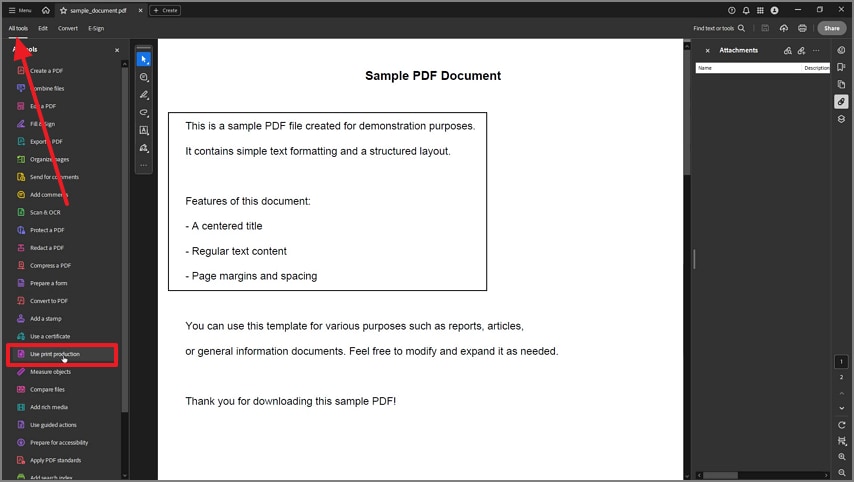
Passo 1
Abra o documento no Adobe Acrobat Pro e acesse a guia "Todas as Ferramentas" para selecionar a opção "Usar Proteção de Impressão".
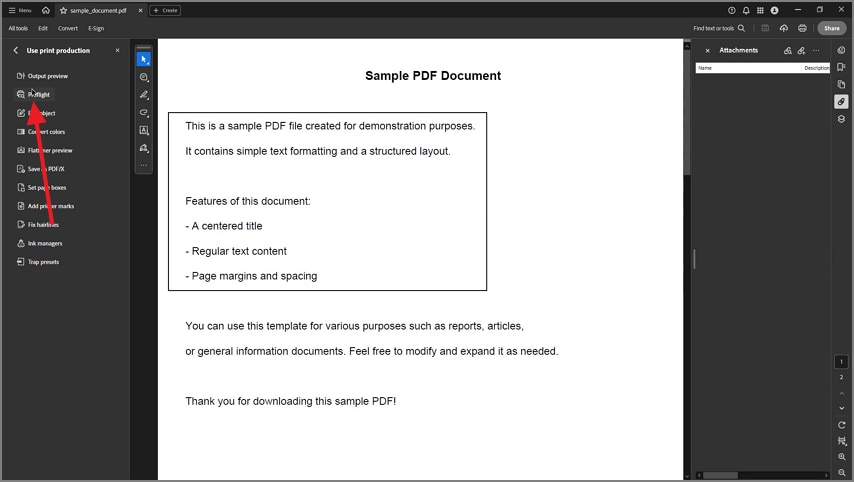
Passo 2
No painel à esquerda, selecione a opção "Preflight" e aguarde a abertura de uma pequena janela.
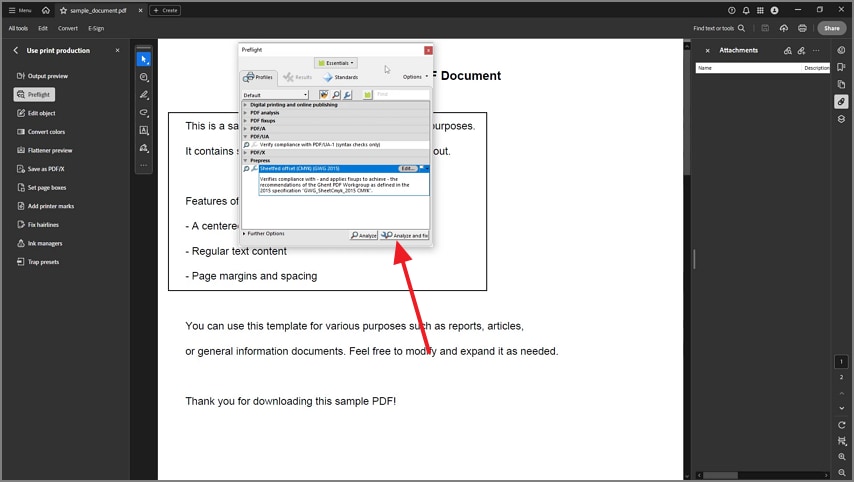
Passo 3
Na janela, procure a opção "Achatar Anotações e Campos de Formulário" e clique em "Analisar e Corrigir" para salvar as alterações.
Observação: O Preflight oferece controle detalhado (anotações vs campos de formulário). Use quando precisar de um resultado consistente e pronto para impressão.
Avaliação G2: 4,5/5 |100% Seguro
Método 2 — Imprimir para PDF (Achatamento suave, rápido)
O método Imprimir para PDF cria um documento estável e não editável, adequado para compartilhamento profissional final. Garante uma aparência consistente entre dispositivos e reduz riscos de alterações acidentais ou distorções de formatação durante processos críticos de distribuição. Esta abordagem simplifica o gerenciamento de arquivos e apoia o arquivamento confiável para necessidades de documentação de longo prazo.
Oferece uma versão limpa e segura, ideal para impressão, armazenamento e controle de registros em ambientes corporativos sensíveis. Se você estiver se perguntando como usar o método Microsoft Print to PDF para achatar comentários em PDF, siga este guia:
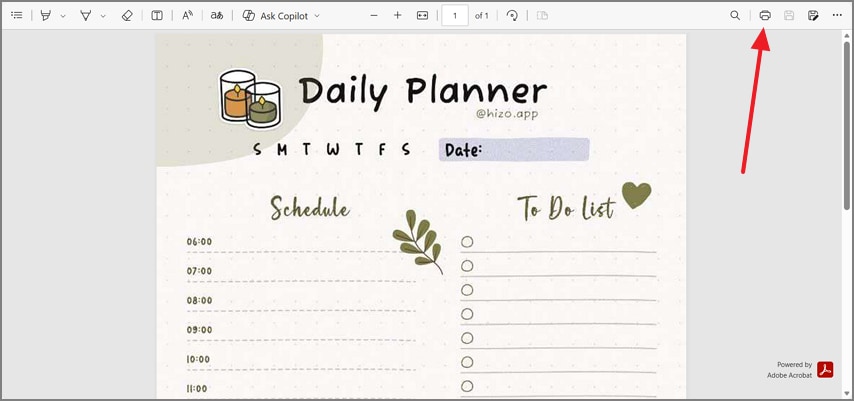
Passo 1
Primeiro, abra um arquivo PDF em seu leitor preferido e selecione a opção "Imprimir" para abrir a janela de impressão.
Passo 2
Nesta janela, selecione "Microsoft Print to PDF" como "Impressora" e clique em "Imprimir". Na janela de salvar, nomeie o arquivo e salve a versão achatada no local desejado.
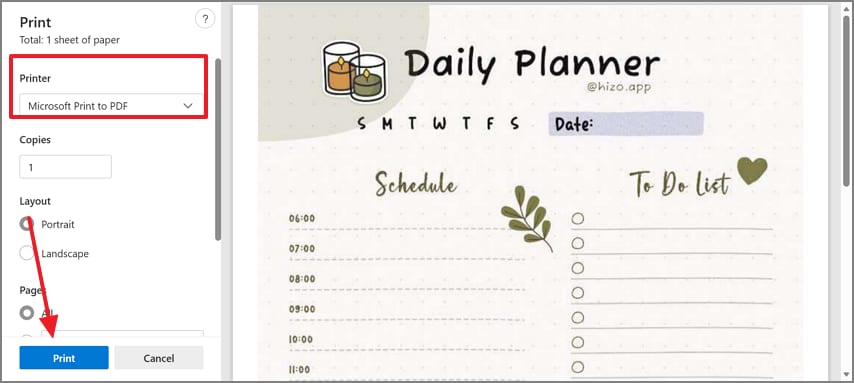
Observação: Isso gera uma versão achatada para impressão. É rápido, mas pode rasterizar alguns elementos; links/tags podem não permanecer.
Método 3 — Editores de terceiros (Achatamento dedicado)
Ao procurar uma ferramenta PDF dedicada com recursos completos para documentos, considere usar o PDFelement. Com seu poderoso conjunto de utilidades, os usuários podem realizar muitos processos. Desde criar um documento do zero até editar arquivos existentes, várias possibilidades estão disponíveis na plataforma. Possui um modo de comentários abrangente com uma coleção completa de ferramentas de marcação. Seja para adicionar comentários ou destaques, você pode fazer tudo.
Se desejar fazer desenhos em notas, é possível usar a ferramenta Caneta ou Lápis com cores personalizadas. Caso haja erro, o desenho pode ser removido com a borracha. Usuários que não querem deixar comentários editáveis podem usar a função de achatar anotações em PDF para torná-los estáticos. A função de achatamento pode ser acessada de duas formas: no modo Comentário ou na guia Ferramentas do painel esquerdo.
Passo 1Abra um arquivo PDF com anotações
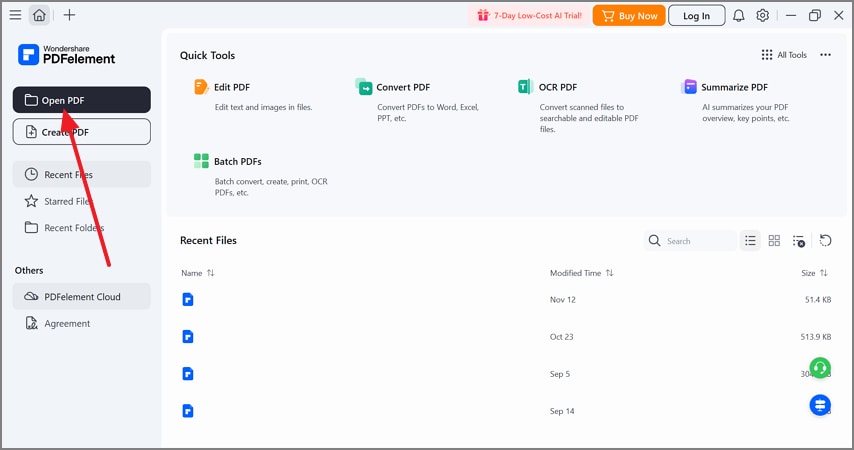
Selecione a opção "Abrir PDF" no topo à esquerda para visualizar o arquivo na página principal da ferramenta.
Passo 2Use o modo Comentário para encontrar a função Achatar PDF
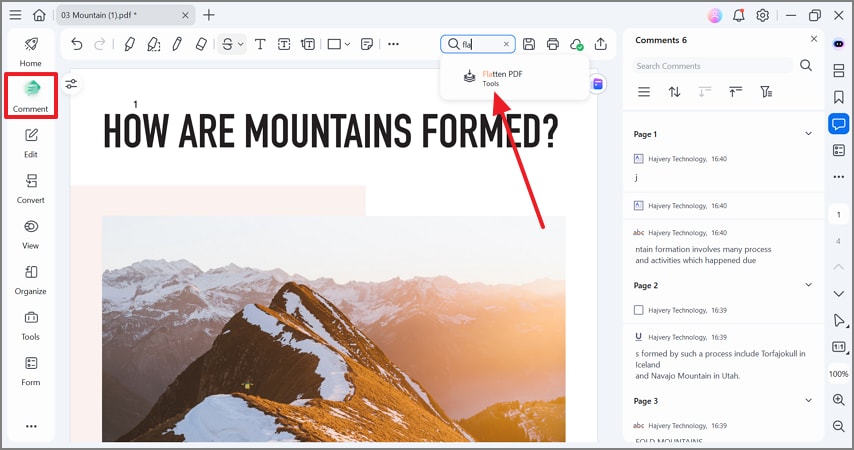
Após abrir o arquivo, acesse a guia "Comentário" no painel esquerdo e selecione a barra de pesquisa. Busque por "Achatar PDF" e salve o arquivo, se quiser. Após achatar as anotações, exporte ou imprima o arquivo.
Melhor prática: Para melhores resultados, execute o Resumo de Comentários primeiro (autor/data/página/texto) se precisar de registro de auditoria, depois achate a cópia.
Avaliação G2: 4,5/5 |100% Seguro
Parte 4. Transparência e Renderização (O que verificar ao achatar)
Antes de achatar, revise como os elementos visuais se comportam para evitar perda de qualidade ou alterações inesperadas no layout. Essas verificações ajudam a manter clareza, precisão das cores e consistência funcional ao achatar comentários em PDF:
Achatador de Transparência: Páginas complexas podem dividir-se em seções vetoriais e rasterizadas ao serem achatadas, afetando a clareza. Sempre faça pré-visualização de uma página de exemplo para garantir que o resultado visual permanece limpo e exato.
Qualidade: Textos pequenos em balões podem ficar borrados se o anti-aliasing for fraco. Aumente um pouco o tamanho da fonte para manter a nitidez após o achatamento.
Percursos de Cor: Tons de marcadores podem parecer diferentes ao imprimir em preto e branco. Teste uma página para garantir que o contraste e legibilidade permaneçam preservados.
Links/Metadados: O achatamento adequado preserva conteúdo vetorial, enquanto Imprimir para PDF pode remover links ativos. Sempre verifique os links e metadados ao exportar o arquivo final.
Parte 5. Resolução de problemas com achatamento de anotações em PDF
Esta seção ajuda a identificar problemas comuns no achatamento e mostra como resolvê-los rapidamente. Use essas correções para restaurar visibilidade, clareza e funcionamento adequado do documento ao achatar anotações em PDF:
Destinatário não vê comentários
Os comentários geralmente são anotações não impressas ou ocultas que não aparecem por padrão. Isso faz com que o destinatário acredite que nenhum feedback foi adicionado. Achate o documento e envie novamente para que todos os comentários fiquem visíveis permanentemente.
Anotações não são impressas
Alguns leitores de PDF excluem anotações das configurações padrão de impressão. Isso resulta em notas faltantes na cópia física. Troque para "Documento e Marcas" ou achate o arquivo para forçar sua visibilidade.
Somente algumas notas foram achatadas
Anotações ocultas ou filtradas são ignoradas durante o processo de achatamento. Isso cria inconsistências no documento. Revele todas as anotações primeiro e depois aplique o achatamento novamente para uma cobertura completa.
Campos de Formulário Ainda Editáveis
O método de achatamento selecionado não incluiu campos de formulário ou assinaturas. Como resultado, os usuários ainda podem modificar esses elementos. Escolha uma opção de achatamento que bloqueie especificamente os componentes do formulário.
Texto Fica Desfocado Após "Imprimir em PDF"
Imprimir em PDF frequentemente rasteriza a página em um formato de imagem. Isso reduz a nitidez do texto e a clareza geral. Use o achatamento via Preflight ou uma ferramenta dedicada para manter a qualidade vetorial.
Links Desapareceram
O achatamento baseado em raster remove os dados por trás dos links clicáveis. Isso prejudica a navegação dentro do documento. Use o achatamento vetorial ou reinsira manualmente os links essenciais após o processamento.
Avaliação G2: 4,5/5 |100% Seguro
Parte 6. Referência Rápida: Pontos Importantes a Observar
Esta parte fornece uma referência rápida para os vários rótulos e locais que você encontrará ao achatar anotações em PDFs em diferentes plataformas:
Acrobat: No Adobe Acrobat, as opções de achatamento estão em Produção de Impressão e nas ferramentas Preflight. Elas fornecem controle preciso sobre anotações e campos de formulário, enquanto imprimir em Adobe PDF oferece uma alternativa mais rápida.
Sistema: As opções do sistema integradas incluem Microsoft Print to PDF no Windows e Salvar como PDF no macOS. São práticas, mas podem afetar a funcionalidade de links e a qualidade visual.
Editores: Muitos editores de terceiros rotulam esse recurso como Flatten Annotations ou Flatten Markups. A eficácia e o nível de controle dependem do software utilizado, como no PDFelement.
Não Confunda Com: Redação e Saneamento removem completamente o conteúdo ao invés de torná-lo permanente. Otimizar apenas reduz o tamanho do arquivo sem achatar as anotações.
Perguntas Frequentes
-
O que faz o achatamento das anotações?
O achatamento converte comentários e marcações em conteúdo estático na página, impedindo futuras edições. Isso garante que as anotações se tornem parte permanente do PDF. -
O achatamento é reversível?
O achatamento não pode ser desfeito, portanto sempre mantenha um original editável. Uma vez achatadas, as anotações e marcações são incorporadas permanentemente. -
"Imprimir em PDF" realmente achata o arquivo?
Imprimir em PDF realiza um achatamento “suave” da visualização de impressão, o que funciona para muitos propósitos. No entanto, pode rasterizar o conteúdo e remover links clicáveis. -
Como achatar apenas certas páginas?
Use o achatamento por intervalo de páginas em ferramentas como PDFelement ou Bluebeam para selecionar páginas específicas. Alternativamente, exporte as páginas desejadas e achate separadamente. -
Posso achatar campos de formulário e assinaturas também?
Selecione um perfil ou opção de achatamento que inclua formulários e assinaturas. Isso os incorpora na página como conteúdo não editável. -
Por que mencionar transparência?
O achatamento pode dividir o conteúdo transparente em camadas vetoriais e rasterizadas, afetando a aparência. Sempre revise uma página após o achatamento para garantir que a qualidade foi mantida.
Conclusão
O achatamento de comentários em PDF protege todas as anotações e campos de formulário do PDF, garantindo que sejam impressos de forma consistente e evitando edições acidentais posteriores. O Preflight oferece controle profissional preciso para documentos complexos, enquanto Imprimir em PDF permite achatamento rápido e ferramentas dedicadas fornecem opções simples e repetíveis de achatamento por intervalo de páginas.
Sempre faça backup do arquivo original editável antes de aplicar alterações irreversíveis para preservar a flexibilidade de edição futura e a integridade do documento. Visualize pelo menos uma página para verificar transparência e qualidade e gere primeiro um Resumo de Comentários se for necessária uma trilha de auditoria para responsabilidade.

