

Adicionar múltiplas assinaturas a documentos PDF é uma etapa crucial na colaboração moderna. Imagine que você tem um contrato importante que precisa da aprovação de diferentes membros da equipe ou clientes. É aí que o Adobe Acrobat entra em cena.
Neste artigo, vamos explorar como adicionar múltiplas assinaturas no Adobe Acrobat. Não há necessidade de termos técnicos complicados ou habilidades avançadas de informática. Com o Adobe Acrobat, você pode adicionar facilmente várias assinaturas aos seus PDFs, tornando o trabalho em equipe mais simples e eficiente. É uma grande vantagem para empresas, permitindo a colaboração sem barreiras, seja na mesma sala ou a quilômetros de distância. Vamos descobrir como tornar seus documentos mais eficientes para você!


 Avaliação G2: 4,5/5 |
 100% Seguro
Neste artigo
Parte 1. Como adicionar múltiplas assinaturas no Adobe Acrobat
Adicionar múltiplas assinaturas no Adobe Acrobat é bem fácil. Nesta seção, vamos mostrar os passos simples para que você consiga inserir as assinaturas no seu PDF rapidamente. Não é preciso ser especialista em tecnologia — qualquer um pode fazer com apenas alguns cliques. Vamos começar!
Opção 1: Adicionando múltiplas assinaturas da mesma pessoa no Adobe
Adicionar múltiplas assinaturas da mesma pessoa no Adobe Acrobat é direto. Veja o guia passo a passo:
Passo 1
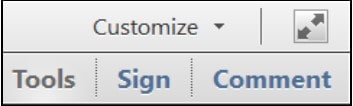
Abra seu PDF no Adobe Acrobat e acesse o menu Ferramentas no canto superior direito.
Passo 2
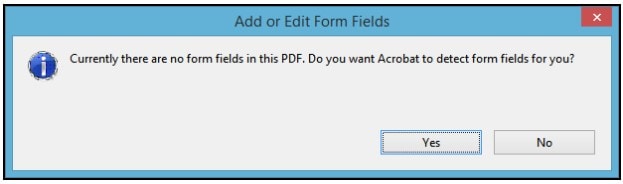
No menu Ferramentas, expanda a seção Formulários e selecione Editar. Se for perguntado sobre a detecção automática de campos, clique em Não.
Passo 3
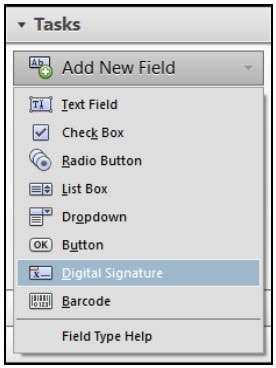
Na seção Tarefas, clique em Adicionar Novo Campo e e escolha Assinatura Digital.
Passo 4
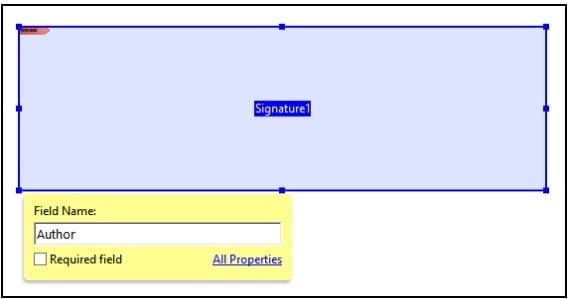
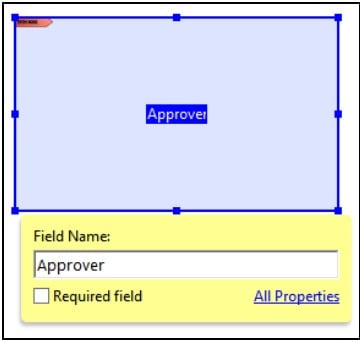
Arraste um retângulo no documento para criar o campo de assinatura. Você também pode rotular como "Autor" ou "Aprovador". Se o seu PDF tiver várias páginas e a próxima assinatura estiver em uma página diferente, clique na página correspondente na seção Campos.
Passo 5
Novamente, na Tarefas, clique em Adicionar Novo Campo > Assinatura Digital, e arraste outro retângulo para o próximo campo de assinatura. Rotule se necessário.
Passo 6
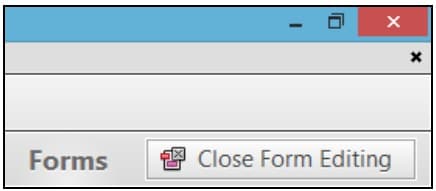
Continue repetindo esse processo até que todos os campos de assinatura necessários estejam adicionados. Quando terminar, clique em Encerrar Edição de Formulário para sair do editor de formulários.
Passo 7
Salve seu PDF e ele estará pronto para ser assinado.
Agora, vamos falar sobre limitações e desafios:
- O processo do Adobe Acrobat pode ser demorado, especialmente para documentos com muitas assinaturas.
- Você terá que enviar o documento de volta e adiante se precisar de assinaturas de diferentes pessoas.
- O processo de certificação pode exigir uma senha ou token USB, o que pode ser inconveniente.
- É importante lembrar a senha do seu certificado/token USB, ou você pode encontrar problemas durante a assinatura.
O Adobe Acrobat oferece uma maneira de adicionar múltiplas assinaturas da mesma pessoa ao documento PDF, mas pode ser um pouco trabalhoso para colaborações extensas ou quando várias pessoas precisam assinar. No entanto, é um método confiável para certas situações.
Opção 2: Obtendo múltiplas assinaturas de pessoas diferentes usando o Adobe
Obter múltiplas assinaturas de diferentes pessoas usando o Adobe é um processo gerenciável. Veja como fazer:
Passo 1
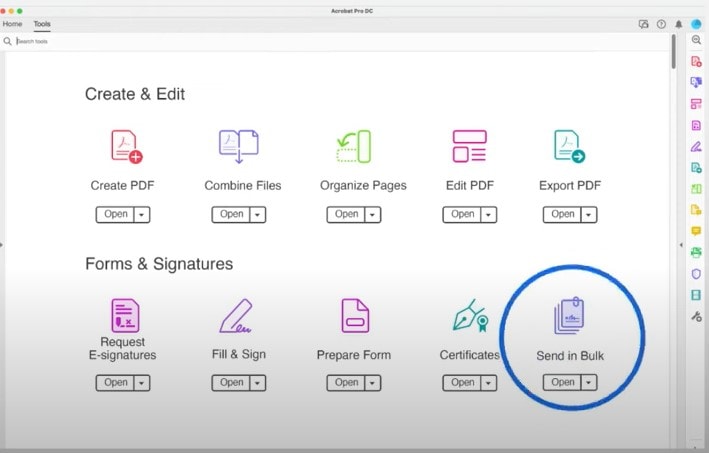
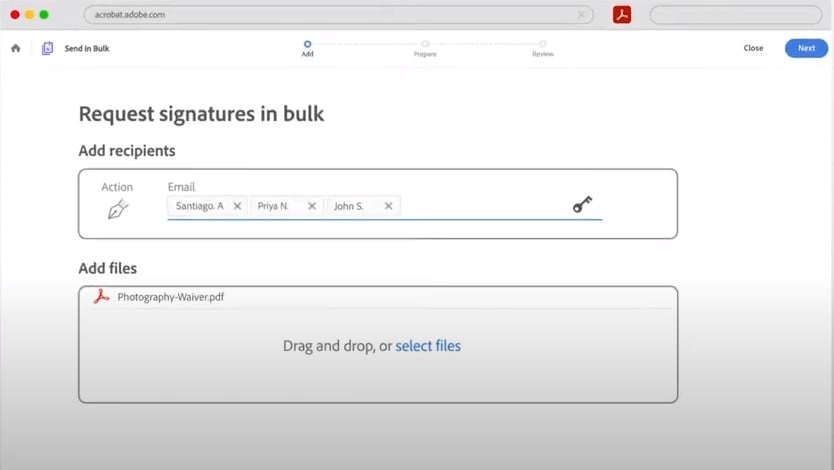
Comece abrindo seu PDF no Adobe. Clique no ícone "Enviar em Massa".
Passo 2
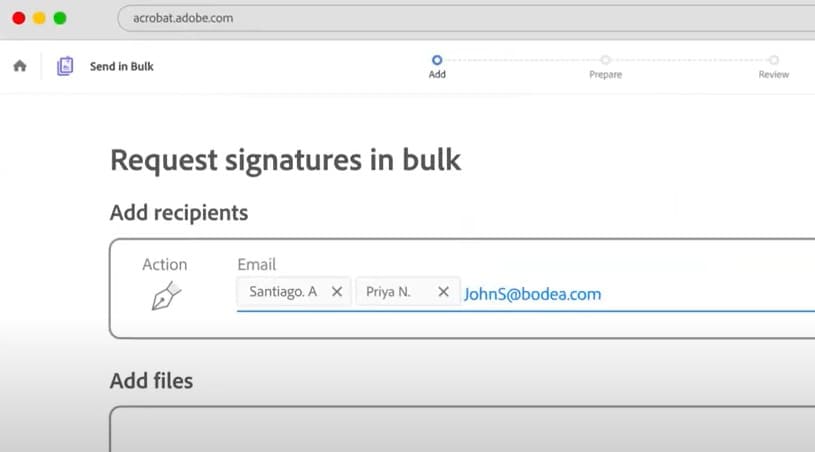
Digite os e-mails das pessoas de quem você precisa das assinaturas.
Passo 3
Adicione o documento PDF que deseja enviar para assinatura, depois clique "Próximo".
Passo 4
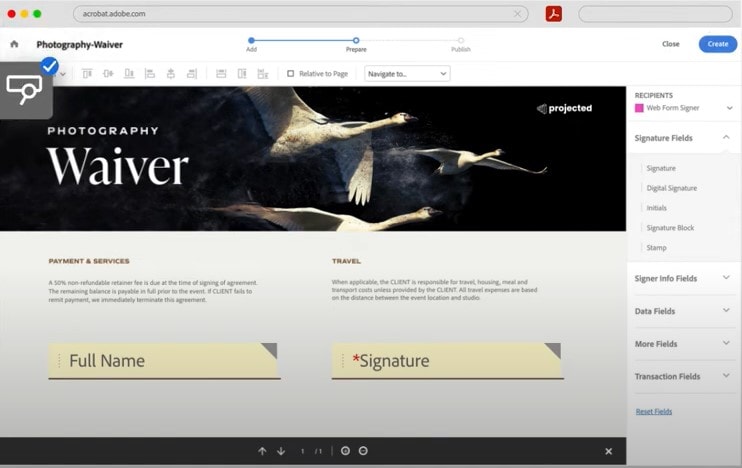
Prepare o documento para assinatura e adicione o campo de Assinatura. Apenas clique no botão "Criar".
Passo 5
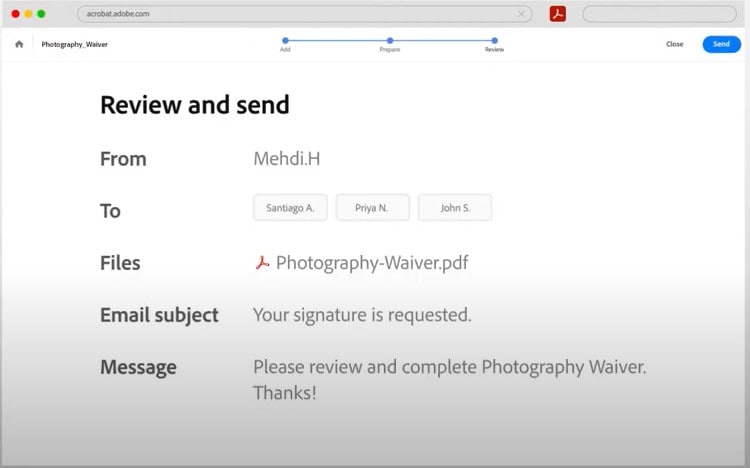
Por fim, clique no botão "clique em Enviar", e o Adobe irá enviar o PDF para todos os destinatários.
Agora, vamos discutir algumas dificuldades comuns:
- Coordenar assinaturas de várias partes pode ser desafiador, já que as pessoas têm agendas e prioridades diferentes.
- Garantir que todos recebam e abram o e-mail com a solicitação de assinatura pode ser complicado.
- Alguns destinatários podem não conhecer o processo de assinatura digital, causando atrasos ou confusão.
- Podem ocorrer problemas de entrega de e-mail, filtros de spam ou problemas técnicos do lado do destinatário, interrompendo o processo.
Parte 2. PDFelement como alternativa para múltiplas assinaturas no Adobe
Conheça o PDFelement, sua alternativa para gerenciar documentos PDF sem a complicação do Adobe.O PDFelement é um software fácil de usar que é perfeito para adicionar múltiplas assinaturas aos seus PDFs.
Avaliação G2: 4,5/5 |100% Seguro
Por que escolher o PDFelement?
- Facilidade de uso: O PDFelement simplifica o processo com uma interface intuitiva. Você não precisa ser um especialista para adicionar múltiplas assinaturas.
- Colaboração eficiente: Facilita a colaboração permitindo que você adicione assinaturas de forma prática, tornando o trabalho em equipe mais simples.
- Recursos completos: O PDFelement oferece várias ferramentas de edição de PDF, garantindo que você tenha ainda mais opções para trabalhar com seus documentos.
- Multiplataforma:Funciona no Windows e Mac, garantindo compatibilidade com seus sistemas atuais.
Adicionando Múltiplas Assinaturas de Uma Pessoa no PDFelement
Adicionar múltiplas assinaturas de uma pessoa usando o PDFelement é um processo simples. Aqui está um guia passo a passo para facilitar ainda mais:
Passo 1
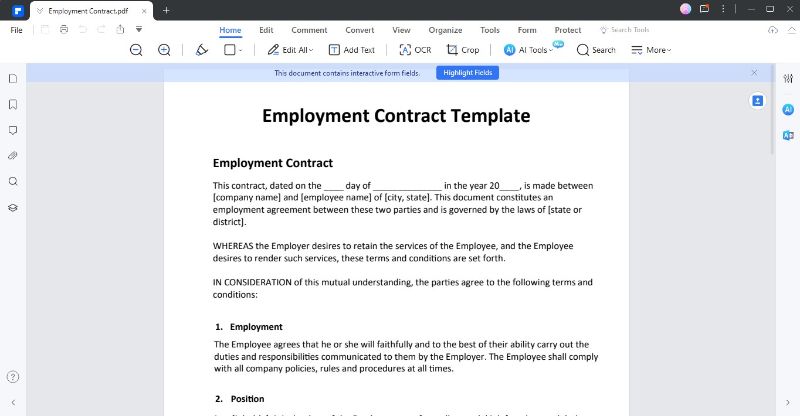
Comece abrindo o documento PDF que você deseja assinar com o PDFelement.
Avaliação G2: 4,5/5 |100% Seguro
Passo 2
Clique no botão "Proteja" guia no topo da interface do programa. Em seguida,selecione "Assinar Documento."
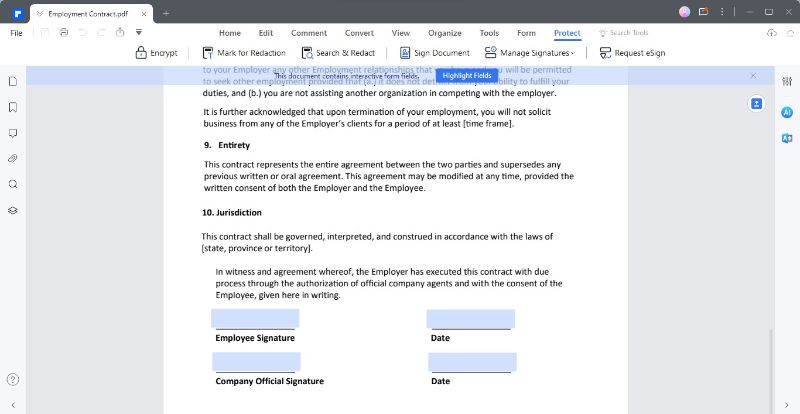
Passo 3
Se você já possui um ID Digital,selecione ele na lista de IDs disponíveis. Se não,clique no botão "Novo ID" botão. Escolha a opção que indica, "Quero criar um novo ID digital," eclique "Próximo."
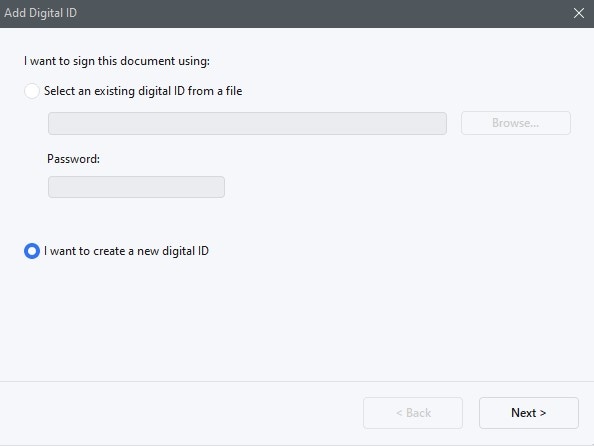
Passo 4
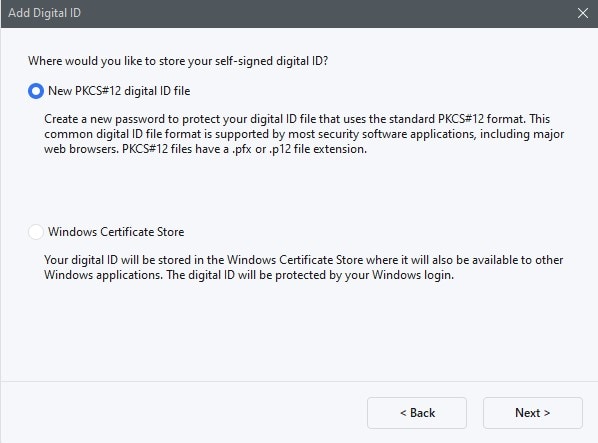
Escolha como armazenar seu ID Digital. O PDFelement oferece duas opções para armazenar seu ID Digital:
- Novo arquivo de ID digital PKCS#12:Essa opção armazena as informações do seu ID digital em um arquivo com a extensão .pfx no Windows e .p12 no Mac OS, facilitando o uso em diferentes sistemas operacionais.
- Armazenamento de Certificados do Windows:Esta opção armazena seu ID digital em um local comum que outros aplicativos do Windows podem acessar.
Avaliação G2: 4,5/5 |100% Seguro
Passo 5
Clique "Proteja" novamente, depoisselecione "Gerenciar Assinaturas." Clique "Validar Todas as Assinaturas." Uma mensagem aparecerá indicando a validade da assinatura.
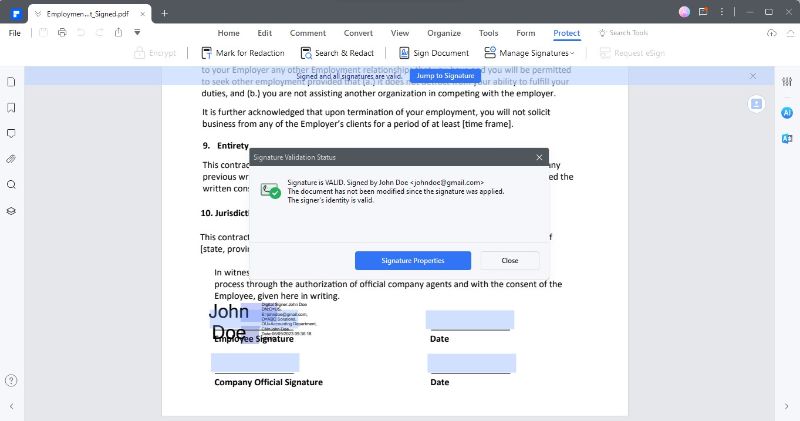
Passo 6
Você pode adicionar múltiplas assinaturas usando o PDFelement. Basta repetir os passos mencionados acima para adicionar mais assinaturas em seu documento.
Enviando Contratos para Múltiplos Signatários Usando o PDFelement
Enviar contratos para múltiplos signatários usando o PDFelement é um processo simplificado. Siga estes passos fáceis:
Passo 1
Abra o PDFelement no seu computador e abra o contrato que precisa de assinaturas.
Passo 2
Clique no ícone "Solicitar eSign" botão localizado sob "Proteja" guia.
Avaliação G2: 4,5/5 |100% Seguro
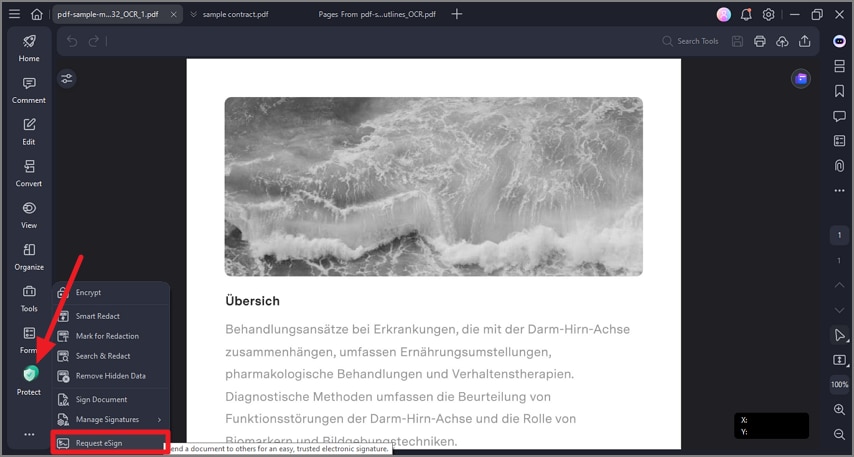
Passo 3
Na janela pop-up, localize o campo "Adicionar destinatários". Insira os endereços de e-mail dos destinatários na ordem que devem assinar. Você pode facilmente ajustar a sequência de assinatura arrastando e soltando os nomes. Se necessário,use no botão "Adicionar CC" botão para incluir endereços de e-mail para fins informativos.
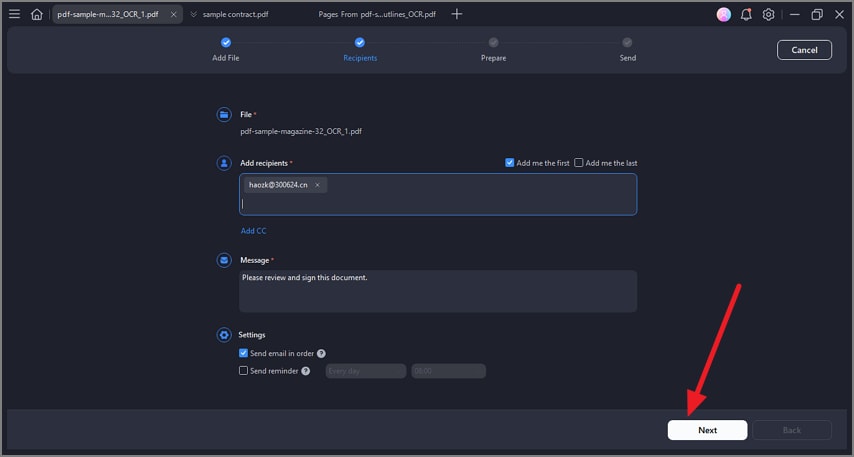
Passo 4
Decida se deseja assinar o documento primeiro ou por último selecionando "Adicionar-me primeiro" ou "Adicionar-me por último."
Passo 5
Na seção de configurações, escolha a ordem em que deseja que os e-mails sejam enviados. Configure lembretes para garantir a finalização das assinaturas dentro do prazo.
Passo 6
Torne o contrato fácil de utilizar adicionando campos essenciais preenchíveis como assinatura/inicial, Data, Título, e empresa. arraste e arraste esses campos para os lugares certos e atribua cada um aos respectivos destinatários.
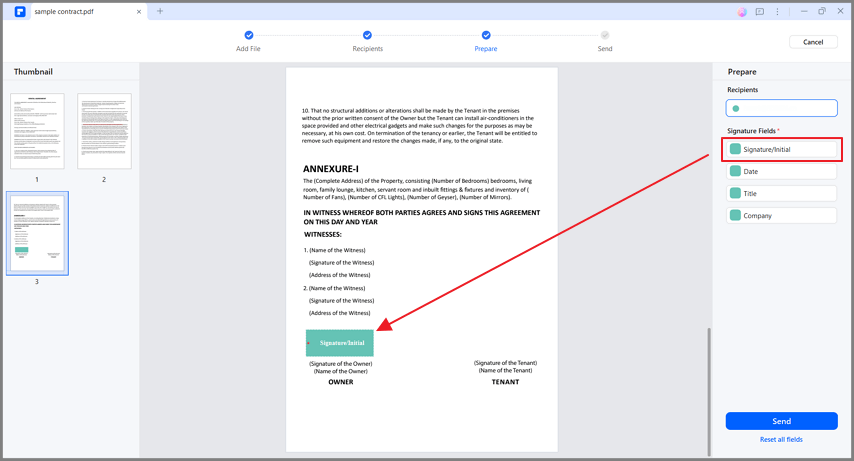
Passo 7
Verifique tudo, garantindo que todos os elementos estejam em seus lugares. Depois,clique no botão "clique em Enviar" botão para enviar o contrato aos destinatários para assinaturas.
Adicionando Múltiplas Assinaturas de Pessoas Diferentes no PDFelement
Enviar documentos para várias pessoas e adicionar múltiplas assinaturas de diferentes indivíduos usando o PDFelement é muito fácil. Isso facilita a colaboração. Aqui está um guia passo a passo para te mostrar o processo:
Passo 1
Abra o PDFelement no seu computador.
Passo 2
No aplicativo de desktop, você encontrará um painel de Acordos.Clique no acordo rotulado "Aguardando por mim."
Avaliação G2: 4,5/5 |100% Seguro
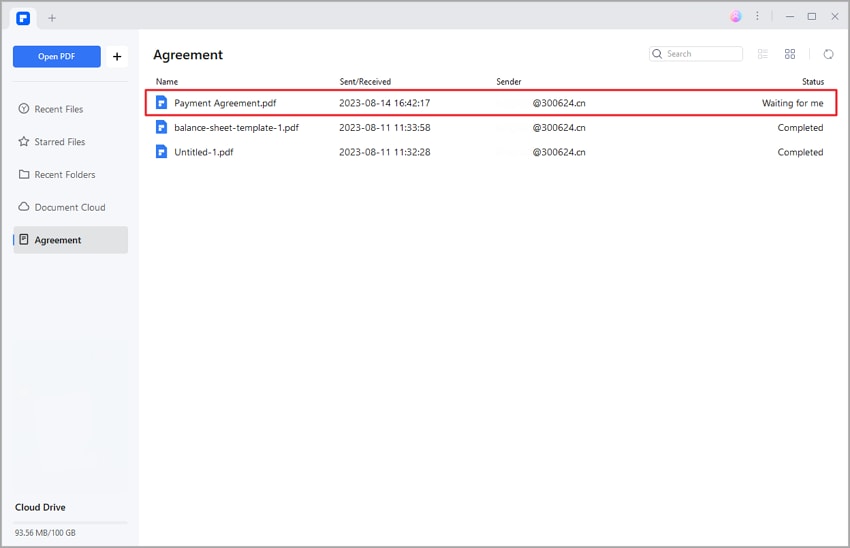
Passo 3
Clique no botão "Assinar" etiqueta para acessar a assinatura e outros campos de informações exigidas.
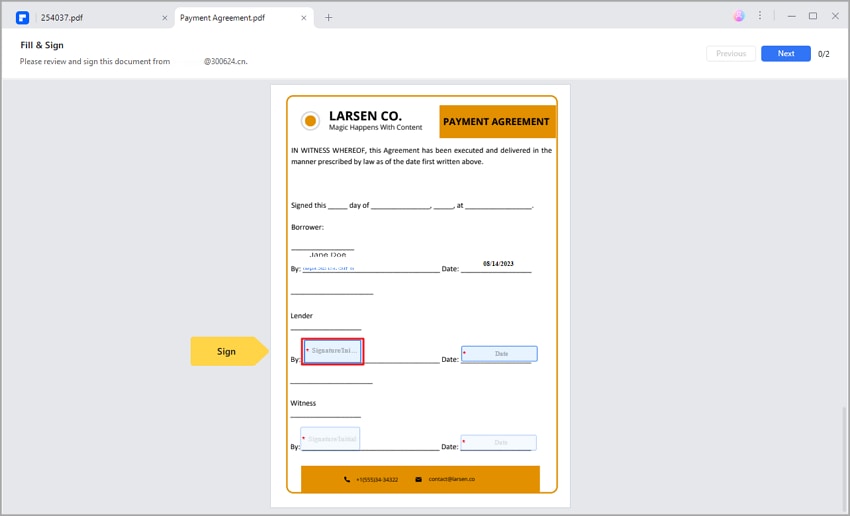
Passo 4
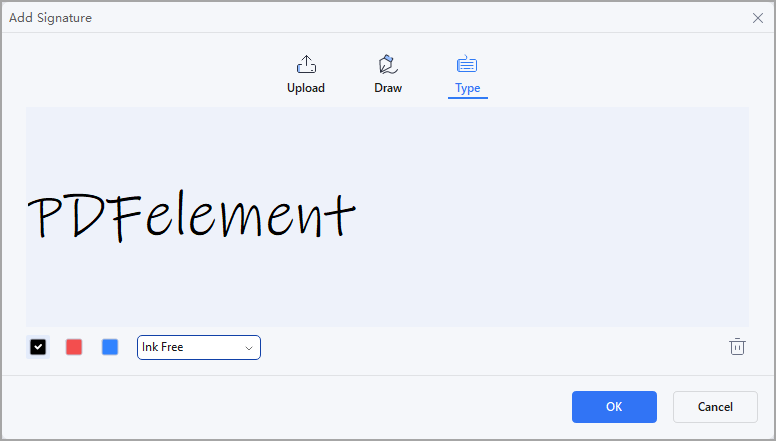
Para sua assinatura, você tem três opções:
- Upload: Importe uma imagem da sua assinatura.
- Desenhar: Crie sua assinatura diretamente no campo.
- Digitar: Insira seu nome com opções de cor e estilo de fonte.
Passo 5
Após escolher o método,clique "OK" para aplicar sua assinatura.
Passo 6
No final da interface, uma notificação confirmará seu acordo com os termos e a Divulgação ao Cliente para negócios eletrônicos.Clique no botão "Clique para Assinar" e depois "Próximo" para concluir o processo.

A interface amigável do PDFelement e os passos simples tornam-o uma escolha conveniente para adicionar múltiplas assinaturas de diferentes pessoas. Seja usando o aplicativo de desktop ou um link por e-mail, o PDFelement agiliza o processo, promovendo colaboração eficiente em seus documentos.
Vantagens de Usar o PDFelement para Múltiplas Assinaturas
O PDFelement oferece diversas vantagens para a coleta de múltiplas assinaturas:
- Eficiência:O PDFelement simplifica o processo de assinatura. Isso torna mais rápido reunir múltiplas assinaturas em um único documento.
- Redução de Erros:O PDFelement possui instruções claras passo a passo e uma interface intuitiva. Isso minimiza os erros no processo de coleta de assinaturas.
- Acessibilidade:O PDFelement é fácil de usar. Garante que qualquer pessoa possa adicionar sua assinatura, independentemente do nível de conhecimento técnico.
- Colaboração:Permite que várias pessoas assinem o mesmo documento sem confusão.
- Flexibilidade: O PDFelement oferece diversos métodos de assinatura. Inclui digitar, desenhar e fazer upload. Atende às diferentes preferências dos usuários.
- Segurança:Garante que as assinaturas sejam armazenadas com segurança. Protege a integridade dos seus documentos.
- Conveniência: O PDFelement oferece uma experiência conveniente e sem complicações.
Conclusão
A Adobe continua sendo uma escolha confiável para adicionar assinaturas a PDFs. No entanto, o PDFelement é a melhor alternativa, oferecendo uma experiência fácil de usar e colaboração eficiente. Com sua facilidade de uso e versatilidade, o PDFelement é a melhor opção para simplificar o processo de adicionar várias assinaturas aos seus documentos importantes.

