

Fazer anotações durante reuniões é muito distrativo e, por isso, você acaba perdendo ações importantes e outros detalhes relevantes. O Zoom AI Notetaker é capaz de gerar resumos, transcrições e anotações precisas, ajudando as equipes a se manterem alinhadas e focadas nos objetivos. Neste guia, vamos apresentar as funcionalidades dessa ferramenta e suas melhores alternativas, para que você tenha opções mais confiáveis.
Neste artigo
- O Zoom tem um anotador com IA por meio do AI Companion?
- O que é o Zoom AI Notetaker
- Configuração administrativa: licenças, permissões e controles de resumo
- Guia de como ativar e usar o resumo de reuniões do Zoom AI Companion
- Zoom Notes: criar, colaborar e compartilhar em tempo real
- Entendendo as transcrições do Zoom para resumos e buscas mais inteligentes
- Solução de problemas do Zoom AI Notes: opções, resumos ou botões ausentes
- Guia de como fazer anotações automáticas durante reuniões no Zoom
- Principais alternativas ao Zoom AI Notetaker em 2026
- Comparação entre as versões gratuita e paga do Zoom AI Notetaker
Parte 1. O Zoom tem um anotador com IA por meio do AI Companion?
Sim, o Zoom AI Notetaker é um gerador automático de resumos de reuniões fornecido pelo recurso AI Companion. O resumo pode ser ativado pelos hosts durante a reunião, e os participantes poderão visualizar o resumo habilitado pelo host. Não é necessário salvar a gravação completa da reunião, pois o AI Companion pode gerar o resumo a partir de uma transcrição temporária.
O portal web do Zoom fornece acesso às notas, resumos e transcrições do Zoom AI, que podem ser acessados pelo usuário na seção "Gravações". Isso ajuda os membros da equipe a se manterem alinhados, revisar os pontos críticos, criar os próximos passos e tomar decisões sem depender de anotações manuais.
Parte 2. O que é o Zoom AI Notetaker
O Zoom AI Notetaker é um assistente inteligente de reuniões que captura, resume e organiza as discussões em tempo real. Ele é suportado pelo AI Companion do Zoom, oferecendo resumos, transcrições e compartilhamento de notas, economizando tempo e esforço. Abaixo estão os 3 aspectos desta ferramenta que ajudarão durante o processo de anotação:
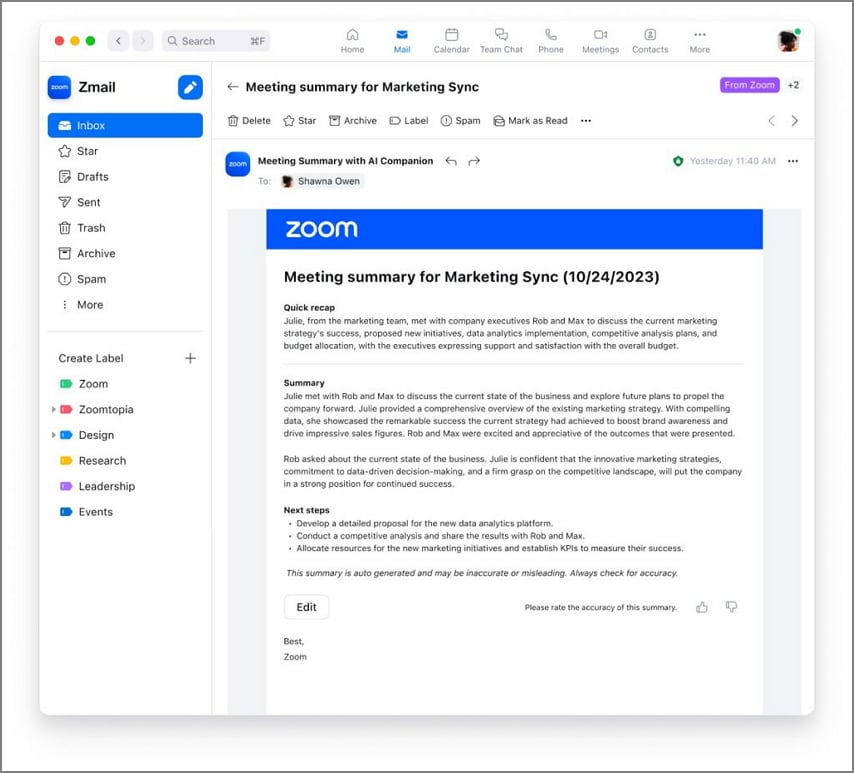
Relatório de reunião do AI Companion
Este é um sistema automático que cria pontos de foco, decisões e ações a serem tomadas após a reunião. Os resumos são processados e entregues após o término da sessão pelo host via Zoom Team Chat ou e-mail. As notas são compartilhadas apenas com os hosts, mas eles podem ajustar as configurações para permitir que os participantes também tenham acesso.
Notas integradas do Zoom
As notas do Zoom AI permitem a colaboração entre os usuários, possibilitando criar e editar notas durante a reunião ao vivo. Os participantes podem abrir as notas diretamente na barra de ferramentas da reunião e coeditar em tempo real. Essas notas podem ser distribuídas aos participantes ou armazenadas para referência futura.
Transcrições
O Zoom gera automaticamente transcrições pesquisáveis durante a gravação. Elas podem ser acessadas por administradores e hosts na seção de gerenciamento de gravações ou pelo portal web. A pesquisa pode ser feita pelo ID da reunião, e-mail do host ou até mesmo por palavras-chave. Isso permite que os usuários encontrem a discussão específica rapidamente e com alta precisão.


 Avaliação G2: 4,5/5 |
 100% Seguro
Parte 3. Configuração administrativa: licenças, permissões e controles de resumo
Antes de começar a usar o AI Notetaker do Zoom ou o recurso de resumo de reuniões, é necessário configurar permissões e ajustes específicos. Apenas usuários com a licença adequada do Zoom têm acesso a esse recurso, que deve ser administrado via console de administração. Assim que o Admin ativar o recurso de Resumo, um botão de alternância aparecerá, permitindo ao usuário iniciar ou encerrar as notas criadas pela IA.
Dependendo do nível de confidencialidade, os administradores também podem definir quem poderá visualizar e compartilhar os resumos das reuniões. Eles podem especificar se os resumos serão compartilhados automaticamente com os participantes ou permanecerão confidenciais. Além disso, os participantes da reunião devem estar cientes de quais recursos de IA utilizar para dar consentimento, como transcrições ou resumos.
Parte 4. Guia de Como Ativar e Usar o Resumo de Reuniões do Zoom AI Companion
Agora, vamos detalhar os passos necessários para ativar e usar a função Zoom AI Notetaker como Administrador ou Host:
Administrador
Como Administrador, você tem a responsabilidade de ativar o recurso Resumo de Reunião nas configurações do Zoom, de acordo com a confidencialidade do tema da reunião. Isso garante que os hosts da sua organização possam acessar e controlar os resumos gerados por IA durante as reuniões. Abaixo estão os passos para ativar o processo de anotação do Zoom AI pelo portal web:
Passo 1Acesse o portal web do Zoom
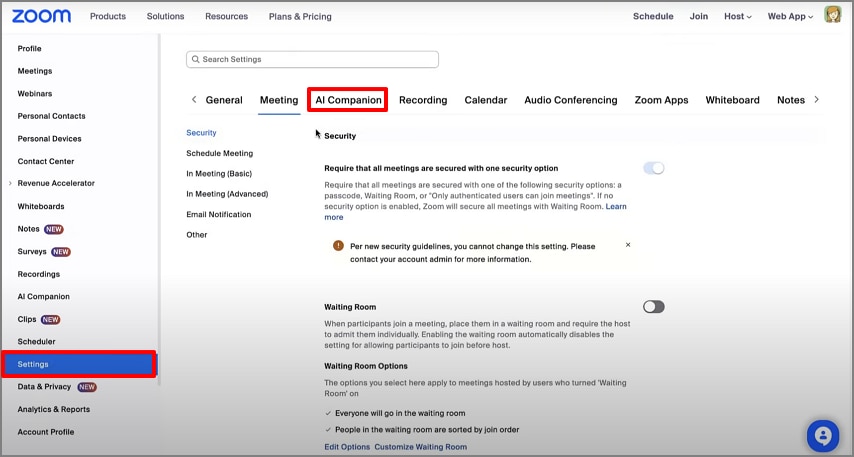
Acesse o portal web do Zoom e navegue até "Configurações" na barra lateral esquerda. Em seguida, clique na seção "AI Companion" e siga para o próximo passo.
Passo 2Ativar resumo de reunião
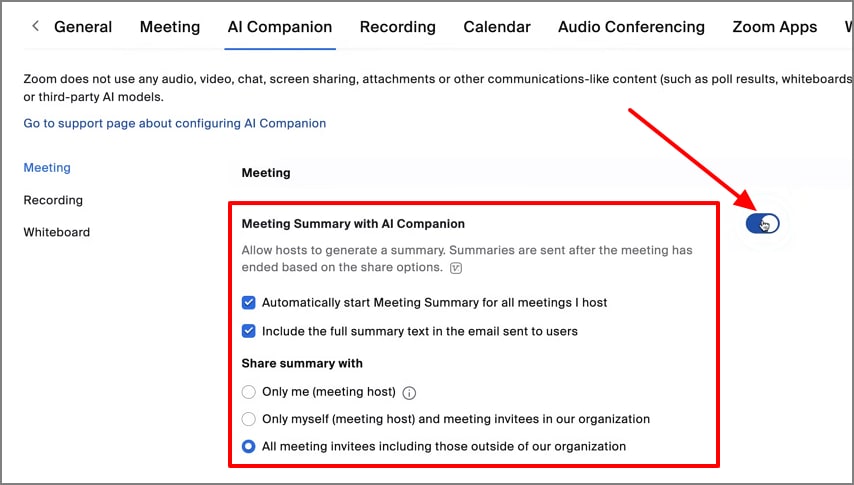
Em seguida, ative o botão de alternância na seção "Resumo de Reunião com AI Companion". Você poderá marcar ou desmarcar as opções conforme suas necessidades.
Host ou Organizador
Como host de reunião, você pode ativar o Resumo de Reunião assim que ele for habilitado pelo administrador. Você também gerencia quando iniciar ou encerrar os resumos e decide se eles serão compartilhados com os participantes após a reunião. Confira os passos abaixo para entender como, como host, gerar uma transcrição da reunião do Zoom:
Passo 1Iniciar o Resumo do AI Companion
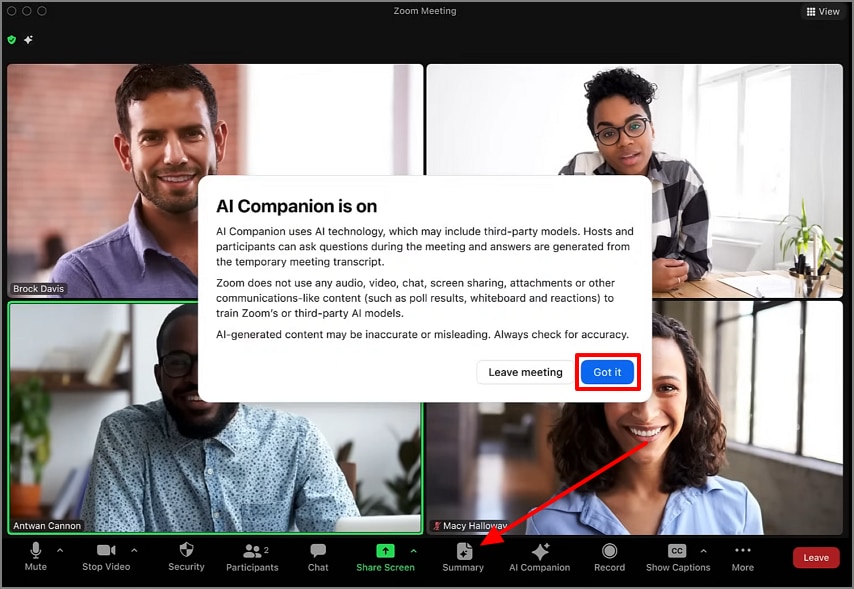
Durante a reunião, como host, você verá o ícone "Resumo" na barra de ferramentas inferior; clique nele para iniciar a função Resumo do AI Companion. Isso enviará a todos os participantes uma notificação de que a reunião está sendo gravada e notas geradas por IA estão sendo criadas.
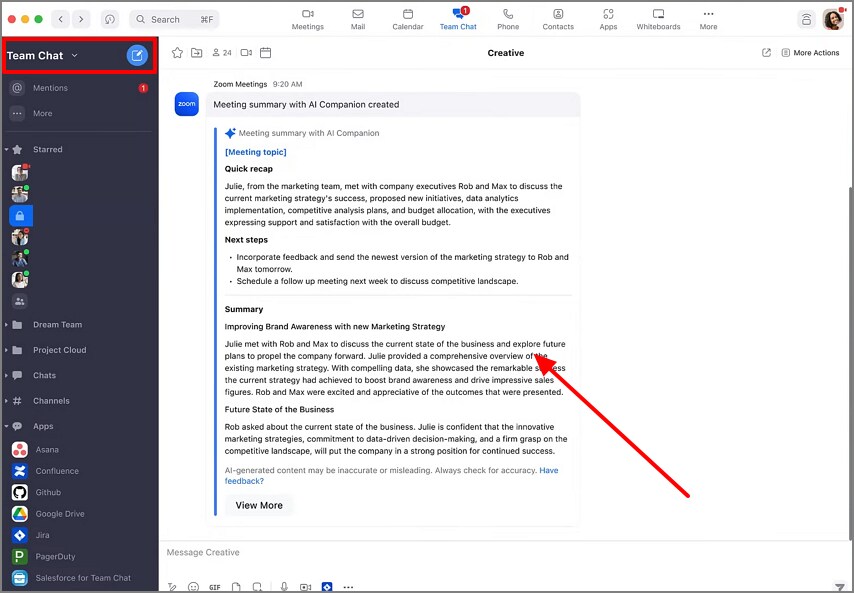
Passo 2Acessar o Resumo da IA
Após a reunião, as notas de IA são geradas. Com base nas configurações, os participantes ou o host receberão o Resumo de IA no "Team Chat".
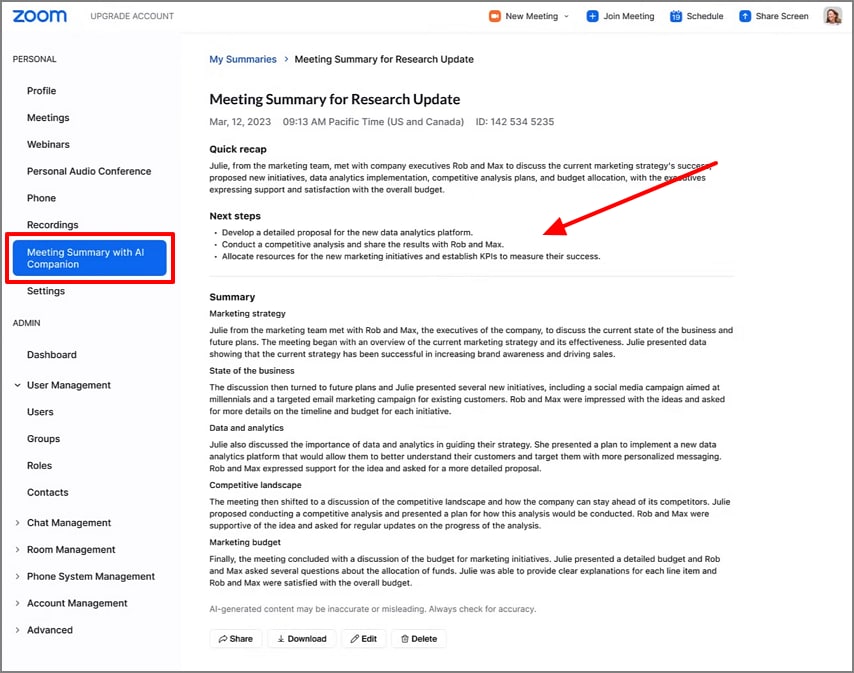
Os participantes ou o host da reunião também podem receber o Resumo de IA da reunião do Zoom por e-mail.
Avaliação G2: 4,5/5 |100% Seguro
Parte 5. Zoom Notes: Criar, Colaborar e Compartilhar em Tempo Real
As notas de reuniões do Zoom são um recurso integrado que permite aos membros adicionar e editar notas compartilhadas durante a reunião. Para manter todos alinhados, os usuários têm acesso ao painel de Notas através da barra de ferramentas da reunião e podem editar documentos de forma colaborativa. A seguir, vamos detalhar o processo para permitir e utilizar as Zoom Notes de forma mais eficiente durante suas reuniões:
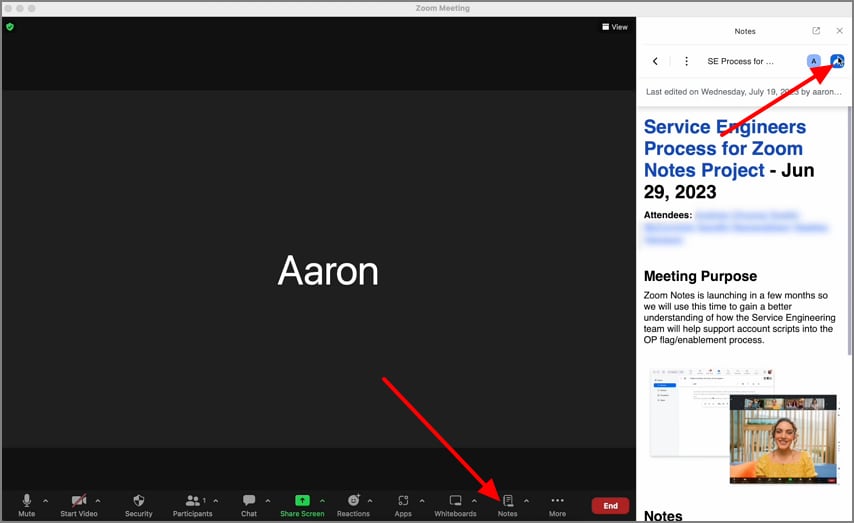
Passo 1Acessar Notas durante a reunião
Durante a reunião, clique no botão "Notas" na barra de ferramentas inferior para abrir o painel de Notas ao lado direito da janela. Aqui, clique no ícone "Compartilhar" para ajustar as configurações de compartilhamento das Notas.
Passo 2Editar notas em tempo real
Clique no painel de Notas e posicione-o de forma que seja mais fácil de gerenciar. Em seguida, use as propriedades "Editar" para modificar o texto das notas da reunião geradas pela IA.

Passo 3Compartilhar ou editar notas
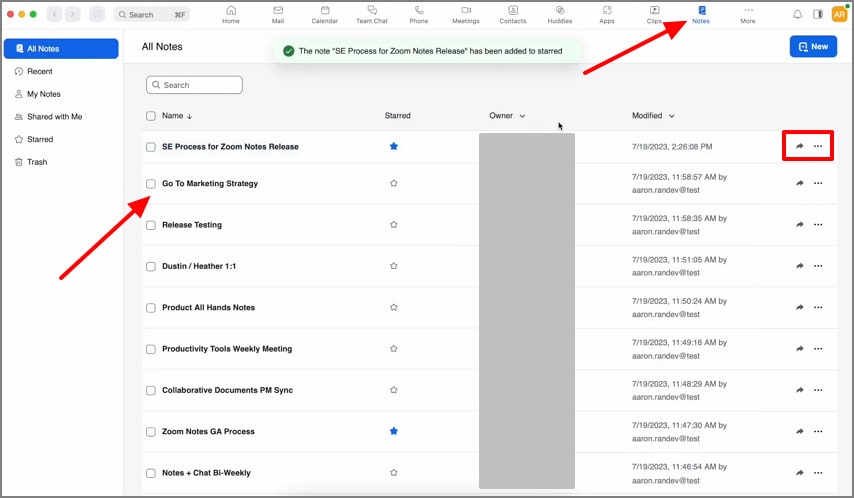
Quando a reunião terminar, acesse o portal web do Zoom ou o software de desktop e clique na seção "Notas". Aqui, selecione as notas que deseja editar ou compartilhar, clicando no ícone "Compartilhar" ou no ícone "Três Pontos Horizontais".
Passo 4Colaborar nas notas da reunião
Por fim, as notas serão abertas em uma nova aba, onde você poderá colaborar com outros participantes da reunião e trabalhar juntos na edição das notas da reunião.
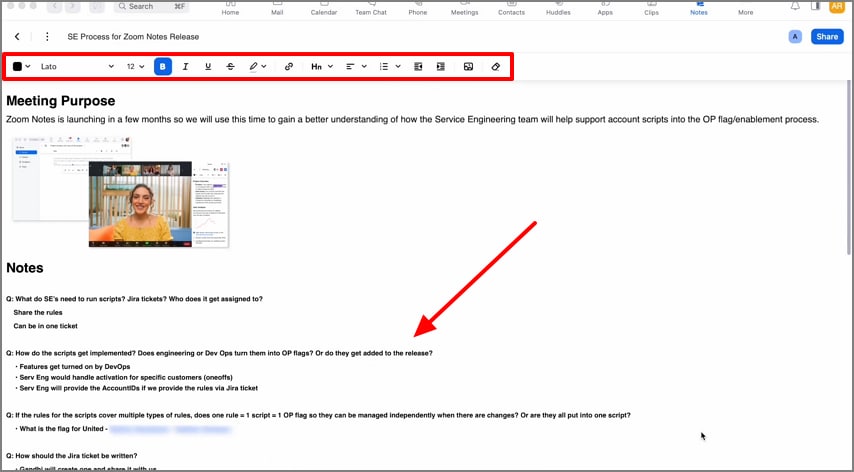
Entendendo as transcrições do Zoom para resumos e pesquisas mais inteligentes
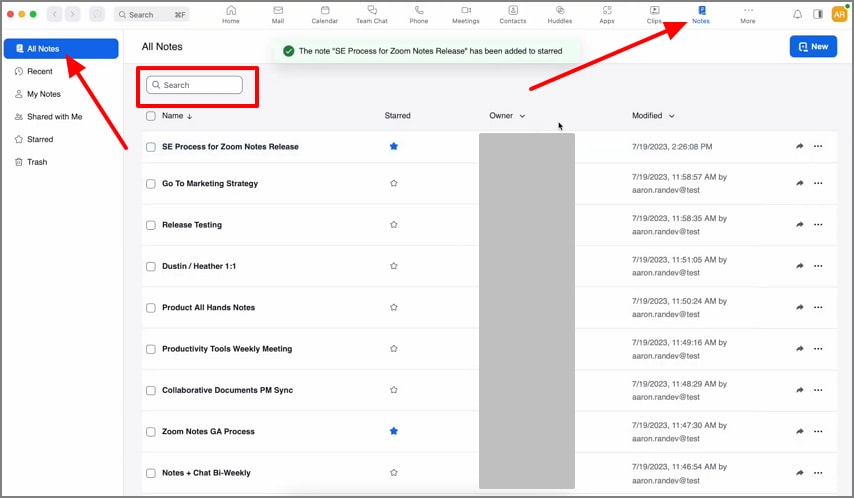
As transcrições do Zoom geradas pelo Zoom AI Notetaker registram todos os detalhes falados durante a reunião. O acesso a essas notas ajuda gerentes e líderes de equipe a consultarem as reuniões para garantir que os pontos principais, ações a serem tomadas e outros detalhes sejam seguidos após a reunião. Abaixo estão as instruções que você deve seguir para localizar notas específicas da reunião:
Instruções: Após fazer login no Zoom Web Portal, vá para a seção "Notas" na barra de navegação superior. Em seguida, clique em "Todas as Notas" para ver a lista completa de todas as notas que você já trabalhou. Na barra de pesquisa, digite o "ID da Reunião" ou "Palavras-chave" para localizar as notas específicas do Zoom AI que você procura.
Resolução de problemas do Zoom AI Notes: opções, resumos ou botões ausentes
Após entender os guias para acessar, editar ou compartilhar as Zoom AI Notes, você pode encontrar alguns problemas durante o processo. Nesta seção, vamos analisar os pontos que você deve verificar ao se deparar com problemas específicos:
Opção de resumo ausente
Se você não visualizar a opção Resumo de Reunião durante a reunião por vídeo, a conta ou o administrador pode ter desativado o acesso. Uma vez que o botão de resumo seja ativado, você poderá acessá-lo novamente. Também pode significar que sua conta não é elegível para o recurso AI Companion. Certifique-se de que o cliente Zoom está atualizado para a versão mais recente do software.
Não recebi o resumo por e-mail
Se você não recebeu o resumo ao final da reunião, o motivo principal é que o host não o forneceu. Como os resumos têm privacidade padrão, eles precisam ser compartilhados manualmente. Em outros casos, você pode precisar acessar o Team Chat no portal web do Zoom ou verificar seu e-mail para localizar o resumo da reunião gerado pela IA.
Botão de notas ausente
Se o botão Zoom Notes estiver ausente durante a reunião, você pode precisar atualizar para a versão mais recente do Zoom. O recurso só está disponível quando o Zoom Notes está configurado nas configurações de administração. Será necessário contatar o departamento administrativo e solicitar acesso. Uma vez ativado, ele aparecerá na barra inferior da sala de reunião.
Observação: Como host, garanta que os participantes saibam que a reunião está sendo gravada e que a IA está gerando notas e resumos. O Zoom exibe uma notificação de consentimento automaticamente para todos os participantes, perguntando se desejam permanecer na reunião ou sair, mesmo com a gravação ativa. Isso ajuda a manter boas relações com a equipe e garante que todos estejam confortáveis.
Guia de como fazer anotações automáticas em reuniões do Zoom
Recapitulando os métodos discutidos acima, junto com um método adicional para reuniões presenciais, aqui estão os passos que você deve seguir para fazer anotações durante reuniões do Zoom em diferentes cenários:
Caminho recomendado
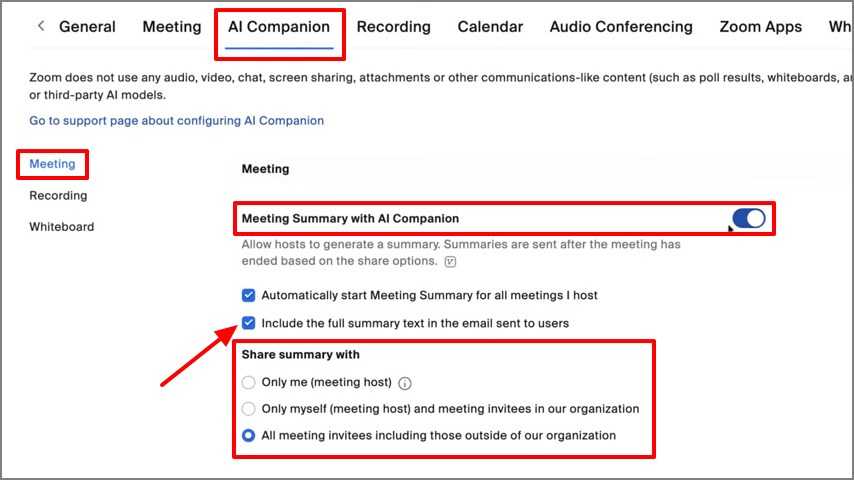
O resumo de reunião nativo do Zoom AI Companion captura automaticamente os destaques da discussão, próximos passos e decisões durante reuniões virtuais. Esta é a opção mais prática, pois integra-se diretamente ao Zoom e não requer ferramentas de terceiros. A seguir, veja as ações necessárias para habilitar a função de Resumo de IA nas suas reuniões do Zoom como Administrador:
Instruções: Clique na seção "AI Companion" no menu de Configurações do seu portal web do Zoom. Em seguida, escolha a opção "Meeting" e ative o toggle de "Resumo da Reunião com AI Companion" para marcar as caixas de seleção. Por fim, escolha as opções de "Compartilhar Resumo Com" e inicie a reunião.
Manual
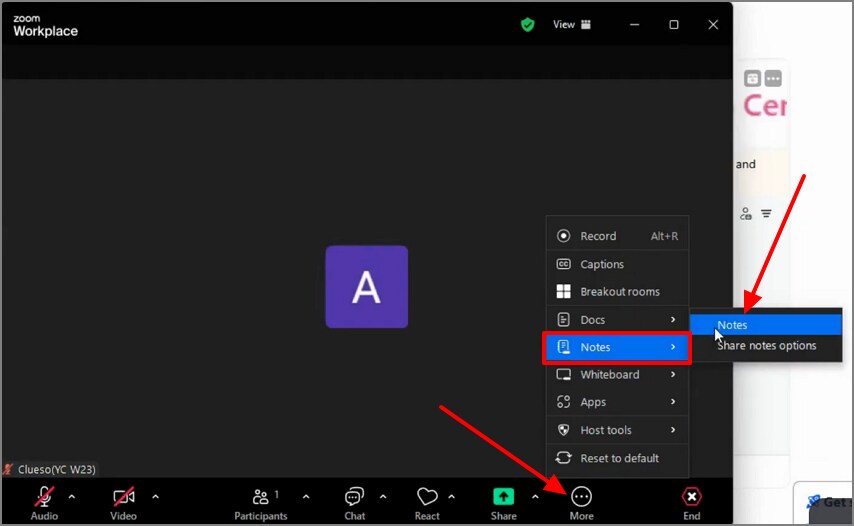
O método manual envolve o uso do Zoom Notes, no qual os membros podem editar colaborativamente as agendas da reunião, itens de ação, atribuir responsáveis e definir prazos. Este método é ideal para equipes que preferem trabalhar de forma estruturada e fazer anotações em tempo real sem usar IA. Veja como fazer anotações manuais de forma eficaz durante uma reunião:
Instruções: Durante a reunião, clique no ícone "Mais" e selecione a opção "Notas" no menu pop-up. Em seguida, escolha "Notas" no menu estendido e comece a digitar manualmente os pontos principais ou itens de ação.
Presencial
Para reuniões presenciais ou offline, o PDFelement Mobile oferece um fluxo de trabalho de anotações no dispositivo usando conversão de voz em texto com IA, diferente do Zoom Notetaker. Ele garante privacidade processando as gravações localmente, permitindo resumir, aplicar modelos e adicionar stickers antes de exportar as notas em PDF. A seguir, vamos explorar os passos para gravar, transcrever e compartilhar suas anotações de reuniões presenciais:
Avaliação G2: 4,5/5 |100% Seguro
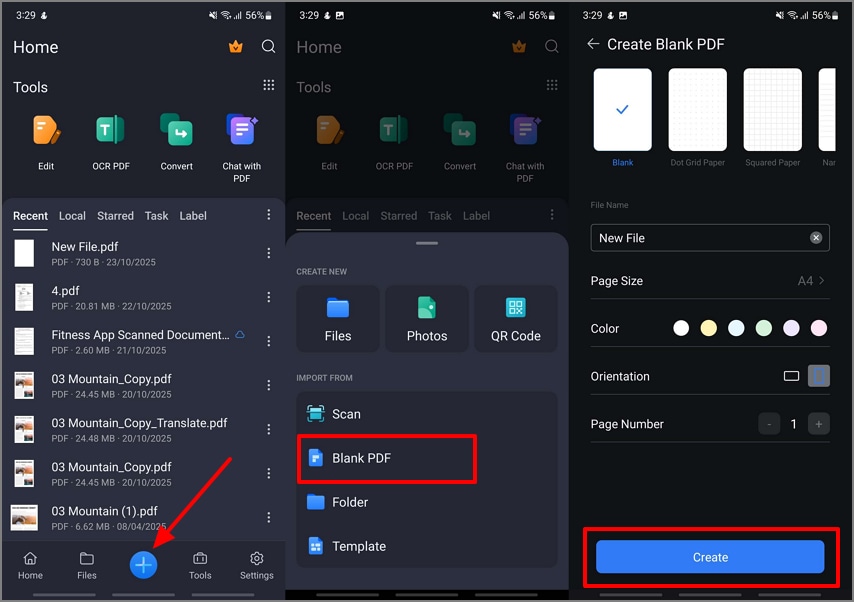
Passo 1Criar um PDF em branco no PDFelement Mobile
Acesse a interface principal do PDFelement e toque no ícone "+" para escolher a opção "PDF em Branco". Em seguida, selecione as propriedades do PDF em branco e clique no botão "Criar".
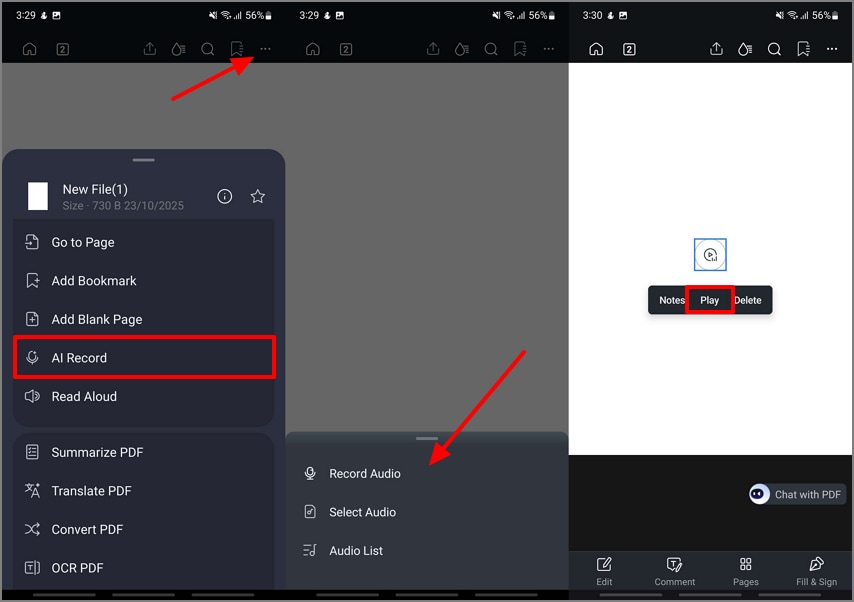
Passo 2Navegar até a função de gravação com IA e importar áudio ou gravar nova reunião
Em seguida, usando os "Três Pontos Horizontais", selecione o botão "Gravação com IA" e importe um arquivo de áudio ou comece a gravar uma nova reunião. Depois que o arquivo de áudio estiver no PDF, toque nele e clique em "Play" para avançar para o próximo passo.
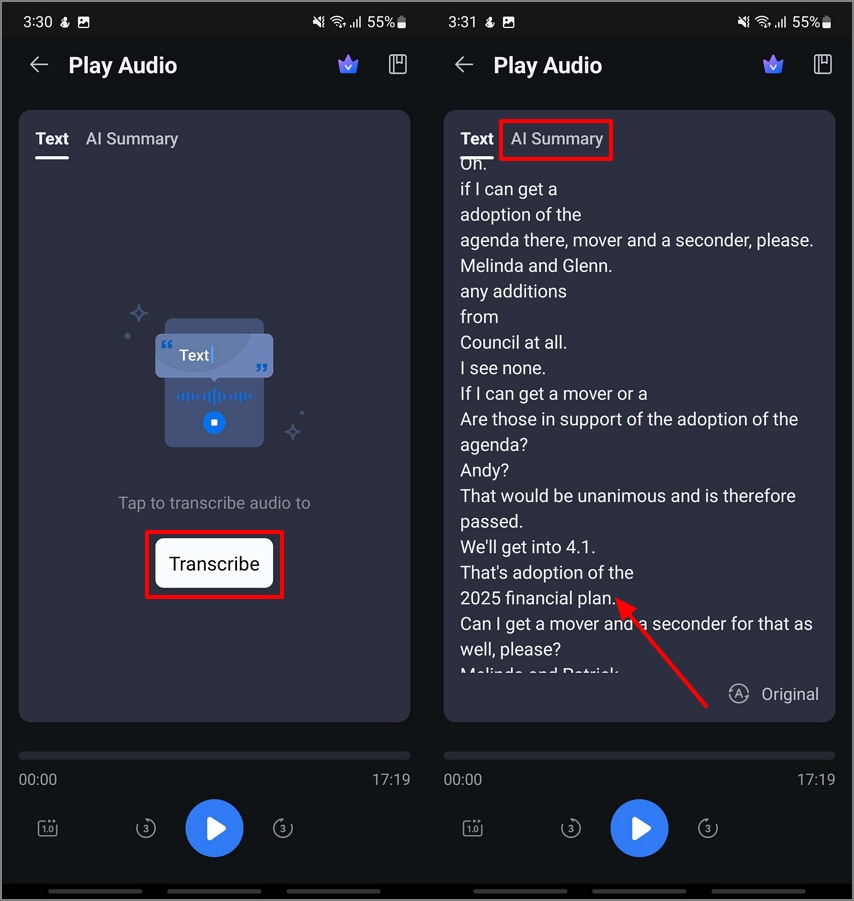
Passo 3Iniciar a transcrição do arquivo de áudio
Na tela de reprodução do áudio, toque no botão "Transcrever" na seção de Texto e escolha as preferências de "Idioma". Após a conclusão da transcrição, vá para a seção "Resumo com IA".
Passo 4Gerar o resumo com IA da reunião transcrita
Depois, clique no botão "Resumir" para obter uma visão geral e os pontos-chave discutidos na reunião. Toque no ícone "Copiar" para copiar o texto para a área de transferência.

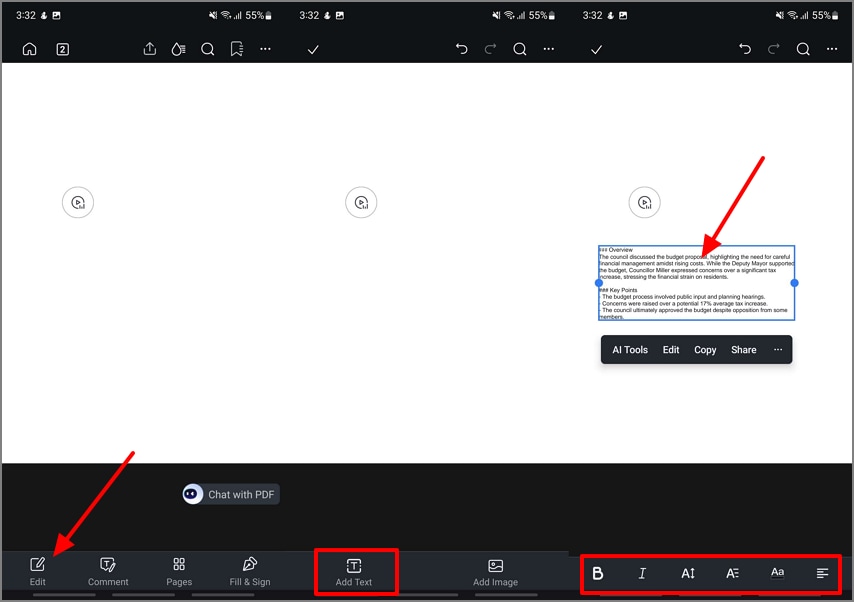
Passo 5Adicionar o resumo com IA da reunião no PDF em branco
Agora que você copiou o Resumo com IA da reunião para a área de transferência do dispositivo, volte para a interface de edição e clique em "Editar". Em seguida, toque no botão "Adicionar Texto" para inserir uma caixa de texto no PDF e cole o Resumo com IA nela. Você pode usar as propriedades de edição de texto para ajustar o conteúdo.
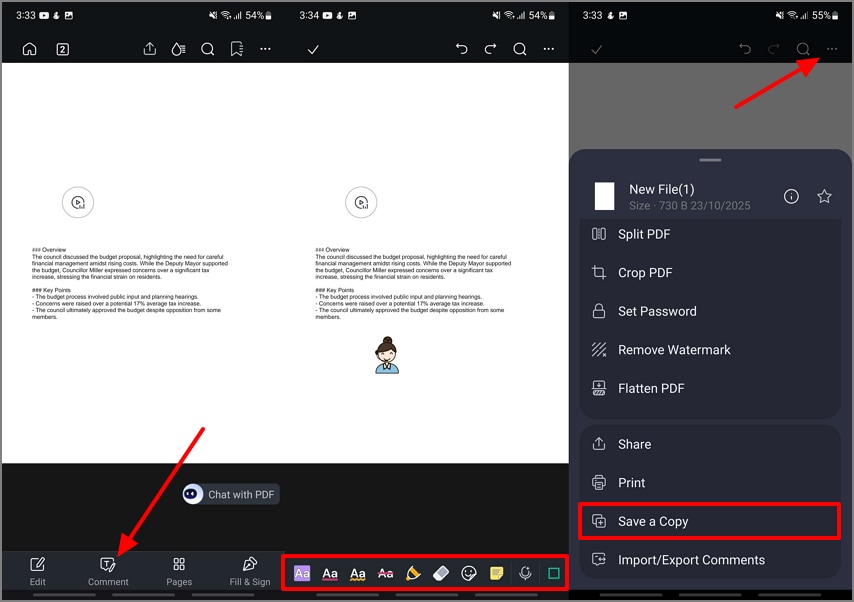
Passo 6Adicionar anotações com comentários e exportar o PDF
Por fim, use a seção "Comentário" para anotar o documento e adicionar "Stickers". Toque nos "Três Pontos Horizontais" no canto superior direito da tela e selecione a opção "Salvar uma Cópia".
Principais Alternativas ao Zoom AI Notetaker em 2026
Embora o Zoom AI Companion seja poderoso, várias outras ferramentas oferecem formas flexíveis e multiplataforma para gravar, transcrever e resumir reuniões. As alternativas abaixo estão entre os melhores aplicativos de notas com IA para Zoom, oferecendo acesso offline, integração avançada e muito mais:
Aplicativo PDFelement [iOS/Android]
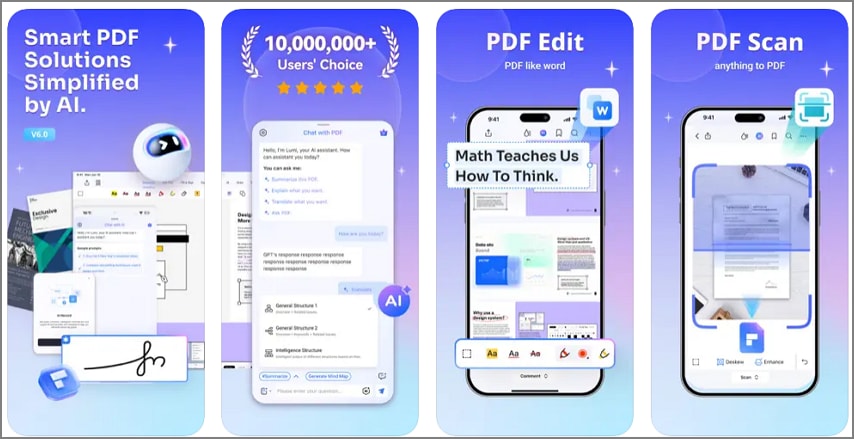
O Aplicativo PDFelement é um sistema offline usado para gravar, transcrever e resumir reuniões de forma segura. Os usuários não precisam enviar suas gravações confidenciais para a nuvem, mantendo total privacidade. Possui uma interface amigável que permite navegação simples e fácil edição dos resumos gerados por IA.
Além disso, o PDFelement permite adicionar ou editar caixas de texto no PDF e anotar o documento para maior flexibilidade. Usando seus modelos integrados e stickers inovadores, o PDFelement transforma o áudio resumido em um PDF profissional e compartilhável, representando de forma simples a contribuição da sua equipe.
Ideal Para: Usuários que precisam de notas rápidas, privadas e resumidas por IA de reuniões confidenciais, diretamente no dispositivo, sem conexão com a nuvem.
Avaliação G2: 4,5/5 |100% Seguro
Recursos Adicionais
- Mapa Mental Gerado por IA: Este recurso converte automaticamente resumos de reuniões ou anotações em mapas mentais visuais fáceis de entender. Ajuda os usuários a organizar informações complexas e enxergar conexões entre ideias rapidamente.
- Tradução por IA: Permite traduzir instantaneamente notas de reuniões para diversos idiomas em segundos. É ideal para equipes que atuam em diferentes regiões, melhorando a clareza e a comunicação.
- Modelos de IA Suportados: O PDFelement suporta múltiplos modelos avançados de IA, incluindo motores baseados em GPT, oferecendo precisão e tom variados. Os usuários podem selecionar o modelo que melhor atende às suas necessidades de resumo ou geração de conteúdo.
- Conversão de HTML para PDF: Permite transformar rapidamente páginas da web, agendas de reuniões ou notas em PDFs limpos e profissionais. Garante que o conteúdo online seja preservado, organizado e fácil de compartilhar offline.
Otter.ai
Ideal Para: Equipes e indivíduos que precisam de transcrição e resumos em tempo real.
Principais Recursos
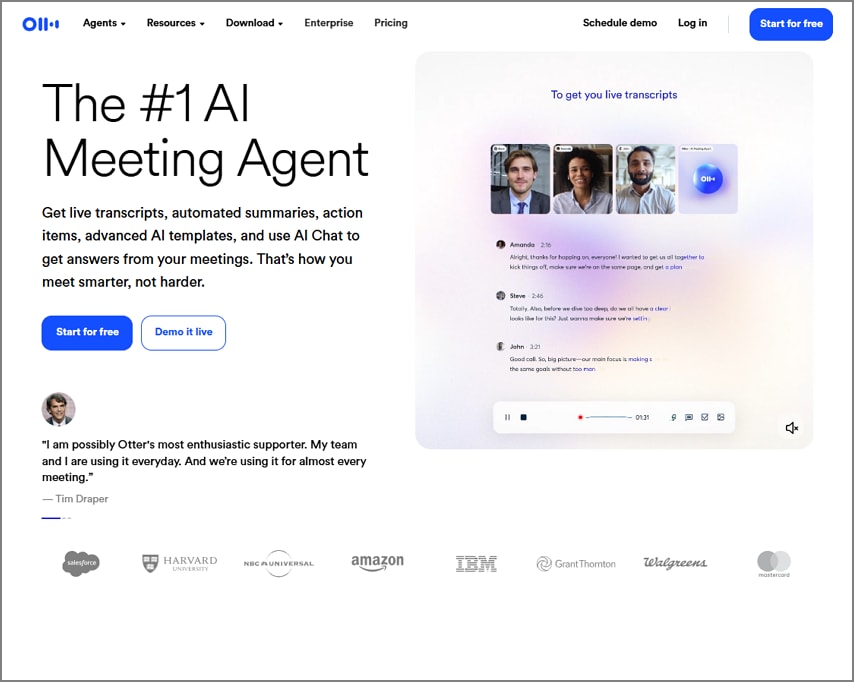
- Geração de transcrição ao vivo durante reuniões, com identificação dos participantes.
- Integração com calendários para que o assistente de IA participe automaticamente das reuniões.
- Permite pesquisar por palavras-chave e realizar perguntas e respostas usando o assistente de chat do Otter AI para acesso a conhecimento extenso.
Quem deve usar: Profissionais que precisam de transcrições e resumos confiáveis em múltiplas plataformas para reuniões recorrentes.
Fireflies.ai
Ideal Para: Organizações que buscam inteligência detalhada sobre reuniões e análises aprofundadas de toda a equipe.
Principais Recursos
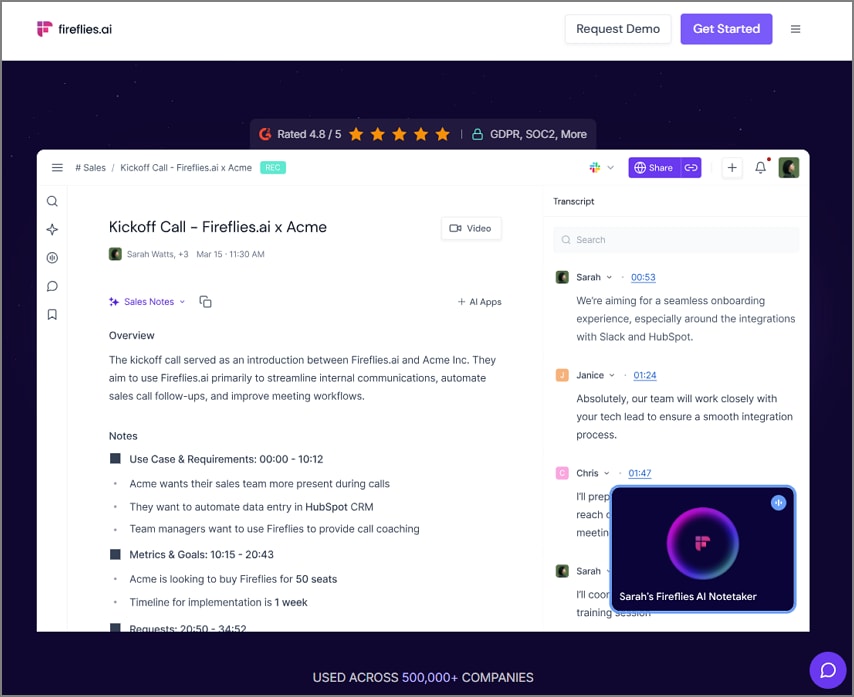
- Fornece rastreamento de sentimento por IA e um chat personalizado "AskFred" para ajudar a manter o fluxo de trabalho eficiente.
- Permite pesquisar bancos de dados de transcrições em diferentes reuniões.
- Para garantir privacidade e segurança, a ferramenta segue as normas SOC2, GDPR e HIPAA.
Quem deve usar: Esta alternativa ao Zoom AI Notetaker permite que empresas gerenciem reuniões frequentes de equipe ou com clientes, com análises detalhadas e tratamento seguro de dados.
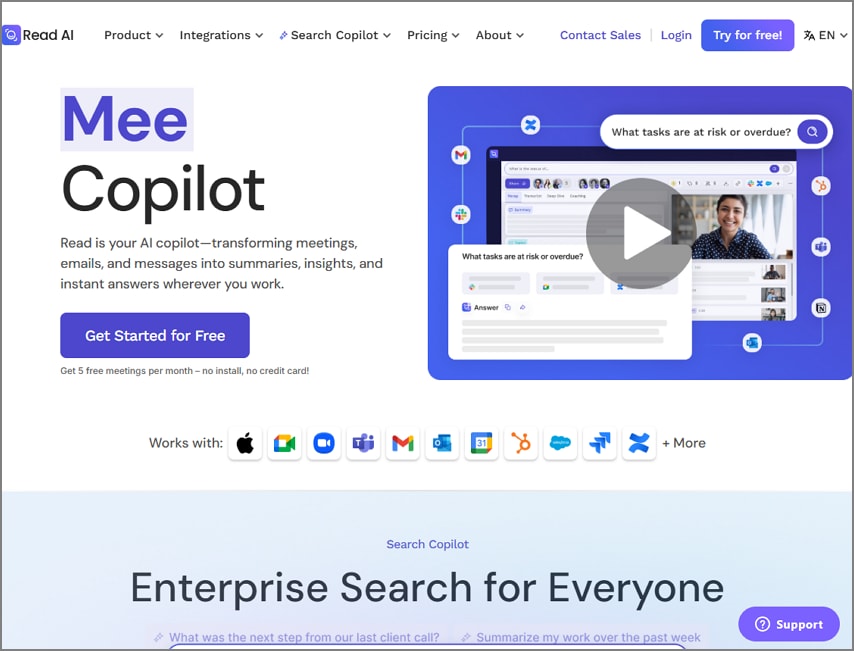
Read.ai
Ideal para: Equipes analíticas que precisam de pesquisa unificada e insights acionáveis a partir das reuniões.
Principais Recursos
- O Read AI não se concentra apenas em resumos de reuniões, mas também inclui chats e e-mails.
- Para ajudar os usuários a entender melhor o conteúdo, eles podem usar a função "Ask Copilot" para termos que não compreendem.
- Com esta ferramenta, usuários diversos podem acessá-la, pois oferece suporte a mais de 20 idiomas.
Quem deve usar: Organizações que dependem de dados podem utilizar esta ferramenta para priorizar descobertas e insights em diferentes plataformas digitais.
Fathom.ai
Ideal para: É mais útil para pequenas empresas que valorizam automação de tarefas e produtividade em CRM.

Principais Recursos
- Os usuários podem interagir com o assistente de IA integrado para descobrir mais tópicos e entender melhor os objetivos da reunião.
- Os AI Scorecards ajudam os gestores a avaliar o engajamento e o desempenho realizados.
- Com esta ferramenta, os usuários podem extrair os itens de ação da transcrição da reunião para uma visão rápida.
Quem deve usar: Equipes que precisam de resumos automáticos com sincronização integrada de tarefas e CRM.
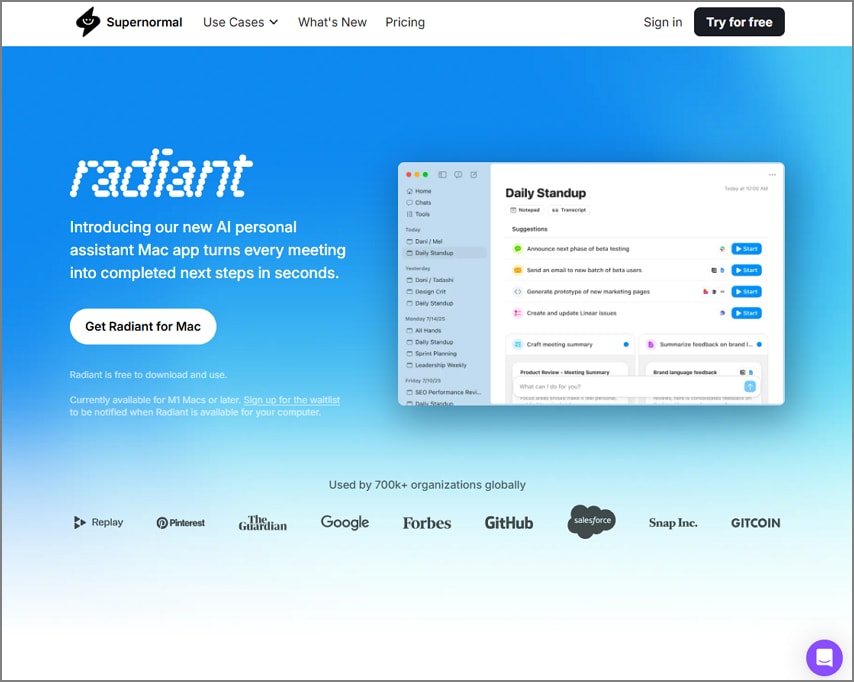
Supernormal.com
Ideal para: Equipes multiplataforma que buscam automação de atas de reuniões com integração a ferramentas de projeto.
Principais Recursos
- Está integrado ao Zoom, Meet e Teams, e gera transcrições e resumos das reuniões.
- Esta ferramenta oferece sugestões de próximos passos após detectar automaticamente as tarefas discutidas nas reuniões.
- O Supernormal oferece suporte a até 60 idiomas para atender usuários diversos.
Para quem é indicado: Equipes que buscam conectividade multiplataforma para o gerenciamento de reuniões.
Comparação rápida entre as principais alternativas de assistentes de anotações com IA para o Zoom
Para resumir as 6 principais alternativas de assistentes de anotações com IA para o Zoom mencionadas acima, aqui está uma tabela comparativa para ajudá-lo a tomar uma decisão rápida sobre qual ferramenta atende às suas necessidades:
| Ferramentas | Funciona sem bot | Presencial/Offline | Integração profunda com Zoom | Plano gratuito | Formatos de exportação suportados | Privacidade | Ideal para |
| PDFelement App | ✓ | ✓ | Sem integração direta com Zoom | Sim (limitado) | Exporta para PDF, DOCX e TXT para compartilhamento flexível. | IA local garante processamento offline e segurança dos dados | Ideal para usuários offline que desejam resumos privados e edição de PDFs |
| Otter AI | Transcrição offline limitada de áudio enviado | Totalmente integrado ao Zoom para transcrição em tempo real | Sim (transcrição ao vivo básica) | Exporta arquivos TXT, PDF e DOCX facilmente. | Armazenamento em nuvem com acesso por conta e uploads | Perfeito para profissionais híbridos que precisam de transcrição e resumos em tempo real | |
| Fireflies AI | Integração profunda com Zoom e mais de 200 ferramentas de colaboração | Sim (plano inicial com minutos limitados) | Exporta PDFs ou sincroniza notas com CRMs. | Uploads na nuvem com forte conformidade empresarial (SOC2, GDPR, HIPAA) | Ideal para empresas que gerenciam análises de reuniões em larga escala | ||
| Read AI | Integração através do Zoom Essential App | Sim (plano gratuito de produtividade) | Cria relatórios PDF/DOCX e resumos compartilháveis. | Processamento na nuvem; dados do usuário não são usados para treinamento de IA (SOC II) | Ótimo para usuários que querem insights de IA de múltiplas fontes de reunião | ||
| Fathom | ✓ | Totalmente integrado via Zoom Marketplace | Sim (totalmente gratuito para usuários Zoom) | Exporta resumos em PDF ou envia dados para CRMs. | Conexão segura em nuvem via OAuth; sincronização opcional com HubSpot | Excelente para equipes de vendas ou operações que usam Zoom diariamente | |
| Supernormal | ✓ | Suporta Zoom, Google Meet e Microsoft Teams | Sim (plano básico) | Baixa notas completas em PDF instantaneamente. | Sistema de nuvem criptografado (SOC2, TLS 1.2, AES-256) | Ideal para equipes multiplataforma que precisam de documentação rápida e automatizada |
Comparando as versões gratuita e paga do Zoom AI Notetaker
A tabela abaixo compara o Zoom AI Notetaker com uma ferramenta de terceiros gratuita em 2026. Ela foca nas diferenças funcionais para ajudar a entender qual método é mais adequado com base em suas necessidades:
| Aspecto | Zoom AI Note Taker | Ferramenta gratuita de terceiros |
| Limite de Uso/Minutos | Funciona durante toda a reunião, sem limites rigorosos de transcrição. | Reuniões ilimitadas, mas apenas cerca de 10 resumos de IA ou consultas inteligentes por mês. |
| Opções de Exportação | Exporta transcrições e resumos como arquivos TXT ou DOCX diretamente do portal web do Zoom. | Exporta transcrições e notas para Google Docs, Notion ou faz download via link compartilhado. |
| Integrações | Totalmente integrado no Zoom (Reuniões, Chat, Email, Calendário) e conecta-se ao Google Workspace e Microsoft 365. | Funciona com Zoom, Google Meet e MS Teams; conecta-se ao Notion, HubSpot e outros aplicativos. |
| Controles de Admin/Equipe | Admins podem gerenciar acesso e permissões através do painel do Zoom. | Gerenciado individualmente no plano gratuito; recursos de equipe exigem upgrade pago. |
Perguntas Frequentes
-
O Zoom possui um AI Note Taker?
Sim, o Zoom inclui um AI Notetaker através do recurso AI Companion Meeting Summary. Ele permite que os organizadores da reunião gerem resumos automáticos dos principais pontos e objetivos discutidos durante as reuniões. -
Como usar o Zoom AI Notetaker?
É necessário habilitar o recurso Meeting Summary nas configurações do Zoom e, em seguida, iniciá-lo como anfitrião durante a reunião. Após o término da sessão, o resumo é gerado e compartilhado por e-mail ou Chat da equipe. -
Onde posso encontrar as transcrições e notas geradas?
Os administradores e anfitriões da reunião podem acessar as transcrições no portal web do Zoom, na aba Gravações para Transcrições. O Zoom Notes AI também pode ser criado e editado manualmente durante as sessões e após as reuniões, permitindo colaboração em tempo real. -
Posso resumir o trabalho sem gravações completas da reunião?
Sim, o Zoom AI Companion pode gerar resumos usando uma transcrição temporária, sem a necessidade de uma gravação completa da reunião. Isso ajuda a manter a privacidade enquanto captura os principais insights. -
Qual é o melhor AI notetaker gratuito para Zoom?
As principais alternativas incluem Otter.ai para transcrições automáticas, Fireflies.ai para resumos pesquisáveis e PDFelement Mobile para gerenciamento privado de notas no dispositivo. Cada ferramenta atende a diferentes necessidades, dependendo se você prioriza colaboração ou uso offline.
Conclusão
Em conclusão, o AI Companion nativo do Zoom oferece aos usuários uma maneira prática de capturar insights de reuniões por meio de Meeting Summaries, Zoom Notes e transcrições. Vimos que ele é ideal para equipes que dependem da colaboração em nuvem e do compartilhamento rápido de resumos.
No entanto, como o Zoom AI Notetaker não oferece opções para proteger sua privacidade ou obter transcrições e documentos offline, apresentamos uma alternativa: o PDFelement App.
Conforme discutido, ele é a alternativa mais confiável, pois permite fazer anotações e transcrições seguras sem enviar dados sensíveis para a nuvem. Seja para resumos automatizados ou notas manuais, ambas as opções aumentam a produtividade e ajudam você a se manter organizado após cada reunião.

