

Os adesivos para impressão são uma forma fantástica de expressar criatividade — seja para dar mais vida a um planner, personalizar um scrapbook ou deixar seu diário ainda mais estiloso. Os adesivos trazem cor e personalidade a qualquer projeto, tornando cada página única. Mas como obter esses adesivos de forma prática e em um formato pronto para impressão? É aí que entra o Wondershare PDFelement. O PDFelement é uma ferramenta fácil de usar que ajuda você a lidar com PDFs sem complicação, perfeita para imprimir seus stickers em PDF exatamente do jeito que você deseja.


 Avaliação G2: 4,5/5 |
 100% Seguro
A seguir, vamos ver como imprimir stickers gratuitos em PDF.
Neste artigo
Parte 1. Como imprimir stickers gratuitos em PDF?
Imprimir stickers gratuitos em PDF usando o PDFelement é simples e permite transformar qualquer design digital em um item físico e decorativo para seus projetos. Veja como começar a imprimir seus stickers gratuitos com o PDFelement:
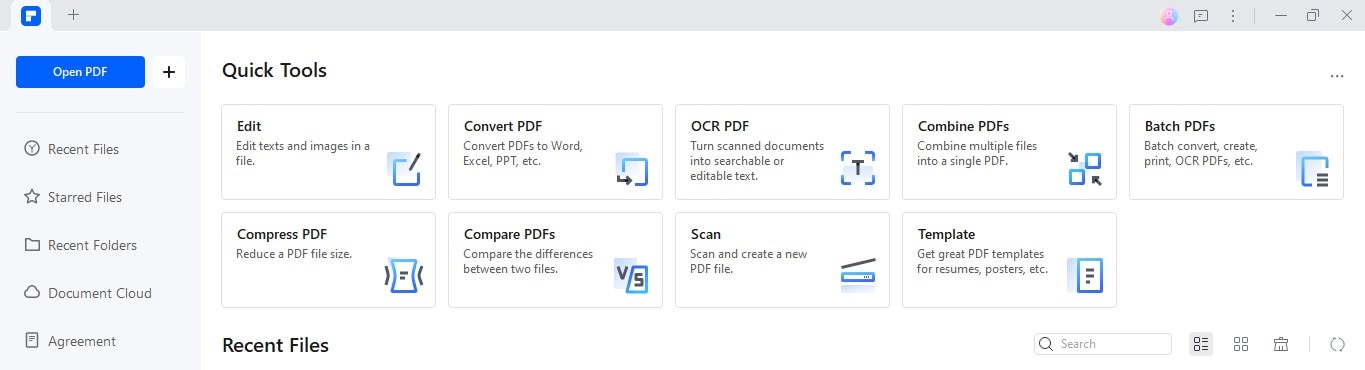
Passo 1
Comece abrindo o aplicativo PDFelement no seu computador.
Passo 2
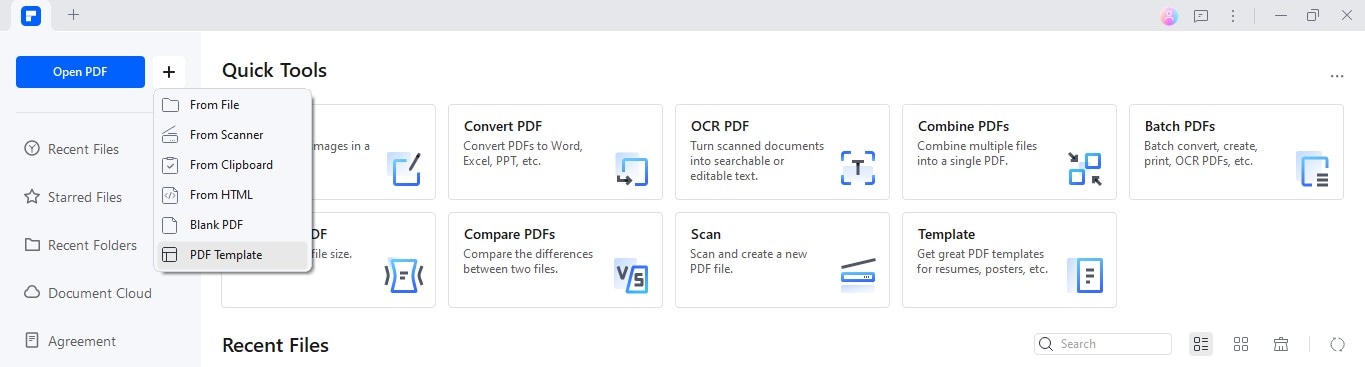
Procure o ícone de “+” na tela principal e clique nele. Em seguida, selecione a opção “Modelo de PDF”.
Avaliação G2: 4,5/5 |100% Seguro
Passo 3
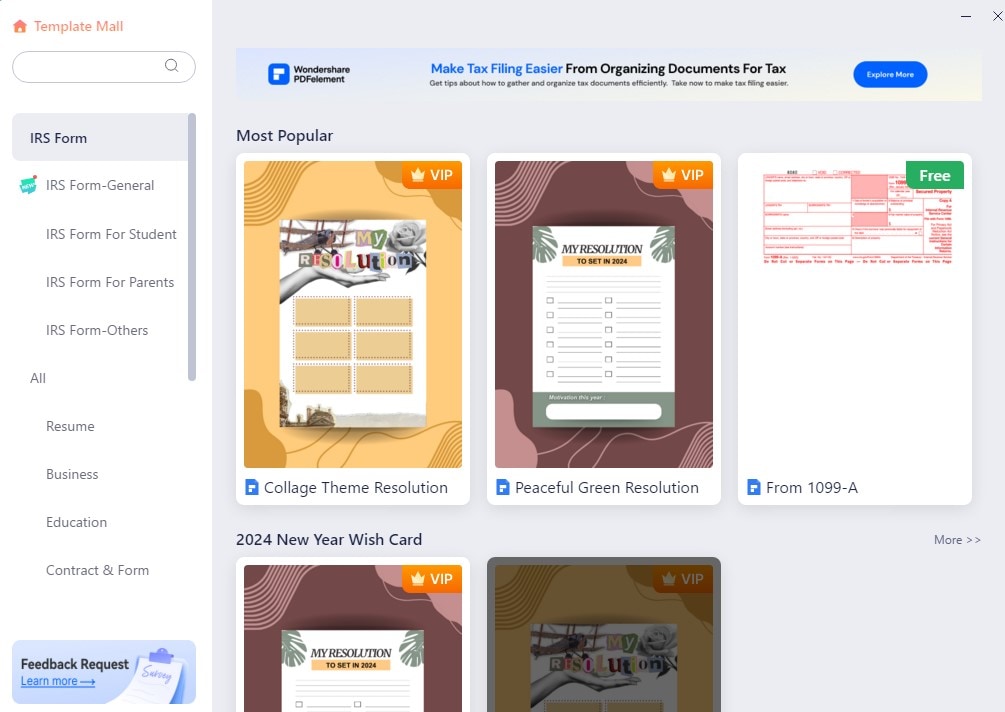
Ao entrar no Template Mall, digite “sticker” na barra de busca. Diversos modelos de adesivos irão aparecer.
Passo 4
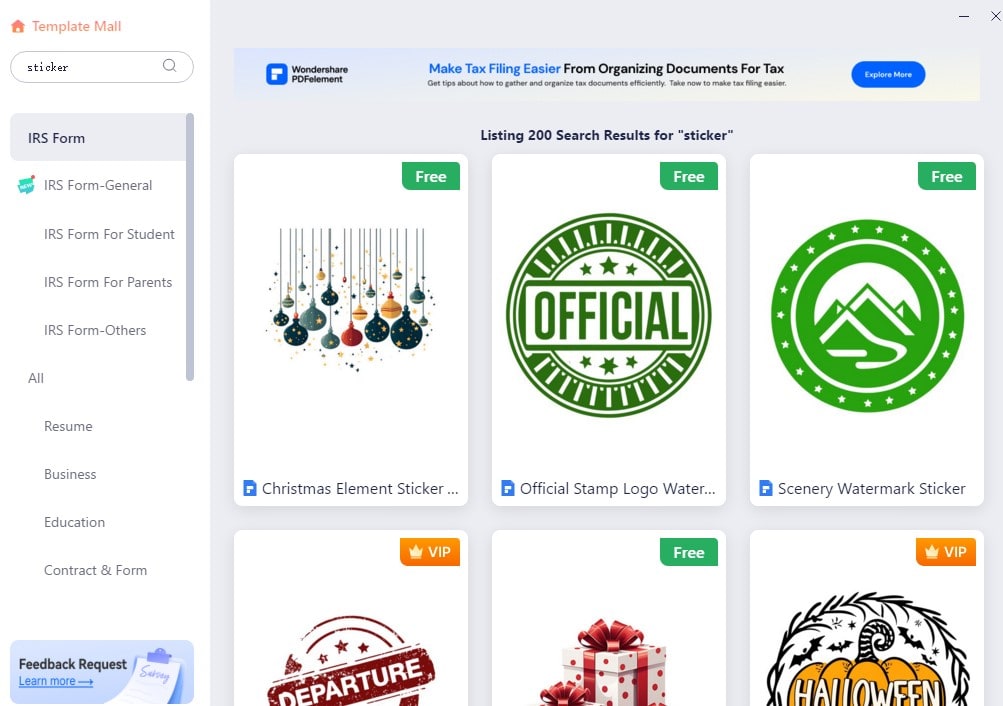
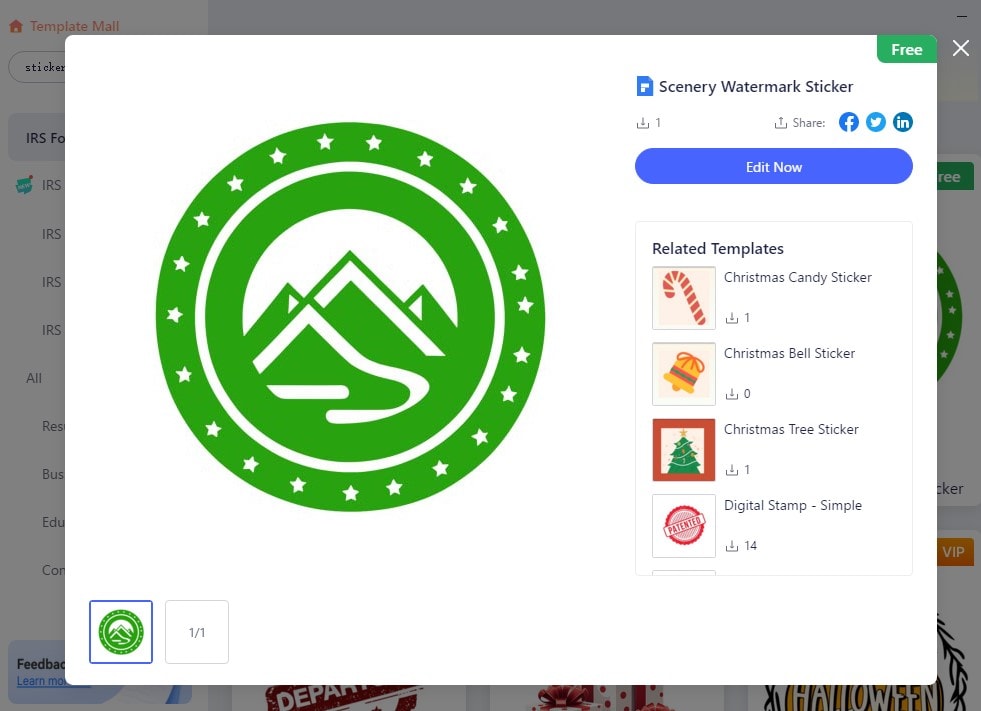
Navegue pelos resultados e clique no design de sticker que mais gostar.
Passo 5
Depois de escolher o modelo, clique em “Editar agora” para personalizar seus stickers.
Avaliação G2: 4,5/5 |100% Seguro
Passo 6
Quando estiver satisfeito com o layout, envie o design para a impressora e comece a imprimir.
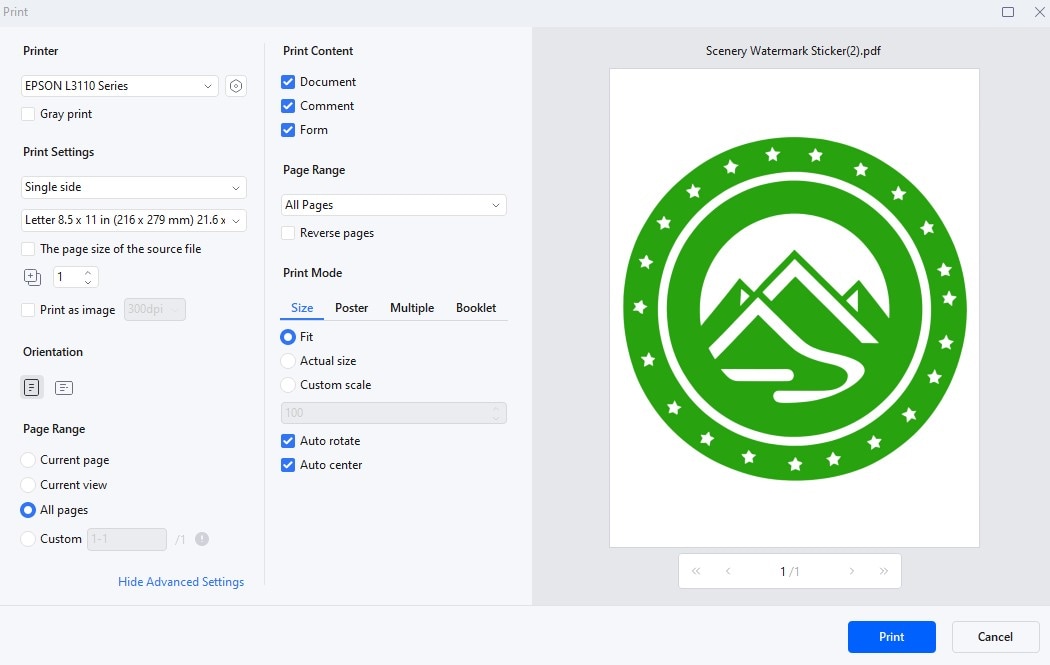
Usar o PDFelement para imprimir seus stickers traz várias vantagens:
- Interface intuitiva: O PDFelement foi projetado para ser fácil de usar, permitindo encontrar rapidamente o que você precisa.
- Diversidade de modelos: Seja para diário, planner ou scrapbook, o Template Mall do PDFelement oferece várias opções.
- Ferramentas de personalização: É possível ajustar cores, adicionar textos e modificar elementos dos stickers.
- Alta qualidade de impressão: O PDFelement garante que seus stickers sejam impressos com ótima definição e aparência profissional.
- Custo-benefício: Imprimir stickers em casa ajuda a economizar, sem precisar comprar adesivos físicos.
Seguindo esses passos, você consegue usar o PDFelement facilmente para imprimir stickers personalizados e deixar seus projetos de organização e decoração ainda mais bonitos.
Parte 2. Como adicionar stickers personalizados a um PDF existente?
Adicionar stickers personalizados a um PDF existente transforma um documento simples em algo visualmente mais atraente e exclusivo. O PDFelement torna esse processo fácil e até divertido. Veja como adicionar seus stickers a um PDF:
Passo 1
Certifique-se de que os stickers estejam salvos no seu computador em um formato compatível. Em seguida, abra o PDFelement.
Passo 2
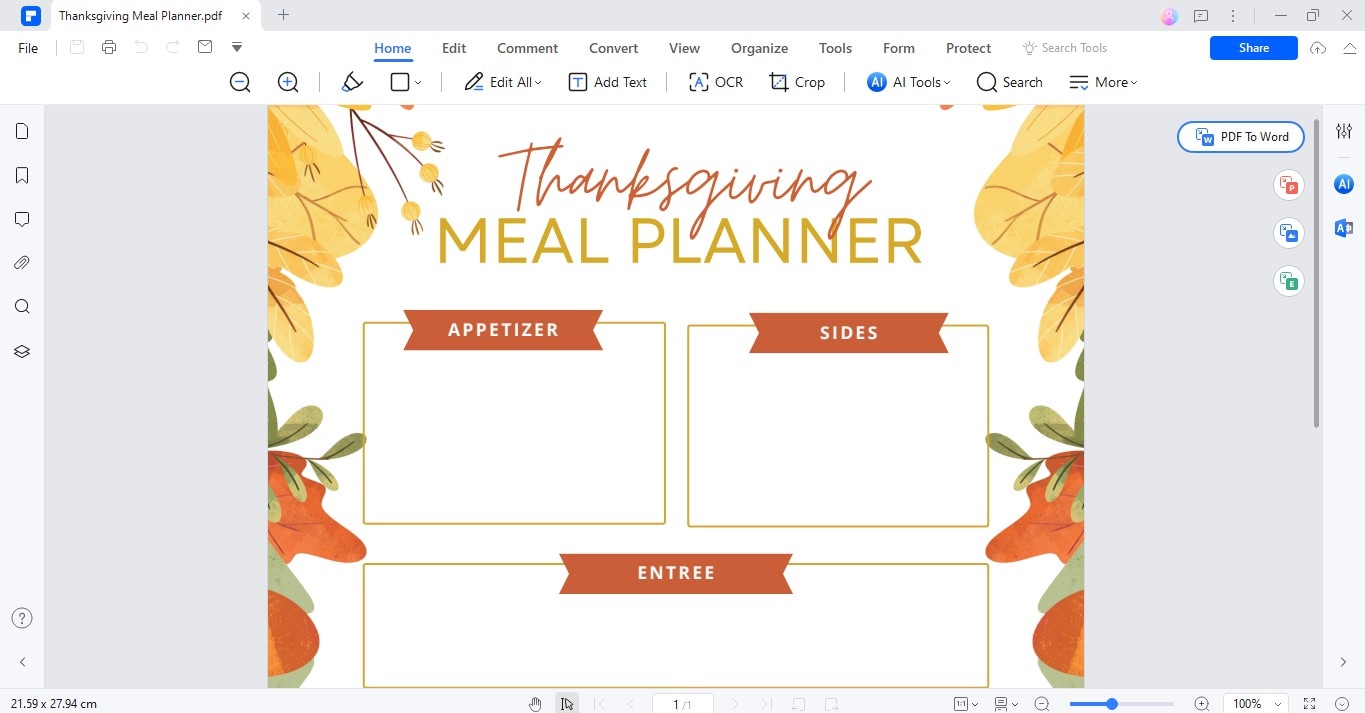
Clique em “Arquivo” e depois em “Abrir” para selecionar o PDF ao qual você deseja adicionar os stickers.
Avaliação G2: 4,5/5 |100% Seguro
Passo 3
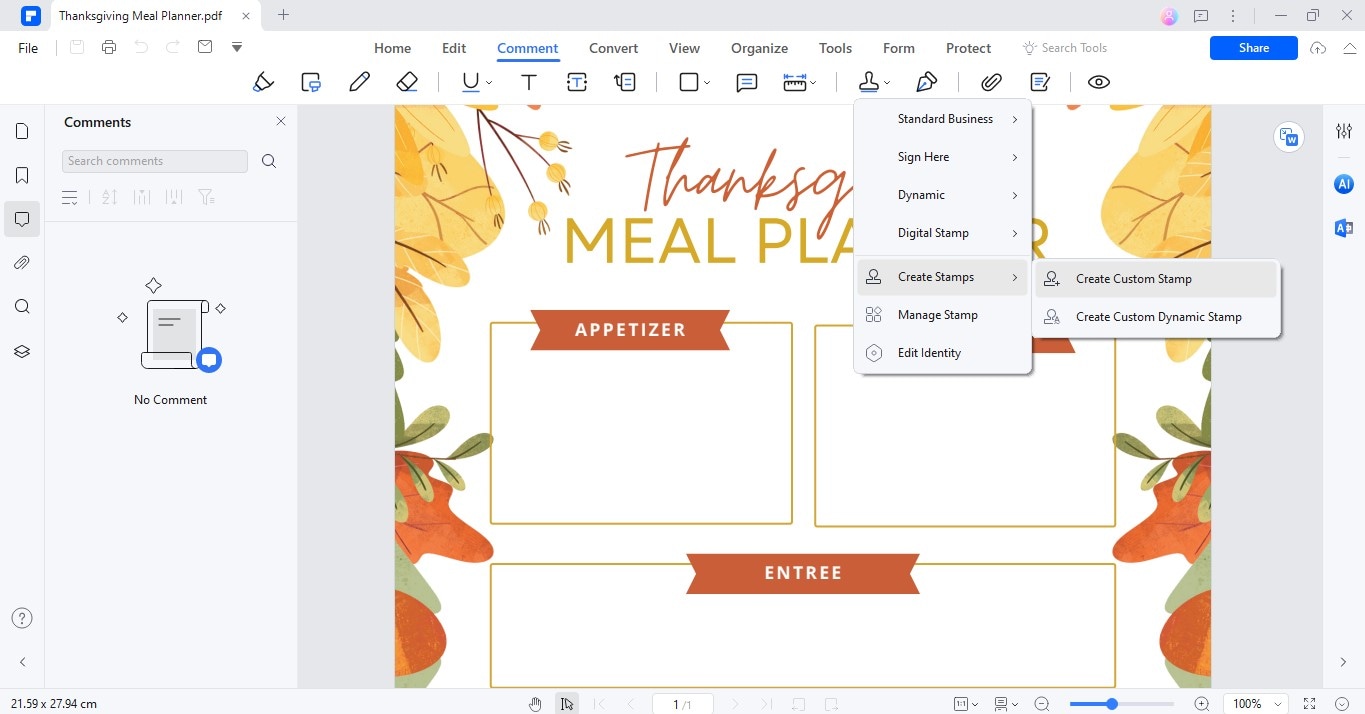
Acesse o menu “Comentário”. Selecione “Carimbo” > “Criar carimbo” > “Criar carimbo personalizado”. Assim, seus stickers serão transformados em carimbos aplicáveis no PDF.
Passo 4
Na janela exibida, envie o arquivo do sticker. Você também pode categorizar e nomear o sticker para facilitar o uso no futuro.
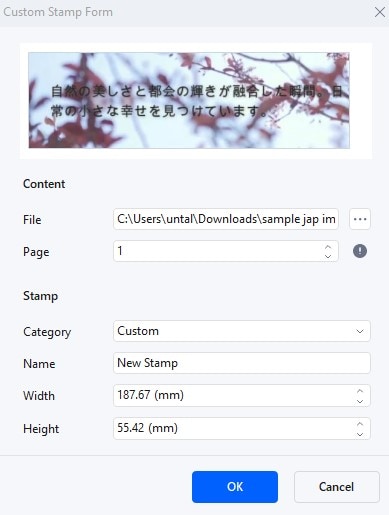
Passo 5
Depois de criar o carimbo personalizado, volte em “Comentário” > “Carimbo” > “Personalizado”. Selecione o sticker criado, arraste-o para a posição desejada e ajuste o tamanho conforme necessário.
Avaliação G2: 4,5/5 |100% Seguro
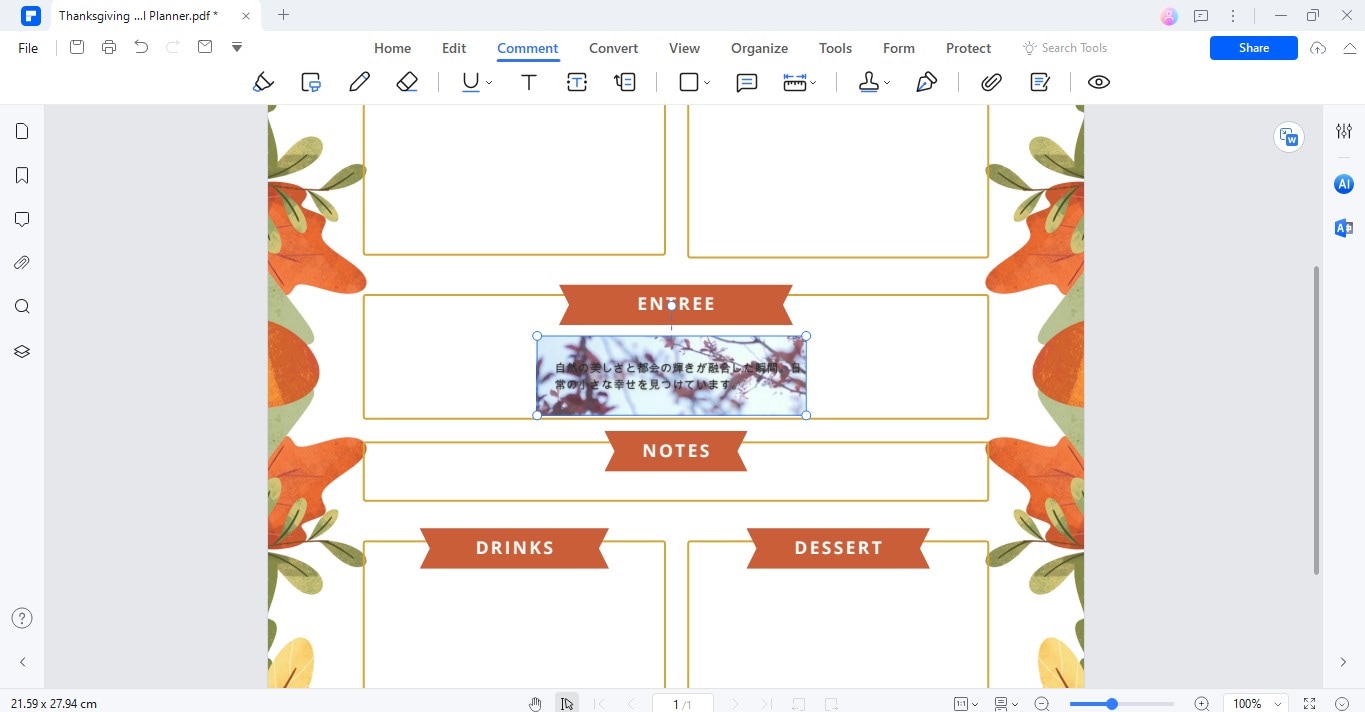
Passo 6
Quando estiver satisfeito com o resultado, salve o documento para manter as alterações.
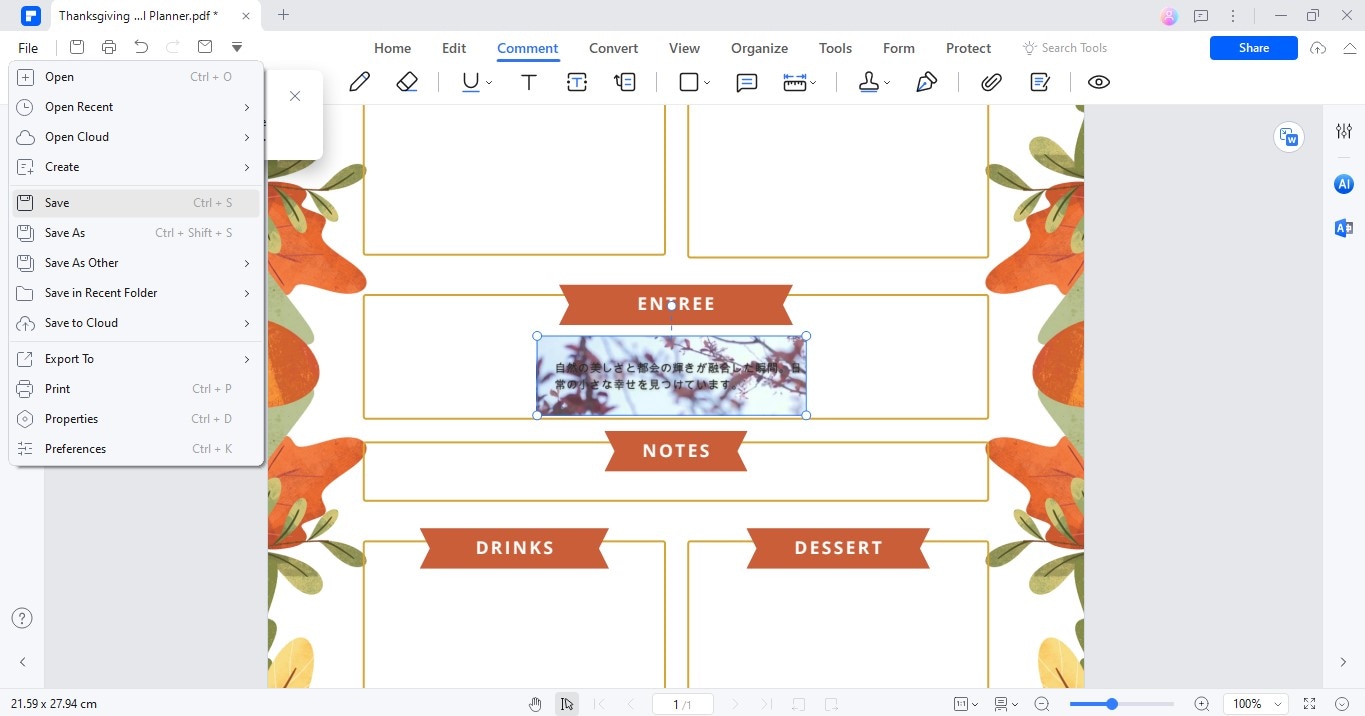
Adicionar stickers aos seus PDFs com o PDFelement traz vários benefícios:
- Facilidade de uso: Interface intuitiva que agiliza todo o processo.
- Personalização total: Controle completo sobre aparência e posicionamento dos stickers.
- Manutenção da qualidade: Os stickers mantêm ótima qualidade visual dentro do PDF.
- Versatilidade: Ideal para comentários, destaques ou simplesmente para deixar o documento mais divertido.
- Eficiência: Personalize vários documentos sem precisar imprimir ou colar adesivos físicos.
Com esses passos simples, o PDFelement permite enriquecer seus PDFs com estilo pessoal ou identidade profissional, tornando seus documentos mais atraentes e funcionais.
Parte 3. Recursos adicionais do PDFelement
O PDFelement vai muito além da adição de stickers. Ele oferece uma série de recursos para edição e gerenciamento de PDFs, atendendo tanto usuários pessoais quanto profissionais. Confira algumas das principais funcionalidades:
- Edição de PDF: Edite textos, altere fontes, ajuste imagens e reorganize páginas sem converter o arquivo.
- Criação e preenchimento de formulários: Crie formulários editáveis ou preencha formulários existentes com facilidade.
- Conversão de documentos: Converta PDFs para Word, Excel, PowerPoint e outros formatos, e vice-versa.
- Tecnologia OCR: Transforme documentos digitalizados em PDFs editáveis e pesquisáveis.
- Mesclar e dividir PDFs: Combine vários arquivos ou divida documentos grandes em partes menores.
- Segurança de documentos: Proteja seus PDFs com senha, permissões ou ocultação de dados sensíveis.
- Anotações e comentários: Adicione notas, comentários e destaques facilmente.
- Recursos de IA: O PDFelement inclui funções de IA para resumir documentos e interagir com o conteúdo via chat inteligente.
Esses recursos mostram como o PDFelement é uma solução completa para edição e gerenciamento de PDFs, muito além da personalização com stickers.
Conclusão
Pronto para levar seus projetos a outro nível com um toque de criatividade? Stickers imprimíveis — fofos, funcionais ou vintage — podem transformar seus diários, planners e scrapbooks. Com ferramentas como o PDFelement, adicionar esses detalhes fica fácil e rápido, deixando seus documentos com a sua cara. Seja imprimindo novos designs ou inserindo stickers em PDFs existentes, o processo é simples e divertido. Aproveite o mundo dos stickers digitais gratuitos e torne cada página única. Boa criação e divirta-se personalizando!

