

Imagine que você é um estudante ou profissional querendo organizar suas notas de forma eficiente no iPad, sem a bagunça dos cadernos tradicionais; os templates gratuitos do GoodNotes oferecem a solução ideal. Neste artigo, você encontrará uma coleção selecionada de templates estilosos e funcionais, perfeitos para anotações, diário ou planejamento.
Além dos templates, aprenda como importar facilmente esses arquivos para o GoodNotes e melhorar seu fluxo de trabalho com adesivos criativos. Este guia vai ajudá-lo a transformar sua experiência de anotações digitais com recursos fáceis de usar e dicas práticas.
Neste artigo
- O que são modelos do GoodNotes?
- Modelos gratuitos do GoodNotes (baixe agora)
- Como importar modelos no GoodNotes (passo a passo)
- Modelos de papel explicados (escolha a página certa)
- Modelos de Diário & Planejador (torne-os práticos)
- Fluxo de PDF mais rápido (sem complicação de importação): PDFelement
- Sistemas estéticos que melhoram o foco
- Criação de modelos DIY com PDFelement
- Resolução de problemas ao usar modelos do GoodNotes
Parte 1. O que são modelos do GoodNotes?
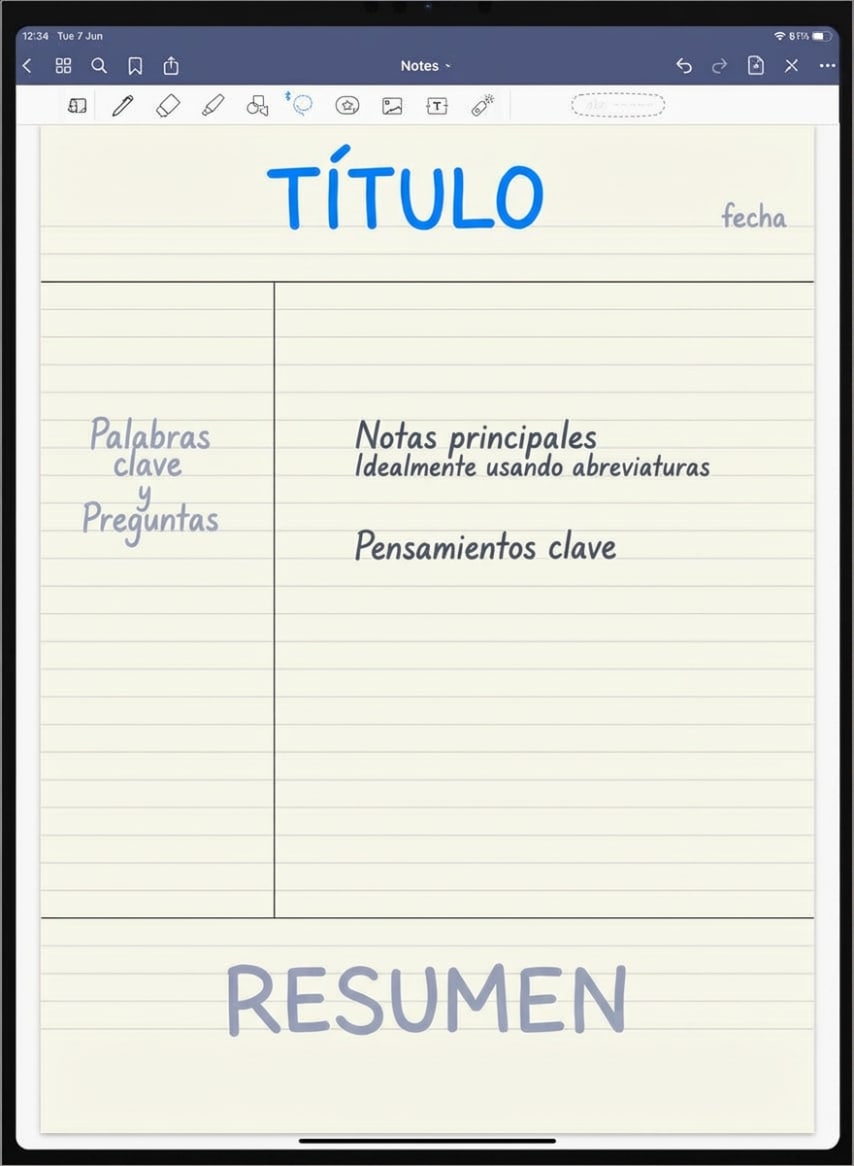
Templates do GoodNotes são páginas digitais em formato PDF ou PNG criadas para anotações e organização. Eles incluem diversos estilos, como pautado, quadriculado, pontilhado e formato Cornell, adaptados a diferentes preferências de escrita e estudo. Além disso, há templates de planejador para agendamento e acompanhamento de metas, bem como templates de diário para reflexões pessoais.
Pacote Inicial Gratuito: O Pacote Inicial Gratuito oferece valor imediato, fornecendo uma coleção versátil de templates do GoodNotes em um único arquivo ZIP. Inclui planejadores diários, semanais e mensais para gestão eficaz do tempo.
Fluxo de Trabalho para Anotações: Você pode planejar e personalizar suas notas e planejadores de duas formas eficientes. A primeira é usando a ferramenta Elements do GoodNotes, que permite salvar qualquer desenho, escrita manual, adesivo ou imagem como Elemento e reutilizá-lo facilmente em todos os seus cadernos.
A segunda, mais rápida, é o PDFelement, que otimiza o planejamento em PDF permitindo marcar documentos, adicionar notas e inserir adesivos rapidamente. Isso é ideal para personalizar qualquer PDF de planejador ou cronograma de estudo em movimento, com poderosas ferramentas de edição de PDF.
Parte 2. Modelos gratuitos do GoodNotes (baixe agora)
Se você quer descobrir quais templates o GoodNotes oferece para tornar suas anotações mais envolventes e eficientes, veja a seção abaixo. A seguir, alguns dos melhores templates gratuitos do GoodNotes que você pode baixar e usar facilmente:
| Nome | Tipo | Arquivo | Melhor Para | Licença |
| Notebook Basics | Caderno | PDF/PNG | Anotações do dia a dia | Pessoal |
| Journal Pages | Diário | PDF/PNG | Registro de humor e hábitos | Pessoal |
| Study Spreads | Papel | Anotações de aula & flashcards | Pessoal | |
| Planner Pages | Planejador | Planejamento diário, semanal e mensal | Pessoal | |
| 2025 Portrait Planner | Planejador | Planejamento profissional | Comercial | |
| Templatables Business Planner | Planejador | Produtividade empresarial | Comercial | |
| GoodNotes Business Templates | Planejador | Ferramentas empresariais personalizadas | Comercial | |
| Study Spreads: Lecture Notes | Papel | Anotações de aula organizadas | Pessoal | |
| Study Spreads: Formula Sheet | Papel | Referência rápida de fórmulas | Pessoal | |
| Premium Digital Planners | Planejador | Planejadores profissionais personalizados | Comercial | |
| Minimalist | Capas e Divisórias | PNG | Designs simples ideais para uso profissional e pessoal | Pessoal |
| Pastel | Capas e Divisórias | PNG | Cores suaves para organização estética de cadernos e pastas | Pessoal |
| Dot Notebook | Caderno | Bullet journaling | Pessoal | |
| Education License Templates | Diário | PDF/PNG | Educação & ensino | Comercial |


 Avaliação G2: 4,5/5 |
 100% Seguro
Parte 3. Como importar modelos no GoodNotes (passo a passo)
Com o GoodNotes, os usuários podem importar templates e personalizá-los de acordo com suas preferências. Para aprender a usar este aplicativo eficiente, siga a seção abaixo.
Importar PDF (página única ou pacote completo)
Passo 1
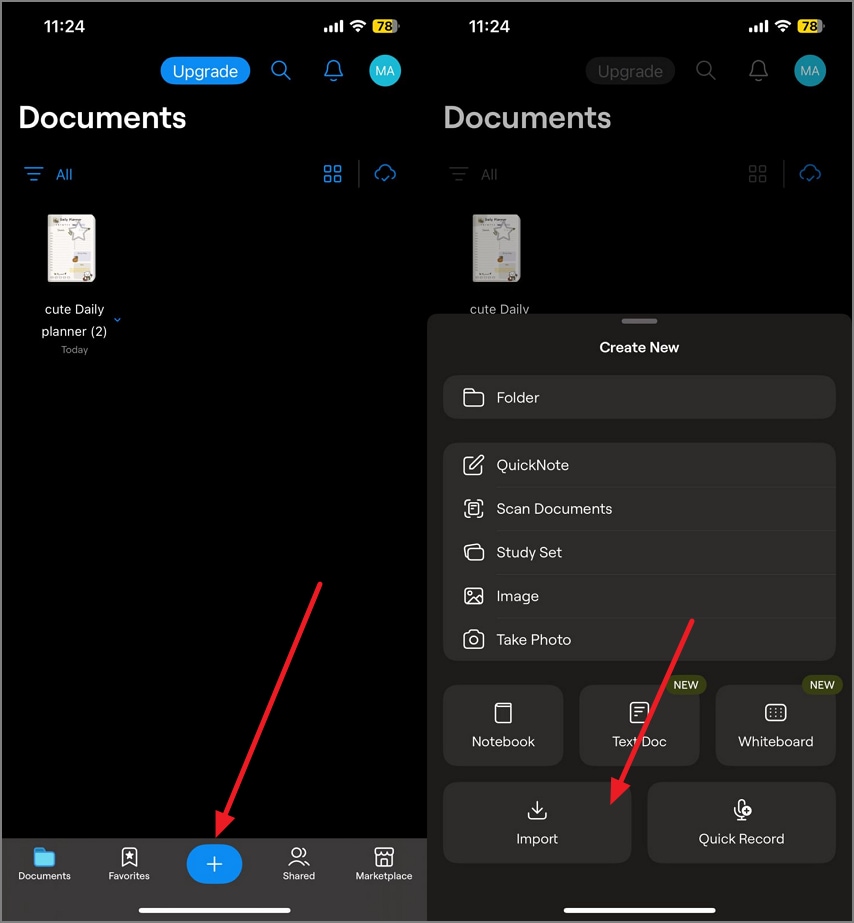
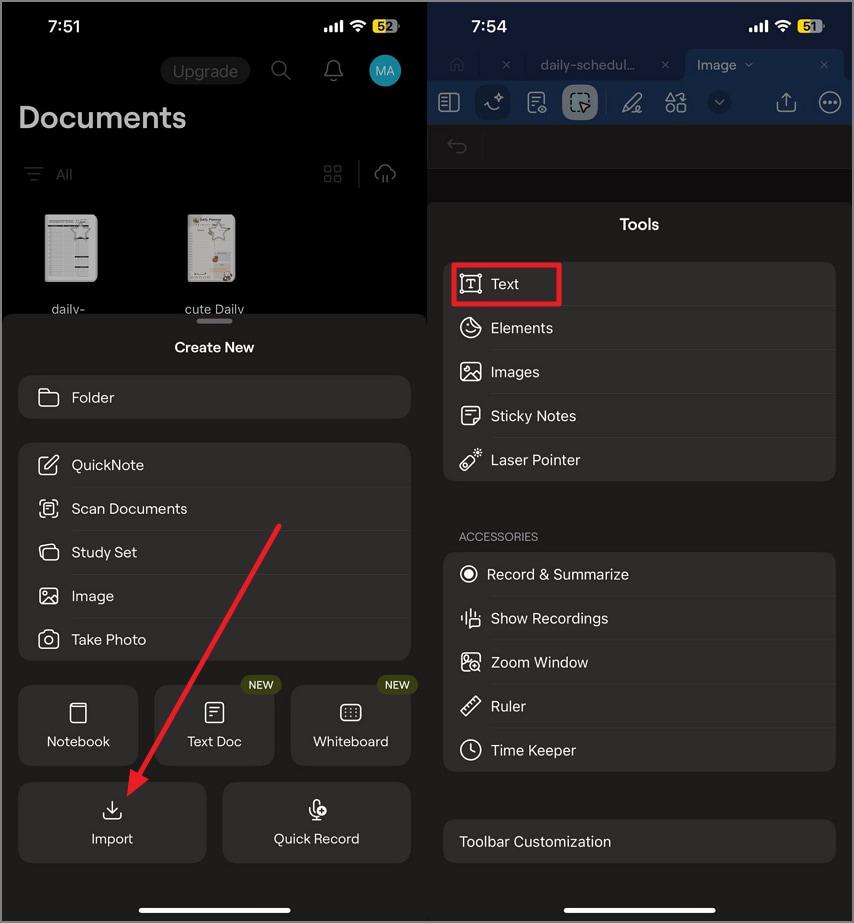
Para iniciar, abra o GoodNotes no seu smartphone e vá até o rodapé da página inicial para pressionar o ícone "+". Em seguida, toque no botão "Importar" para selecionar o PDF do planejador armazenado no seu dispositivo.
Passo 2
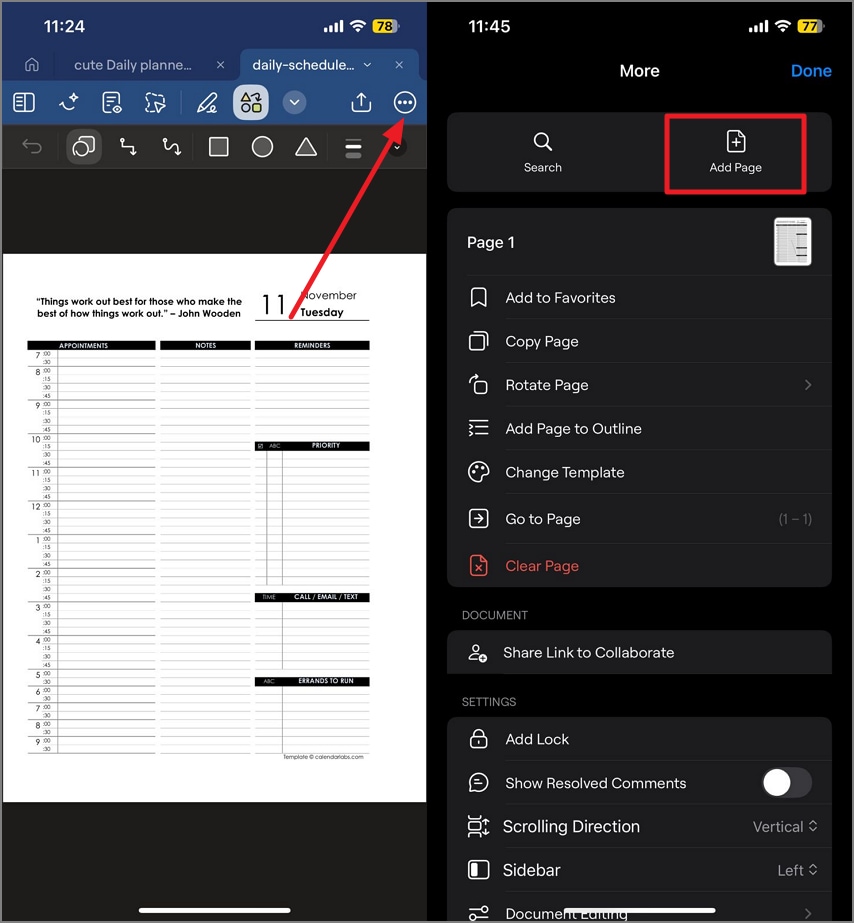
Uma vez que o template gratuito do GoodNotes seja importado com sucesso, vá para o canto superior direito da interface e pressione o ícone de "Três Pontos". Na interface seguinte, toque em "Adicionar Páginas" para inserir mais páginas no planejador.
\
Avaliação G2: 4,5/5 |100% Seguro
Passo 3
Depois que todas as páginas forem adicionadas ao planejador com sucesso, aplique as alterações conforme necessário e vá para o canto superior direito. Pressione o ícone "Exportar" e, na interface seguinte, toque na opção GoodNotes para salvar as páginas como elementos.
Páginas PNG / Planilhas de Adesivos
Passo 1
Comece tocando no ícone "+" e importando o template PNG usando o botão "Importar". Em seguida, acesse a barra de ferramentas no topo e toque no ícone "Seta para Baixo" para habilitar a lista. A partir daqui, toque em "Texto" para adicionar um elemento de texto.
Passo 2
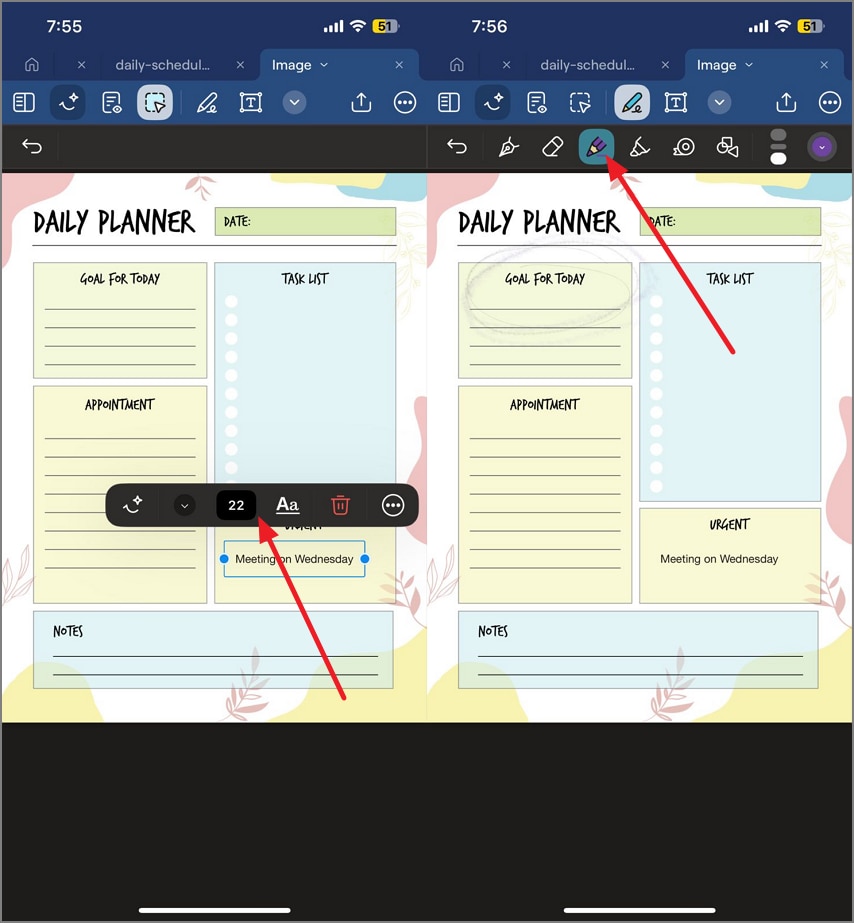
Adicione o texto e personalize-o usando a barra flutuante acima da caixa de texto. Em seguida, selecione a "Ferramenta Caneta" e faça marcações arrastando o dedo na tela.
Passo 3
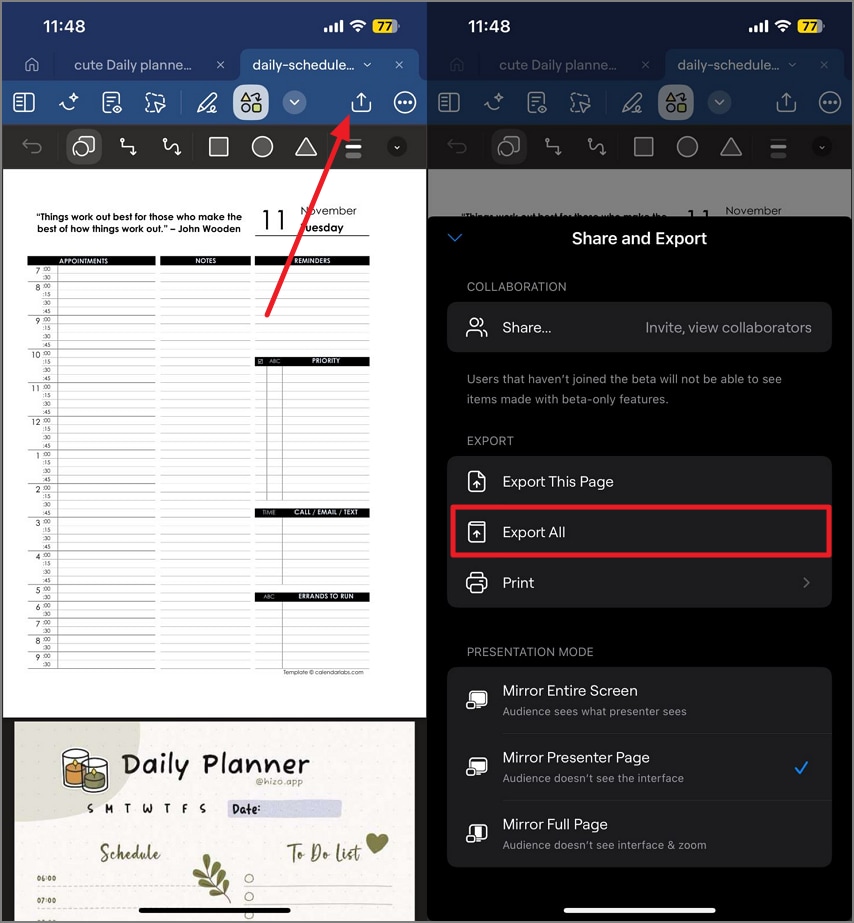
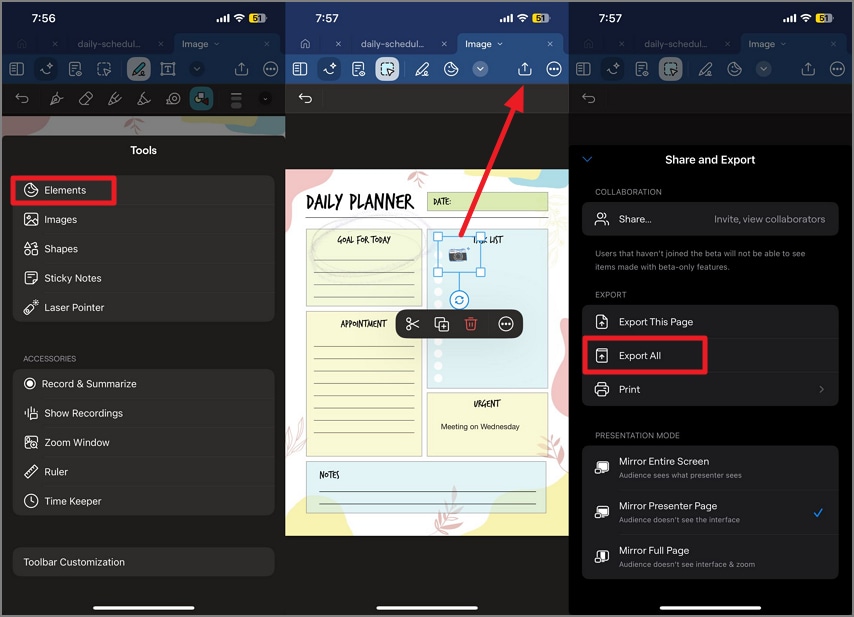
Em seguida, selecione "Elementos" e adicione um adesivo ao template arrastando com o dedo. Depois de concluir, pressione o ícone "Compartilhar" e escolha "Exportar Tudo" para salvar com sucesso as páginas PNG no seu dispositivo.
Parte 4. Modelos de papel explicados (escolha a página certa)
Ao escolher o template de papel ideal para suas notas digitais no GoodNotes, entender as diferenças entre os tipos de papel é essencial para aumentar sua produtividade. Os tipos de papel mais populares são discutidos abaixo:
Papel Pautado: Ideal para anotações tradicionais, oferecendo linhas que mantêm sua escrita organizada e legível. Funciona bem para aulas, diários e tarefas gerais de escrita.
Papel Pontilhado: Oferece orientação flexível sem as limitações de linhas completas. É perfeito para bullet journaling e layouts criativos que precisam de estrutura com liberdade.
Papel Quadriculado: Também conhecido como papel gráfico, é excelente para trabalhos precisos, como gráficos, diagramas e plotagem matemática. É favorito de estudantes e profissionais de STEM devido à simetria dos quadrados.
Papel Preto: Ideal para esboços, escrita livre ou qualquer atividade artística que necessite de uma tela aberta.
Modelos especializados para usos específicos
Páginas Cornell: Projetadas para aulas, permitindo um sistema eficiente de anotações com seções para dicas, notas e resumos no caderno GoodNotes.
Grades Gráficas e Isométricas: Desenvolvidas especialmente para áreas de STEM, úteis para desenhos 3D, esboços de engenharia ou layouts arquitetônicos.
Papel Musical: Voltado para estudantes de música e compositores, fornecendo pautas limpas para notação musical.
Papel de Caligrafia: Suporta artes e ofícios com linhas espaçadas para praticar estilos de letra.
Parte 5. Modelos de Diário & Planejador (Torne-os Práticos)
Para aumentar sua produtividade e autoconhecimento, usar os templates certos do GoodNotes faz uma diferença significativa. Esses templates transformam seus cadernos digitais em ferramentas práticas que estimulam foco e crescimento pessoal.
Modelos de Diário
Os templates de diário são criados para ajudá-lo a se envolver continuamente em autorreflexão e monitoramento de hábitos. Abaixo, alguns tipos de templates de diário do GoodNotes que você pode usar:
Reflexão Diária e Semanal: Páginas estruturadas que incentivam a revisar seu dia ou semana, promovendo atenção às conquistas.
Perguntas Guiadas: Questões e prompts que estimulam pensamento profundo, criatividade e processamento emocional.
Monitoramento de Humor e Hábitos: Rastreadores visuais que ajudam a acompanhar tendências de saúde mental e hábitos diários, oferecendo insights sobre padrões.
Modelos de Planejador
Os templates de planejador focam em organização prática, permitindo planejar seu cronograma e metas de forma eficiente. Tipos populares desses templates incluem:
Layouts Diário, Semanal e Mensal: Oferecem visão macro a micro do calendário, equilibrando planejamento geral com gerenciamento detalhado de tarefas.
Agenda e Planos de Ação: Definem claramente tarefas com responsáveis e prazos, ideal para projetos em equipe ou responsabilidade pessoal.
Visão Geral de Metas e OKRs: Modelos voltados para definir e acompanhar metas mensuráveis, mantendo objetivos de longo prazo em foco.
Dica: Combinar diários e planejadores com tags visuais, como ícones, adesivos e códigos de cores, aumenta a eficiência na visualização e recuperação de informações.
Parte 6. Fluxo de trabalho em PDF mais rápido (sem complicação de importação): PDFelement
Se você está procurando uma solução para criar e editar templates do GoodNotes gratuitamente e salvá-los em diferentes formatos de arquivo, PDFelement é a escolha certa. O aplicativo móvel dessa ferramenta completa de gerenciamento de PDFs permite abrir templates de planejadores instantaneamente e adicionar marcações rápidas. Além disso, você pode compartilhar o template importado e editado em diferentes plataformas em pouco tempo.
Para leitores que usam planners/notas em PDF ou exportam do GoodNotes e desejam marcações e compartilhamentos mais rápidos, PDFelement é ideal. A ferramenta também permite adicionar elementos incorporados, como formas, adesivos e muito mais, para tornar o planner mais atraente e produtivo.
Avaliação G2: 4,5/5 |100% Seguro
Guia passo a passo para importar e editar modelos do GoodNotes usando PDFelement
Após conhecer esta solução completa, veja os passos para importar templates e aprimorá-los:
Passo 1Abra o modelo no PDFelement
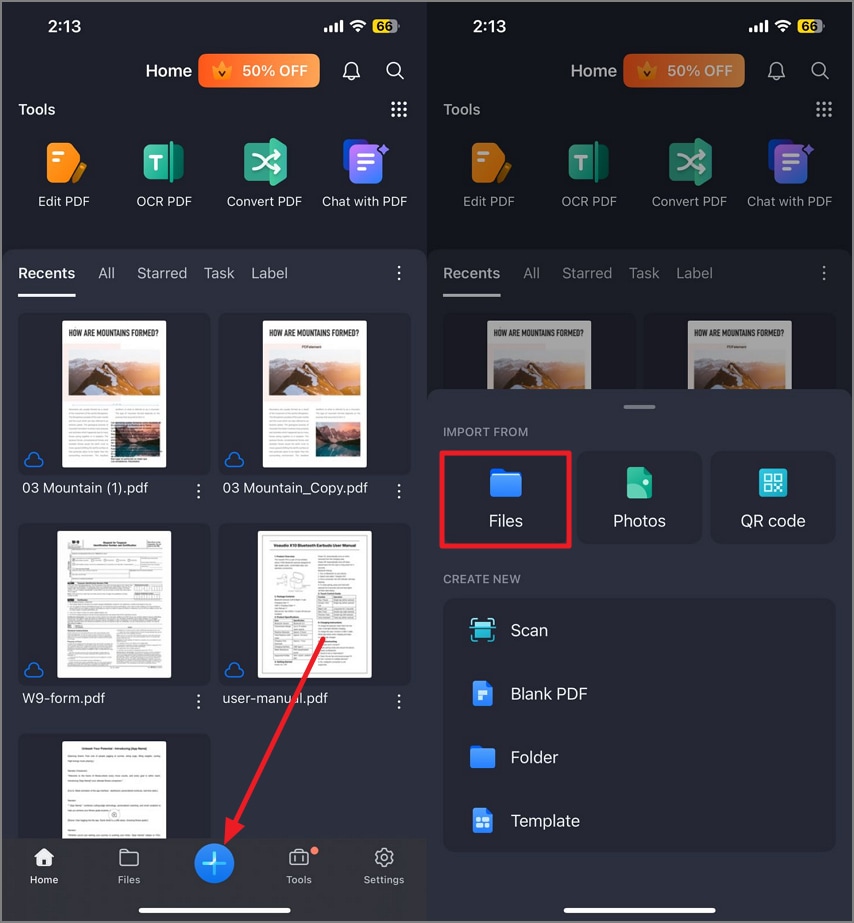
Depois de abrir o PDFelement no seu celular, vá para a página inicial e toque no ícone "+" localizado na parte inferior. Em seguida, toque em "Arquivos" para importar o template PDF para a interface do aplicativo.
Passo 2Inserir adesivos para tarefas
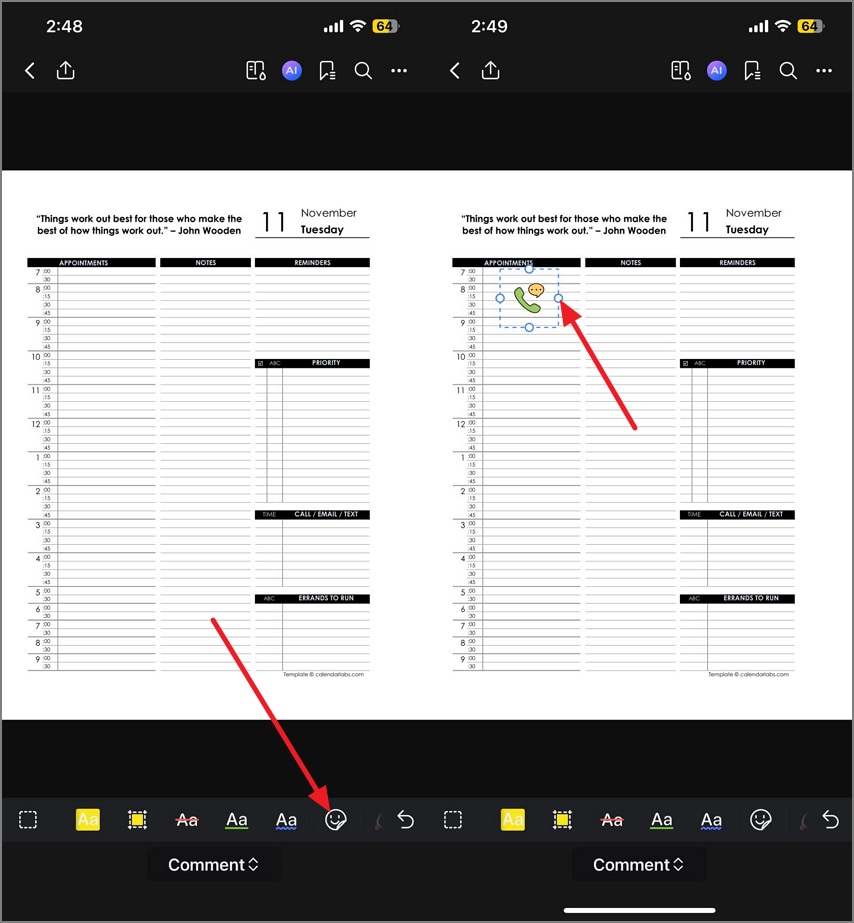
Agora, acesse o recurso "Comentários" e toque no ícone "Adesivos" localizado na barra inferior. Escolha o adesivo desejado e toque na página onde deseja adicioná-lo. Ajuste conforme sua preferência.
Passo 3Adicionar notas para enfatizar
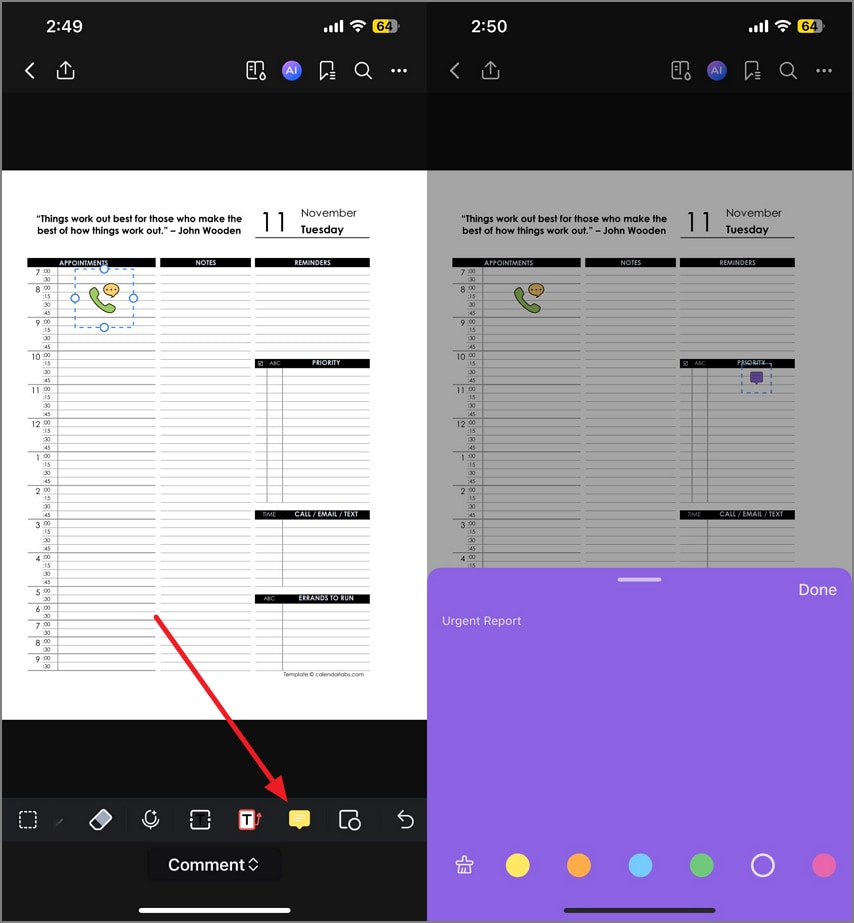
Usando o mesmo recurso "Comentários", acesse o ícone "Notas" e adicione notas na página tocando sobre ela. Insira o texto da nota e altere a aparência escolhendo a opção correspondente.
Passo 4Aplicar Marcações nos Templates
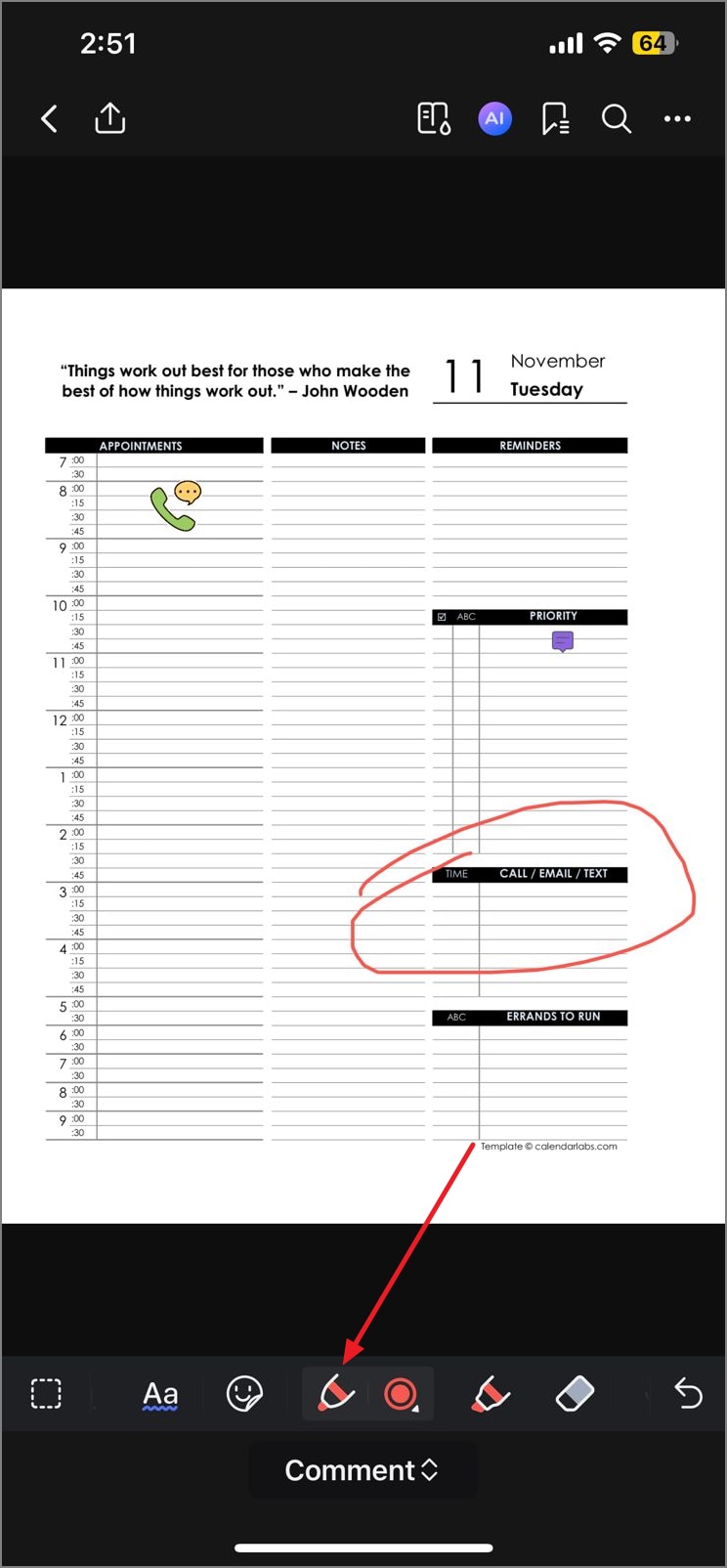
Selecione qualquer ferramenta de marcação, como marcador ou ponteiro, na barra de ferramentas. Desenhe sobre a página e faça as alterações desejadas.
Passo 5Exportar/Compartilhar sua página
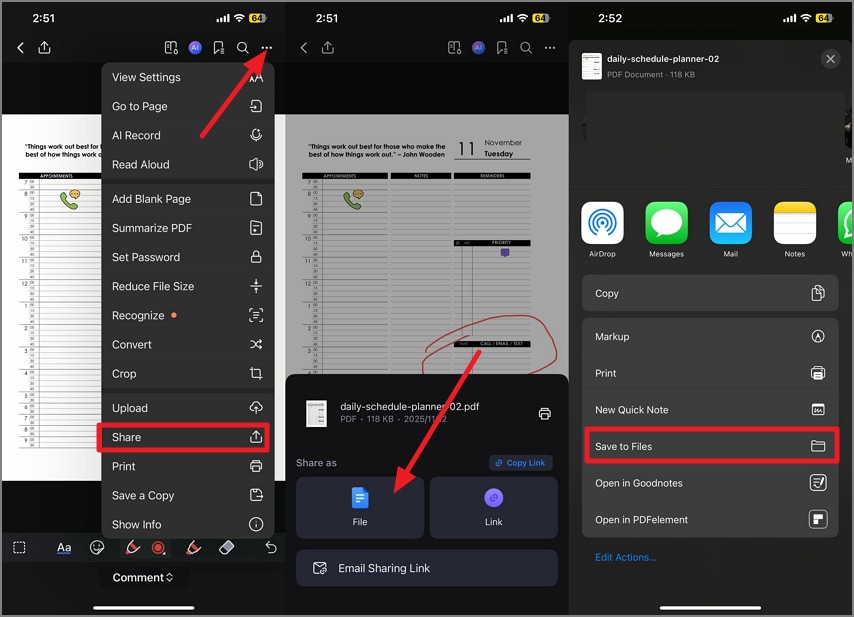
Depois que o template for editado com sucesso, vá para o canto superior direito e toque no ícone "Três Pontos". Escolha a opção "Compartilhar" e toque em "Arquivos". Selecione a plataforma na qual deseja compartilhar o arquivo ou simplesmente pressione "Salvar em Arquivos" para exportar o template editado para seu dispositivo.
Avaliação G2: 4,5/5 |100% Seguro
Parte 7. Sistemas estéticos que melhoram o foco
Se você deseja aprimorar a estética dos templates de papel do GoodNotes, é importante focar em alguns aspectos para melhorar a aparência geral. Abaixo, estão alguns pontos que você deve considerar para tornar suas notas visualmente atraentes:
Sistemas de Cores
Para criar templates visualmente atraentes e que aumentem o foco, sistemas de cores adaptados a diferentes áreas da vida são essenciais. Ao selecionar cuidadosamente cores alinhadas com efeitos psicológicos e necessidades organizacionais, os planners se tornam ferramentas eficientes para atenção sustentada e motivação. Abaixo, discutimos sistemas de cores para trabalho, estudos e vida pessoal, especificamente criados para planners digitais:
Trabalho: A "Paleta Poder da Produtividade" para planners de trabalho no GoodNotes utiliza azuis frios para foco, verdes calmantes para projetos em andamento e vermelhos vibrantes para prazos urgentes. Essa paleta equilibrada organiza tarefas por prioridade e tipo, além de reduzir o estresse visual.
Estudos: O "Código de Clareza Acadêmica" aplica cores vibrantes, porém suaves, para diferenciar atividades de estudo, ajudando a segmentar visualmente diferentes tarefas escolares.
Pessoal: O sistema "Espectro da Vida Equilibrada" utiliza cores suaves e harmoniosas para apoiar o bem-estar e a organização pessoal. Essa paleta calma ajuda a separar visualmente e priorizar diferentes áreas da vida sem sobrecarregar o usuário.
Escolha Cuidadosa do Estilo Visual
Ao criar um diário, planner ou qualquer anotação, a escolha entre estilos minimalista, pastel e vintage influencia diretamente a eficácia visual. Além disso, é importante manter tipografia e margens consistentes para garantir legibilidade e coesão ao usar templates gratuitos do GoodNotes.
Estilo Minimalista: Linhas limpas, espaço em branco generoso e paleta de cores contida, minimizando distrações e promovendo concentração. A simplicidade permite que o conteúdo se destaque claramente.
Estilo Pastel: Cores suaves e apagadas oferecem estética delicada e relaxante. Reduzem a fadiga ocular e promovem sensação de calma, melhorando a clareza mental em usos prolongados.
Estilo Vintage: Tons quentes e nostálgicos, com texturas sutis. Inspira criatividade e foco por sua personalidade única, exigindo design cuidadoso para manter a legibilidade.
Taxonomias Visuais com Adesivos
Taxonomias visuais usando adesivos ou ícones nos templates de diário do GoodNotes ajudam a sistematizar a gestão de tarefas com clareza e reconhecimento rápido.
Prioridade 1/2/3: Use adesivos numerados ou coloridos (ex.: vermelho para P1, laranja para P2, amarelo para P3) para sinalizar imediatamente a urgência e importância da tarefa.
Aguardando: Adesivo indicando tarefas que dependem de ação de terceiros; normalmente um ícone de relógio ou ampulheta.
Bloqueado: Ícone claro, como placa de pare ou barreira, indicando tarefas impedidas por fatores externos.
Ação: Simboliza tarefas que exigem esforço imediato; um checkmark ou figura correndo funciona bem.
Decisão: Representado por ponto de interrogação ou setas ramificadas, destacando tarefas que aguardam escolha.
Responsável: Ícone de pessoa ou adesivo com iniciais identifica a responsabilidade pela tarefa.
Prazo: Adesivo de calendário ou relógio marca deadlines, garantindo consciência do tempo.
Exame/Revisão: Ícone de livro ou lupa denota preparação ou revisão de tarefas.
Parte 8. Criação de modelos DIY com PDFelement
Se você deseja criar seu próprio template do GoodNotes instantaneamente, usar o PDFelement é a escolha certa. Veja como criar seu próprio template usando este aplicativo:
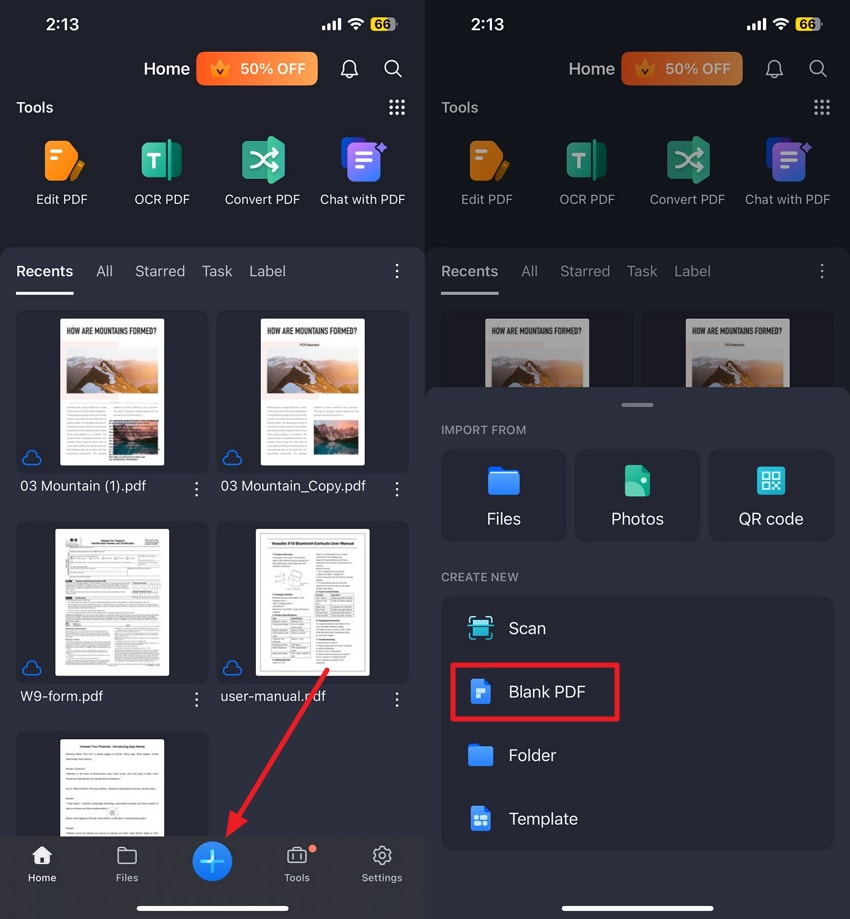
Passo 1Comece criando uma página em branco
Após abrir o aplicativo, vá para a parte inferior da página inicial e toque no ícone "+". Em seguida, escolha a opção "PDF em Branco" para criar uma página vazia.
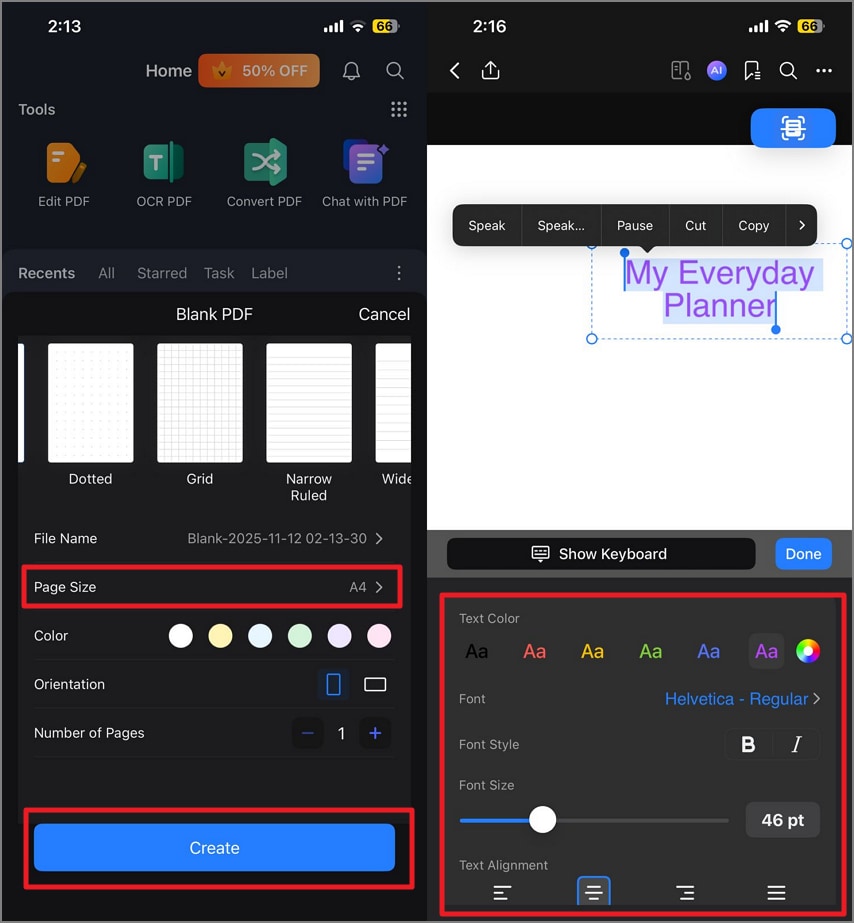
Passo 2Selecione o tamanho da página e outras configurações
Na interface seguinte, escolha "Tamanho da Página" como A4 e configure outras opções, como Cor, Orientação e Número de Páginas. Depois de fazer as seleções, pressione "Criar". Agora, acesse a opção "Editar" e adicione texto ao seu planner. Personalize a aparência do texto de acordo com sua preferência usando as opções fornecidas.
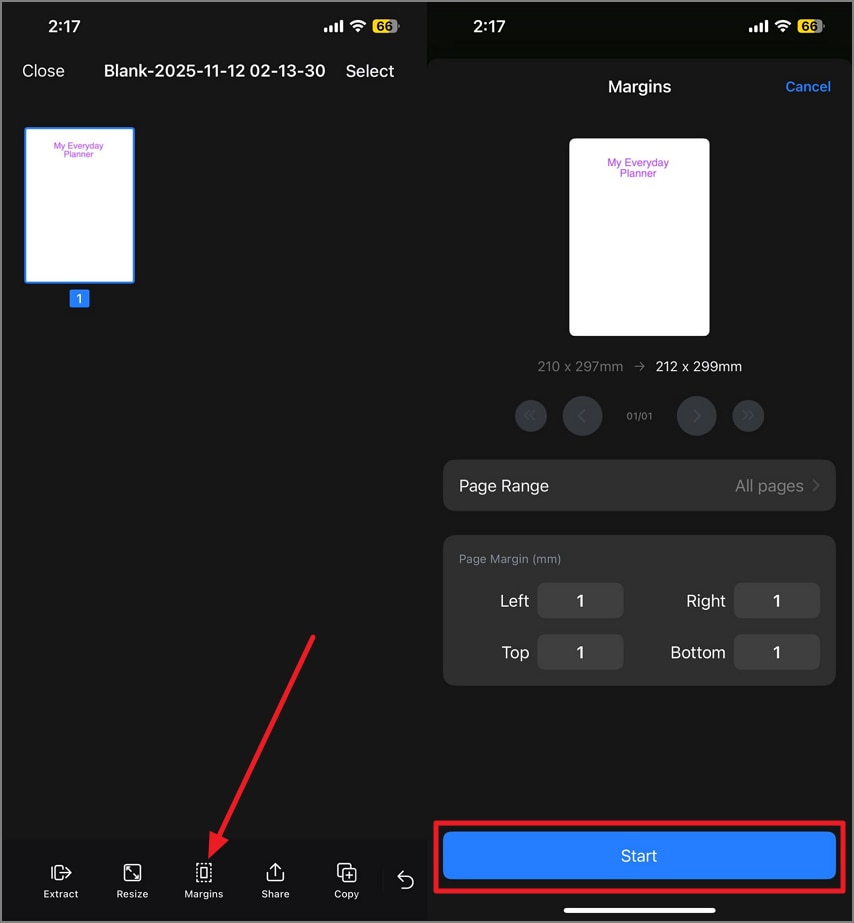
Passo 3Adicionar margens à página
Em seguida, acesse a opção "Margens" e configure-as, pressionando o botão "Iniciar". Adicione elementos ao planner, como notas e adesivos, para deixá-lo mais estético.
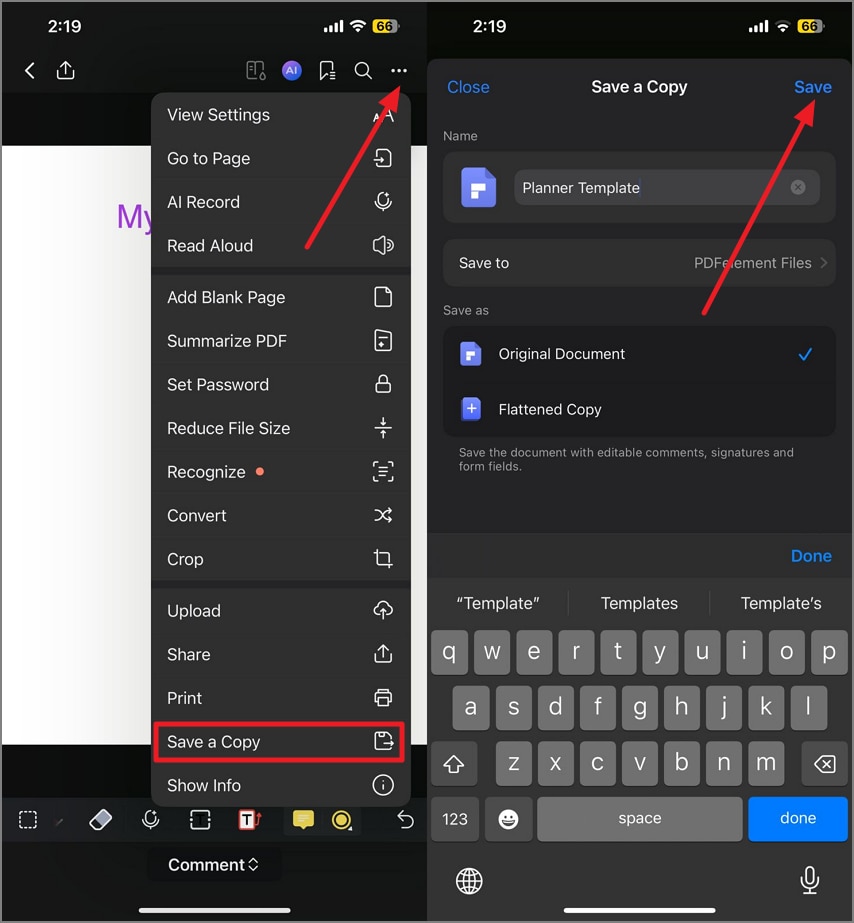
Passo 4Salvar como PDF
Após finalizar, vá para o canto superior direito, toque no ícone "Três Pontos" e selecione a opção "Salvar uma Cópia". Em seguida, nomeie o template e pressione "Salvar" para armazená-lo com sucesso para uso futuro.
Parte 9. Resolução de problemas ao usar modelos do GoodNotes
Agora que você conhece todos os detalhes sobre os templates gratuitos do GoodNotes, veja algumas dicas importantes de resolução de problemas para manter sua experiência fluida e produtiva:
Páginas Borradas ou Tamanhos Incorretos: Sempre exporte seus templates em 300 DPI para garantir imagens nítidas. Além disso, confirme se o tamanho da página corresponde às dimensões do seu caderno no GoodNotes para evitar distorção ou desalinhamento.
Arquivos Pesados: PDFs ou PNGs grandes com imagens de fundo grandes podem deixar o aplicativo lento. Comprima esses arquivos antes da importação para melhorar o desempenho e reduzir travamentos.
Dificuldade em Encontrar Templates: Mantenha um sistema consistente de nomes para seus templates e utilize as coleções de "Elementos" do GoodNotes para categorizar templates por tipo, facilitando sua localização rapidamente.
Quedas ou Lentidão do App: Se o GoodNotes travar ou ficar lento, feche documentos não utilizados e desative temporariamente o "Backup Automático" para arquivos PDF. Além disso, mantenha o app e o sistema operacional atualizados para a versão mais recente.
Perguntas Frequentes
-
Onde posso encontrar templates gratuitos do GoodNotes (PDF/PNG)?
Você pode encontrar templates gratuitos do GoodNotes em sites como Reddit, subreddit do GoodNotes, onplanners.com e diversos blogs dedicados ao planejamento digital. Essas plataformas oferecem uma variedade de templates estilosos e funcionais, incluindo planners, diários e páginas de anotações em PDF e PNG. -
Qual a maneira mais fácil de configurar um caderno GoodNotes com múltiplos tipos de papel?
Importe um PDF com múltiplos tipos de papel que inclua todos os estilos desejados (linhas, pontilhado, quadriculado etc.) no GoodNotes. Depois, você pode criar seções ou cadernos separados, alternando facilmente entre os tipos de papel. -
Como usar efetivamente um template de diário no GoodNotes?
Use templates de diário diariamente ou semanalmente para reflexão, monitoramento de hábitos e registro de humor, construindo consistência. Personalize textos e notas para atender seus objetivos e aproveite as ferramentas digitais do GoodNotes. -
Qual a diferença entre os tipos de papel do GoodNotes (pontilhado/quadriculado/linhas/branco/Cornell)?
Papel com linhas é ideal para anotações lineares, pontilhado oferece orientação flexível para bullet journaling e quadriculado suporta diagramas e matemática precisos. Papel em branco é para desenhos, e notas Cornell dividem a página para organizar melhor anotações de aula. -
Posso anotar templates PDF sem importar PNGs?
Sim, você pode usar o PDFelement para abrir templates em PDF diretamente e anotá-los com marcações, notas e adesivos sem precisar importar arquivos PNG. -
Esses templates podem ser impressos?
A maioria dos templates do GoodNotes em PDF pode ser impressa diretamente, caso prefira cópias físicas. Porém, alguns planners digitais são otimizados para tela e podem não imprimir perfeitamente, então verifique os detalhes do template antes de imprimir.
Conclusão
Para concluir, este artigo forneceu um guia completo sobre tudo que você precisa saber sobre os templates do GoodNotes. Foi mostrado como baixar o Free GoodNotes Template Starter Pack (ZIP) e importá-lo uma única vez no aplicativo. A partir daí, você pode reutilizar facilmente suas páginas e layouts favoritos sempre que quiser usando a ferramenta "Elementos" do GoodNotes.
Para planejamento rápido em PDF e anotações, abra seus templates no PDFelement, adicione marcações, notas e adesivos, e depois exporte ou imprima conforme necessário. Este fluxo de trabalho combinado equilibra flexibilidade e rapidez, aumentando sua eficiência no planejamento digital.

