

Neste artigo
- Os usuários podem exportar PDFs diretamente do Krita
- Por que sempre salvar arquivos .KRA primeiro
- Quais são os melhores formatos para exportar do Krita antes do PDF
- Como converter uma obra de arte do Krita em um PDF
- Como transformar várias páginas do Krita em um único PDF com o PDFelement
- Como criar um PDF para um quadrinho, portfólio ou tarefa do Krita
- Quando é melhor usar Scribus
- Como o PDFelement ajuda após exportar do Krita
- Como evitar arquivos PDF grandes
- Quais problemas comuns ocorrem ao converter arte do Krita para PDF
- Melhores práticas antes de compartilhar um PDF do Krita
Um problema comum para usuários do Krita é finalizar uma ótima obra de arte e então precisar compartilhá-la como PDF para submissão, impressão, trabalhos escolares ou análise de cliente. O Krita é um aplicativo poderoso de pintura digital, mas não oferece uma opção direta deKrita para PDF para exportação.
Isso pode confundir novos usuários no início. Na prática, o fluxo de trabalho é simples: exporte a obra como imagem e então converta para o formato PDF. Este guia percorre todo o processo de transformar uma arte do Krita em um PDF profissional.
Parte 1. Os usuários podem exportar PDFs diretamente do Krita?
Não. O Krita atualmente não permite salvar obras de arte diretamente como PDF. O software pode abrir arquivos PDF em alguns fluxos de trabalho, mas não oferece uma opção embutida de exportação para PDF de arte finalizada.
Alternativa: como funciona a conversão de Krita para PDF
Passo 1Salve primeiro o arquivo .kra
Mantenha o projeto original totalmente editável, com todas as camadas, máscaras e detalhes intactos.
Passo 2Exporte a obra como imagem
Exporte a obra finalizada do Krita em um formato como PNG ou JPG.
Passo 3Converta a imagem exportada para PDF
Use uma ferramenta de PDF como PDFelement ou um aplicativo de layout como Scribus para transformar a imagem exportada em um documento PDF estruturado.
Para projetos com mais elementos de layout, como quadrinhos ou documentos para impressão, Scribus pode ser uma melhor opção para a etapa final. Para conversões rápidas do dia a dia, PDFelement tem um fluxo de trabalho mais simples para transformar imagens em PDFs.
Parte 2. Por que sempre salvar arquivos .KRA primeiro?
Sempre salve o arquivo original .kra antes de exportar qualquer outro formato. KRA é o formato de projeto editável do Krita e mantém as camadas, efeitos e estrutura editável da obra.
Depois que a obra é exportada como imagem ou transformada em PDF, ela é achatada. Os usuários não podem recuperar camadas de um PDF, então manter o arquivo .kra original é essencial para futuras edições, revisões ou reexportação em outros tamanhos.

Parte 3. Quais são os melhores formatos para exportar do Krita antes do PDF?
Escolher o formato certo de exportação antes de criar o PDF afeta a qualidade, o tamanho do arquivo e como a obra se comportará em outras ferramentas.
| Formato | Melhor uso | Notas |
|---|---|---|
| PNG | Obras de alta qualidade | Melhor para clareza e transparência |
| JPG | Compartilhamento de arquivos pequenos | Perda leve de qualidade devido à compressão |
| TIFF | Imagens de qualidade para impressão | Grande, mas muito detalhado |
| PSD | Edição em outras ferramentas | Útil para usuários do Photoshop |
| KRA | Arquivo original do Krita | Sempre mantenha para edição |


 Avaliação G2: 4,5/5 |
 100% Seguro
Parte 4. Como converter uma obra do Krita em PDF?
Siga estes passos para preservar a qualidade da imagem e garantir que o PDF final fique limpo e fácil de compartilhar.
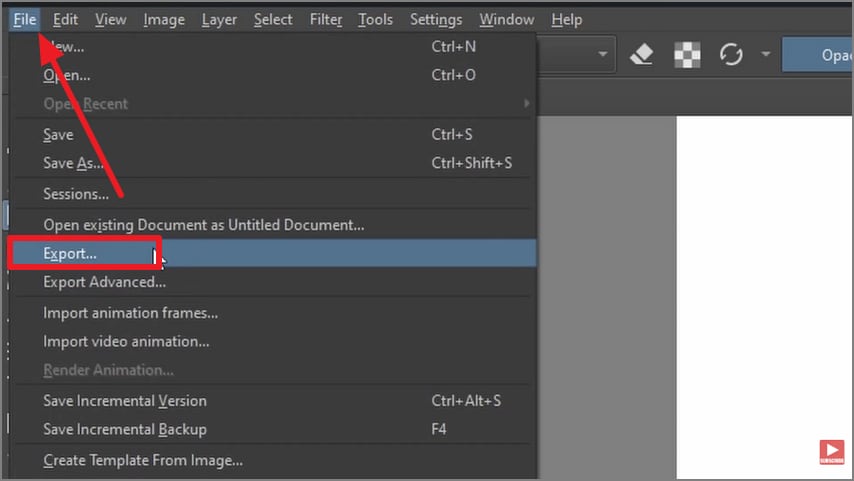
Passo 1Salve o arquivo do projeto .kra
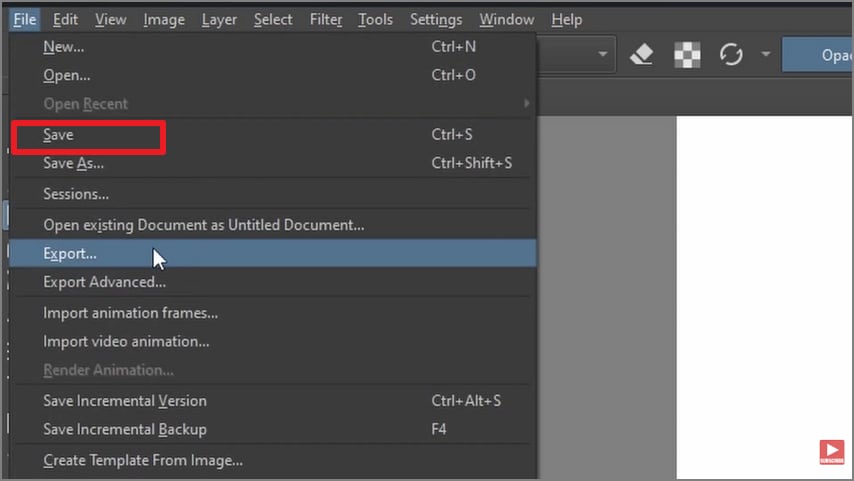
Vá até o canto superior esquerdo Arquivo no menu e clique em Salvar após concluir a obra. Isso preserva o projeto original do Krita para edições futuras.
Passo 2Exporte a obra como PNG ou JPG
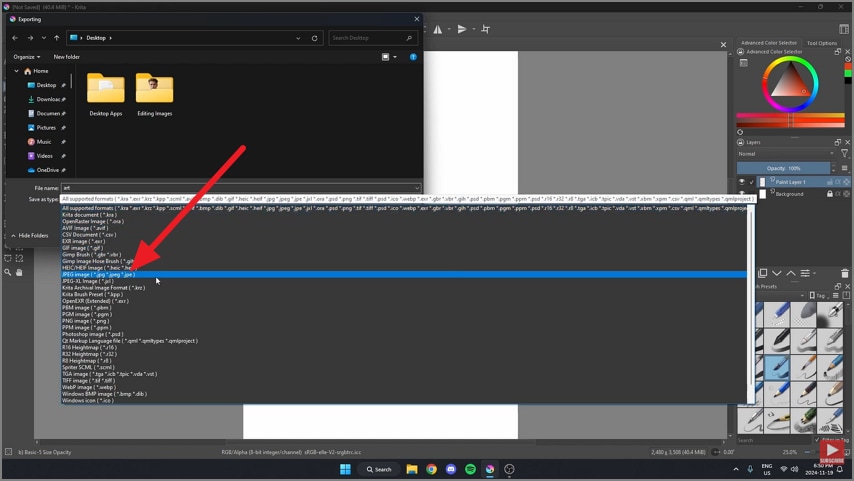
Abra o Arquivo menu novamente, escolha Exportar, dê um nome ao arquivo e selecione um formato como PNG ou JPG. Depois clique em Salvar para exportar a obra como imagem.
Passo 3Abra a imagem no PDFelement
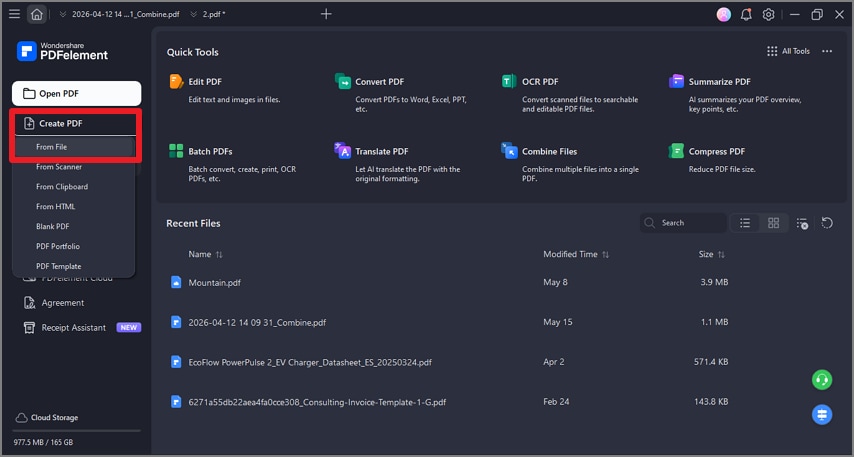
Inicie o PDFelement, escolha Criar PDF na tela inicial e selecione A partir do arquivo para importar a imagem exportada.
Passo 4Crie o PDF a partir da imagem
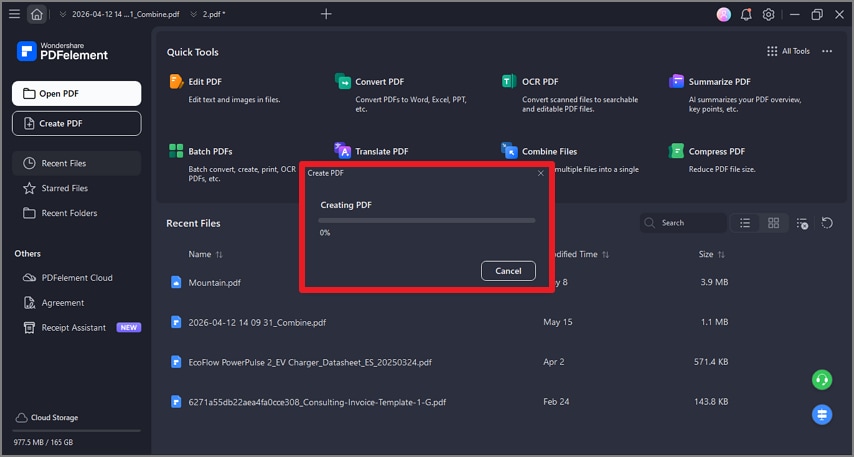
Quando o arquivo é importado, a ferramenta cria o PDF automaticamente.
Passo 5Verifique a orientação e as configurações da página
Revise o tamanho, a orientação e outras propriedades da página para garantir que a arte seja exibida corretamente.
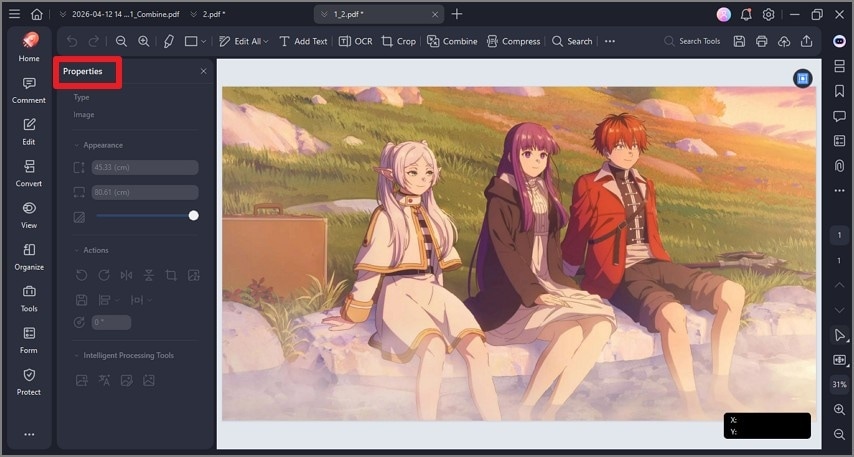
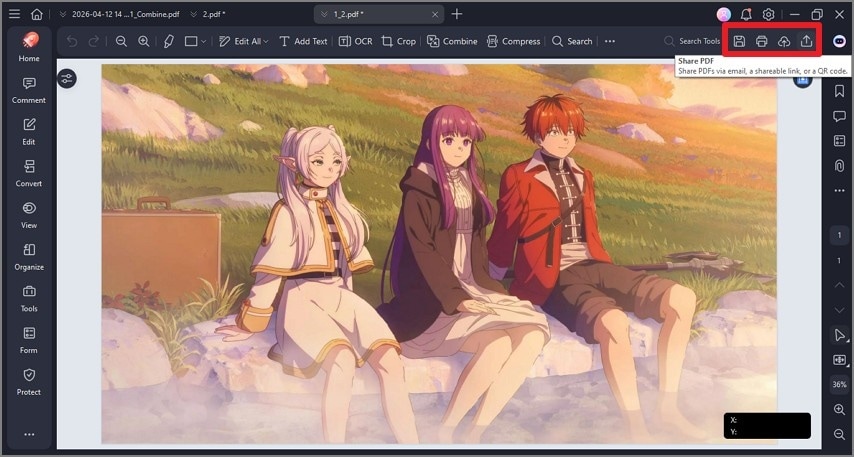
Passo 6Salve e compartilhe o PDF final
Quando tudo estiver correto, clique no Salvar ícone para exportar o PDF localmente ou use Compartilhar para enviá-lo à plataforma desejada.
Parte 5. Como transformar várias páginas do Krita em um PDF com o PDFelement?
PDFs com várias páginas são comuns para quadrinhos, portfólios, tarefas e projetos de storyboard. Como o Krita não monta diretamente essas páginas no formato PDF, cada página deve ser exportada separadamente e depois mesclada.
Passo 1Salve cada página como um arquivo separado
Salve cada obra do Krita como um arquivo de imagem separado e renomeie em sequência, por exemplopagina-01.png, pagina-02.png, e assim por diante.
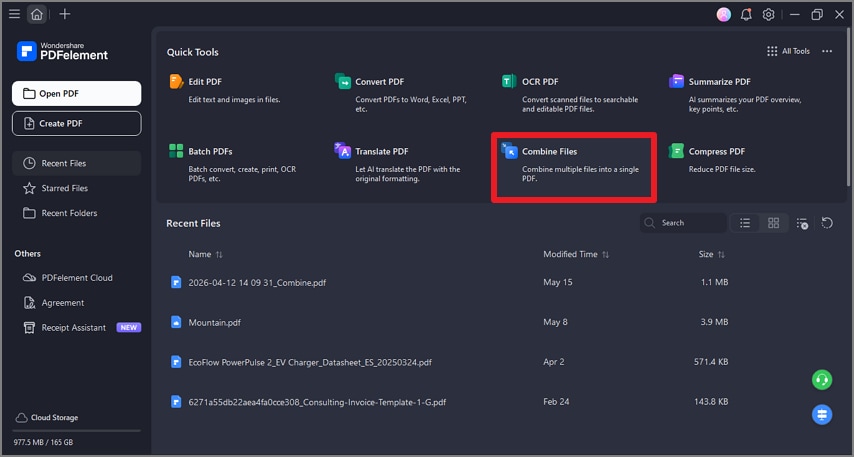
Passo 2Escolha o fluxo de trabalho de combinar arquivos no PDFelement
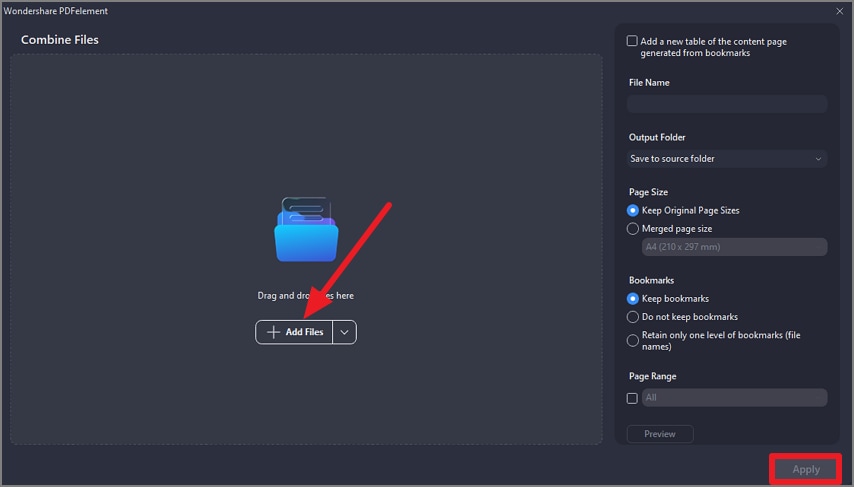
Abra o PDFelement e selecioneCombinar Arquivosna página inicial.
Passo 3Adicione os arquivos de imagem exportados
Clique emAdicionar Arquivos, importe as imagens exportadas, revise o tamanho da página e a orientação e aplique as configurações.
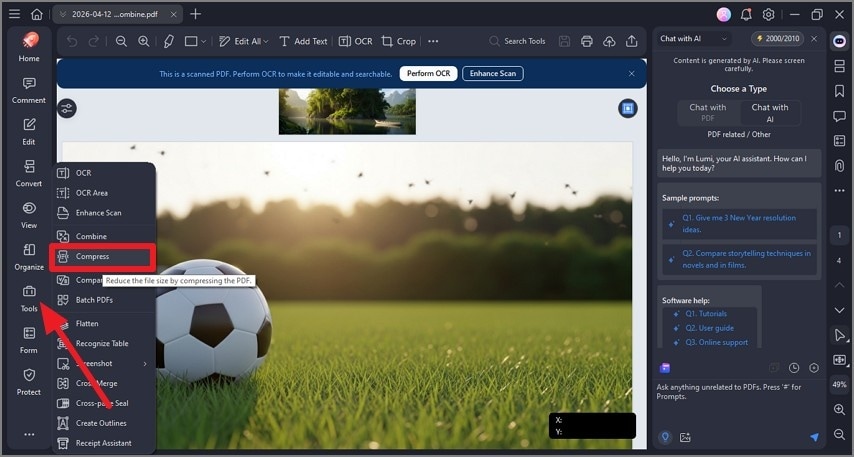
Passo 4Comprimir o arquivo se ficar muito grande
Se o PDF ficar grande demais por causa das imagens em alta resolução, vá paraFerramentase escolhaComprimir.
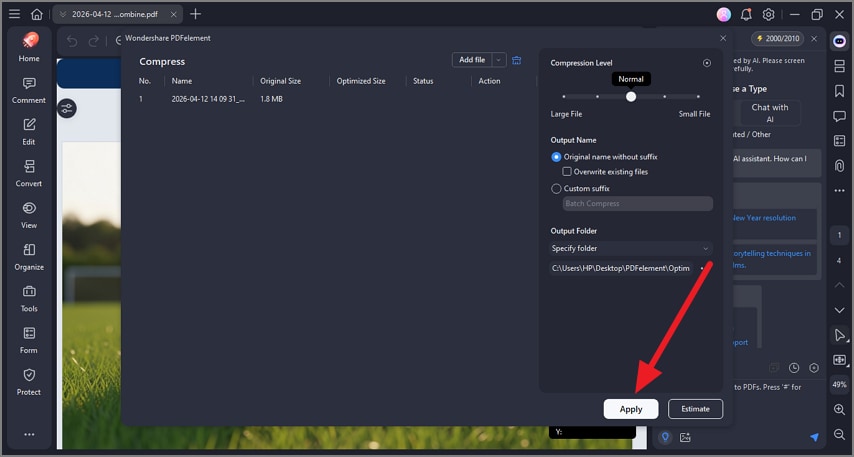
Passo 5Escolha um nível de compressão e aplique
Ajuste o nível de compressão conforme sua necessidade de qualidade e então clique emAplicar.
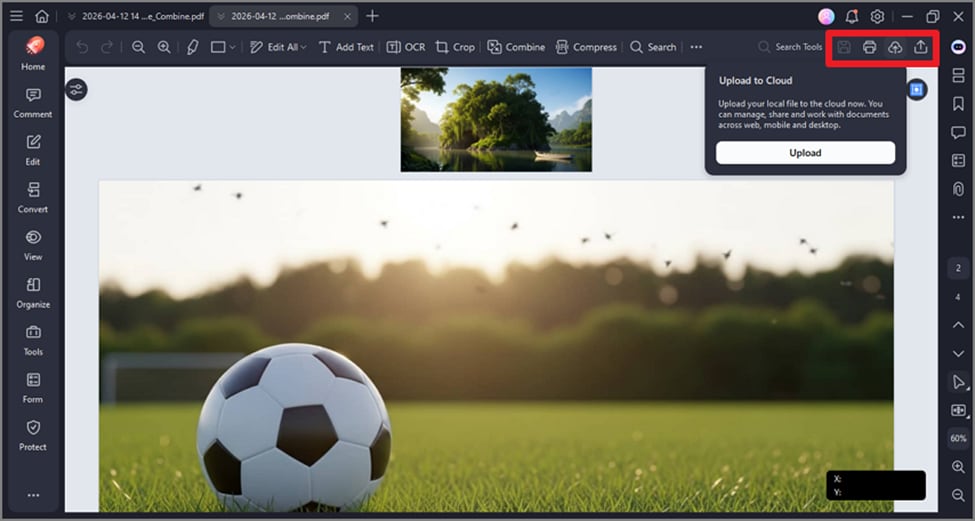
Passo 6Finalize a edição e exporte o PDF combinado
Adicione miniaturas, anotações ou marcadores se necessário, e então exporte ou compartilhe o documento combinado.
Parte 6. Como criar um PDF para um quadrinho, portfólio ou tarefa do Krita?
Um PDF limpo do Krita pode melhorar a apresentação de quadrinhos, portfólios, tarefas e trabalhos para clientes. Uma boa organização antes da exportação faz o documento final parecer muito mais profissional.
- Defina o tamanho final da página antes de exportar a arte do Krita.
- Exporte todas as páginas nas mesmas dimensões e resolução.
- Salve as páginas em ordem clara, como imagem-01, imagem-02 e imagem-03.
- Importe todas as imagens exportadas para o PDFelement e una em um único PDF com várias páginas.
- Pré-visualize o PDF final no computador e no celular antes de enviar.
- Use o PDFelement para reorganizar páginas, remover páginas, adicionar comentários, proteger com senha, e otimizar para compartilhamento ou impressão.
Parte 7. Quando usar o Scribus em vez disso?
O Krita é excelente para pintura digital, ilustrações e quadrinhos, mas alguns projetos precisam de controles mais fortes de layout de página. Nessas situações, o Scribus pode ser a melhor ferramenta para a etapa final.
| Situação | Por que o Scribus pode funcionar melhor |
|---|---|
| Folhetos e revistas | Melhores ferramentas para organizar texto, imagens, colunas e layouts de página |
| Livros e documentos com várias páginas | Gestão mais fácil de documentos longos com múltiplas seções e páginas |
| Projetos com foco em impressão | Mais controle sobre a organização das páginas e formatação profissional de documentos |
| Layouts mistos de texto e imagem | Suporte mais robusto para combinar arte, legendas, tabelas e conteúdo escrito |
Parte 8. Como o PDFelement ajuda após exportar do Krita?
Depois que a arte do Krita é exportada, o PDFelement ajuda a organizar esses arquivos de imagem em um PDF limpo e fácil de compartilhar para impressão, envio ou apresentação.
| Recurso | Como ajuda no fluxo Krita-PDF |
|---|---|
| Criar um PDF a partir de exportações do Krita | Importa arquivos PNG, JPEG ou TIFF exportados do Krita e os converte em páginas PDF |
| Combinar várias imagens em um único PDF | Útil para quadrinhos, livros de arte, portfólios, tarefas e projetos de storyboards com várias páginas |
| Reordenar, excluir, girar ou extrair páginas | Permite aos usuários ajustar a ordem das páginas, remover páginas indesejadas ou extrair selecionadas |
| Comprimir arquivos PDF grandes | Reduz o tamanho do arquivo quando a arte em alta resolução do Krita cria PDFs muito grandes |
Avaliação G2: 4,5/5 |100% Seguro
Parte 9. Como evitar arquivos PDF grandes?
A arte do Krita pode gerar PDFs muito grandes, especialmente quando as imagens exportadas são em alta resolução. Alguns ajustes simples ajudam a controlar o tamanho do arquivo.
- Reduza o DPI de exportação quando não for necessária resolução de nível de impressão.
- Use as ferramentas de compressão do PDFelement para reduzir o tamanho do arquivo sem perder muita qualidade.
- Exporte a arte em formatos comuns como PNG ou JPG em vez de formatos incomuns.
- Remova imagens duplicadas ou indesejadas antes de montar o PDF final.
Parte 10. Quais problemas comuns ocorrem ao converter arte do Krita em PDF?
Os usuários frequentemente enfrentam alguns problemas previsíveis durante a conversão de Krita para PDF. Compreender as causas de cada um ajuda a tornar o fluxo de trabalho mais suave.
Não há exportação direta para PDF no Krita
Provável causa: O Krita não inclui uma opção padrão de exportação em PDF para arte finalizada.
Solução: Exporte a arte como PNG ou JPEG primeiro e depois converta em PDF com uma ferramenta como o PDFelement.
As camadas não são preservadas no PDF
Provável causa: O PDF é achatado e não preserva a estrutura de edição em camadas do Krita.
Solução: Guarde o arquivo .kra original para edição e use o PDF apenas para compartilhamento ou impressão.
As páginas aparecem em ordem errada
Provável causa: Os arquivos foram importados sem numeração clara ou nomes consistentes.
Solução: Renomeie os arquivos com numeração ou reorganize as páginas manualmente na ferramenta de PDF.
Saída borrada no PDF final
Provável causa: Configurações de exportação de baixa resolução ou compressão muito agressiva.
Solução: Exporte em resolução mais alta e evite compressão forte até que seja realmente necessária.
Parte 11. Quais são as melhores práticas antes de compartilhar um PDF do Krita?
Algumas verificações finais podem melhorar a qualidade e evitar erros antes de enviar ou compartilhar o arquivo.
- Guarde o arquivo .kra original para futuras edições e revisões.
- Certifique-se de que todas as imagens exportadas tenham dimensões consistentes no projeto.
- Revise a ordem das páginas e o layout antes de exportar o PDF final.
- Pré-visualize o PDF em outro dispositivo para verificar como ele é exibido.
- Use um nome de arquivo claro e reconhecível para facilitar a identificação depois.
Perguntas Frequentes
-
O Krita pode exportar diretamente para PDF?
Não. Atualmente o Krita não oferece um recurso de exportação direta para PDF de arte finalizada. -
Como converter um arquivo do Krita para PDF?
Primeiro exporte a arte do Krita como imagens, depois converta essas imagens em PDF usando uma ferramenta como o PDFelement. -
Posso converter um arquivo .kra diretamente para PDF?
Não. O Krita não oferece um fluxo de trabalho direto .kra-para-PDF, então a arte deve primeiro ser exportada como imagem. -
Qual formato devo exportar do Krita antes de criar um PDF?
PNG e JPG são as escolhas mais práticas. PNG geralmente é melhor para qualidade, enquanto JPG pode ajudar a manter o arquivo menor. -
Como criar um PDF com várias páginas a partir dos desenhos do Krita?
Exporte cada página separadamente e depois use o fluxo de trabalho de combinar arquivos no PDFelement para uni-las em um PDF único. -
Por que meu PDF do Krita fica muito grande?
Arte em alta resolução pode criar PDFs muito grandes. Ferramentas de compressão do PDFelement podem reduzir o tamanho e manter o arquivo utilizável. -
Um PDF mantém as camadas do Krita?
Não. A arte é achatada ao ser exportada para o formato PDF, por isso o arquivo .kra original com camadas deve ser sempre mantido. -
Posso criar um PDF pronto para impressão no Krita?
Sim. Exporte a arte primeiro como uma imagem de alta qualidade, depois converta e prepare-a em uma ferramenta de PDF para obter um arquivo pronto para impressão. -
Como o PDFelement pode ajudar após exportar do Krita?
Ele pode combinar várias imagens exportadas, reordenar páginas, comprimir arquivos grandes, adicionar anotações e preparar PDFs mais organizados para portfólios ou tarefas. -
Devo manter o arquivo .kra original após criar um PDF?
Sim. O arquivo .kra original deve sempre ser mantido para edições futuras, acesso às camadas e recuperação caso o PDF precise ser recriado.
Conclusão
O Krita não fornece exportação direta para PDF, mas a arte pode ser transformada em um PDF limpo através de um fluxo simples de exportação e conversão. Salve primeiro o arquivo .kra original, exporte a arte como PNG ou JPG e depois use uma ferramenta de PDF para montar o documento final.
Para páginas únicas, esse processo é rápido. Para quadrinhos, portfólios e tarefas, o PDFelement ajuda a combinar páginas, reordená-las, comprimir o arquivo e tornar o PDF final mais fácil de compartilhar profissionalmente.

