

Neste artigo
- Como transformar um PDF em um código QR
- Como preparar, criar e testar um código QR de PDF
- O que é um código QR de PDF
- Link de PDF vs. Upload de PDF
- Como criar um código QR para um PDF online
- Como criar um código QR a partir de um link de PDF
- Códigos QR de PDF estáticos vs. dinâmicos
- Como o PDFelement ajuda com códigos QR de PDF
- Como adicionar um código QR a um PDF existente
- Melhores práticas antes de imprimir um código QR de PDF
- Problemas comuns ao transformar um PDF em código QR
- Quando usar códigos QR de PDF
- Quando evitar um código QR de PDF público
- Perguntas frequentes
Compartilhar um PDF parece simples até que o link do arquivo fique muito longo, se quebre após uma atualização ou abra um erro de permissão no telefone de outra pessoa. Por isso, muitas pessoas procuram umprocesso de PDF para código QRque seja mais rápido, limpo e fácil de escanear a partir do impresso ou da tela.
Na maioria dos casos, o código QR não contém o próprio PDF. Ele direciona para um link onde o PDF está armazenado. Isso torna útil para menus, panfletos, folders, folhetos, embalagens, currículos e outros materiais que precisam de acesso rápido pelo celular.
Este guia explica como criar um código QR para um PDF, comparar métodos de upload e de link, evitar problemas de acesso comuns e usarWondershare PDFelementpara preparar ou atualizar o PDF antes de compartilhar.
Parte 1. Resposta rápida — Como transformar um PDF em um código QR?
Para transformar um PDF em um código QR, faça upload do PDF em um gerador de código QR ou cole uma URL pública do PDF. O código QR armazena um link, não o próprio arquivo PDF. Se você precisar alterar o destino depois, use umcódigo QR dinâmico. Se o PDF permanecer o mesmo, umcódigo QR estáticogeralmente é suficiente.
Parte 2. Como preparar um PDF, criar o código QR e testá-lo corretamente?
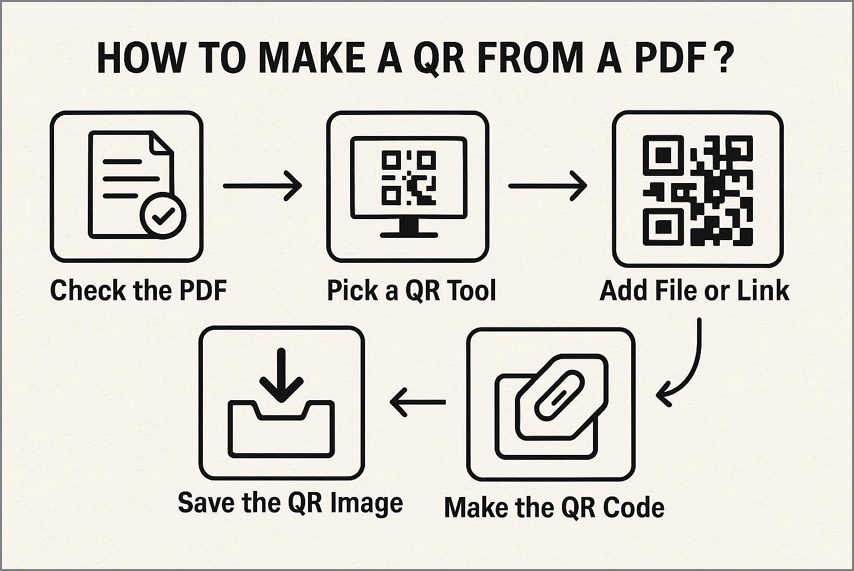
Muitos usuários apressam o processo e só descobrem problemas depois de imprimir ou compartilhar o código. Um fluxo de trabalho simples ajuda a evitar links quebrados, questões de permissão e baixa performance de leitura.
Passo 1Verifique o PDF antes de criar o código QR
Revise a ordem das páginas, tamanho do arquivo, nome do arquivo, links incorporados e permissões de compartilhamento. Se o documento for muito grande ou restrito, o escaneamento pode ser lento ou exigir login.
Passo 2Escolha o método de compartilhamento adequado
Decida se irá usar upload direto do PDF, uma URL pública de PDF,Wondershare PDFelementcompartilhamento ou uma plataforma de QR dinâmico. A melhor opção depende de onde o PDF já está hospedado e se ele pode mudar depois.
Passo 3Gere o código QR
Crie o código usando a ferramenta escolhida e siga as instruções na tela. Se a plataforma permitir personalização, mantenha o estilo simples para garantir a fácil leitura.
Passo 4Salve o código QR no formato correto
Exporte o código no formato que melhor atende ao seu uso. PNG é comum para telas, enquanto SVG pode ser mais flexível para impressão.
Passo 5Teste o código QR em vários dispositivos
Escaneie o código com diferentes celulares para confirmar que ele abre o PDF correto sem pedir login, com links válidos e conteúdo completo.
Parte 3. O que é um código QR de PDF?
Um código QR de PDF é um código escaneável que direciona usuários a um arquivo PDF através de uma URL. Geralmente não contém o documento inteiro. A capacidade máxima de dados de um QR é 2.953 bytes em modo binário, então a maioria dos QR de PDF depende de links, geralmente encurtados ou gerenciados dinamicamente.
As pessoas usam QR de PDF para abrir documentos rapidamente no celular sem digitar URLs longas. Também ajudam a reduzir páginas impressas e facilitam a migração do leitor de cartazes, menus, placas e folhetos para conteúdo digital.
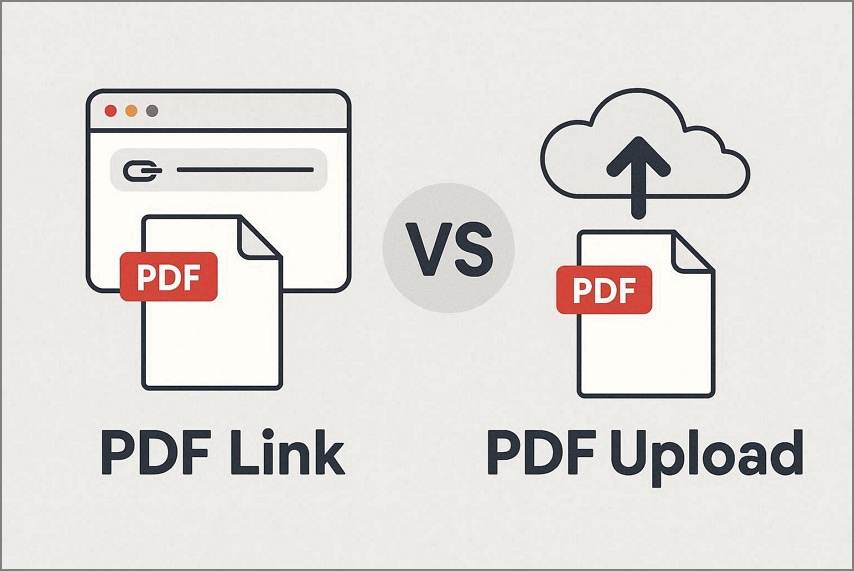
Parte 4. Link de PDF vs Upload de PDF: Qual método de código QR você deve usar?
Situações diferentes exigem formas diferentes de conectar PDF ao código QR. Em vez de adivinhar no gerador de QR, combine o método com o cenário real de compartilhamento.
| Situação do usuário | Método recomendado | Por que é o ideal |
|---|---|---|
| URL pública de PDF | Crie um código QR usando o link existente | Configuração rápida sem precisar fazer upload |
| PDF só armazenado no seu computador | Faça upload do PDF em uma ferramenta de QR | O código precisa de um destino de arquivo online |
| PDF pode mudar depois | Use um código QR dinâmico de PDF | Você pode atualizar o arquivo vinculado sem reimprimir |
| Compartilhamento rápido dispositivo-dispositivo | UseWondershare PDFelementcompartilhamento por QR | Permite que um telefone abra o PDF rapidamente de outra tela |
| Código QR necessário dentro de outro PDF | Gere uma imagem QR, depois adicione emWondershare PDFelement | Coloca o código organizado dentro do layout da página existente |
Parte 5. Como criar um código QR para PDF online?
Ferramentas online facilitam criar um código escaneável para PDF. ME-QR é um exemplo de fluxo de trabalho. Antes de começar, verifique os limites de tamanho do arquivo da plataforma, requisitos de conta, políticas de marca d'água, opções de design e se suporta códigos estáticos ou dinâmicos.
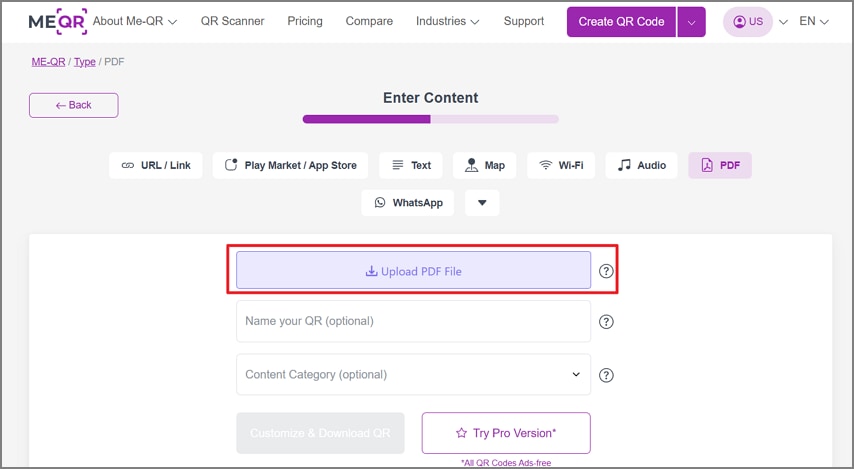
Passo 1Faça upload do arquivo PDF
Abra o ME-QR, clique emUpload PDF Filee escolha o PDF que você quer compartilhar. Ao enviar um PDF diretamente, a plataforma armazena o arquivo para que o QR possa abri-lo. Se você colar um link, esse link precisa ser acessível ao público.
Passo 2Personalize o código QR
Escolha um modelo, defina tamanho e formato de saída, e ajuste o estilo visual. Mantenha a marca leve para garantir que o código possa ser lido facilmente.
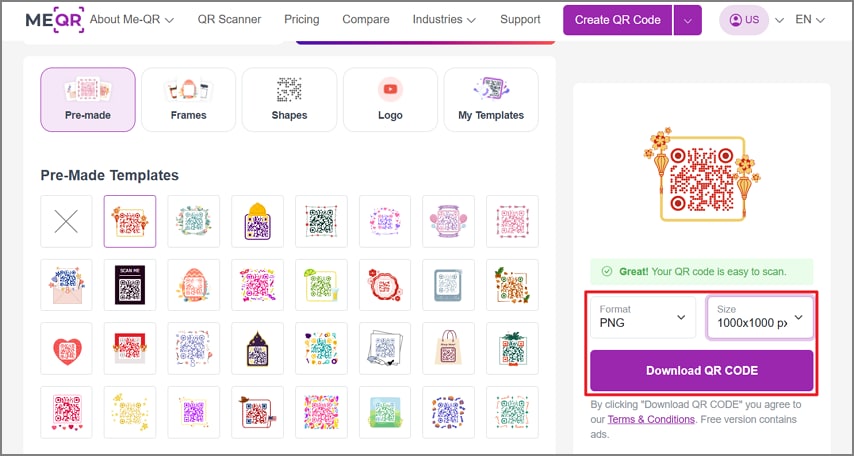
Passo 3Baixe e teste o código QR
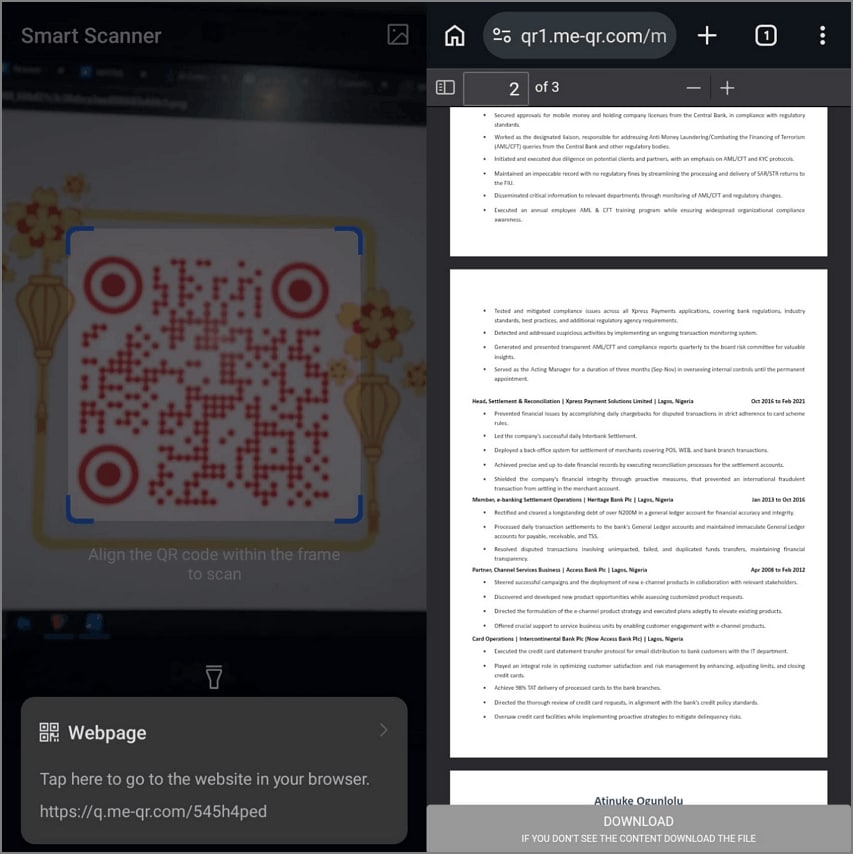
Baixe o código gerado, depois escaneie em outro dispositivo para confirmar que ele abre o PDF correto.
Parte 6. Como criar um código QR a partir de um link de PDF?
Se o seu PDF já tem um link compartilhável, você pode pular o envio do arquivo e criar o código QR diretamente a partir do link. Ferramentas comoWondershare PDFelementajudam você a preparar o documento e copiar um link de compartilhamento primeiro.
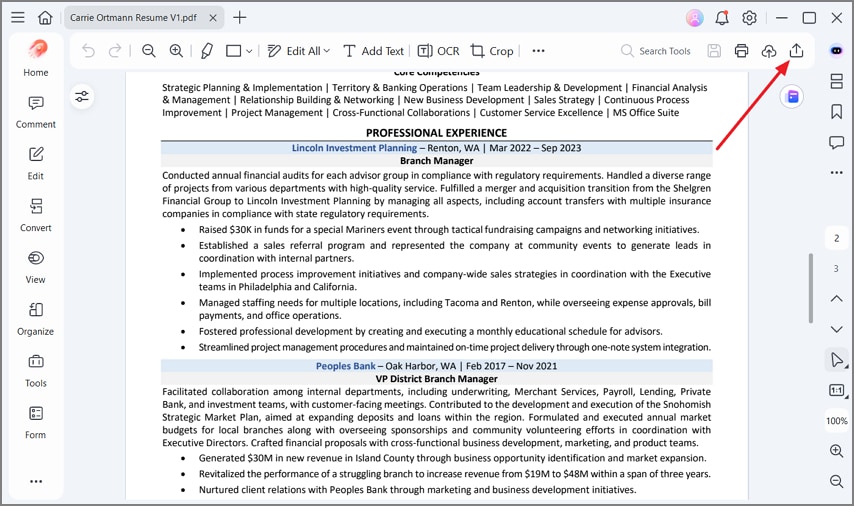
Passo 1Abra o PDF e acesse a opção de compartilhamento
Abra seu arquivo em uma ferramenta comoWondershare PDFelementque suporta compartilhamento de PDF por link. Então clique no íconeCompartilhar.
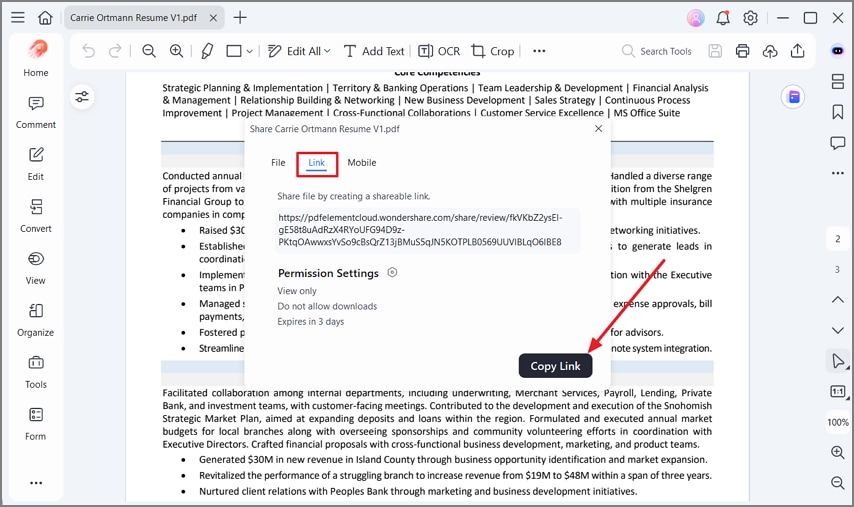
Passo 2Copie o link do PDF
Escolha a abaLinke clique emCopiar link para copiar a URL compartilhável do PDF.
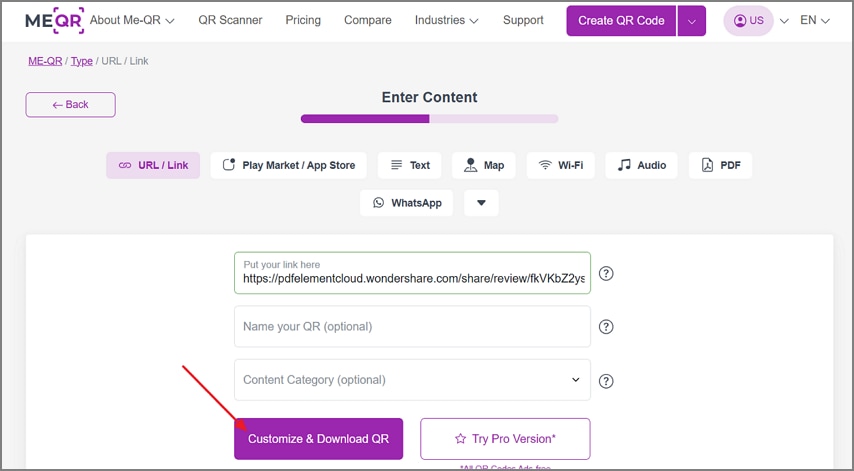
Passo 3Cole o link em um gerador de QR e teste-o
Abra um gerador de código QR, cole o link copiado, gere o código e teste em vários dispositivos.
Parte 7. PDF QR Code Estático vs Dinâmico: Qual é Melhor?
Escolher entre QR codes estáticos e dinâmicos é importante porque afeta se você pode atualizar o destino, rastrear scans ou manter o mesmo código impresso após editar o arquivo.
| Aspecto | QR Code Estático de PDF | QR Code Dinâmico de PDF |
|---|---|---|
| Como Funciona | Link direto fixo do PDF | Link de redirecionamento editável |
| Melhores Casos de Uso | Arquivos únicos, que nunca mudam | Arquivos que podem mudar ou atualizar |
| Impressão e Reutilização | Precisa de nova impressão se o link mudar | A mesma impressão ainda funciona após mudanças no PDF |
| Analytics de Scans | Sem rastreamento disponível | Possível rastrear scans, horário, local e dispositivo |
| Expiração | Normalmente sem expiração | Pode expirar em planos gratuitos |
| Conta e Custo | Frequentemente gratuito e não requer conta | Geralmente vinculado a um plano pago |
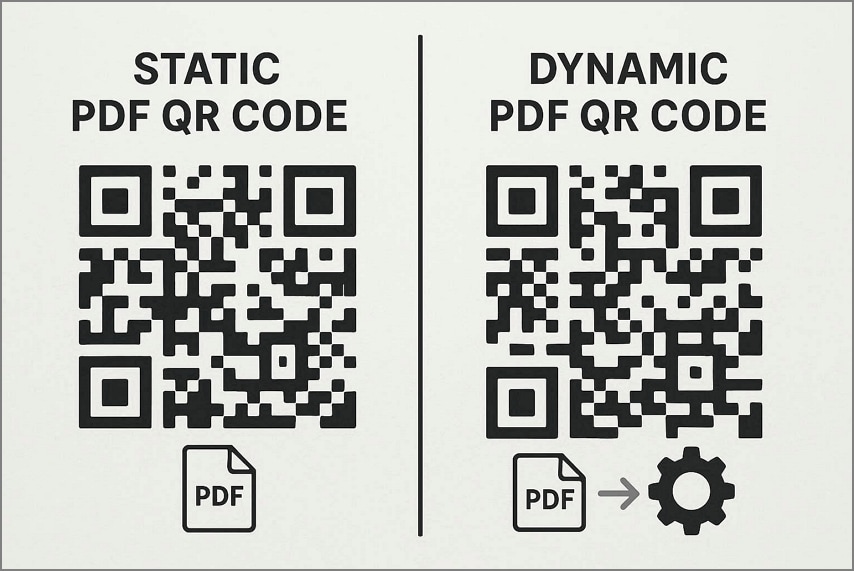
Se seu PDF pode mudar depois, um QR estático pode se tornar inútil rapidamente. Para materiais impressos que precisam continuar funcionando após atualizações, um QR dinâmico geralmente é melhor.
Parte 8. Como o PDFelement Ajuda com QR Codes de PDF?
Wondershare PDFelement ajuda principalmente antes da criação do QR code. Pode preparar o PDF para que o arquivo por trás do código seja mais fácil de abrir, limpo para ler e melhor organizado para compartilhar.
Se um documento é muito grande, confuso ou inacabado, o QR pode funcionar tecnicamente, mas ainda assim proporcionar uma experiência ruim ao leitor. Preparar o arquivo primeiro torna o processo final mais confiável.
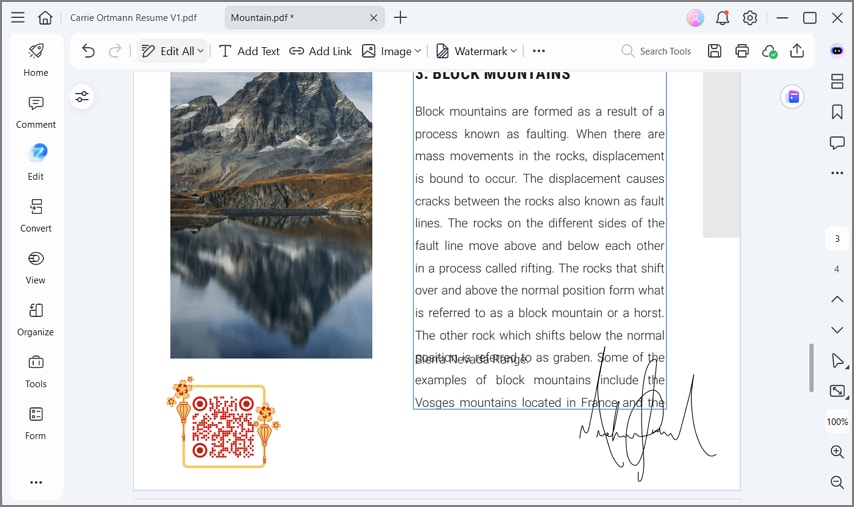
Principais formas em que Wondershare PDFelement se encaixa nesse fluxo
- Layout de documento limpo: Relatórios digitalizados e documentos complexos podem ser facilitados para leitura antes de compartilhar.
- Material de estudo organizado: Anotações e folhetos de aula podem ser organizados de forma mais clara para os alunos.
- Preparação de folhetos para eventos: Guias de workshops e livretos de conferências podem ficar mais profissionais antes da impressão.
- Atualizações de menu e folhetos: A consistência visual é mais fácil de manter em PDFs voltados ao cliente.
- Compartilhamento de documentos em equipe: Diretrizes internas e arquivos de políticas podem parecer mais confiáveis quando o PDF está bem preparado.


 Avaliação G2: 4,5/5 |
 100% Seguro

Parte 9. Como Adicionar um QR Code a um PDF Existente?
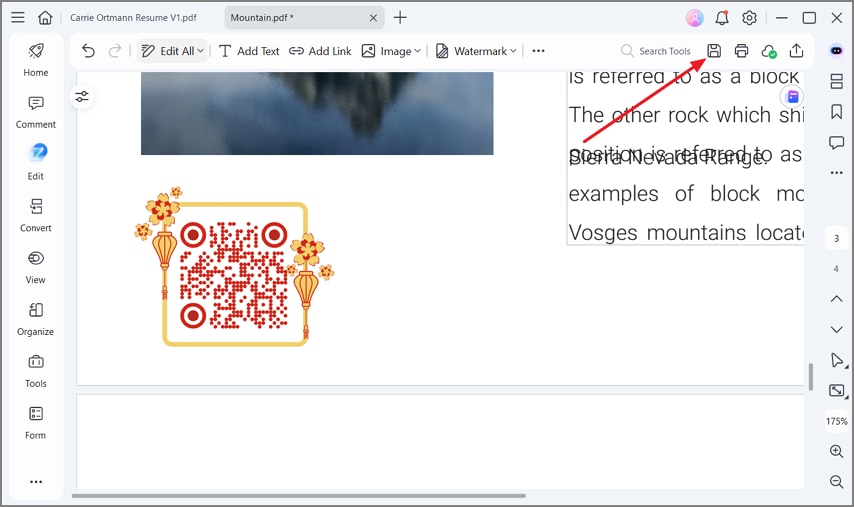
Às vezes, o documento já está pronto, mas você ainda quer que leitores escaneiem um QR dentro do próprio PDF. Nesse caso, gere o QR code como imagem primeiro e depois coloque-o no PDF com um editor, como Wondershare PDFelement.
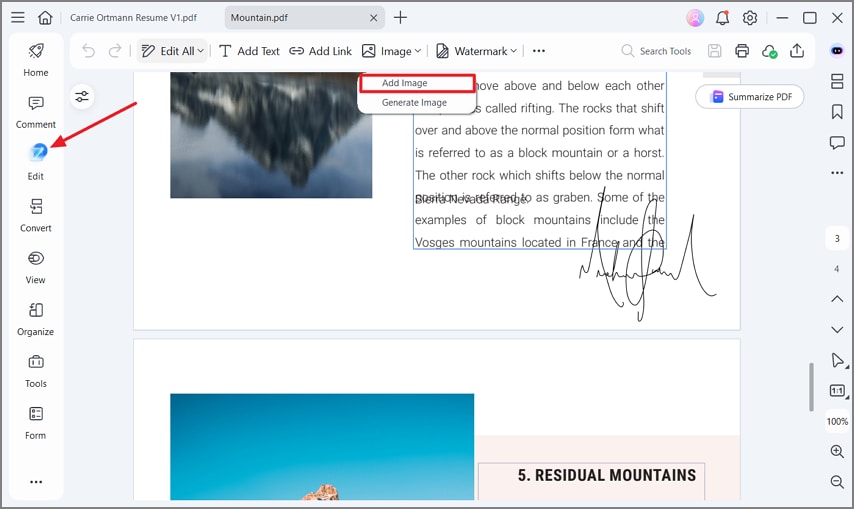
Passo 1Adicione a imagem do QR code ao PDF
Salve o QR gerado como imagem. Abra o PDF em Wondershare PDFelement, escolha Editar, então use a opção Imagem or Adicionar Imagem para inserir o QR code.
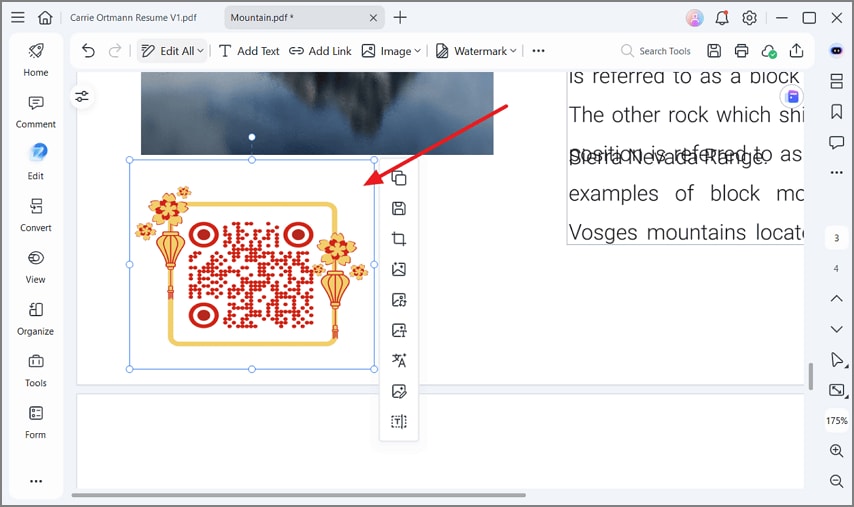
Passo 2Posicione e redimensione o QR code
Mova o código para uma área limpa da página e redimensione para manter a leitura fácil sem cobrir o conteúdo principal.
Passo 3Salve e teste o PDF editado
Salve o PDF, reabra e escaneie o QR em outro dispositivo para verificar se está funcionando bem.
Parte 10. Quais as Melhores Práticas Antes de Imprimir um QR Code de PDF?
QR codes impressos podem falhar mesmo quando a versão digital funciona perfeitamente. Antes de imprimir, certifique-se de que o design final permite a leitura clara em condições reais.
- Use pelo menos 40% de contraste entre as cores de fundo e do código.
- Mantenha espaço livre ao redor do código para não interferir na leitura.
- Imprima o código com no mínimo 2 × 2 cm para escanear a cerca de 25 cm.
- Coloque o código em áreas planas onde o papel não dobre ou curve demais.
- Adicione uma chamada curta para as pessoas entenderem porque devem escanear o QR code.
- Teste uma amostra impressa em diferentes celulares antes de produzir em larga escala.
Parte 11. Quais Problemas os Usuários Enfrentam ao Transformar um PDF em QR Code?
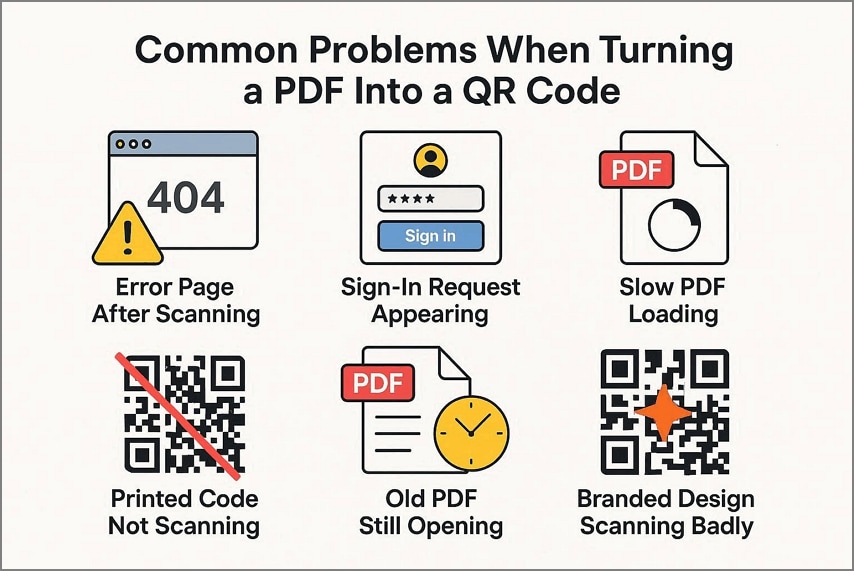
Fluxos de QR costumam falhar por razões práticas mais do que técnicas. Estes são os problemas mais comuns que os usuários enfrentam.
Página de erro após escanear
Um QR pode abrir uma página de erro se o endereço do PDF vinculado estiver quebrado. Teste o link numa janela privada e ajuste permissões ou destino se necessário.
Pedido de login aparecendo
Se o PDF estiver sob permissões restritas na nuvem, quem escanear pode ver uma página de login. Altere o compartilhamento para público ou use um host voltado para compartilhamento aberto.
Carregamento lento do PDF
PDFs acima de 5MB podem carregar vários segundos mais lento em redes 4G. Comprima o arquivo para menos de 2MB quando possível antes de gerar o QR code.
QR impresso não escaneia
Tamanho pequeno, pouco contraste ou impressão fraca podem tornar um QR ilegível. Aumente o tamanho, melhore o contraste, deixe margens adequadas e teste novamente.
PDF antigo ainda abre
Se o destino mudou mas o QR ainda abre uma versão antiga, use QR dinâmico ou substitua o arquivo no mesmo URL em vez de trocar o link inteiro.
Design personalizado escaneando mal
Muita estilização pode ser bonita mas prejudicar a leitura. Mantenha o design simples, preserve contraste forte e evite cobrir áreas importantes do código.
Parte 12. Quando Usar QR Codes de PDF?
QR codes de PDF funcionam bem quando leitores precisam acessar documentos rapidamente a partir de materiais impressos, embalagens, expositores ou apresentações.
| Local | Exemplos de Documentos |
|---|---|
| Restaurante | Cardápios, listas de especiais |
| Eventos | Programação, folhetos de conferência |
| Produtos | Manuais, inserções de embalagem |
| Educação | Folhas de exercícios, ementas, listas de leitura |
| Marketing | Brochuras de negócios, catálogos de produtos |
| Imóveis | Flyers de propriedades, documentos de listagem |
| HR | Formulários, políticas, documentos de integração |
| Carreira | Currículos, portfólios, decks de apresentação |
| Segurança | Folhas de instruções, guias de segurança |
Parte 13. Quando os usuários devem evitar um código QR público de PDF?
Códigos QR públicos não são adequados para PDFs sensíveis, como contratos, prontuários médicos, documentos de identidade ou outros arquivos privados. Mesmo que o código seja conveniente, o modelo de compartilhamento pode ser aberto demais.
Para documentos confidenciais, utilize acesso controlado, senhas, permissões e métodos privados de entrega. Um código QR dinâmico para PDF ainda exige controle cuidadoso de acesso se o documento vinculado contiver informações privadas.
Perguntas frequentes
-
Um código QR armazena o arquivo PDF dentro do código?
Não. Um código QR de PDF normalmente armazena um URL, não o arquivo em si. O armazenamento máximo de QR é limitado, por isso links são o método padrão. -
Como faço para criar um código QR para um link de PDF?
Copie o link público do PDF, cole em um gerador de código QR e faça o download do código gerado. -
Posso criar um código QR para um PDF gratuitamente?
Sim. Muitas ferramentas oferecem códigos QR estáticos gratuitos. Códigos QR dinâmicos com rastreamento e destinos editáveis geralmente fazem parte de planos pagos. -
Posso atualizar o PDF depois de imprimir o código QR?
Sim, se você usar um serviço de código QR dinâmico que permita alterar o destino depois. Códigos QR estáticos geralmente exigem reimpressão quando o link muda. -
Como faço um código QR de PDF que seja bem lido ao ser impresso?
Use alto contraste, tamanho adequado, margens claras ao redor do código e teste amostras impressas em vários celulares. -
Posso transformar um PDF em um código QR?
Sim. Faça o upload do PDF em uma plataforma de QR ou cole seu link público, depois gere e teste o código. -
Ferramentas como Wondershare PDFelement podem criar ou compartilhar PDFs com códigos QR?
Wondershare PDFelement podem ajudar a preparar e compartilhar PDFs por link. Você pode então conectar esse PDF compartilhável a um gerador de código QR. -
Por que meu código QR de PDF pede que as pessoas façam login?
Provavelmente o PDF vinculado tem configurações de compartilhamento restritas. Altere o acesso para o modo público ou compartilhamento apropriado antes de distribuir o código QR. -
Qual a diferença entre um código QR estático e dinâmico para PDF?
Um código QR estático mantém um único link fixo. Um código QR dinâmico permite atualizar o destino mais tarde sem substituir o código impresso. -
Como adiciono um código QR a um PDF já existente?
Primeiro, crie o código QR como uma imagem e depois insira essa imagem no PDF usando um editor de PDF.
Conclusão
Converter um PDF em código QR normalmente envolve escolher o melhor método de origem, gerar um código limpo e testá-lo antes de compartilhar ou imprimir. Códigos QR estáticos são indicados para arquivos fixos, enquanto QR dinâmicos são melhores se o destino puder mudar depois.
Uma ferramenta como Wondershare PDFelement pode ajudar no fluxo de trabalho, auxiliando você a preparar, ajustar e posicionar melhor os PDFs antes de compartilhá-los via acesso QR.

