

Neste artigo
- Resposta rápida: como transformar um currículo em PDF
- Onde começa o currículo
- Devo enviar meu currículo em PDF ou Word?
- Como converter um currículo do Word para PDF
- Como baixar um currículo do Google Docs como PDF
- Como exportar um currículo de construtores ou do Canva como PDF
- Como transformar uma imagem ou currículo escaneado em PDF
- Como o PDFelement ajuda você a criar e aperfeiçoar um currículo em PDF
- Como deixar um currículo em PDF compatível com ATS
- Como revisar um currículo em PDF antes de enviar
- Que problemas podem ocorrer ao transformar um currículo em PDF
- Melhores práticas para enviar um currículo PDF
Muitos candidatos exportam um currículo e logo percebem que o PDF fica diferente do arquivo original. Abrir o documento é fácil, mas alterações de formatação, links ausentes, marcadores quebrados e fontes incorretas ainda podem aparecer. Conversores online de currículo para PDF geralmente são os primeiros a aparecer, mas também podem causar preocupações com privacidade e distorções no layout.
Currículos desenhados e escaneados são ainda mais difíceis de converter corretamente, e algumas versões podem confundir portais de vagas ou sistemas ATS. Este guia explica como transformar um currículo em um PDF confiável sem perder o controle sobre o resultado final.
Parte 1. Resposta Rápida — Como Transformar um Currículo em PDF?
Os usuários podem transformar um currículo em PDF exportando-o de ferramentas populares como Word, Google Docs e construtores de currículos online. Se o currículo estiver em imagem ou escaneado, primeiro é necessário convertê-lo em PDF editável, especialmente se o arquivo precisar ficar legível nos sistemas de recrutamento.
Sempre verifique a descrição da vaga primeiro para saber se o empregador prefere PDF ou arquivo DOCX. O melhor método depende de como o currículo foi criado, do quão visual é o layout e se o arquivo precisa ser compatível com ATS.
Parte 2. Onde Começa o Currículo?
Diferentes arquivos de origem exigem diferentes etapas de conversão. A tabela abaixo ajuda a combinar cada tipo de currículo com o fluxo de trabalho mais prático para gerar PDF.
| Ponto de Partida | Melhor Forma de Criar um PDF | Por Que Funciona Bem |
|---|---|---|
| Currículo em Word | Usar Salvar Como PDF | Mantém o layout próximo ao original |
| Currículo do Google Docs | Arquivo → Fazer download → PDF | Fácil para currículos na nuvem |
| Canva ou Construtor de Currículos | Baixar como PDF | Preserva o design para currículos visuais |
| Imagem ou Currículo Escaneado | Converter para PDF com OCR | Permite selecionar e pesquisar o texto |
| Currículo PDF Existente | Editar e comprimir no PDFelement | Bom para atualizar um PDF antigo |
| Precisa Enviar do Celular | Compartilhar como PDF e visualizar antes | Envio rápido com checagens básicas |
Parte 3. Devo Enviar Meu Currículo em PDF ou Word?
Siga sempre as instruções do recrutador ou da vaga antes de escolher o formato do arquivo. PDF normalmente é a opção mais segura quando o layout precisa se manter intacto ao encaminhar por e-mail ou compartilhar com recrutadores. Já o DOCX é melhor quando o portal de candidatura pede especificamente Word ou quando o empregador precisa editar o arquivo.
Evite PDFs escaneados para candidaturas online, a menos que já tenha aplicado OCR. Também é inteligente manter um arquivo fonte editável e uma versão final PDF revisada, usando PDFelement ou outro fluxo confiável de Word para PDF.


 Avaliação G2: 4,5/5 |
 100% Seguro
Parte 4. Como Converter um Currículo do Word para PDF?
Muitas pessoas querem uma forma simples de salvar o currículo em PDF sem quebrar o layout. Siga os passos abaixo para exportar corretamente e revisar antes de enviar.
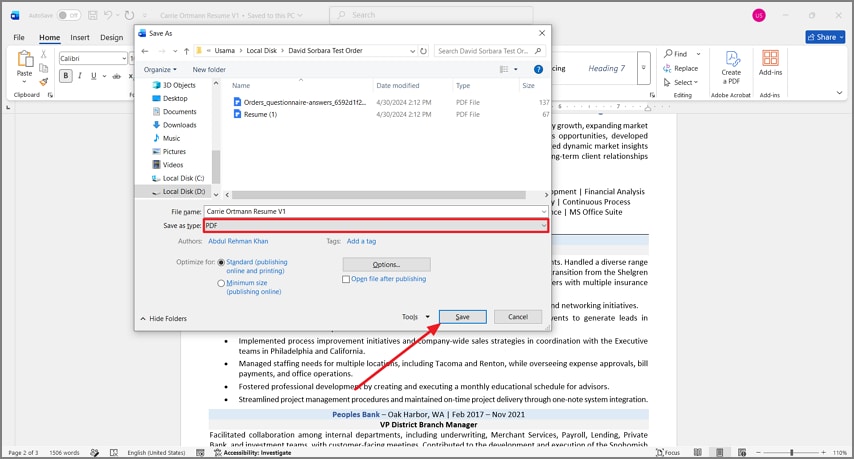
Passo 1Abra o currículo no Word e salve como PDF
Abra o currículo no Word e pressione F12. Em seguida, escolha PDF como tipo de arquivo e clique em Salvar.
Passo 2Revise o currículo convertido em PDF
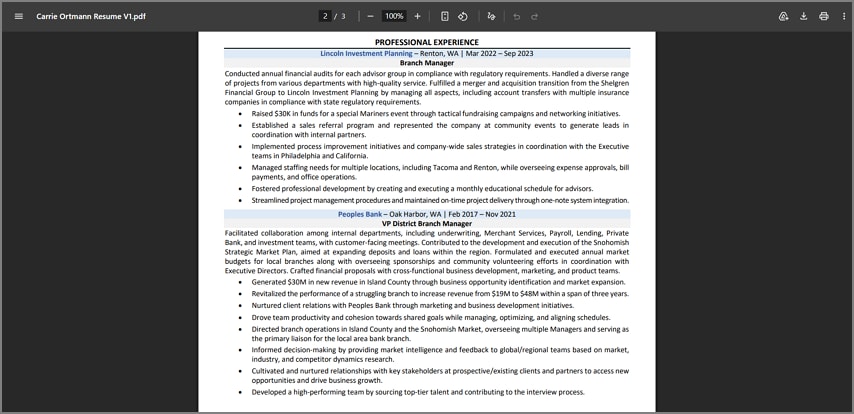
Abra o PDF em um visualizador e verifique quebras de linha, espaços dos marcadores, fontes e número de páginas.
Passo 3Proteja informações sensíveis se necessário
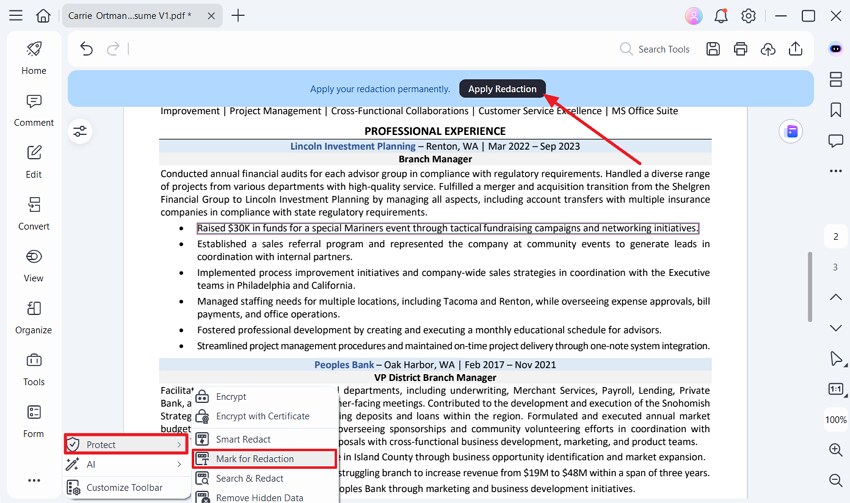
Importe o PDF no PDFelement, clique em Proteger e escolha Marcar para Redação caso precise ocultar dados pessoais ou sensíveis antes de compartilhar.
Passo 4Comprimir e salvar o arquivo final
Comprimir o PDF se o arquivo estiver muito grande, depois clique no ícone SalvarÍcone para armazenar a versão final.
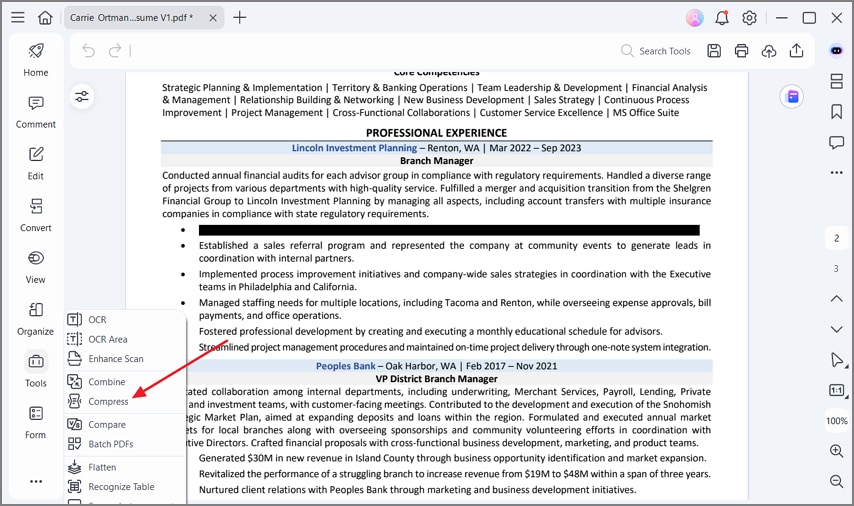
para guardar a versão final.
Parte 5. Como Baixar um Currículo do Google Docs como PDF?
Passo 1O Google Docs facilita exportar um currículo em nuvem para um PDF pronto para compartilhar.
Baixe o currículo como PDF no Google DocsAbra o currículo no Google Docs, clique em Arquivo, escolha Fazer download e depois selecione .
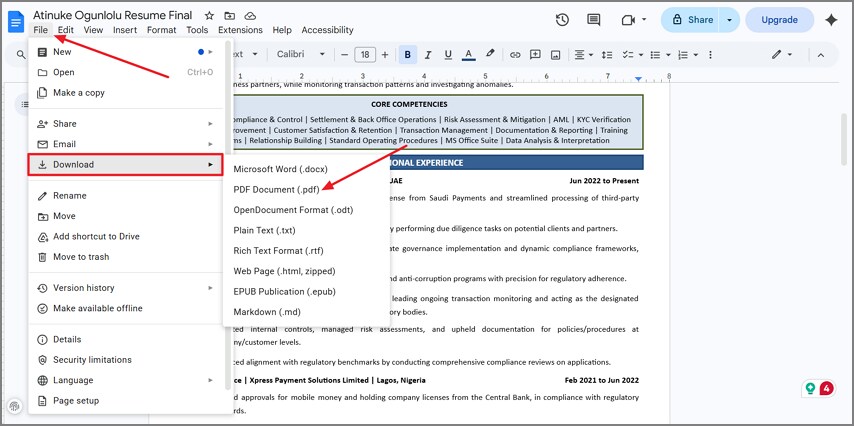
Passo 2PDF Document
Revise o layout baixado
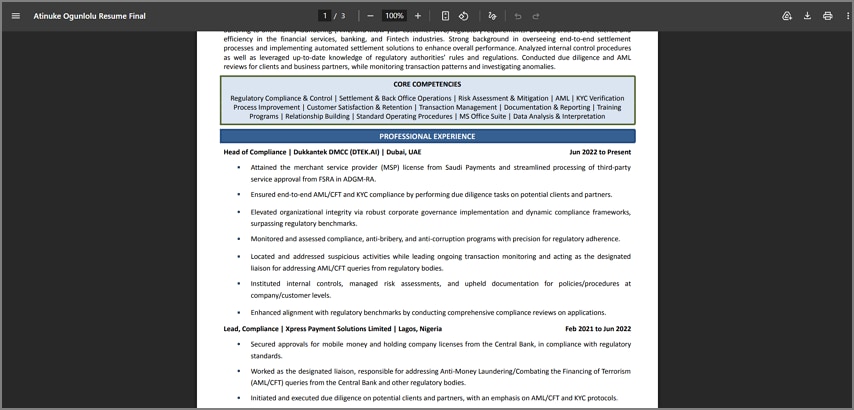
Passo 3Abra o PDF em um visualizador e revise o layout com atenção. Se aparecer algum problema de espaço ou formatação, volte ao Google Docs, corrija o arquivo original e exporte de novo.
Use PDFelement para ajustes finais
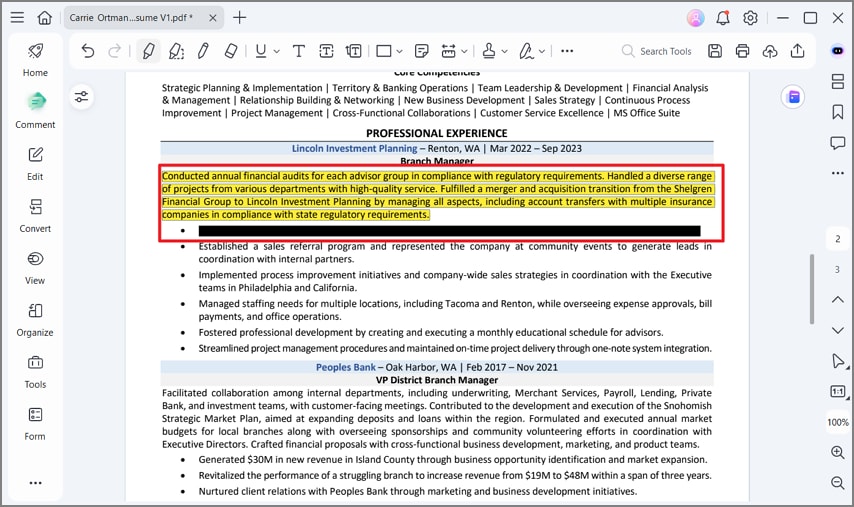
Abra o arquivo no PDFelement caso precise ocultar informações, anotar ou fazer checagens finais de apresentação.
Parte 6. Como Exportar um Currículo de Construtor ou do Canva como PDF?
- Muitos currículos são criados no Canva ou em construtores online com design visual marcante. Esses formatos ficam bonitos, mas também podem causar mais problemas quando enviados para sistemas ATS.
- Baixe ou exporte o currículo do construtor em formato PDF para um envio mais seguro.
- Escolha um layout simples com texto real em vez de um design muito gráfico.
- Abra o PDF e tente selecionar o texto para confirmar que é texto real, e não apenas uma imagem.
- Evite layouts compostos por muitas imagens, ícones e colunas ao se candidatar em sistemas online.
Se não for possível selecionar o texto, refaça o currículo usando menos elementos gráficos e uma estrutura mais clara.
Parte 7. Como Transformar uma Imagem ou Currículo Escaneado em PDF?
- Transforme a imagem ou o escaneamento em PDF quando você precisar principalmente de armazenamento digital ou compartilhamento.
- Lembre-se de que currículos em PDF apenas imagem podem não funcionar bem na triagem ATS.
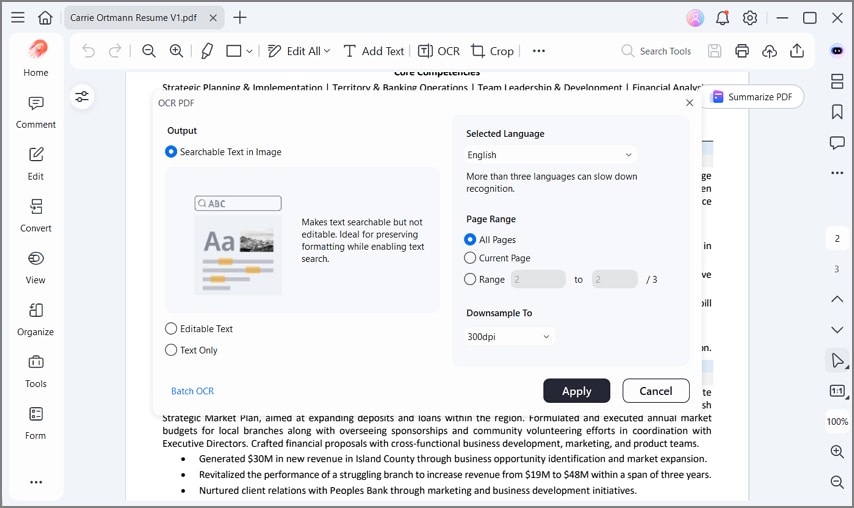
- Use ferramentas OCR quando o texto precisar ser pesquisável e selecionável.
- Reconstrua o currículo no Word, Google Docs ou em um modelo limpo se o arquivo precisar passar por triagem online.
- Use o OCR do PDFelement ao converter ou reparar currículos escaneados e arquivos PDF danificados.
Parte 8. Como o PDFelement Ajuda Você a Criar e Aperfeiçoar um Currículo em PDF
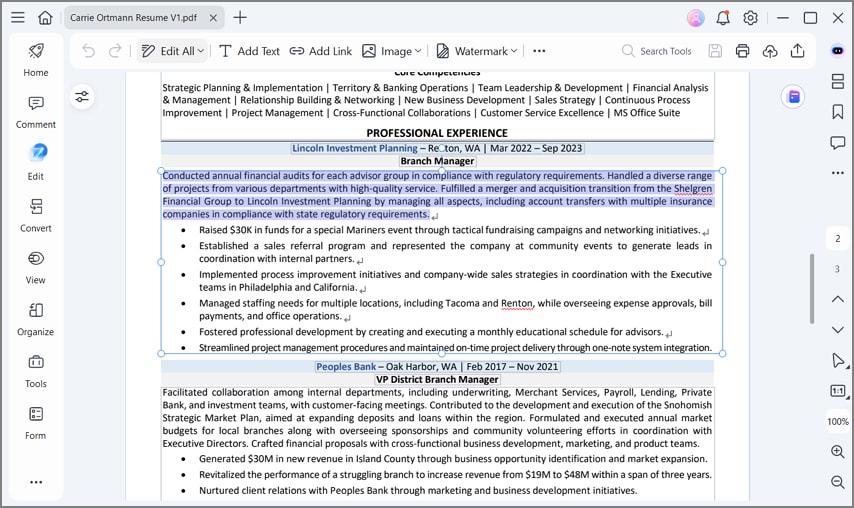
Muitos candidatos ficam inseguros se o currículo está realmente pronto antes de enviar uma candidatura importante. O PDFelement oferece um local para revisar textos, datas, layout e qualidade do arquivo antes de enviar o currículo.
Diferentes versões de currículo para diferentes cargos também ficam mais fáceis de gerenciar quando tudo está organizado em um fluxo de trabalho PDF. Esse passo extra de refinamento pode tornar o currículo final mais profissional e fácil de compartilhar.
Recursos do PDFelement para currículos
- Criar Currículo: Comece a partir de um rascunho existente ou de uma página em branco ao criar a próxima versão.
- Modelos de Currículo: Modelos prontos ajudam a agilizar quando o prazo está apertado.
- Editar PDF: Textos e imagens podem ser ajustados como em um documento comum.
- Ajuda de Escrita com IA: Útil para ideias de redação mantendo o controle das escolhas finais.
- Compactação de Arquivo: Arquivos menores ajudam quando portais de emprego rejeitam uploads acima de certos limites.
- OCR de Currículo: Currículos escaneados ou fotografados podem se tornar texto selecionável para busca e pequenas edições.
- Controles de Compartilhamento: Senhas ou permissões limitadas podem ajudar ao enviar currículos para plataformas desconhecidas.
Avaliação G2: 4,5/5 |100% Seguro
Parte 9. Como Deixar um Currículo em PDF Amigável ao ATS?
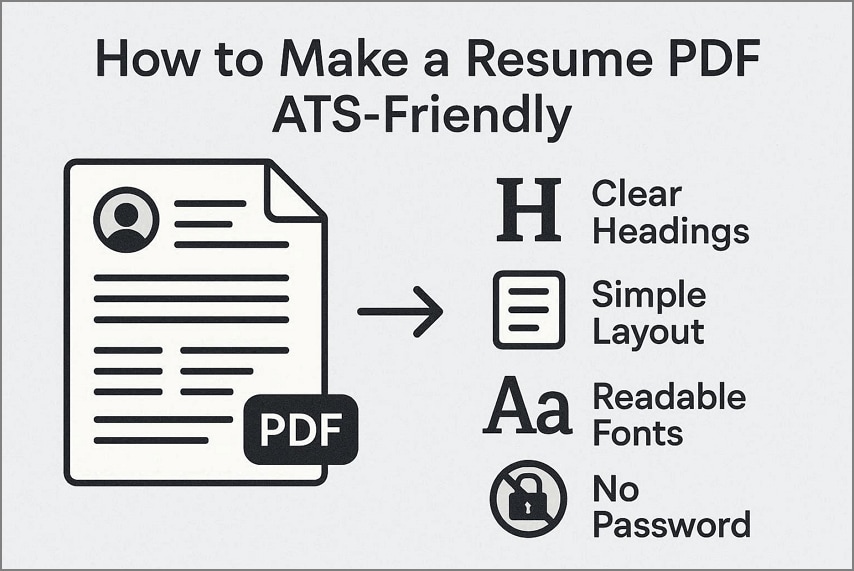
Alguns sistemas de contratação analisam currículos automaticamente antes de uma pessoa ler. Uma formatação limpa ajuda esses sistemas a ler nomes, datas, cargos e seções na ordem correta.
- Use títulos claros como Resumo, ExperiênciaeHabilidades.
- Evite tabelas complexas, gráficos em camadas, muitas colunas e rótulos apenas com ícones no layout principal do currículo.
- Escolha fontes legíveis e mantenha o espaçamento consistente para que o conteúdo seja lido corretamente.
- Mantenha uma versão em Word e evite senhas, a menos que o empregador solicite especificamente um arquivo protegido.

Parte 10. Como Verificar um Currículo em PDF Antes de Enviar?
Pequenos detalhes podem causar problemas evitáveis em uma candidatura. Uma revisão rápida ajuda a evitar erros que fazem um bom candidato parecer descuidado.
| Item | Verificação |
|---|---|
| Nome do Arquivo | Nome profissional como Nome-Sobrenome-Curriculo.pdf |
| Informações de Contato | Nome, e-mail e telefone estão corretos |
| Links | Portfolio, LinkedIn e site funcionam corretamente |
| Formatação | Layout está correto no desktop e no celular |
| Texto | Texto pode ser selecionado e copiado facilmente |
| Tamanho do Arquivo | Tamanho dentro do limite de upload do portal ou e-mail |
| Número de Páginas | Comprimento adequado ao cargo e à experiência |
| Páginas Extras | Nenhuma página em branco no final |
| Conteúdo Oculto | Sem comentários, anotações ou rótulos de rascunho restantes |
| Solicitação de Tipo de Arquivo | O anúncio não solicita DOCX em vez disso |
Parte 11. Que Problemas Podem Ocorrer ao Transformar um Currículo em PDF?
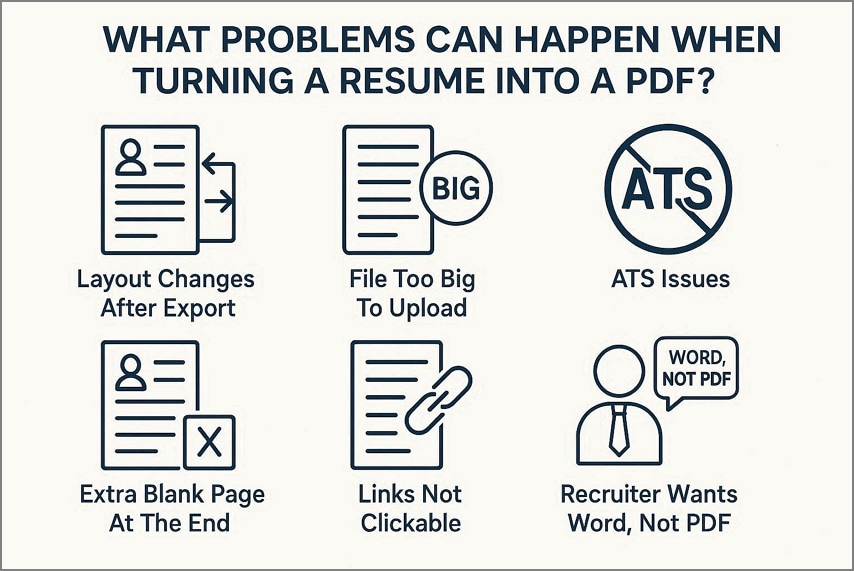
A conversão do currículo pode dar errado de diversas formas comuns. Relacionar cada problema a uma causa provável e solução rápida facilita o diagnóstico do arquivo.
1. Mudanças de layout após exportar
Causa: Fontes, margens ou gráficos mudaram durante a exportação ou salvamento.
Solução: Use fontes padrão, ajuste as margens no arquivo original, depois exporte e revise cuidadosamente.
2. Arquivo muito grande para enviar
Causa: Muitas imagens ou gráficos pesados aumentam rapidamente o tamanho do arquivo.
Solução: Comprimir o PDF do currículo no PDFelement e remover elementos desnecessariamente pesados.
3. Problemas com ATS
Causa: Softwares de recrutamento têm dificuldades com arquivos escaneados ou layouts complexos.
Solução: Use um PDF baseado em texto, aplique OCR se necessário e refaça o currículo com formatação mais simples.
4. Página em branco extra no final
Causa: Espaçamento escondido, quebras de página ou configurações de margem criam uma página extra.
Solução: Corrija o espaçamento no arquivo original ou remova a página em branco em um editor de PDF.
5. Links não são clicáveis
Causa: Links de portfólio ou LinkedIn aparecem corretos visualmente, mas perderam o hiperlink após exportar.
Solução: Abra o PDF final e corrija os hiperlinks antes de enviar.
6. O recrutador quer Word, não PDF
Causa: Alguns recrutadores pedem arquivos em Word por compatibilidade com ATS ou para futuras edições.
Solução: Siga as instruções do empregador e mantenha uma versão DOCX e PDF prontas.
Parte 12. Quais as Melhores Práticas para Enviar um Currículo em PDF?
Pequenos erros no envio podem enfraquecer até mesmo um excelente currículo e causar atrito desnecessário para recrutadores. Um checklist final ajuda a manter o arquivo fácil de abrir, ler e encaminhar.
| Item | O que Verificar |
|---|---|
| Nome do Arquivo | Nome de arquivo profissional |
| Foco do Currículo | Conciso e direcionado ao cargo |
| Forma de Envio | Anexe o PDF, a menos que um link seja solicitado |
| Mensagem de E-mail | Nota curta e clara ao recrutador |
| Proteção | Sem senha, a menos que seja solicitado |
| Versão DOCX | Cópia em Word disponível se necessário |
| Revisão Final | Abra o PDF em outro dispositivo para confirmar |
Perguntas Frequentes
-
Como transformar meu currículo em PDF?
Exporte o currículo do Word, Google Docs ou ferramenta similar escolhendo PDF como o formato de salvar ou baixar. -
Devo enviar meu currículo em PDF ou Word?
O PDF geralmente é o melhor formato porque a formatação permanece mais estável, a menos que a vaga peça especificamente um arquivo em Word. -
Como converter um currículo em Word para PDF?
No Word, utilize a opção Salvar Como e escolha PDF como formato. Ferramentas como o PDFelement também podem ajudar a converter e ajustar o layout depois. -
Como baixar um currículo do Google Docs em PDF?
No Google Docs, vá em Arquivo, escolha Fazer download e depois selecione Documento PDF. -
Posso criar um currículo em PDF pelo celular?
Sim. A maioria dos aplicativos móveis do Word e Google Docs permite exportar para PDF e compartilhar o arquivo diretamente. -
Por que meu currículo em PDF fica diferente do original?
Fontes, margens, espaçamento ou imagens podem mudar durante a exportação. Usar fontes padrão e revisar o PDF final geralmente ajuda a manter o layout parecido com o original. -
Um currículo em PDF é compatível com ATS?
Sim, quando é baseado em texto, usa formatação simples e evita páginas só com imagem ou layouts muito decorativos. -
Como reduzir o tamanho do currículo em PDF?
Comprima o arquivo com uma ferramenta de PDF, remova imagens desnecessárias e mantenha o conteúdo simples para facilitar o envio e compartilhamento do currículo. -
Posso editar um currículo depois de salvá-lo como PDF?
Sim. Editores de PDF que suportam edição de texto podem ajudar, embora layouts muito complexos ainda possam ser difíceis de alterar perfeitamente. -
Como o PDFelement pode ajudar com um currículo em PDF?
O PDFelement pode ajudar a editar texto, ajustar o layout, comprimir o arquivo, aplicar OCR e fazer outras melhorias finais antes de enviar o currículo.
Conclusão
Os candidatos podem converter um currículo para PDF a partir de muitos pontos de partida confiáveis, como Word, Google Docs, criadores de currículos e arquivos digitalizados. A regra mais importante é sempre seguir a solicitação de formato do empregador, mesmo que outro formato pareça mais conveniente.
Após exportar, sempre revise o layout final, links, legibilidade e tamanho do arquivo. Um kit de ferramentas PDF flexível como o PDFelement pode então ajudar a aprimorar, comprimir, proteger, aplicar OCR e compartilhar currículos com mais confiança.

