

Neste artigo
- Você pode converter WEBP para PDF?
- Qual é a melhor maneira de converter WEBP para PDF?
- Qual é a maneira mais rápida de converter WEBP para PDF on-line?
- O que torna as ferramentas de Desktop PDF melhores para tarefas avançadas de conversão WEBP?
- Qual é a melhor maneira de converter várias imagens WEBP em um PDF?
- Online vs. Desktop WEBP para conversão de PDF: qual é o melhor?
- O que ajuda a manter imagens claras em uma conversão de WEBP para PDF?
- O que causa o tamanho grande do arquivo em documentos WEBP para PDF?
- Quais problemas podem ocorrer ao converter WEBP para arquivos PDF?
- Quais são os usos mais comuns de conversão de WEBP para PDF?
- Perguntas Frequentes (FAQs)
- Conclusão
Muitas pessoas mantêm imagens emWEBPPorque o formato é leve e amigável para a web, mas compartilhar esses arquivos em dispositivos ou fluxos de trabalho nem sempre é fácil. Algumas plataformas, fluxos de impressão e equipes pesadas de documentos ainda funcionam melhor comPDFÉ por isso que muitos usuários precisam de uma maneira confiável deConverter WEBP para PDFPara facilitar o compartilhamento, armazenamento, impressão e organização de arquivos. Referências da indústria comoW3TechsTambém reflete como o suporte ao formato ainda varia em ambientes do mundo real. Este guia explica quando usar um conversor online rápido, quando um fluxo de trabalho de desktop é a melhor escolha e ondePDFelementServe quando você precisa de mais controle após a conversão.
Parte 1. Você pode converter WEBP para PDF?
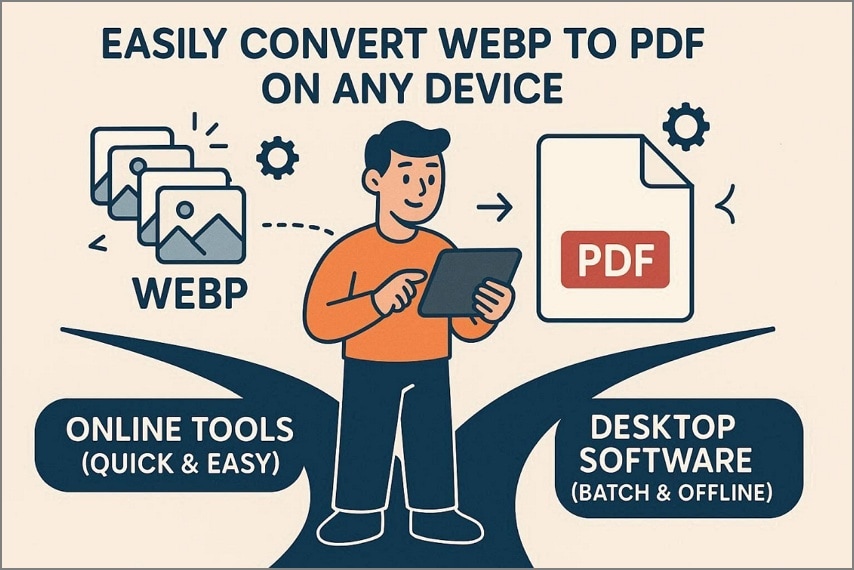
Sim, você pode converterWEBP para PDFem quase qualquer dispositivo. Os usuários podem confiar em conversores on-line para tarefas rápidas ou escolher software de desktop para trabalho offline e melhor controle de arquivos. O método certo depende se você precisa de velocidade, privacidade, manuseio em lote ou edição após a conversão.
Parte 2. Qual é a melhor maneira de converter WEBP para PDF?
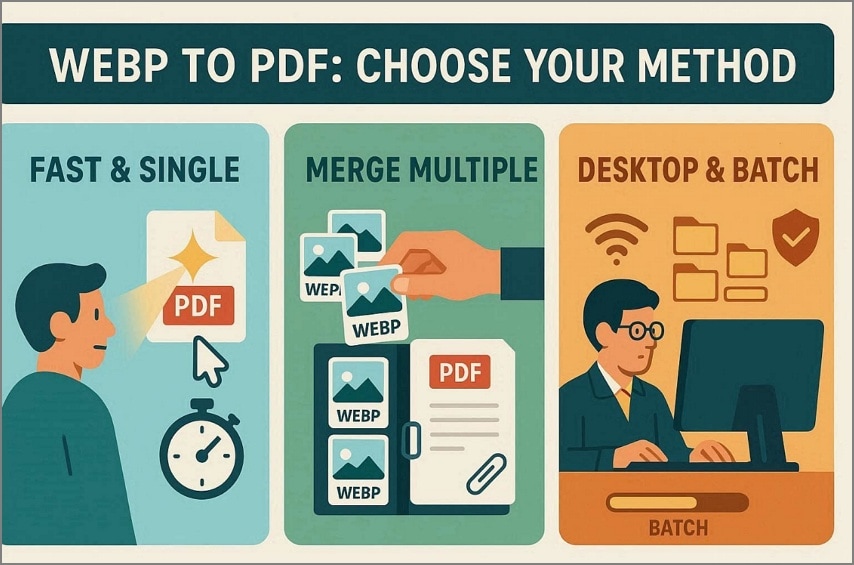
o melhorConversor de WEBP para PDFDepende do trabalho que você precisa terminar. Alguns usuários precisam apenas de uma conversão rápida de um único arquivo, enquanto outros precisam combinar imagens, trabalhar offline ou manter o PDF final editável.
| caso de uso | Melhor opção | Benefício principal |
|---|---|---|
| Conversão rápida e única | Ferramentas on-line rápidas | Conversão rápida sem instalação |
| Múltiplas imagens WEBP | Ferramentas de mesclagem de PDF | Combine e organize várias imagens em um PDF |
| Fluxos de trabalho Offline, em lote ou editáveis | Soluções de Desktop | Acesso Offline, conversão em massa e suporte de edição |
Parte 3. Qual é a maneira mais rápida de converter WEBP para PDF on-line?
Para a maioria dos usuários, o caminho mais rápido é um conversor on-line. Este método funciona melhor quando você só precisa transformar uma ou duas imagens em um PDF e não quer instalar software.
Quando um conversor on-line WEBP para PDF faz sentido
A conversão on-line é uma boa opção quando a velocidade é mais importante do que a edição avançada. É especialmente útil em computadores compartilhados, dispositivos móveis ou estações de trabalho temporárias onde a instalação de software não é prática.
- Bom para trabalhos de conversão rápidos
- Útil em laptops, telefones ou dispositivos compartilhados
- Melhor quando você só precisa de uma saída PDF simples
- Útil quando você não precisa de acesso offline ou ferramentas de edição
Passos básicos de conversão on-line
To Converter WEBP para PDF online, siga o simples processo abaixo:
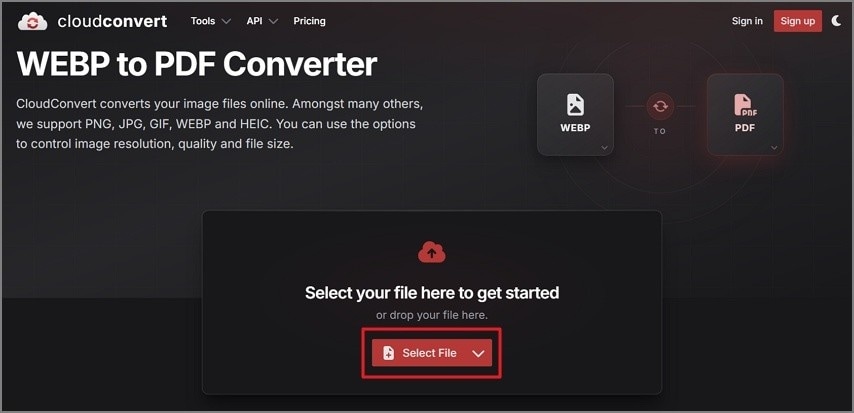
Passo 1
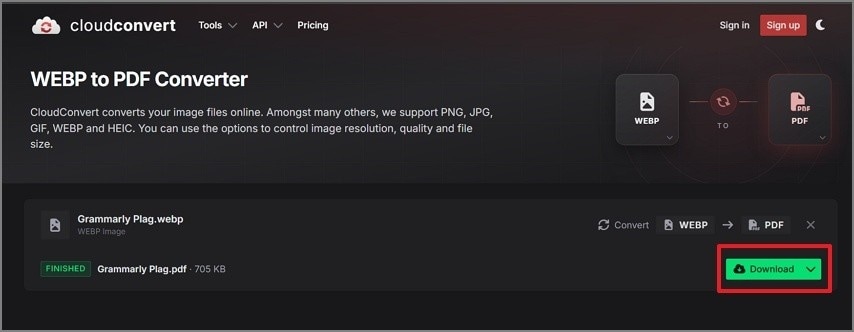
Para começar, vá para um conversor on-line comoCloudConvertE escolha "Selecione arquivoPara fazer upload da sua imagem WEBP.
Passo 2
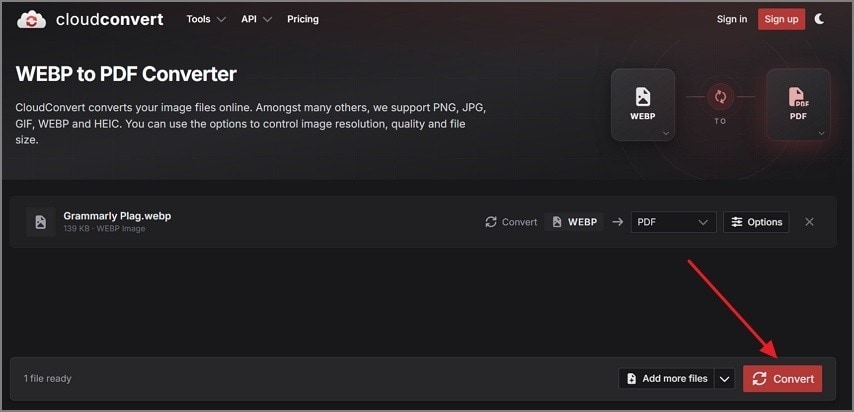
Depois de enviar o arquivo, pressione o botão "converter"botão para transformar a imagem WEBP em um PDF.
Passo 3
Assim que o processo terminar, clique em "Baixar"botão para salvar o PDF.
Limites da conversão on-line
Embora as ferramentas on-line sejam rápidas, elas geralmente vêm com restrições em torno do tamanho do arquivo, edição, segurança e uso repetido.
| Tipo de limitação | O que isso significa na prática |
|---|---|
| Restrições de tamanho de lote e arquivo | Muitas ferramentas on-line limitam arquivos WEBP grandes e conversões diárias repetidas. |
| Privacidade e uso offline | Não é adequado para arquivos sensíveis, uma vez que os dados são carregados para servidores externos. |
| Limites de controle de segurança | Os usuários têm controle limitado sobre o armazenamento e proteção de arquivos durante o processamento. |
| Limites de edição pós-conversão | É difícil editar, reordenar ou refinar o PDF após a conclusão da conversão. |
| Desempenho com arquivos grandes | Imagens de alta resolução ou múltiplas podem desacelerar ou falhar durante o upload. |
Parte 4. O que torna as ferramentas de Desktop PDF melhores para tarefas avançadas de conversão WEBP?
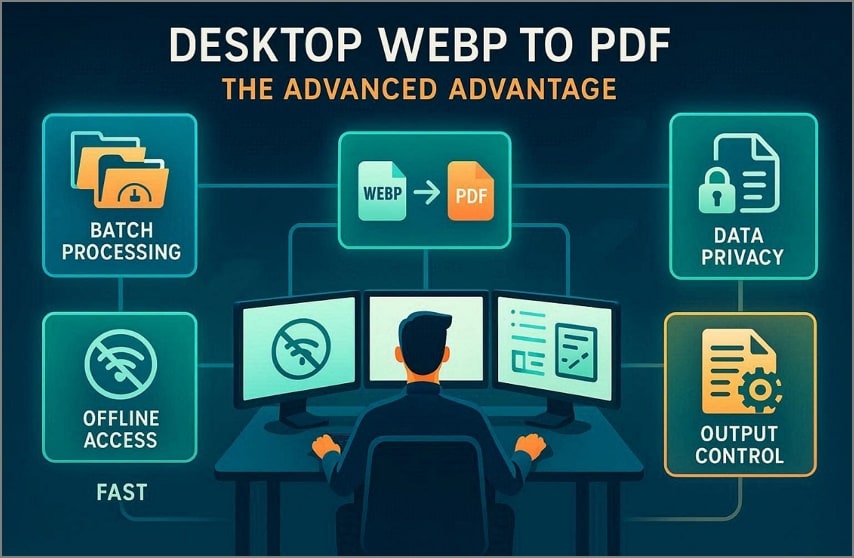
Muitos usuários preferemConverter WEBP para PDF offlineQuando eles precisam de melhor controle sobre privacidade, qualidade de saída e cargas de trabalho maiores. As ferramentas de Desktop são muitas vezes mais fortes quando o trabalho vai além de uma exportação rápida e única.
Quando um Fluxo de Trabalho de Imagem para PDF no Desktop é Melhor
- Melhor para conversão em lote de WEBP para PDF
- Funciona offline sem depender do acesso à internet
- Mais seguro para arquivos sensíveis que devem permanecer locais
- Mais útil quando você precisa mesclar, reordenar, anotar ou editar o PDF
- Oferece maior controle sobre as configurações de saída e organização final
Como Apresentar o PDFelement com Segurança Neste Tópico
Para usuários que precisam de mais do que uma conversão pontual,PDFelement é uma ferramenta mais ampla de fluxo de trabalho PDF no desktop. Ela suporta trabalhos com PDF baseados em imagem, ajuda a combinar múltiplos arquivos em um único documento e dá ao usuário mais controle sobre o que acontece após a conversão.
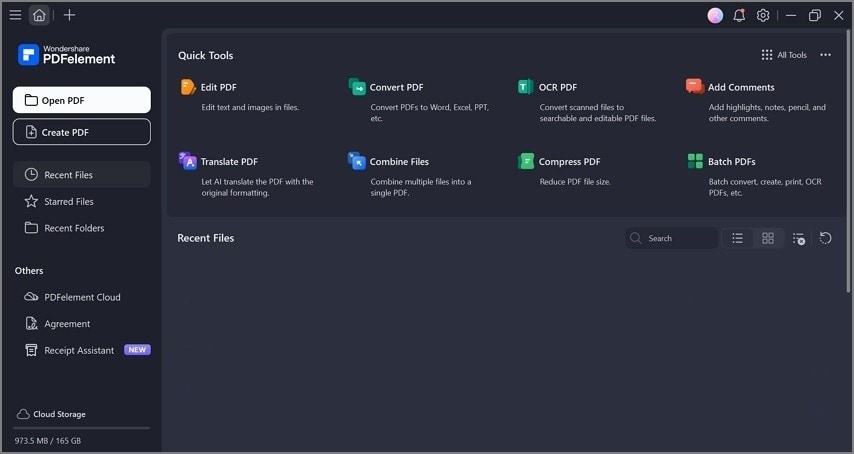
Além da conversão,PDFelement oferece suporte para edição de PDF, organização de páginas e compactação. Também funciona com outros formatos de imagem como PNG e JPG — útil quando seu fluxo de trabalho não se limita apenas a WEBP.
Por Que o PDFelement Pode Ser Útil Além da Conversão Simples:
- Fluxo de Trabalho Completo: Ajuda a gerenciar, editar e organizar PDFs após a conversão.
- Integração com IA: Suporta fluxos de trabalho de documentos impulsionados por IA para um manuseio mais inteligente.
- Suporte a OCR: Torna conteúdos escaneados mais fáceis de pesquisar e reutilizar.
- Ordem das Páginas: Ajuda a manter a sequência correta das imagens antes da exportação final.
- Suporte a Formatos: Suporta mais de 300 formatos em fluxos de trabalho PDF mais amplos.


 Avaliação G2: 4,5/5 |
 100% Seguro
Parte 5. Qual é a Melhor Forma de Converter Múltiplas Imagens WEBP em um Único PDF?
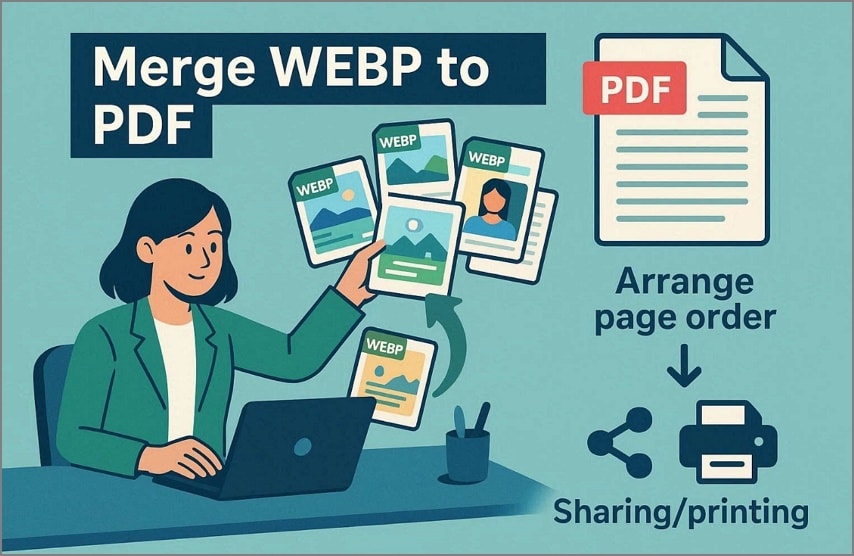
O método mais fácil é usar uma ferramenta que permita enviar várias imagens e organizá-las na ordem correta antes de exportar. Isto é especialmente útil quando você deseja um único documento limpo em vez de vários arquivos separados.
Quando os Usuários Precisam de Um PDF em Vez de Arquivos Separados
- Um PDF mantém as imagens WEBP melhor organizadas.
- Um único arquivo é mais fácil de compartilhar que vários anexos.
- A sequência correta das imagens melhora a leitura e apresentação.
- Um PDF combinado parece mais profissional para uso escolar, com clientes ou equipes.
- Imprimir é mais fácil quando todas as páginas já estão em um único arquivo.
Por Que a Ordem das Páginas Importa
A ordem das páginas afeta a leitura, estrutura e clareza. Se as imagens estiverem fora de sequência, o PDF final pode ficar confuso ou parecer incompleto.
| Aspecto | Importância da Conversão para PDF |
|---|---|
| Fluxo de Leitura | Garante progressão lógica do conteúdo |
| Estrutura do Documento | Mantém um início e fim claros |
| Prevenção de Erros | Reduz confusões e enganos |
| Navegação do Conteúdo | Facilita encontrar páginas |
| Sequência das Imagens | Preserva a ordem visual correta |
Quando Unir Antes de Compartilhar ou Imprimir
Unir antes de compartilhar reduz confusão e facilita a revisão do arquivo. É especialmente útil para professores, clientes, colegas de equipe e qualquer pessoa que precise receber o conjunto completo de imagens na ordem certa.
Parte 6. Conversão Online vs Desktop de WEBP para PDF: Qual é a Melhor?
Ambos os métodos podem funcionar bem, mas a melhor opção depende das suas prioridades. Se você precisa apenas de velocidade, a conversão online geralmente basta. Se você precisa de privacidade, processamento em lote e refinamento, as ferramentas de desktop normalmente são superiores.
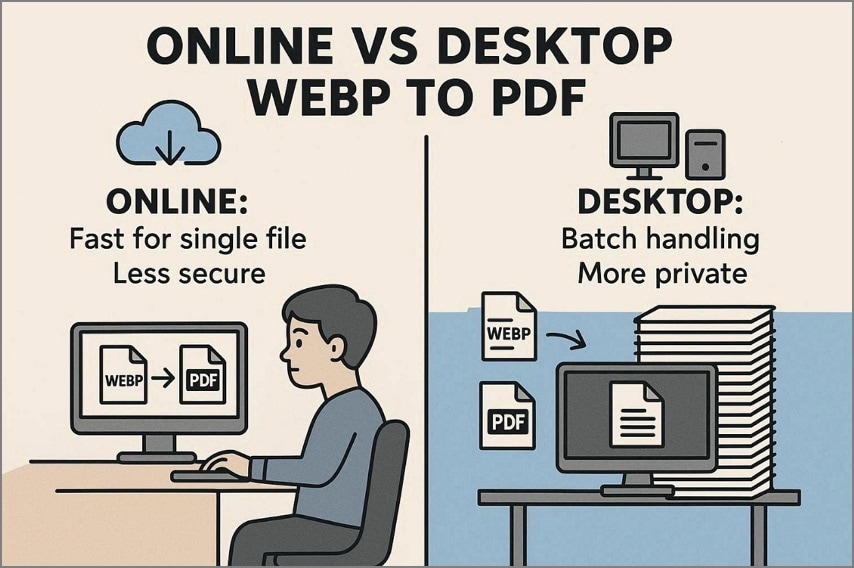
| Situação/Prioridade | Conversão Online | Conversão Desktop |
|---|---|---|
| Rapidez para tarefas pontuais | Rápida para conversão de arquivo único | Configuração um pouco mais lenta, mas desempenho consistente |
| Processamento em lote | Suporte limitado para arquivos grandes ou múltiplos | Processa grandes lotes |
| Acesso offline | Requer conexão à internet para conversão | Funciona totalmente offline sem internet |
| Privacidade/Manuseio local | Arquivos enviados para servidores externos são menos seguros | Arquivos permanecem locais, maior privacidade |
| Edição e organização | Edição e organização limitadas | Recursos completos de edição e organização |
Parte 7. O Que Ajuda a Manter Imagens Nítidas na Conversão de WEBP para PDF?
Se os PDFs convertidos ficarem borrados ou esmaecidos, o problema geralmente está na qualidade da imagem, resolução ou nas configurações de exportação. Manter o PDF final nítido depende tanto do arquivo de origem quanto da ferramenta escolhida.
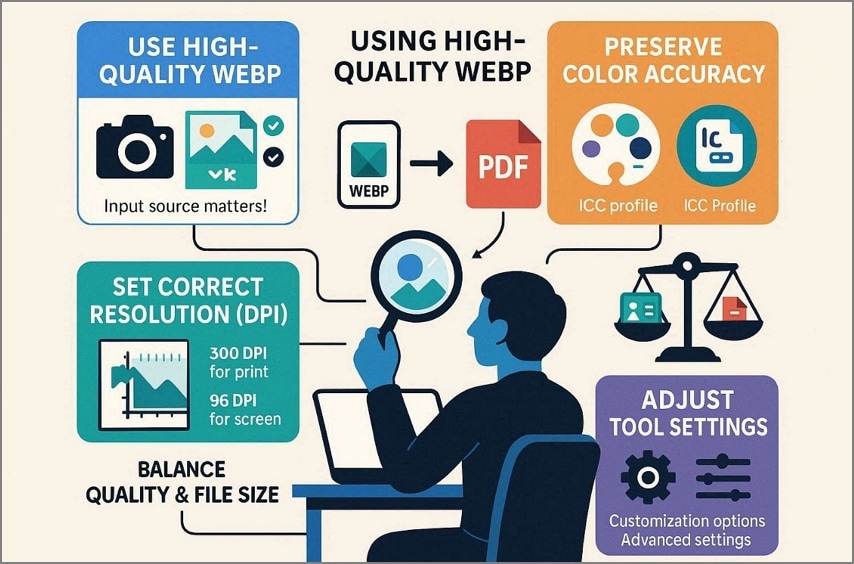
| Fator | Melhor Prática |
|---|---|
| Qualidade da Imagem | Use imagens WEBP de alta qualidade |
| Precisão de Cor | Ative os perfis de cor ICC |
| Resolução da Imagem | Use 300 DPI para impressão e 96 DPI para tela |
| Configurações da Ferramenta | Escolha ferramentas com controle de qualidade e compressão |
| Equilíbrio do Tamanho do Arquivo | Equilibre nitidez com um tamanho de PDF gerenciável |
Parte 8. O Que Causa Arquivos Grandes em Documentos WEBP para PDF?
PDFs grandes geralmente ocorrem quando muitos arquivos de imagens são combinados, quando se utiliza uma resolução muito alta ou quando as configurações de compressão são ignoradas. Isso fica mais notório quando o arquivo precisa ser enviado por e-mail, carregado ou armazenado em espaços limitados.
Se você precisar reduzir o tamanho do arquivo após a conversão, um fluxo de trabalho no desktop pode ajudar. Ferramentas comoPDFelement são úteis quando você deseja compactar o PDF mantendo o documento legível e visualmente limpo.
Avaliação G2: 4,5/5 |100% Seguro
Parte 9. Quais Problemas Podem Ocorrer ao Converter WEBP para PDF?
Vários problemas podem aparecer durante a conversão, especialmente quando as imagens de origem têm baixa qualidade ou a ferramenta tem suporte de formato limitado. A tabela abaixo apresenta os problemas mais comuns encontrados pelos usuários.
| Problema | Explicação |
|---|---|
| Ordem de arquivos incorreta | Múltiplos arquivos WEBP podem não seguir a ordem adequada na saída final em PDF. |
| Arquivo de tamanho grande | Imagens em alta resolução e compressão limitada resultam em PDFs muito grandes. |
| Arquivo WEBP não suportado | Alguns conversores não reconhecem ou processam o formato WEBP corretamente. |
| Desalinhamento de layout | Imagens podem ser redimensionadas ou deslocadas, afetando a estrutura e o alinhamento das páginas. |
Parte 10. Quais São os Usos Mais Comuns da Conversão de WEBP para PDF?
Usuários costumam converter arquivos WEBP em PDF quando precisam de um formato mais universal, organizado e profissional. Isso é comum em educação, arquivamento, compartilhamento de capturas de tela e relatórios empresariais.
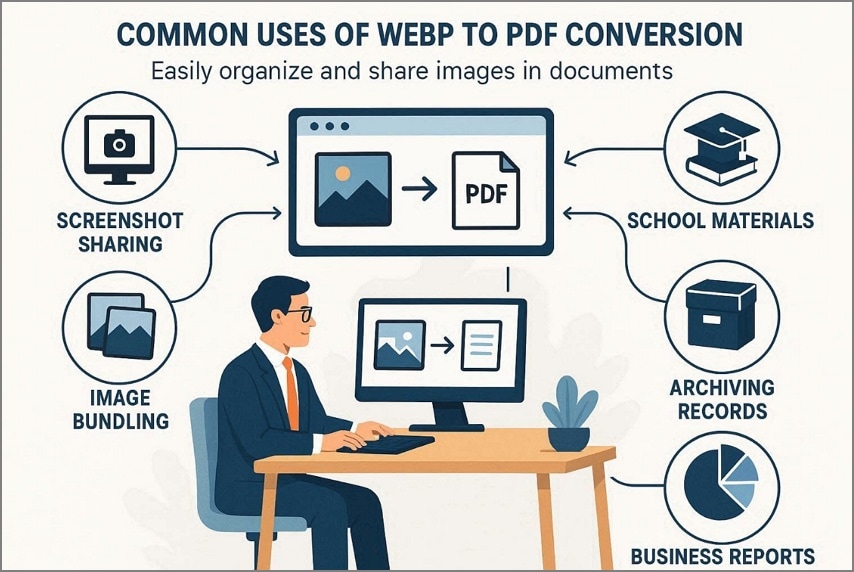
| caso de uso | Finalidade |
|---|---|
| Compartilhamento de Captura de Tela | Compartilhe capturas de tela em um formato universalmente legível |
| Materiais Escolares | Combine notas, imagens e diagramas em um único arquivo |
| Agrupamento de Imagens | Una várias imagens em um único PDF organizado |
| Arquivamento de Registros | Armazene registros de imagens para organização a longo prazo |
| Relatórios Empresariais | Crie relatórios visuais estruturados para reuniões e revisões |
Perguntas Frequentes (FAQs)
Posso converter vários arquivos WEBP em um único PDF?
Sim. A maioria das ferramentas de conversão permite que você envie várias imagens WEBP, organize-as na ordem correta e exporte tudo como um único PDF. Isso facilita o compartilhamento e o armazenamento do documento final.
Existe uma forma de converter WEBP para PDF sem perder qualidade?
Sim, mas depende das imagens de origem e das configurações de exportação. Utilize imagens em alta resolução, evite opções automáticas de redução de tamanho e escolha ferramentas que permitam controlar qualidade e compressão.
Posso converter WEBP para PDF offline?
Sim. Softwares de desktop podem fazer a conversão de WEBP para PDF sem conexão com a internet, o que geralmente é mais adequado para arquivos privados, fluxos repetitivos e processamento em lote. Discussões sobre suporte a formatos mais amplos, comoConvertFiles também mostram porque os usuários continuam buscando fluxos de trabalho confiáveis e compatíveis com uso offline.
Qual é o melhor conversor de WEBP para PDF para trabalhos em lote?
Conversores de desktop costumam ser a melhor escolha para trabalhos em lote, pois conseguem processar mais arquivos ao mesmo tempo, manter tudo local e dar mais controle sobre a ordem e organização dos resultados.
Posso editar o PDF depois de converter as imagens WEBP?
Sim. Após criar o PDF, você pode usar ferramentas avançadas de PDF para editar páginas, ajustar layout, organizar a ordem, adicionar anotações ou comprimir o arquivo para compartilhamento.
A conversão de WEBP para PDF online é segura para arquivos privados?
Nem sempre. Ferramentas online enviam os arquivos para servidores externos, por isso não são ideais para documentos sensíveis. Para conjuntos de imagens privados ou confidenciais, o fluxo de trabalho offline no desktop é geralmente mais seguro.
Avaliação G2: 4,5/5 |100% Seguro
Conclusão
ConverterWEBP para PDF torna os arquivos de imagem mais fáceis de compartilhar, imprimir, arquivar e organizar em diferentes dispositivos. Ferramentas online são ótimas para tarefas rápidas e leves, enquanto fluxos de trabalho desktop são melhores para privacidade, uso em lote e controle após a conversão. Se você precisa juntar páginas, ajustar o layout, comprimir o tamanho do arquivo ou continuar trabalhando com o PDF final,PDFelement é uma ferramenta útil para a próxima etapa desse fluxo de trabalho.

