

Neste artigo
- Como baixar um site como PDF
- O que significa salvar um site como PDF
- Qual método de site para PDF deve ser usado
- Como salvar uma página da web como PDF no navegador
- Como converter a URL de um site em PDF online
- Como baixar várias páginas da web ou URLs como PDF
- É possível baixar um site inteiro como um único PDF?
- Site como PDF vs. site para leitura offline
- Como salvar uma página da web longa ou dinâmica como PDF
- Problemas comuns ao salvar sites como PDFs
- Como o HiPDF e o PDFelement ajudam nos fluxos de trabalho de site para PDF
- Boas práticas antes de baixar conteúdos de sites como PDF
- Casos de uso mais comuns
As páginas da web geralmente contêm informações importantes que os usuários desejam preservar para leitura offline, compartilhamento, impressão ou consulta futura. Algumas pessoas precisam apenas de um artigo salvo em PDF, enquanto outras precisam capturar várias URLs ou até mesmo arquivar um site maior.
Por isso, não existe um fluxo de trabalho único que atenda a toda tarefa de baixar site como PDF. As opções de impressão do navegador funcionam bem para páginas simples, enquanto ferramentas de URL para PDF são mais convenientes para links públicos. Ferramentas de exportação de site completo são mais adequadas para arquivos de documentação, auditorias e trabalhos de preservação de grande porte.
Este guia explica os melhores fluxos de trabalho para salvar sites como PDFs, evitando problemas comuns de formatação, acesso e tamanho de arquivo.


 Avaliação G2: 4,5/5 |
 100% Seguro
Parte 1. Como baixar um site como PDF?
Baixar um site como PDF depende da quantidade de conteúdo que precisa ser salva e de que tipo de site você está lidando.
- Para uma página da web: Abra a página em um navegador e escolha Imprimir > Salvar como PDF.
- Para URLs públicas: Use um conversor online de URL para PDF ou HTML para PDF.
- Para várias páginas ou um site inteiro: Use uma ferramenta de URL em lote ou de exportação de site completo.
- Para navegação offline: Baixe o site como HTML ou ZIP em vez de PDF.
Depois de salvar o conteúdo da página da web como PDF, PDFelement pode ajudar a organizar, comprimir, anotar, mesclar, adicionar favoritos, fazer OCR e proteger os arquivos finais.
Parte 2. O que significa salvar um site como PDF
Antes de escolher um método, vale identificar o objetivo. Salvar um site como PDF pode significar coisas diferentes, dependendo se você precisa de uma página, várias URLs ou um arquivo maior.
| Objetivo | Melhor uso |
|---|---|
| Uma página da web como PDF | Artigos, recibos, relatórios, formulários |
| Múltiplas URLs em PDF | Páginas de pesquisa, seções de documentação |
| Site inteiro como um PDF | Auditorias, arquivos, preservação legal |
| Cópia offline do site | Navegar no site offline com links intactos |
Parte 3. Qual método de site para PDF escolher?
Necessidades diferentes exigem fluxos de trabalho diferentes. Se o objetivo for apenas salvar a página atual, o método do navegador basta. Se a tarefa for maior, um fluxo de exportação mais robusto faz mais sentido.
| Necessidade do usuário | Melhor método | Por quê |
|---|---|---|
| Salvar rapidamente a página atual | Salvar como PDF do navegador | Rápido e simples |
| Converter uma URL pública online | Ferramenta de HTML ou URL para PDF | Não requer instalação de software |
| Salvar uma página longa | Captura de página completa ou configurações de impressão ajustadas | Melhor manuseio de layout |
| Converter várias URLs | Ferramenta de URL para PDF em lote | Mais rápido que exportar manualmente |
| Exportar o site completo | Fluxo de trabalho de PDF de site completo | Melhor para arquivos |
| Navegação offline | Downloader de site ou ZIP | Preserva a estrutura do site |
| Organizar PDFs depois | PDFelement | Útil para edição e limpeza |
Parte 4. Como salvar uma página da web como PDF no navegador?
Capturar uma página da web como PDF no navegador é uma das formas mais rápidas de preservar conteúdo online. Se você precisa apenas de um artigo, formulário, página de pedido ou relatório, esse método geralmente é suficiente.
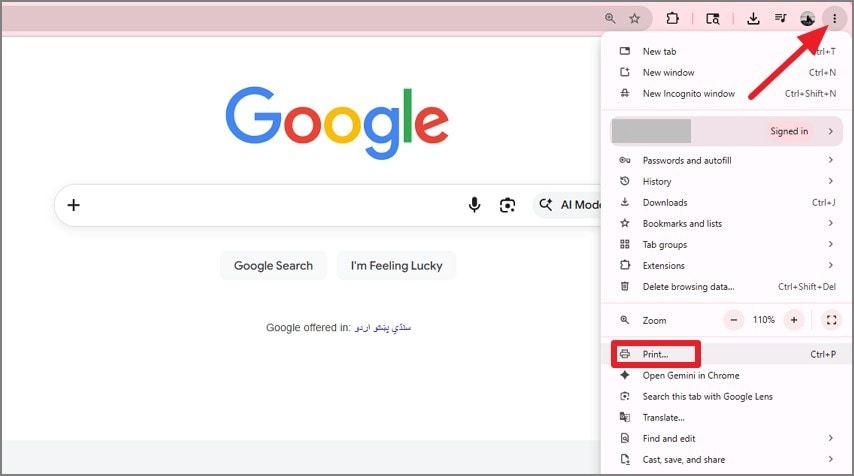
Passo 1Abra a página da web e escolha Imprimir
Certifique-se de que a página está totalmente carregada. Depois, clique no menu de três pontos do navegador e escolha Imprimir.
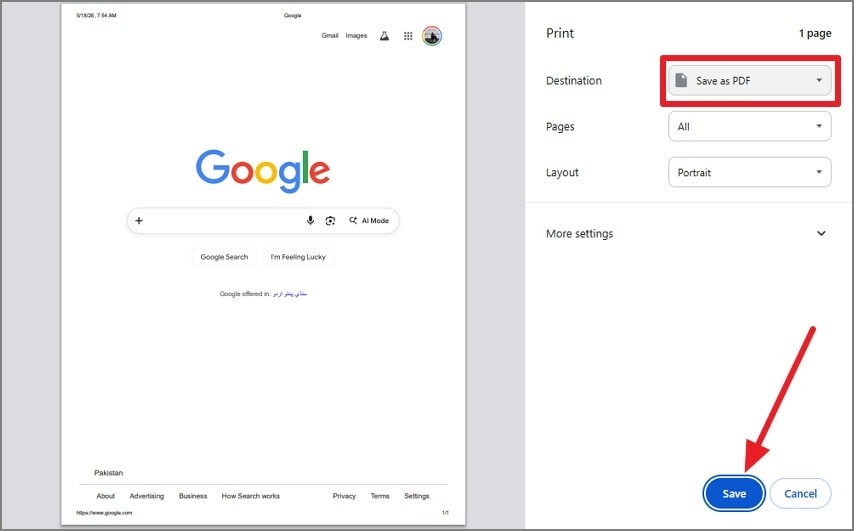
Passo 2Selecione Salvar como PDF e revise as configurações
Escolha Salvar como PDF no menu de destino. Verifique o tamanho da página, orientação, margens, escala e demais opções de impressão antes de salvar.
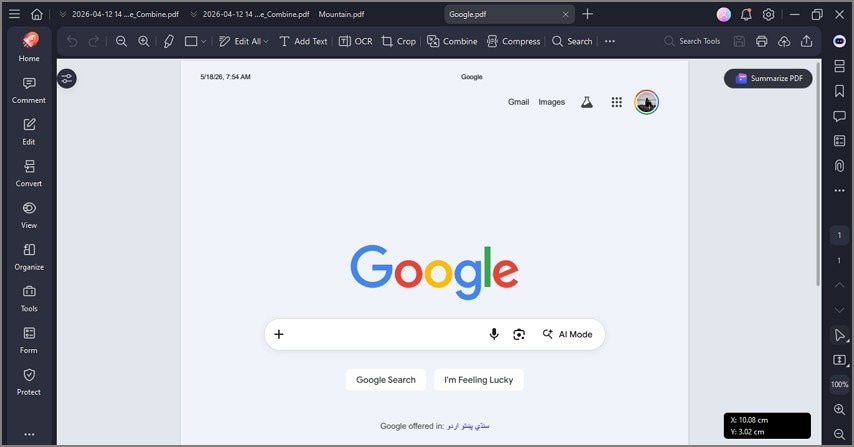
Passo 3Abra o resultado e revise o PDF gerado
Abra o PDF salvo no PDFelement e confira quebras de página, imagens e seções ausentes.
Parte 5. Como converter a URL de um site em PDF online?
Converter a URL de um site público em PDF online é uma maneira simples de preservar o conteúdo legível em um formato fixo.
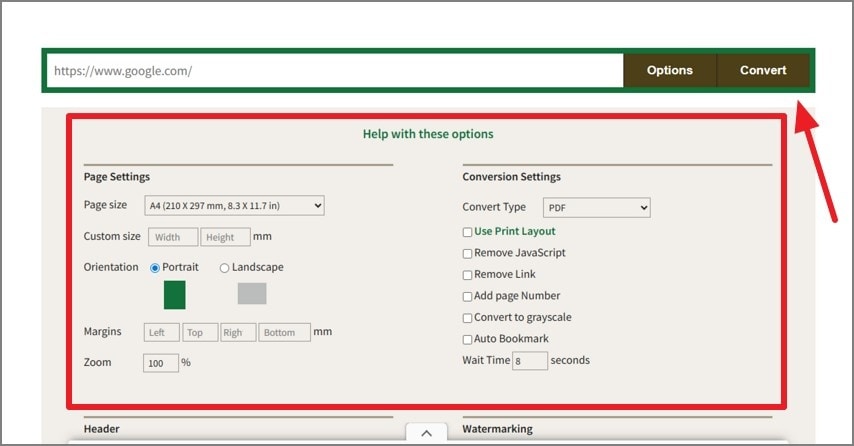
Passo 1Cole o link público em um conversor
Abra uma ferramenta online para converter URL em PDF, copie o link da página da web, cole no conversor e pressione Converter. Muitas ferramentas usam um mecanismo de renderização de navegador e permitem ao usuário escolher tamanho da página, orientação, margens, fundos e cabeçalhos ou rodapés.
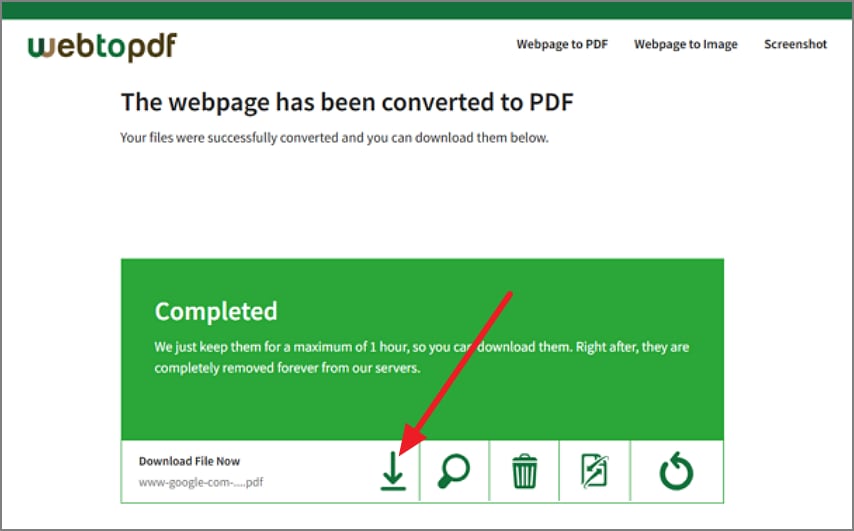
Passo 2Baixe o PDF convertido
Quando a conversão terminar, pressione o botão Baixar para salvar o PDF no seu dispositivo.
Passo 3Limpe o PDF se necessário
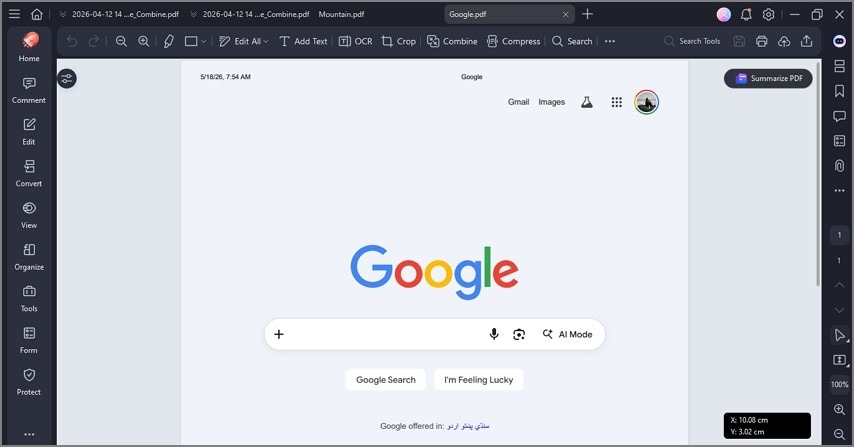
Importe o arquivo baixado para o PDFelement para ajustes adicionais. Você pode comprimir arquivos grandes, remover páginas desnecessárias e adicionar anotações após a conversão.
Parte 6. Como Baixar Múltiplas Páginas ou URLs como PDF?
Se uma página não for suficiente, os usuários geralmente desejam salvar vários links juntos e manter o material organizado. Nesses casos, fluxos de trabalho em lote são mais eficientes do que a impressão comum do navegador.
- Evite a impressão do navegador para múltiplas páginas, pois isso torna o fluxo de trabalho lento.
- Prefira ferramentas de URL em lote ao lidar com várias páginas da web ao mesmo tempo.
- Verifique as configurações de saída para confirmar se a ferramenta cria um PDF combinado ou arquivos separados.
- Revise os limites de tamanho dos arquivos, de páginas e restrições da ferramenta antes de exportar.
- Use o HiPDF para tarefas rápidas e simples de conversão de URL para PDF.
- Use o PDFelement para mesclar, organizar, compactar e refinar os PDFs finais.
Parte 7. É possível Baixar um Site Inteiro como um Único PDF?
Em alguns casos, sim. Ferramentas de rastreamento completo do site podem exportar um site inteiro como PDF, mas isso é muito mais complexo do que salvar uma única página.
- Ferramentas de exportação de site inteiro podem rastrear várias páginas e compilar tudo em um único PDF, dependendo da ferramenta e da estrutura do site.
- Isto funciona melhor para sites pequenos e estáticos, como páginas de documentação ou sites informativos simples.
- Sites grandes, dinâmicos ou protegidos por login geralmente não são exportados corretamente devido a restrições de acesso e renderização.
- A maioria das ferramentas também tem limites de profundidade de rastreamento e regras de exclusão de páginas, afetando a qualidade final.
- O PDFelement pode ajudar a mesclar, organizar, comprimir e adicionar marcadores ao documento final, caso múltiplos PDFs sejam gerados em vez de um único arquivo.
Parte 8. PDF do Site vs. Site para Leitura Offline – Qual é Melhor?
Salvar um site em PDF e baixar um site para uso offline são tarefas diferentes. Uma gera um documento fixo, enquanto a outra tenta preservar a estrutura e a navegação do site.
| Objetivo | Melhor Formato | Uso Comum |
|---|---|---|
| Salvar página para impressora | Artigos, faturas, relatórios | |
| Arquivar documentação | PDFs combinados | Compliance ou auditoria |
| Navegar offline com links | HTML ou ZIP | Visualização offline |
Cópias offline em HTML preservam navegação e arquivos, enquanto PDFs funcionam melhor para compartilhamento, impressão, anotação e registros de longo prazo.
Parte 9. Como Salvar uma Página Longa ou Dinâmica como PDF?
Páginas longas ou dinâmicas exigem mais preparação antes de salvar, principalmente se a página contiver seções carregadas sob demanda, painéis, tabelas ou conteúdo gerado por scripts.
- Deixe a página carregar completamente antes de salvar para garantir que todo o conteúdo seja renderizado.
- Use o modo paisagem ao lidar com tabelas largas ou layouts ricos em dados.
- Habilite gráficos de fundo se o design depender de cores ou elementos visuais.
- Use um conversor online com renderização JavaScript ou opção de captura de página inteira quando necessário.
- Para páginas protegidas ou após login, use imprimir para PDF do navegador após autenticar-se.

Parte 10. Quais São os Problemas Comuns ao Salvar Sites como PDF?
Diferentes problemas podem ocorrer dependendo da estrutura da página e do método de conversão utilizado. Veja alguns dos problemas mais comuns e suas soluções:
O PDF está sem imagens ou estilos
Possível razão: Gráficos de fundo estão desativados, arquivos externos bloqueados, CSS de impressão altera o layout ou o conversor possui suporte limitado de renderização.
Solução: Habilite gráficos de fundo, tente outro navegador ou utilize uma ferramenta de conversão de URL para PDF mais avançada.
O conversor online não pode acessar a página
Possível razão: Requisitos de login, paywalls, conteúdo baseado em sessão ou regras de robôs bloqueiam o acesso.
Solução: Use o navegador Salvar como PDF após fazer login, ou exporte apenas conteúdos que você tem permissão de acessar.
O arquivo PDF fica muito grande
Possível razão: Conteúdo muito longo, imagens em alta resolução ou uma exportação de site inteiro gera arquivos pesados.
Solução: Comprima o arquivo, remova páginas desnecessárias ou divida o conteúdo em PDFs menores.
O PDF do site precisa de edição ou organização
Possível razão: O navegador ou ferramenta apenas captura o conteúdo bruto da página.
Solução: Utilize o PDFelement para anotar, mesclar, reordenar, excluir páginas, adicionar marcadores, comprimir, proteger ou fazer OCR no PDF final.
Parte 11. Como o HiPDF e PDFelement Ajudam no Fluxo de Trabalho de Site para PDF
O HiPDF HTML para PDF é uma opção online conveniente para converter uma página pública em PDF. Suporta URL para PDF, arquivos HTML e renderização de código HTML, sendo útil para fluxos de trabalho rápidos no navegador.
- Combine páginas da web salvas separadamente ou múltiplos links exportados em um único documento organizado.
- Limpe páginas indesejadas como seções em branco, cabeçalhos repetidos ou conteúdo irrelevante.
- Reduza o tamanho de arquivos extensos, conteúdo com muitas imagens ou exportações de site completo.
- Adicione notas, destaques e comentários para uso acadêmico, jurídico, de marketing ou auditoria.
- Transforme PDFs de páginas não pesquisáveis em texto editável e pesquisável quando necessário.
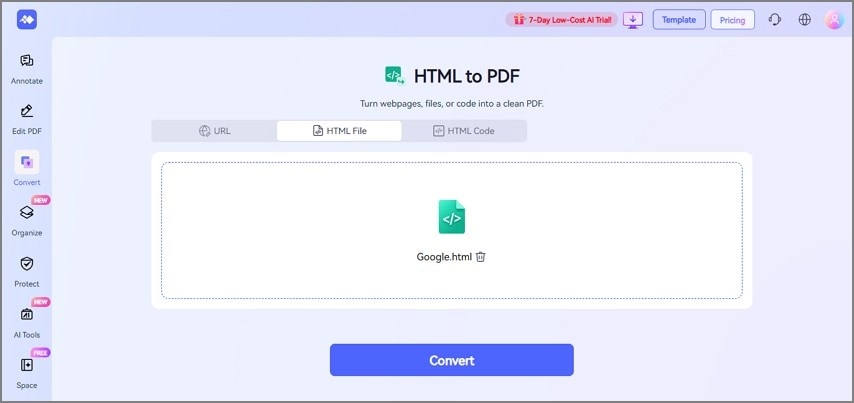
Se uma página pública, arquivo HTML ou código HTML precisar ser convertido online, o HiPDF faz esse passo inicial. Depois, o Wondershare PDFelement pode ser usado para mesclar, editar, comprimir, organizar, adicionar marcadores e preparar o PDF final para armazenamento prolongado e uso profissional.
Avaliação G2: 4,5/5 |100% Seguro
Parte 12. Quais as Melhores Práticas Antes de Baixar Conteúdo de Sites como PDF?
Algumas etapas de preparação podem melhorar o resultado final antes de baixar o conteúdo do site em PDF.
- Confirme se você precisa de uma página, múltiplos links ou do arquivo completo do site antes de começar.
- Verifique se a página é pública, restrita ou protegida por login.
- Remova banners de cookies, pop-ups, sobreposições e widgets de chat para não poluir o PDF final.
- Escolha tamanho de página A4 ou Carta de acordo com o padrão da região e público-alvo.
- Use orientação paisagem para painéis, planilhas, gráficos e layouts largos.
Parte 13. Quais São as Utilizações Mais Comuns?
Baixar um site como PDF é útil em muitos fluxos profissionais e acadêmicos. PDFs são mais fáceis de armazenar, imprimir, compartilhar e arquivar do que páginas dinâmicas da web na maioria dos casos.
| Caso de Uso | Por que PDF é eficiente |
|---|---|
| Salvar artigos online ou páginas de pesquisa | Mantém cópias legíveis disponíveis offline para referência |
| Arquivar recibos ou páginas de pedidos | Preserva registros de transações em formato fixo e pronto para impressão |
| Salvar páginas legais ou de compliance | Mantém cópias estáticas de termos importantes |
| Coletar páginas de concorrentes para análise de marketing | Ajuda a organizar pesquisas de concorrentes para análise |
Perguntas Frequentes
-
Como faço para baixar um site como PDF?
A maioria dos navegadores possui a função Imprimir ou Salvar como PDF para baixar páginas da web. Ferramentas online também podem converter páginas públicas em PDF. -
Posso salvar todo um site como um único PDF?
Algumas ferramentas de exportação de site inteiro conseguem percorrer várias páginas e combiná-las em PDF. O resultado costuma ser melhor em sites estáticos pequenos do que em plataformas dinâmicas complexas. -
Como salvo uma página em PDF no Chrome?
O Chrome inclui a opção de Impressão que suporta Salvar como PDF. Você pode exportar a página diretamente pelo menu de impressão do navegador. -
Posso salvar uma página como PDF em um Mac?
O macOS permite salvar páginas da web em PDF usando a função de impressão do navegador e o menu PDF do sistema. O Safari e outros navegadores podem criar PDFs sem necessidade de software adicional. -
Por que o PDF da minha página da web parece diferente do site?
Os sites costumam aplicar layouts específicos para impressão, remover fundos ou reorganizar o conteúdo ao gerar um PDF. Recursos ausentes, problemas de escala ou scripts bloqueados também podem alterar a aparência. -
Posso salvar uma página que exige login?
Páginas protegidas por login normalmente não podem ser acessadas por conversores online públicos. Os métodos de imprimir para PDF funcionam melhor após autenticação bem-sucedida na sessão ativa. -
Como salvo uma página da web longa com rolagem como PDF?
Deixe a página carregar totalmente e role por ela para garantir que todo o conteúdo carregado de forma preguiçosa apareça corretamente. Ferramentas de captura de página inteira ou de renderização avançada podem melhorar o resultado para páginas muito longas. -
Como posso converter vários URLs em um único PDF?
Use um fluxo de trabalho em lote de URL para PDF ou exporte as páginas separadamente e depois una os arquivos em um editor de PDF como o PDFelement. -
Qual a diferença entre baixar um site e salvá-lo como PDF?
Baixar um site preserva arquivos HTML, recursos e navegação para navegação offline. A conversão para PDF cria um documento fixo projetado para impressão, compartilhamento, anotação e arquivamento. -
Como comprimo ou edito um PDF de site após baixá-lo?
O PDFelement pode reduzir o tamanho do arquivo, reorganizar páginas, adicionar comentários, criar marcadores e aplicar OCR quando necessário após a exportação. -
O PDFelement pode ajudar depois de salvar um site como PDF?
Sim. O PDFelement auxilia no gerenciamento e otimização de PDFs de sites após o download ou conversão, incluindo mesclar, comprimir, anotar, organizar e mais.
Conclusão
Salvar um site como PDF pode significar coisas muito diferentes, dependendo se você precisa de uma página, vários URLs públicos ou um arquivo maior. A impressão do navegadorSalvar como PDF funciona bem para exportações rápidas de uma única página, enquanto ferramentas online ajudam na conversão de links públicos e fluxos de trabalho especializados capturam sites inteiros.
Antes de usar o arquivo final, revise cuidadosamente a formatação, imagens, links, quebras de página e o tamanho do arquivo. Para melhor gerenciamento pós-exportação, o Wondershare PDFelement auxilia em mesclar, comprimir, anotar, marcar páginas, aplicar OCR e em limpezas gerais.

