

Neste artigo
- Como você pode salvar arquivos do QuickBooks como PDF rapidamente, sem erros?
- Que tipos de arquivos do QuickBooks você realmente pode salvar como PDF?
- Quais são as melhores práticas para salvar o QuickBooks em PDF?
- Como os fluxos de trabalho em PDF diferem entre o QuickBooks Desktop e o Online?
- O que você deve fazer se o QuickBooks não conseguir salvar em PDF?
- Qual método de QuickBooks para PDF é o melhor?
- O que você deve fazer após exportar o QuickBooks em PDF?
- Como você pode melhorar PDFs do QuickBooks após a exportação com o PDFelement?
- Quais são os casos de uso mais comuns para salvar QuickBooks em PDF?
- Perguntas frequentes (FAQs)
- Conclusão
Quando os prazos chegam e os registros precisam ser compartilhados rapidamente, os arquivos financeiros podem se tornar mais difíceis de gerenciar. Muitas empresas necessitam de uma maneira simples de salvar QuickBooks em PDF para faturas, relatórios e formulários que sejam mais fáceis de enviar, revisar e arquivar. Exportar QuickBooks para PDF resolve esse problema criando arquivos mais acessíveis para faturamento, relatórios e registros. Porém, os PDFs exportados ainda podem precisar de ajustes antes da entrega final. Este guia explica como exportar QuickBooks para PDF e quando aprimorar o arquivo final com PDFelement.
Parte 1. Como você pode salvar arquivos do QuickBooks como PDF rapidamente, sem erros?
O QuickBooks permite que os usuários convertam documentos financeiros em PDF usando os recursos integrados de impressão ou exportação. O fluxo de trabalho exato pode variar entre as versões desktop e online.
Fundamentos da exportação de PDF: Os usuários podem salvar faturas, relatórios, formulários e extratos como PDF diretamente pelas opções de impressão ou exportação. Isso torna o compartilhamento e o armazenamento dos dados financeiros simples e universalmente acessível.
Diferenças Desktop vs. Online: Os passos podem variar entre o QuickBooks Desktop e o QuickBooks Online devido à interface e recursos. Porém, ambos suportam geração confiável de PDF por ferramentas internas.
Corrigindo falhas ao salvar em PDF: Se a função Salvar como PDF do QuickBooks não funcionar, os usuários devem primeiro verificar as configurações da impressora ou problemas de driver de PDF. Resolver esses problemas comuns normalmente restaura a função de exportação.
Aprimoramento do PDF pós-exportação: Uma vez exportado, o PDF pode ser editado, organizado ou compactado usando PDFelement. Isso ajuda a garantir que os documentos estejam prontos para uso profissional ou compartilhamento.
Parte 2. Que tipos de arquivos do QuickBooks você realmente pode salvar como PDF?
O QuickBooks permite exportar uma variedade de documentos financeiros como PDF, facilitando o compartilhamento e armazenamento de informações. Essa flexibilidade ajuda os usuários a gerenciar comunicação externa e documentação interna de forma eficiente.
| Tipo de arquivo | Principal finalidade |
|---|---|
| Faturas | Compartilhar registros de cobrança do cliente em PDF |
| Relatórios | Salvar resumos financeiros e relatórios de auditoria |
| Formulários e extratos | Exportar documentos empresariais para PDF |
Parte 3. Quais são as melhores práticas para salvar o QuickBooks em PDF?
Existem várias formas de exportar QuickBooks para PDF conforme suas necessidades. O melhor método depende do tipo de documento e se precisa de exportação direta ou um método alternativo, como imprimir em PDF.
Método 1: Salvar faturas do QuickBooks como PDF
Salvar faturas como PDF garante que os documentos para o cliente sejam compartilhados em formato consistente e profissional. Também cria um registro confiável para faturamento, controle e referência futura.
Passo 1
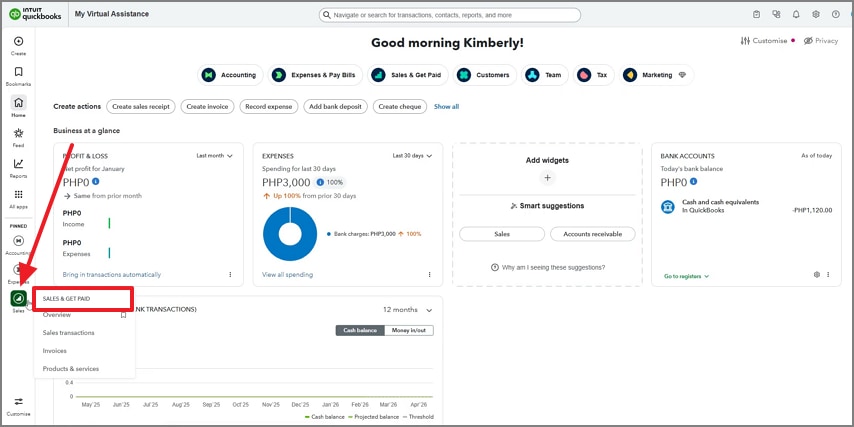
No QuickBooks, abra a aba “Vendas” e escolha “Vendas e Receber Pagamento” para continuar.
Passo 2
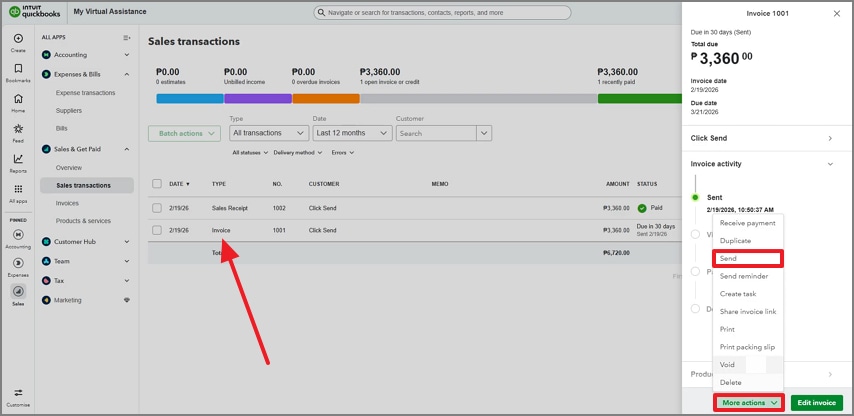
Ao localizar a fatura desejada, selecione-a e consulte o painel direito. Aqui, expanda o menu “Mais Ações” e escolha a opção “Enviar” para abrir a fatura em uma nova aba.
Passo 3
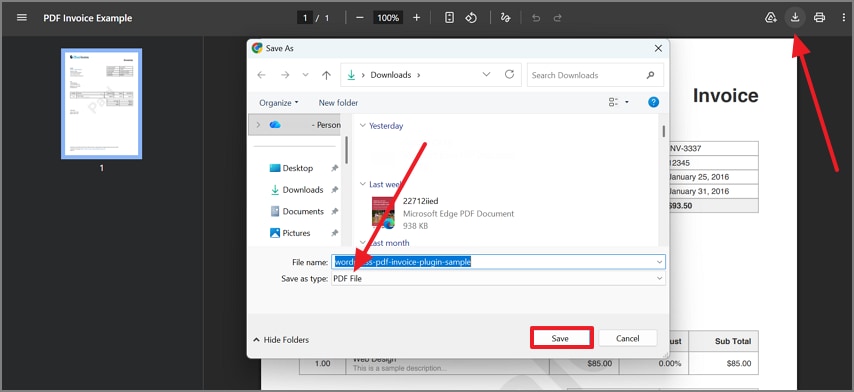
Agora, clique no ícone “Download” no canto superior direito e selecione o tipo de salvamento como “Arquivo PDF”.
Método 2: Exportar relatórios do QuickBooks como PDF
Exportar relatórios como PDF ajuda na análise financeira, auditorias e comunicação com stakeholders. Garante que os dados sejam preservados em um formato fixo fácil de revisar e compartilhar.
Passo 1
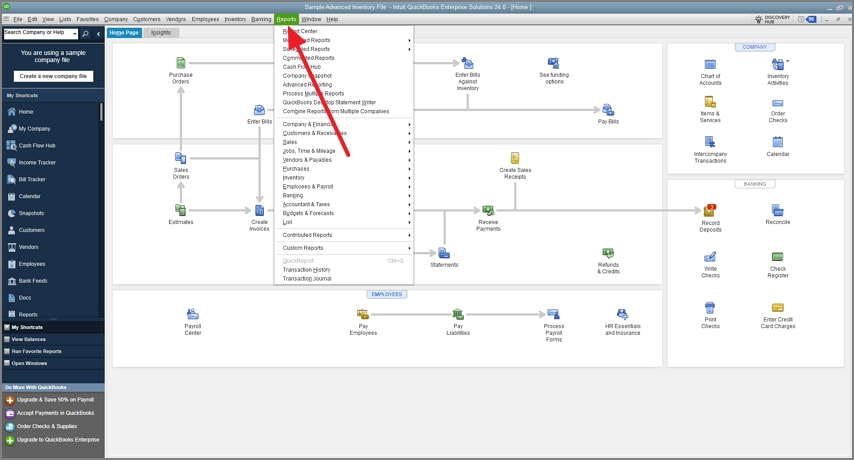
Usando o menu superior, abra a aba “Relatórios” e selecione a categoria do relatório desejado.
Passo 2
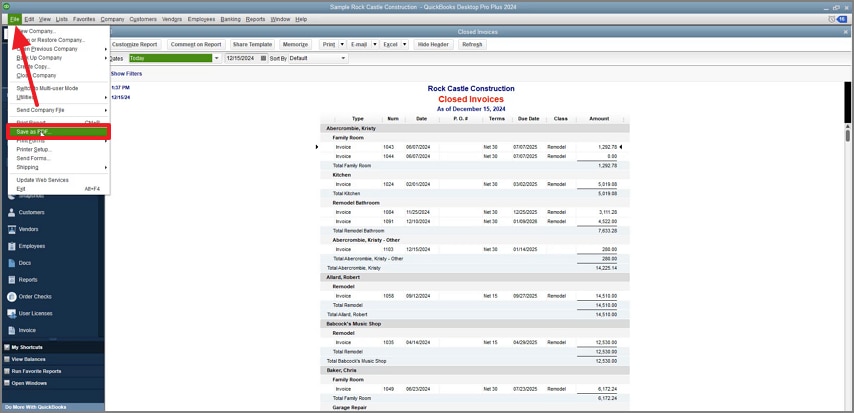
Com o relatório aberto, abra o menu “Arquivo” e clique na opção “Salvar como arquivo”. Quando aparecer a caixa de diálogo, selecione a opção “PDF” e salve o arquivo.
Método 3: Salvar formulários ou extratos como PDF
Salvar formulários ou extratos como PDF facilita documentação, aprovações e comunicação com clientes. Ajuda a manter registros organizados para orçamentos, extratos e documentos de apoio.
Passo 1
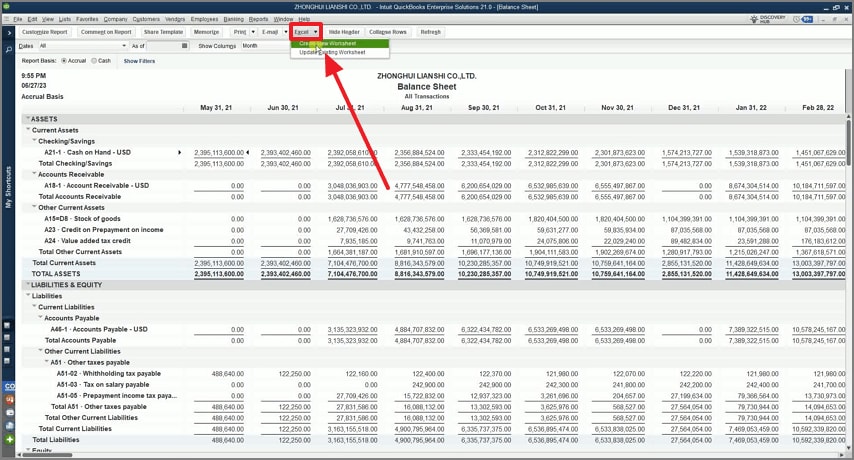
Primeiro, abra o extrato no QuickBooks e expanda o menu “Excel” para “Criar Nova Planilha.”
Passo 2
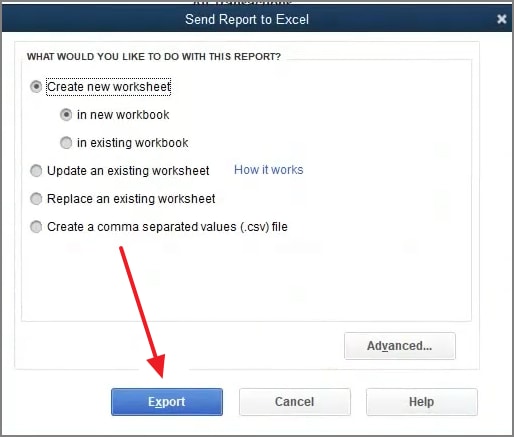
Na caixa de diálogo seguinte, insira as configurações do extrato e clique em “Exportar” para levá-lo à interface do Excel.
Passo 3
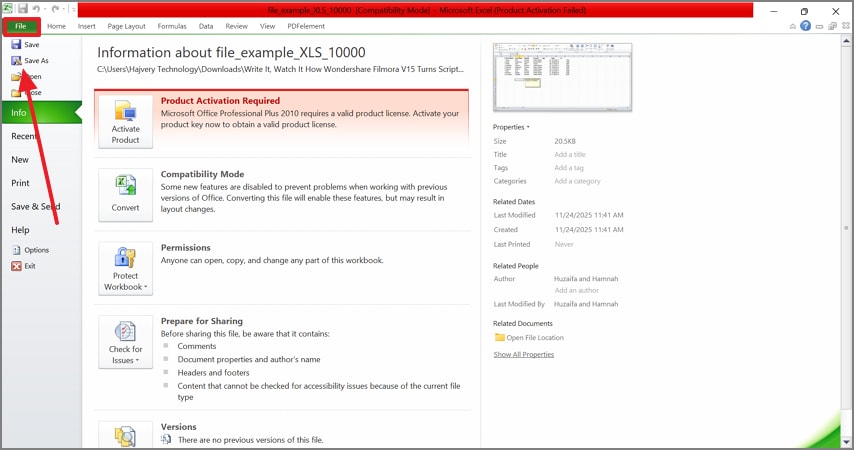
Aqui, expanda o menu “Arquivo” e clique em “Salvar como” para abrir uma nova caixa de diálogo. Nesta janela, selecione o formato do arquivo como PDF e salve na pasta desejada.
Método 4: Use impressão para PDF como alternativa
Imprimir em PDF fornece uma solução confiável quando a opção de exportação direta não está disponível ou não está funcionando. Isso garante que você ainda consiga gerar um PDF utilizável rapidamente, embora pequenos ajustes de formatação possam ser necessários posteriormente.
Instruções
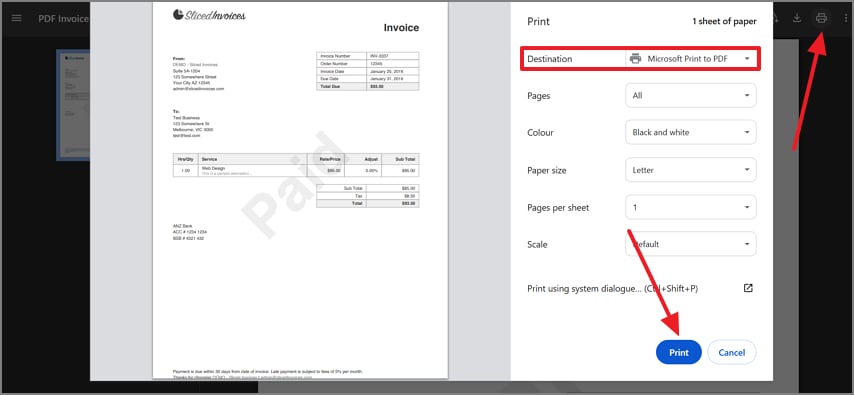
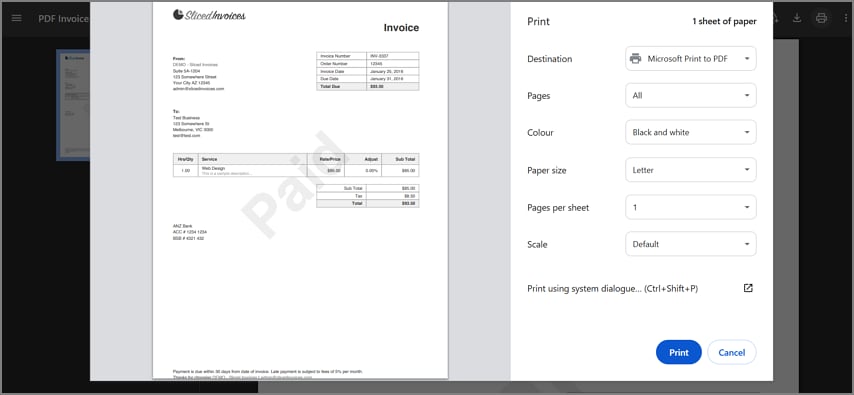
Após abrir o arquivo no primeiro método, clique no ícone “Imprimir” para abrir a janela de impressão. Lá, escolha “Microsoft Print to PDF” e clique em “Imprimir” para salvar o PDF no seu dispositivo através da próxima janela de diálogo.
Parte 4. Como os fluxos de trabalho em PDF diferem no QuickBooks Desktop e Online?
O QuickBooks Desktop e o QuickBooks Online ambos suportam exportação em PDF, mas a forma como os usuários acessam e completam essas ações pode variar. Entender essas diferenças reduz a confusão e ajuda os usuários a escolherem o fluxo de trabalho mais rápido.
| Aspecto | QuickBooks Desktop | QuickBooks Online |
|---|---|---|
| Estilo do fluxo de trabalho | Depende mais das opções de impressão e “Salvar como PDF” no ambiente de desktop. | Utiliza opções de exportação ou impressão baseadas na interface, que variam conforme a tela e o tipo de documento. |
| Dependência do sistema | Mais dependente de configurações do sistema como drivers de PDF e configurações de impressora. | Menos dependente da configuração do sistema, mas depende do comportamento do navegador e da interface. |
| Problemas comuns | Pode apresentar problemas relacionados a componentes PDF, configuração de impressora ou erros do ambiente local. | Problemas podem surgir devido a caminhos de exportação limitados ou processamento documento a documento. |
| Flexibilidade | Oferece mais controle nas configurações de impressão e manipulação de arquivos. | Pode parecer mais limitado dependendo do tipo de documento e das opções de exportação disponíveis. |
Resumo da Seção
O fluxo de trabalho ideal em PDF depende tanto da versão do QuickBooks que você está usando quanto do tipo de documento que deseja exportar.


 Avaliação G2: 4,5/5 |
 100% Seguro
Parte 5. O que fazer se o QuickBooks não consegue salvar em PDF?
Quando o QuickBooks não consegue salvar em PDF, o problema geralmente está associado a falhas temporárias ou configurações do sistema. Cada etapa de solução abaixo ajuda a isolar a causa e restaurar a exportação em PDF de forma mais eficaz.
Reinicie e tente salvar novamente
Reinicie o QuickBooks e repita o processo de salvar ou imprimir em PDF. Isso elimina falhas temporárias do sistema ou do aplicativo, que normalmente interrompem a impressão ou a geração do PDF.
Passo 1
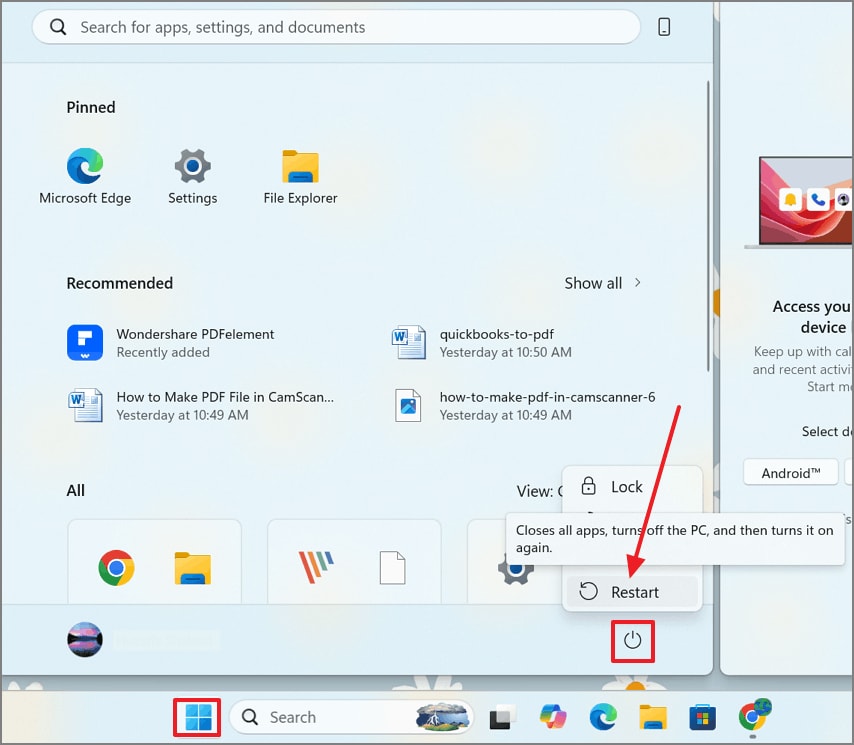
Primeiro, pressione as teclas “Ctrl+Shift+Esc” para encerrar os processos do QuickBooks, depois abra o menu “Iniciar” no dispositivo.
Passo 2
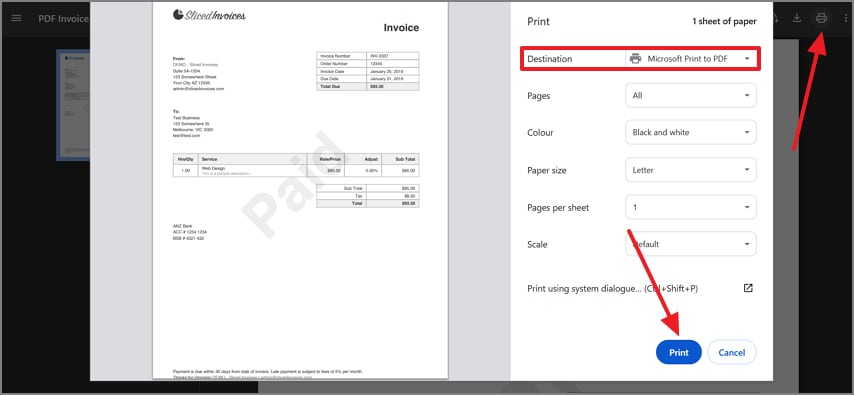
Agora, reabra o QuickBooks e abra a fatura em uma nova aba. No canto superior direito, clique na opção “Imprimir” e selecione a opção “Microsoft Print to PDF”. Por fim, clique no botão “Imprimir” para salvar o arquivo como PDF.
Verifique componentes de impressora ou PDF
Certifique-se de que sua impressora padrão está corretamente definida e que os drivers PDF estejam devidamente instalados. O QuickBooks depende desses componentes para gerar PDFs, e qualquer configuração incorreta pode bloquear a exportação.
Passo 1
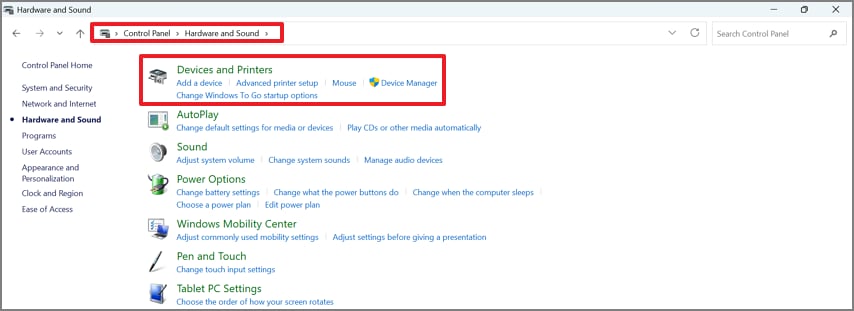
Para começar, abra o “Painel de Controle” e siga esta navegação: Hardware e Sons > Dispositivos e Impressoras.
Passo 2
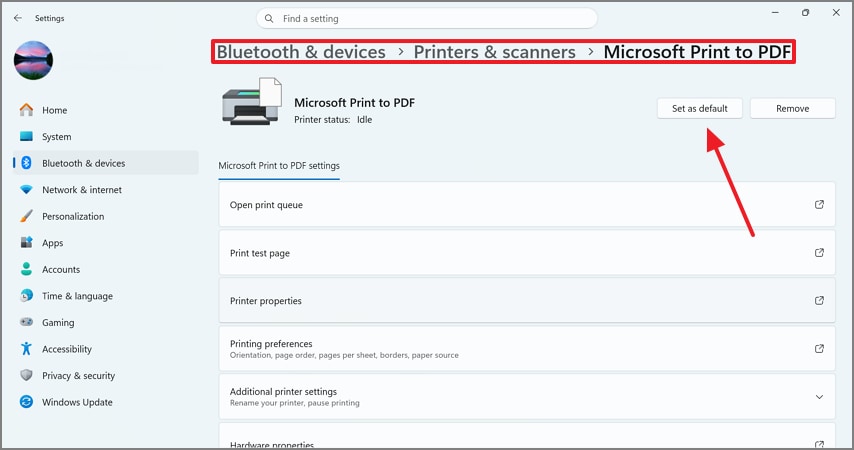
No aplicativo Configurações, siga este caminho: Bluetooth e Dispositivos > Impressoras e Scanners > Microsoft Print to PDF. Clique em “Definir como padrão”, depois reinicie o QuickBooks e tente exportar novamente.
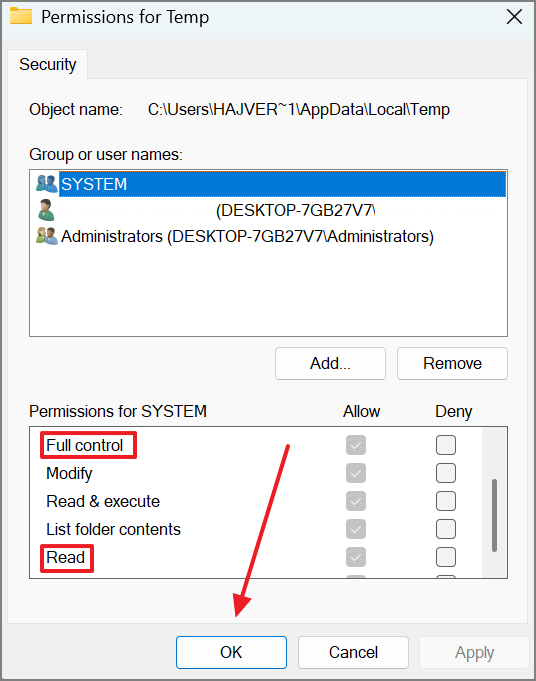
Verifique permissões ou problemas de pasta temporária
Verifique se o sistema permite acesso às pastas necessárias e se as permissões adequadas estão habilitadas. O acesso restrito pode impedir silenciosamente o QuickBooks de criar ou salvar arquivos PDF, mesmo quando tudo o mais parece funcional.
Passo 1
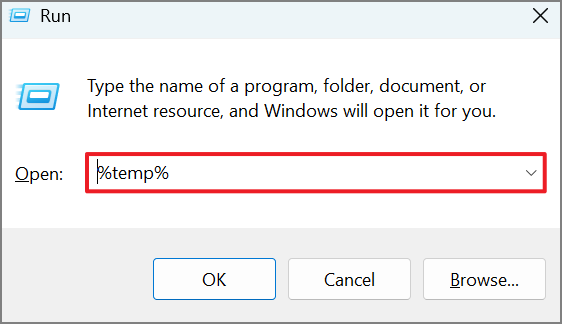
Na janela “Win+R”, digite “%temp%” e clique em “OK.”
Passo 2
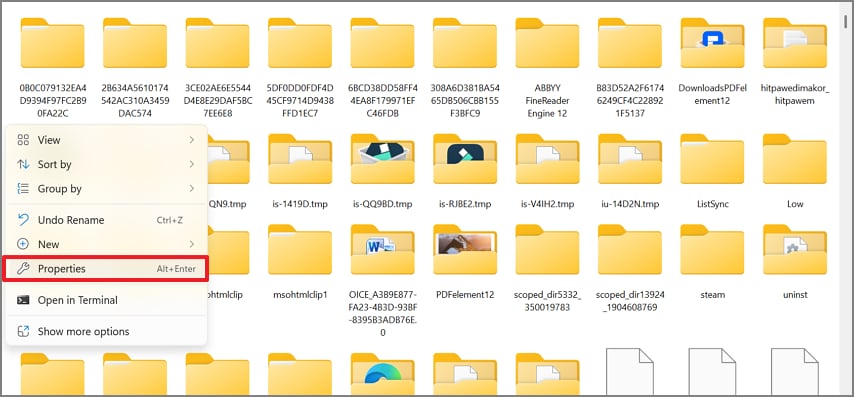
Dentro da pasta temp, clique com o botão direito para abrir a janela “Propriedades”.
Passo 3
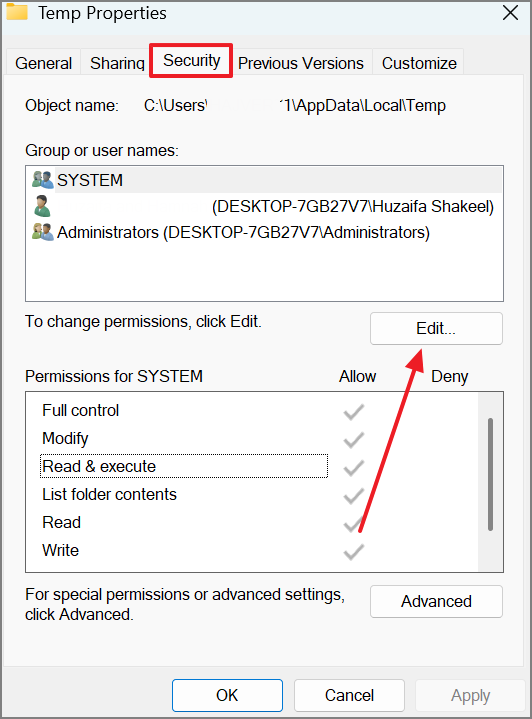
Na janela seguinte, acesse a guia “Segurança” e clique em “Editar” para fazer alterações.
Etapa 4
Conceda ao sistema as permissões “Controle Total”, “Leitura” e “Gravação”. Em seguida, exclua arquivos temporários desnecessários e tente salvar o PDF novamente no QuickBooks.
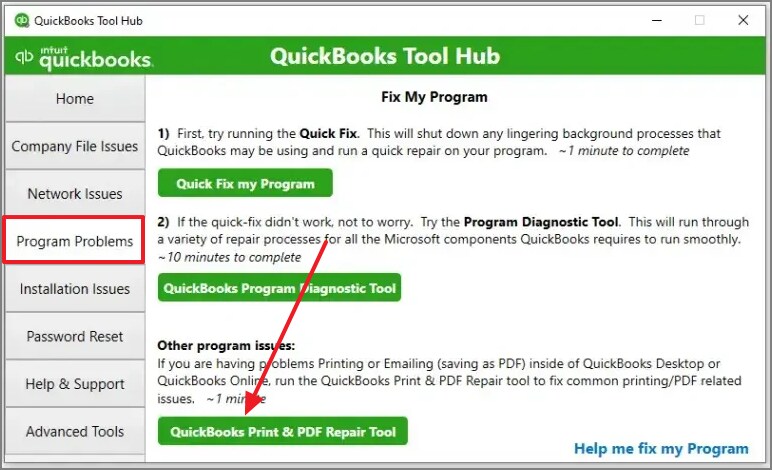
Use opções de reparo de PDF e impressão do QuickBooks, se disponível
Execute as ferramentas de reparo de PDF e impressão integradas ao QuickBooks, se disponíveis. Essas ferramentas são projetadas especificamente para detectar e corrigir problemas comuns de configuração que verificações manuais podem não detectar.
Instruções
Primeiro, instale o QuickBooks Tool Hub no seu dispositivo e abra-o. Na barra lateral esquerda, vá para “Problemas de Programa” e selecione “QuickBooks PDF and Print Repair Tool”. Deixe a ferramenta finalizar a execução, reinicie o computador e depois teste o fluxo de trabalho para salvar PDF novamente no QuickBooks.
Verifique se o problema afeta faturas, relatórios ou tudo
Teste salvar diferentes tipos de documentos, como faturas e relatórios. Isso ajuda a identificar se o problema está limitado a um fluxo de trabalho específico ou afeta todo o sistema, tornando a solução mais direcionada e eficiente.
Use Imprimir em PDF como solução temporária
Utilize a opção imprimir em PDF caso o QuickBooks não consiga salvar em PDF. Isso fornece uma solução imediata, garantindo que você ainda possa gerar e compartilhar documentos importantes enquanto resolve o problema principal.
Parte 6. Qual o melhor método QuickBooks para PDF?
Esta seção ajuda você a escolher rapidamente o método certo, com base no que pretende salvar ou corrigir no QuickBooks.
| Caso de Uso | Melhor Método | Por que funciona |
|---|---|---|
| fatura única | Fluxo de trabalho integrado para salvar ou imprimir faturas | A maneira mais rápida de gerar um PDF limpo e compartilhável sem etapas extras |
| Relatórios | Exportação de relatórios ou fluxo de trabalho de impressão para PDF | Mantenha os resumos financeiros estruturados e fáceis de ler para auditorias ou revisões |
| Limitações de exportação | Imprimir em PDF fallback | Funciona mesmo quando as opções de exportação direta falham ou são restritas |
| O salvamento do PDF falha | Etapas de reparação e solução de problemas primeiro | Corrige problemas subjacentes do sistema antes de tentar novamente os métodos de exportação |
Parte 7. O que você deve fazer depois de exportar o QuickBooks para PDF?
Exportar o QuickBooks para PDF é muitas vezes apenas o primeiro passo no gerenciamento de documentos financeiros. Embora faturas, relatórios e formulários sejam agora salvos em um formato universal, eles nem sempre estão prontos para uso final.
Os usuários frequentemente precisam mesclar várias faturas, anotar relatórios financeiros, compactar arquivos grandes para facilitar o compartilhamento, reorganizar a ordem das páginas ou limpar a apresentação geral do documento. Aqui é ondePDFelementTorna-se útil, oferecendo uma maneira prática de refinar e gerenciar PDFs exportados pelo QuickBooks com ferramentas de edição, organização e otimização em um só lugar.
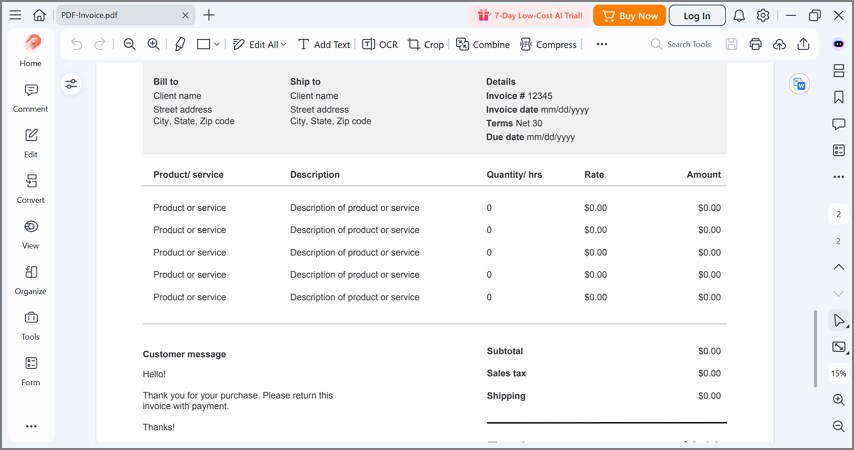
Parte 8. Como você pode melhorar os PDFs do QuickBooks após a exportação com o PDFelement?
Antes de usar o PDFelement, ajuda a entender onde ele se encaixa no fluxo de trabalho. Depois que o QuickBooks exporta o arquivo como um PDF, os seguintes recursos podem tornar esse PDF mais limpo e mais fácil de compartilhar.
Mesclar vários PDFs exportados em um arquivo
Combine faturas, relatórios ou extratos separados em um único documento organizado. Isso torna mais fácil gerenciar pacotes de clientes ou completar registros financeiros em um só lugar.
Anotar relatórios antes da revisão ou aprovação
Adicione comentários, destaques ou notas para explicar dados financeiros ou sinalizar seções importantes. Isso é útil durante revisões de equipe, auditorias ou discussões com clientes.
Compactar arquivos PDF grandes para compartilhamento ou e-mail
Reduza o tamanho do arquivo sem afetar a legibilidade para que os documentos possam ser enviados rapidamente. Isso é especialmente útil para relatórios pesados ou exportações de várias páginas.
Reordenar páginas em exportações de várias páginas
Ajuste a sequência de páginas para garantir que relatórios, faturas ou declarações seguam um fluxo lógico. Isso melhora a clareza e a apresentação profissional.
Editar ou limpar pequenos detalhes de PDF após a exportação
Corrija pequenos problemas de formatação, ajuste texto ou refinar o layout após a exportação do QuickBooks. Isso ajuda a garantir que os documentos pareçam polidos e consistentes.
Prepare um PDF mais limpo para clientes, gerentes ou auditores
Finalize os documentos em um formato profissional, bem estruturado, pronto para uso externo ou interno. Isso melhora a legibilidade e a qualidade geral da apresentação.
Avaliação G2: 4,5/5 |100% Seguro
Parte 9. Quais são os casos de uso mais comuns para salvar o QuickBooks em PDF?
economizaçãoQuickBooks para PDFÉ uma maneira prática de facilitar o gerenciamento de informações financeiras. Diferentes usuários dependem deste recurso para diferentes necessidades.
| Caso de Uso | Por que o PDF ajuda |
|---|---|
| Envio de faturas aos clientes | Converter faturas em PDFs para compartilhar com clientes em um formato universalmente acessível |
| Partilha de relatórios financeiros internamente | Exportar relatórios como PDFs para fácil distribuição dentro de equipes ou gerenciamento |
| Guardar formulários e declarações para registros | Armazenar estimativas, declarações e outros formulários de negócios como PDFs para manutenção de registros a longo prazo |
| Preparação de documentos para auditoria ou revisão | Use PDFs para compilar e apresentar dados financeiros em um formato estruturado para auditorias ou verificações de conformidade |
| Manter arquivos mais limpos para arquivamento e comunicação | Manter registros digitais organizados e melhorar a eficiência na comunicação e gerenciamento de arquivos |
Parte 10. Perguntas Frequentes (FAQs)
O que significa QBO para PDF?
Geralmente se refere à exportação de documentos deQuickBooks Onlineem formato PDF. Em alguns contextos, os usuários também podem significar um. qboPergunta relacionada ao arquivo, então o significado depende de como o termo está sendo usado.
Como faço para salvar uma fatura do QuickBooks como PDF?
Abra a fatura, selecione a opção Imprimir ou Exportar e escolha "Salvar como PDF" ou uma impressora PDF para baixá-la.
Posso exportar relatórios do QuickBooks para PDF?
Sim, a maioria dos relatórios financeiros pode ser exportada diretamente como PDFs para revisão ou compartilhamento.
Por que o QuickBooks não pode salvar em PDF?
Geralmente acontece devido a falta de drivers PDF, problemas de configuração da impressora, permissões ou erros de configuração do sistema.
O que devo fazer se o QuickBooks save as PDF não estiver funcionando?
Reinicie o QuickBooks, verifique as configurações da impressora, execute ferramentas de reparo ou use Imprimir para PDF como uma solução temporária.
Imprimir em PDF é uma boa alternativa no QuickBooks?
Sim, é um método de backup confiável quando a opção integrada de salvar em PDF não está disponível.
O QBO é o mesmo que o QuickBooks Online ao salvar em PDF?
QBO é comumente usado como abreviatura para QuickBooks Online neste contexto de fluxo de trabalho, mas em outras situações também pode se referir a um tópico relacionado a arquivos diferente.
Posso editar um QuickBooks PDF depois de exportá-lo?
Sim, sim. Após a exportação, você pode usarPDFelementPara editar, anotar, organizar ou refinar o PDF final.
Como faço para combinar ou compactar os PDFs do QuickBooks antes de compartilhá-los?
utilizarPDFelementPara mesclar vários arquivos, reduzir o tamanho do arquivo e preparar documentos para compartilhamento mais fácil.
Conclusão
economizaçãoQuickBooks para PDFÉ uma tarefa de exportação com vários fluxos de trabalho práticos, e o melhor depende do tipo de documento e da versão do QuickBooks. Após a exportação, os usuários muitas vezes ainda precisam refinar arquivos para uso profissional. ferramentas comoPDFelementAjuda com edição, organização, compressão e compartilhamento, tornando os PDFs do QuickBooks mais limpos e fáceis de usar.
Avaliação G2: 4,5/5 |100% Seguro

