

Neste artigo
- Como criar um arquivo PDF no CamScanner
- O que você precisa antes de criar um PDF no CamScanner
- Como criar um PDF no CamScanner passo a passo
- Como criar um PDF de várias páginas no CamScanner
- Como criar um PDF a partir de fotos no CamScanner
- Como salvar ou compartilhar um PDF do CamScanner
- Problemas comuns ao criar um PDF no CamScanner
- CamScanner vs uma ferramenta completa de fluxo de trabalho PDF
- PDFelement Mobile ou Desktop
- Casos comuns de uso para criar um PDF no CamScanner
- Perguntas frequentes
- Conclusão
Saber como criar um PDF no CamScanner é uma das maneiras mais rápidas de transformar documentos em papel ou fotos salvas em arquivos digitais compartilháveis através do celular. Os usuários podem escanear páginas, melhorar a qualidade das imagens, combiná-las em um arquivo e exportar tudo como um PDF sem trocar de dispositivo. Quando o arquivo depois precisa de OCR, anotações, compactação ou uma limpeza mais profunda, PDFelement pode assumir como próximo passo do fluxo de trabalho.
Quando alguém precisa urgentemente enviar um formulário, página de dever de casa, registro assinado ou recibo, mas só tem o celular, um fluxo de trabalho de escaneamento móvel pode economizar tempo. Aprender como criar um PDF no CamScanner oferece aos usuários um jeito rápido de capturar páginas, organizá-las em um documento e armazenar arquivos com facilidade para compartilhar ou utilizar depois.
Parte 1. Como criar um arquivo PDF no CamScanner?
Quando o objetivo é transformar páginas de papel em um arquivo digital, CamScanner mantém o processo simples. O fluxo de trabalho básico é escanear as páginas, melhorar as imagens, combiná-las se necessário e então exportá-las como PDF.
- Abra o CamScanner e comece a escanear: Isso inicia o processo de captura e transforma páginas físicas em imagens digitais.
- Capture as páginas necessárias: Cada página é adicionada para inclusão no PDF final.
- Edite e melhore os escaneamentos: O corte e a melhoria ajudam a aumentar a legibilidade e a clareza das páginas.
- Salve, combine e compartilhe o PDF: Isso organiza as páginas em um único arquivo para armazenar ou distribuir.
Se o PDF precisar de mais ajustes após o escaneamento, os usuários podem continuar no celular com PDFelement Mobile para Android or PDFelement Mobile para iOS, ou migrar para PDFelement Desktop para edição e gestão PDF avançadas.
Parte 2. O que você precisa antes de criar um PDF no CamScanner?
Criar um PDF no CamScanner funciona melhor quando a preparação está feita antes de começar o escaneamento. Algumas verificações rápidas podem evitar interrupções e ajudar a produzir um arquivo mais limpo.
- Acesso ao app e permissões: O CamScanner precisa de acesso à câmera, então os usuários devem confirmar que as permissões estão ativadas antes de iniciar.
- Um documento ou foto clara: Boa iluminação e uma superfície plana ajudam na detecção de bordas e produzem um PDF mais legível.
- Planejamento para saída de uma página ou múltiplas páginas: Decidir isso antes facilita capturar e organizar as páginas corretamente.
Parte 3. Como criar um arquivo PDF no CamScanner - Guia passo a passo
CamScanner converte imagens capturadas no celular em PDF organizando as páginas em um documento. Siga os passos abaixo para aprender como criar um PDF no CamScanner.
Passo 1
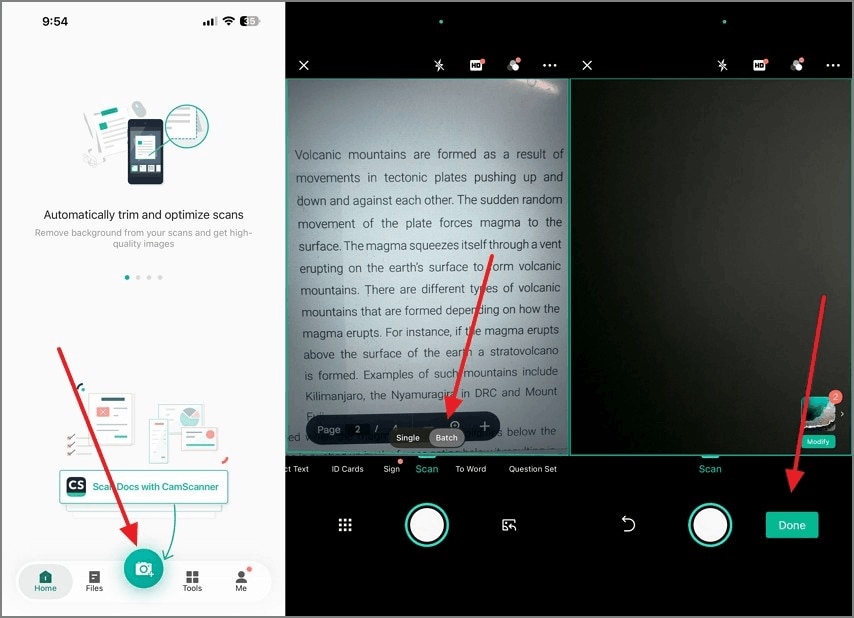
Use o Capturar para fotografar o documento e selecione o recurso Batch se várias páginas precisam ser escaneadas. Quando todas as imagens necessárias forem capturadas, toque em Concluir para continuar. Procure manter as páginas alinhadas e evitar borrões para melhor qualidade do escaneamento.
Passo 2
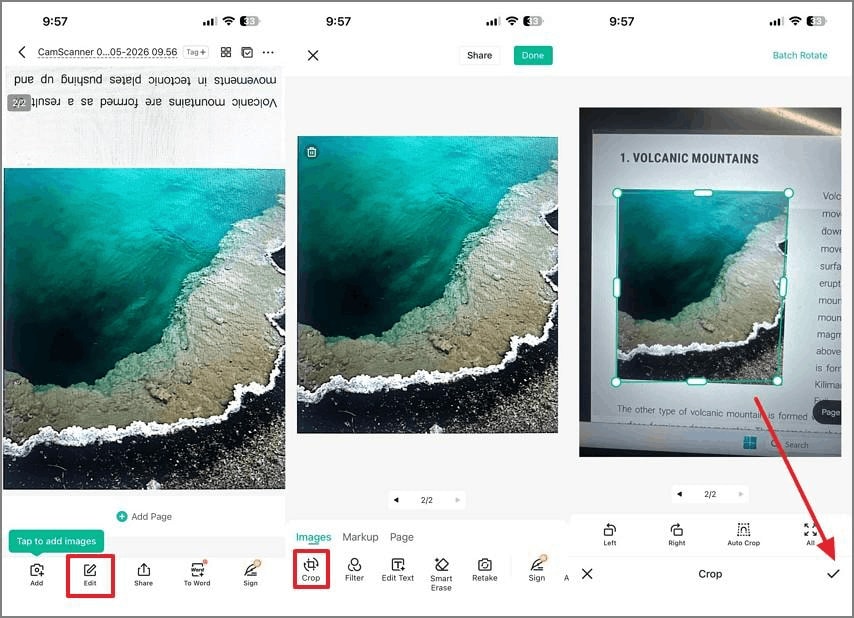
Na próxima tela, toque em Editar e depois em Cortar para ajustar as bordas do documento. Após a página ficar correta, toque em Concluir novamente. Isso evita que conteúdos importantes sejam cortados no PDF final.
Passo 3
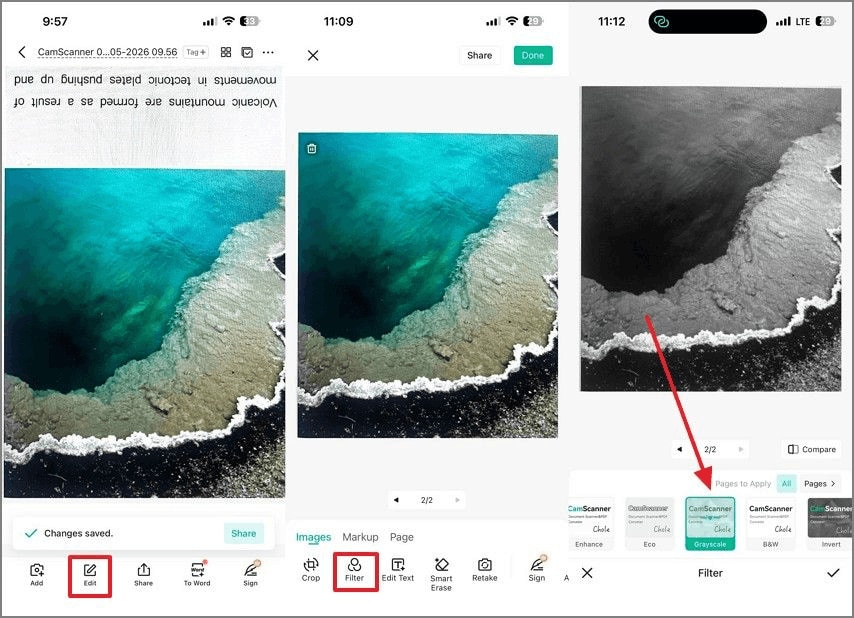
Permaneça no modo Editar, abra a aba Filtro e aplique o filtro que melhor aprimora a página. Ajustar contraste, brilho ou aprimoramento do escaneamento pode deixar o texto mais claro reduzindo sombras, reflexos e ruídos de fundo.
Passo 4
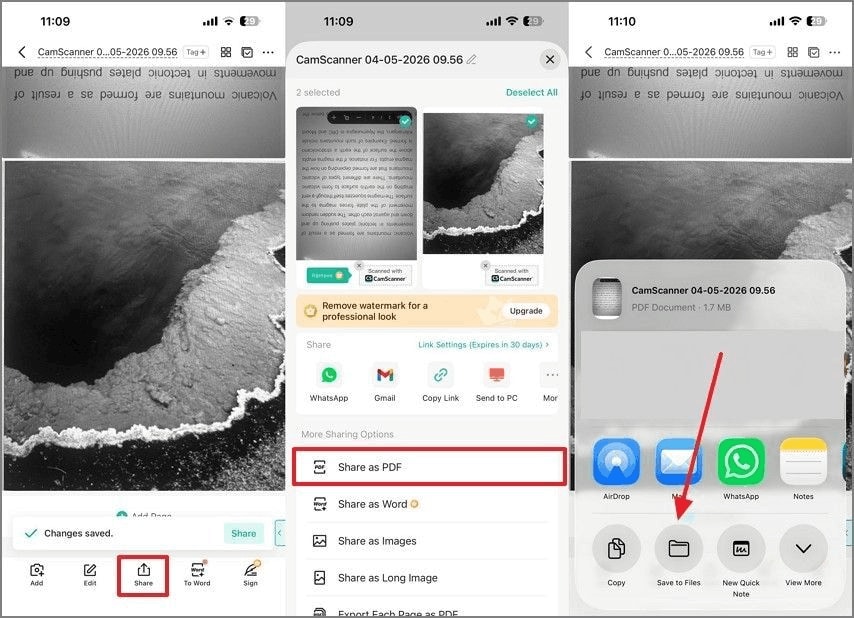
Toque em Compartilhar na barra inferior e escolha Compartilhar como PDF. Na próxima tela, selecione Salvar em Arquivos ou outro destino para armazenar o documento como PDF.
Parte 4. Como criar um PDF de várias páginas no CamScanner?
CamScanner também permite que os usuários criem um único PDF escaneando e adicionando várias páginas em um documento. Isso é útil para contratos, notas, recibos e qualquer material que deve ficar junto.
- Continue escaneando no mesmo documento: Cada nova página é adicionada ao mesmo arquivo ao invés de criar PDFs separados.
- Mantenha e ajuste a ordem das páginas: As páginas podem ser reorganizadas antes de salvar para que o arquivo siga a sequência correta.
- Adicione ou remova páginas a qualquer momento: Os usuários podem inserir páginas ausentes ou excluir digitalizações ruins para melhorar o resultado final.
- Salve como um único arquivo PDF: Todas as páginas selecionadas são compiladas em um único PDF para facilitar o compartilhamento e o armazenamento.


 Avaliação G2: 4,5/5 |
 100% Seguro
Parte 5. Como criar um PDF a partir de fotos no CamScanner?
CamScanner Também é possível criar um PDF com fotos que já estão armazenadas na galeria do celular. Isso é útil quando o documento foi fotografado anteriormente e não precisa ser digitalizado novamente.
- Selecione fotos existentes da galeria: Imagens importadas podem ser convertidas diretamente no CamScanner.
- Use imagens salvas em vez de escanear na hora: Esse fluxo é útil quando as páginas foram capturadas antes de abrir o aplicativo.
- Organize as imagens importadas: Coloque as fotos selecionadas na ordem correta antes da conversão.
- Exporte como um único arquivo PDF: O CamScanner reúne as imagens em um único arquivo, preservando a sequência das páginas.
Parte 6. Como salvar ou compartilhar um PDF?
Depois de criar o arquivo, o próximo passo é decidir onde salvá-lo ou como enviá-lo. As opções abaixo cobrem as formas mais comuns de lidar com o PDF finalizado.PDF do CamScanner.
Salvar no dispositivo ou armazenamento do app
O PDF pode ser salvo localmente no celular ou guardado no aplicativo para acessar depois. Isso é útil para manter arquivos importantes organizados e disponíveis offline.
Compartilhe por email, mensagens ou nuvem
Os usuários podem exportar o arquivo diretamente para e-mail, aplicativos de mensagens ou serviços de armazenamento em nuvem. Essa é uma das maneiras mais rápidas de distribuir documentos digitalizados.
Verifique o arquivo antes de enviar
Antes de compartilhar, revise o PDF para garantir que todas as páginas estejam nítidas, na ordem correta e totalmente incluídas. Isso evita o envio de documentos incompletos ou ilegíveis.
Parte 7. Quais são os problemas comuns ao criar um PDF no CamScanner
Mesmo quando os usuários entendem como criar um arquivo PDF no CamScanner, alguns problemas comuns ainda podem afetar o resultado final. Esses problemas geralmente têm relação com a qualidade da imagem, o manuseio das páginas ou necessidades de edição após a digitalização.
- Resultado da digitalização borrado: Iluminação ruim ou mãos trêmulas podem dificultar a leitura da página.
- Bordas das páginas cortadas: O enquadramento incorreto pode deixar de fora parte do documento.
- Páginas não salvas em um único PDF: Usuários podem acabar acidentalmente com arquivos separados em vez de um único documento.
- Arquivo PDF muito grande: Imagens em alta resolução podem deixar o arquivo pesado demais para enviar por e-mail ou aplicativos.
- A digitalização precisa de texto editável ou pesquisável: PDFs baseados em imagem não suportam, automaticamente, pesquisa de texto ou edição direta.

Parte 8. CamScanner vs uma Ferramenta Completa de Fluxo de Trabalho em PDF: Qual é a melhor opção?
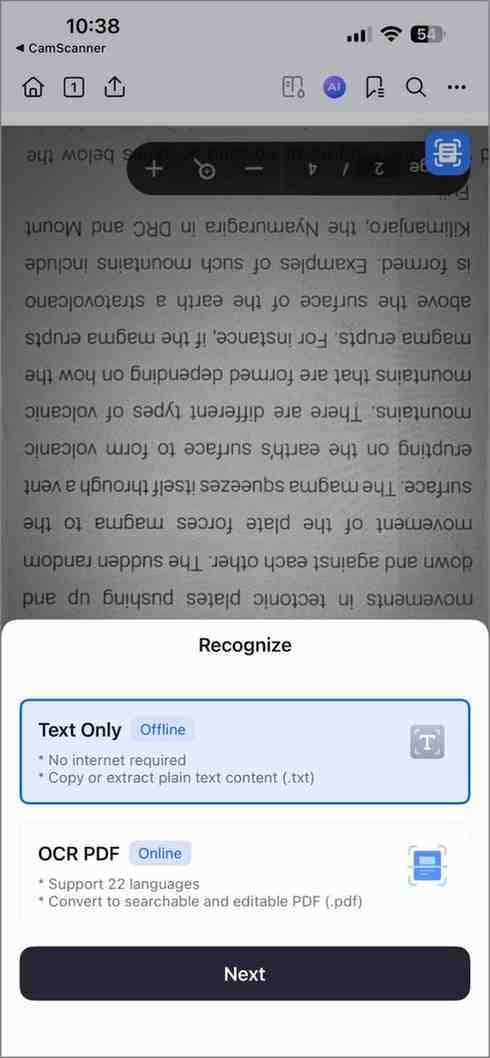
Ferramentas diferentes são úteis em diferentes etapas do fluxo de trabalho. CamScanner é excelente para capturar rapidamente pelo celular, enquanto PDFelement é mais indicada para trabalhos que continuam após a digitalização.
| Ferramenta | Melhor cenário de uso |
|---|---|
| CamScanner | Capturar rapidamente documentos em papel ou fotos e convertê-los em PDFs diretamente no celular. |
| PDFelement Mobile | Realizar tarefas após a digitalização, como OCR, anotações, assinaturas, pequenas edições e compartilhamento no celular. |
| PDFelement Desktop | Executar edições avançadas, reorganizar páginas, converter arquivos e finalizar o documento. |
Parte 9. PDFelement Mobile ou Desktop? Escolhendo de acordo com a necessidade
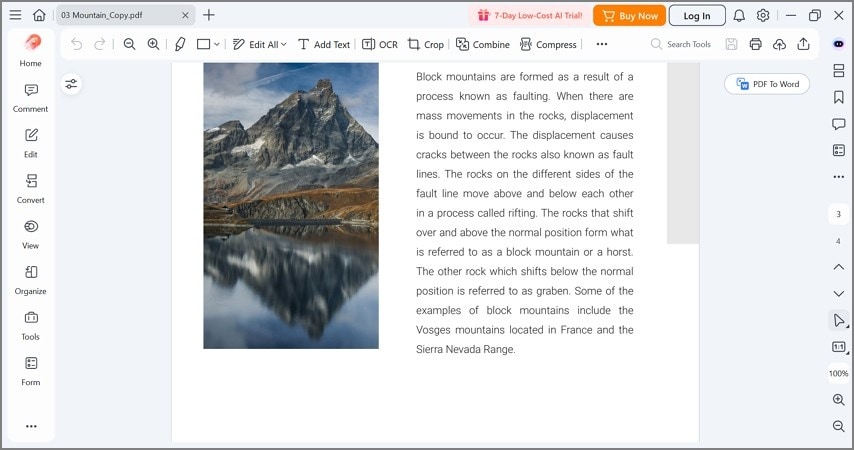
Se criar o PDF for o único objetivo, aprender como criar um PDF no CamScanner é suficiente para o primeiro passo. No entanto, quando o arquivo precisa de OCR, anotações, compactação, gerenciamento de páginas ou refinamento, escolher entre PDFelement Mobile e PDFelement Desktop torna-se importante.
| PDFelement Mobile | PDFelement Desktop |
|---|---|
| Deixe PDFs digitalizados pesquisáveis usando OCR quando for necessário extrair texto. | Edite e refine o conteúdo do PDF em detalhes para um controle mais preciso do documento. |
| Adicione comentários, destaques ou assinaturas direto no celular. | Una vários PDFs digitalizados em um único documento estruturado. |
| Faça pequenas correções e compacte arquivos antes de compartilhar ou enviar. | Converta PDFs digitalizados para outros formatos quando preciso de diferentes resultados. |
| - | Reorganize, insira ou exclua páginas em PDFs com múltiplas páginas. |
Para trabalhos rápidos fora de casa, PDFelement Mobile para Android e PDFelement Mobile para iOS são ideais após a exportação do CamScanner. Para edição mais completa, organização de arquivos e conversão de formato, PDFelement Desktop é a opção mais indicada.
Avaliação G2: 4,5/5 |100% Seguro
Parte 10. Quais são os casos de uso comuns ao criar um PDF no CamScanner
Criar um PDF no CamScanner é uma maneira prática de transformar documentos em papel em arquivos digitais compartilháveis, em tarefas cotidianas. Os casos de uso abaixo estão entre os mais frequentes.
| Caso de uso | Por que o PDF ajuda |
|---|---|
| Envio de tarefas ou trabalhos escolares | Estudantes podem enviar trabalhos manuscritos ou impressos em PDF, em um formato fácil de compartilhar. |
| Formulários assinados ou cópias de documentos de identificação | Documentos oficiais podem ser digitalizados e compartilhados, mantendo um registro simples no celular. |
| Recibos, contas ou comprovantes | Documentos financeiros e pessoais podem ser armazenados em segurança para fácil acesso e consulta futura. |
| Anotações manuscritas | Notas em papel podem ser preservadas como PDFs para armazenamento prolongado e acesso digital. |
| Documentos com várias páginas | Várias páginas podem ser reunidas em um arquivo só, mantendo os conteúdos relacionados juntos e facilitando o gerenciamento. |
Perguntas frequentes
Como faço para criar um arquivo PDF no CamScanner pelo celular?
Abra o CamScanner, digitalize o documento com a câmera, ajuste o corte e a qualidade da imagem e, em seguida, exporte ou compartilhe o resultado como PDF.
Posso criar um PDF com várias páginas no CamScanner?
Sim. O usuário pode digitalizar diversas páginas em um único documento e reuni-las em um só PDF.
Como faço para salvar páginas digitalizadas como um PDF no CamScanner?
Adicione todas as páginas digitalizadas ao mesmo projeto e escolha a opção de salvar ou exportar como PDF. O CamScanner irá compilá-las em um único arquivo.
É possível criar um PDF no CamScanner a partir de fotos já na galeria?
Sim. Imagens existentes podem ser importadas da galeria, organizadas na ordem correta e salvas como um único PDF.
Por que meu PDF do CamScanner está borrado ou cortado errado?
Isso costuma acontecer devido à iluminação fraca, instabilidade ao tirar a foto ou detecção de bordas incorreta durante a digitalização.
O que fazer se o PDF ficou muito grande para enviar?
Se o arquivo estiver muito grande, ele pode ser compactado usando o PDFelement. O usuário também pode dividir o documento ou remover páginas desnecessárias, se preferir.
Consigo editar o texto de um PDF digitalizado depois de criá-lo no CamScanner?
Na maioria dos casos, não diretamente, pois PDFs digitalizados costumam ser baseados em imagens. Para tornar o texto pesquisável ou editável, normalmente é preciso usar um fluxo de trabalho com OCR, como o PDFelement.
Qual ferramenta devo usar caso precise de OCR ou edição avançada do PDF após digitalizar?
PDFelement é uma ferramenta prática para OCR, anotação, edição avançada, compactação e gerenciamento de PDFs após a digitalização.
Consigo continuar editando o PDF digitalizado no celular com o PDFelement Mobile?
Sim. PDFelement Mobile para Android e PDFelement Mobile para iOSpermite que os usuários continuem trabalhando em PDFs digitalizados a partir de um celular.
Avaliação G2: 4,5/5 |100% Seguro
Conclusão
Em resumo, criar um PDF no CamScanneré um fluxo de trabalho simples de digitalizar, salvar e compartilhar para transformar documentos em papel em arquivos digitais no celular. Funciona tanto para PDFs de uma página quanto de várias páginas, dependendo de quantas páginas precisam ser digitalizadas.
Depois de aprender como criar um arquivo PDF no CamScanner, os usuários podem continuar com PDFelement Mobilepara tarefas rápidas no celular ou passar para PDFelement Desktoppara edições mais avançadas, organização, compactação, OCR e conversão de formato quando o documento exigir mais refinamento.

