

Mapas mentais são ferramentas visuais projetadas para organizar ideias, tarefas ou dados de forma clara e direta. Usando ramos e bolhas, eles decompõem informações complexas em partes gerenciáveis, melhorando a compreensão e a criatividade. Seja planejando um projeto, estudando para um exame ou gerenciando uma equipe, os mapas mentais ajudam a tornar seu trabalho mais estruturado e inovador.
Transformar suas linhas e colunas do Excel em um mapa mental pode aumentar significativamente a produtividade. Em vez de navegar por células intermináveis, você obtém uma visão geral visual e limpa dos seus dados, facilitando a identificação de padrões, melhorando a tomada de decisões e comunicando ideias de forma eficaz.
Uma maneira eficiente de fazer um mapa mental a partir do Excel é usando o PDFelement, uma ferramenta poderosa e amigável. Aproveitando a tecnologia avançada de IA, o PDFelement converte rapidamente seu conteúdo do Excel ou PDF em um mapa mental bem organizado, simplificando informações complexas e melhorando a clareza. Vamos explorar como esse processo funciona e como ele pode otimizar seu fluxo de trabalho.
Neste artigo
Por que converter dados do Excel em um mapa mental?
O Excel é uma ferramenta poderosa para organizar e gerenciar dados, mas muitas vezes torna-se desafiador interpretar ao lidar com listas extensas ou tabelas complexas. Converter dados do Excel em um mapa mental transforma informações brutas em um formato visual que melhora a clareza e usabilidade. Aqui está por que essa conversão é benéfica:
- Mais fácil de entender: Os mapas mentais exibem dados visualmente usando ramos e bolhas, tornando mais simples compreender relacionamentos e hierarquias em comparação com a verificação de linhas e colunas no Excel. Essa estrutura visual ajuda os usuários a identificar rapidamente conexões e padrões nos dados.
- Ótimo para brainstorming: Os mapas mentais fornecem um espaço flexível para expandir ideias organicamente. Você pode progressivamente construir sobre conceitos, adicionar notas, links ou tarefas, e explorar pensamentos de maneira não linear, o que é ideal para sessões de brainstorming e planejamento criativo.
- Ajuda no planejamento: Dividir grandes projetos ou tarefas em componentes menores e gerenciáveis é mais fácil com mapas mentais. Eles permitem uma visualização clara de cronogramas, papéis da equipe e objetivos, ajudando a coordenar esforços e acompanhar o progresso de forma eficaz.
- Torna informações complexas mais simples: Quando os dados estão espalhados por várias planilhas do Excel ou contêm detalhes intrincados, os mapas mentais consolidam tudo em uma única visão coerente. Essa visão geral conectada reduz a confusão e simplifica o processamento de informações.
- Melhora a memória e o foco: A natureza colorida e visual dos mapas mentais envolve tanto as partes analíticas quanto criativas do cérebro. Esse duplo engajamento auxilia na melhor retenção de memória e ajuda a manter o foco, pois os usuários interagem com as informações visualmente em vez de apenas textualmente.
Método Manual: Criando um Mapa Mental a partir de Dados do Excel
Passo 1
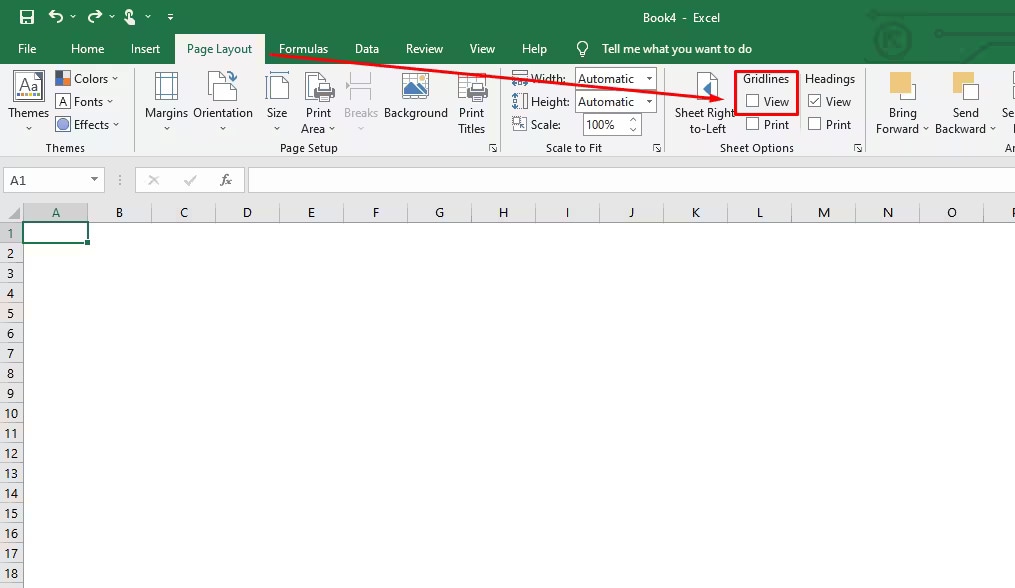
Inicie o "Excel" e crie uma nova pasta de trabalho em branco. Vá para "Layout de Página" e desmarque "Visualizar" em "Linhas de Grade" para transformar a planilha em uma tela em branco.
Passo 2
Você pode construir seu mapa mental usando:
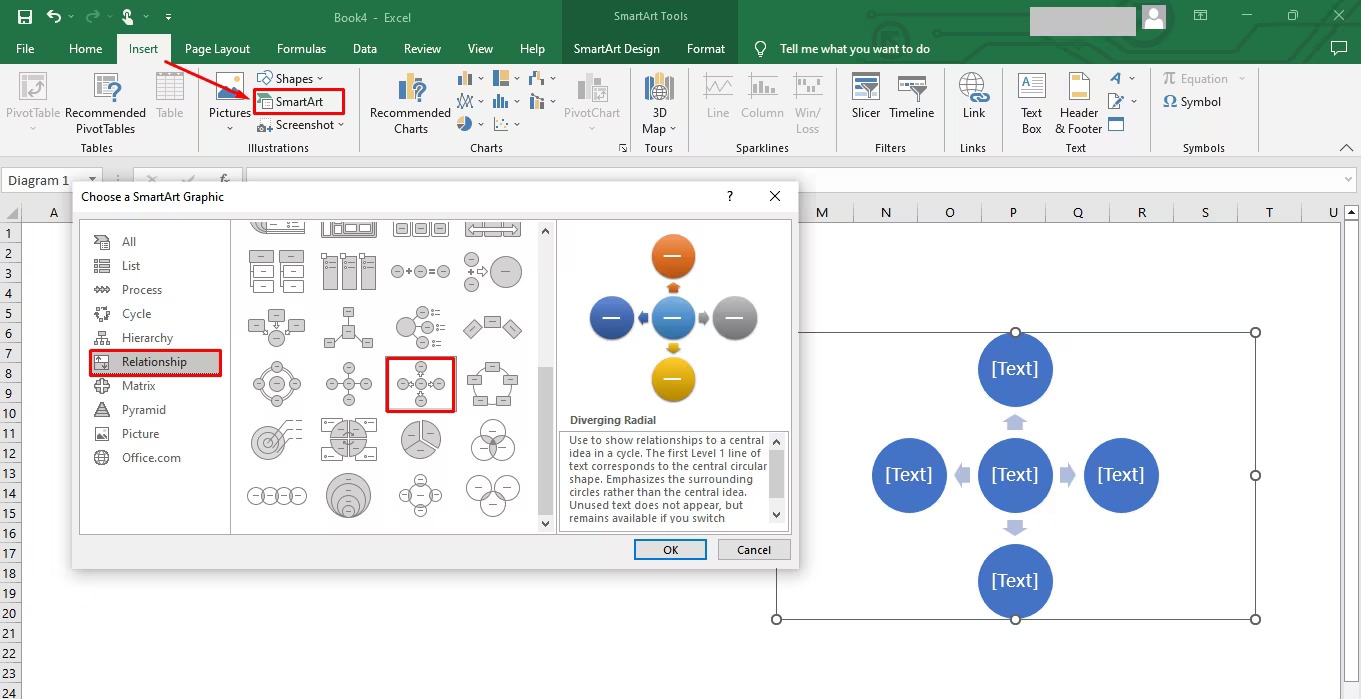
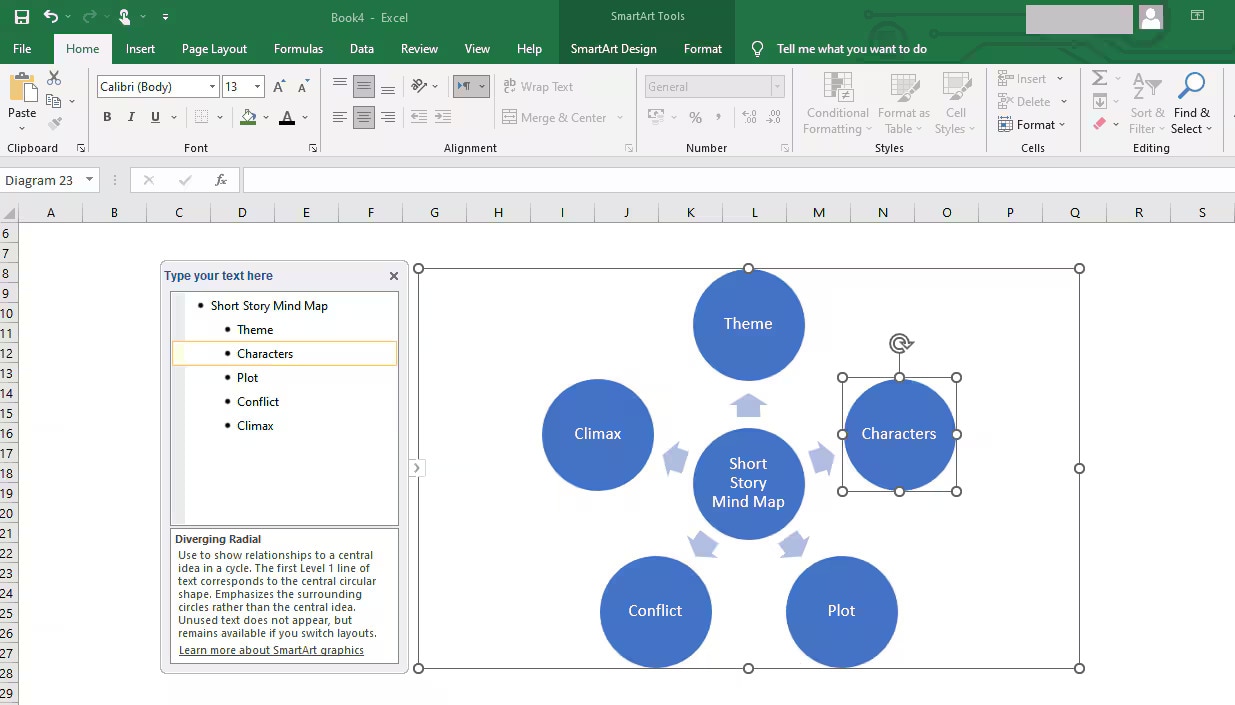
- Gráficos SmartArt: Vá para "Inserir." Clique em "SmartArt" e "Relacionamento" e escolha um layout. Clique com o botão direito em qualquer forma para adicionar mais caixas antes ou depois dela.
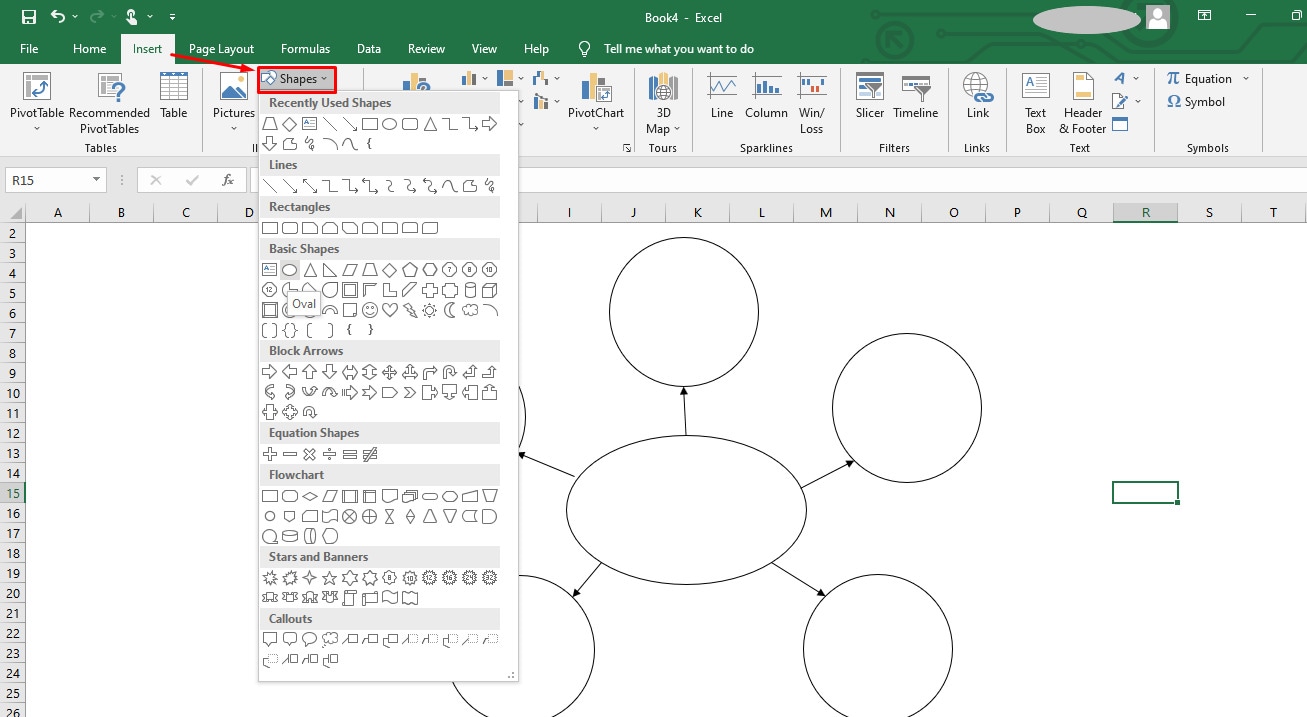
- Formas Manuais: Vá para "Inserir." Clique em "Formas," escolha uma forma e construa seu layout adicionando e conectando formas manualmente.
Passo 3
Clique no ícone de triângulo ao lado do diagrama ou clique duas vezes em qualquer forma para digitar suas informações.
Passo 4
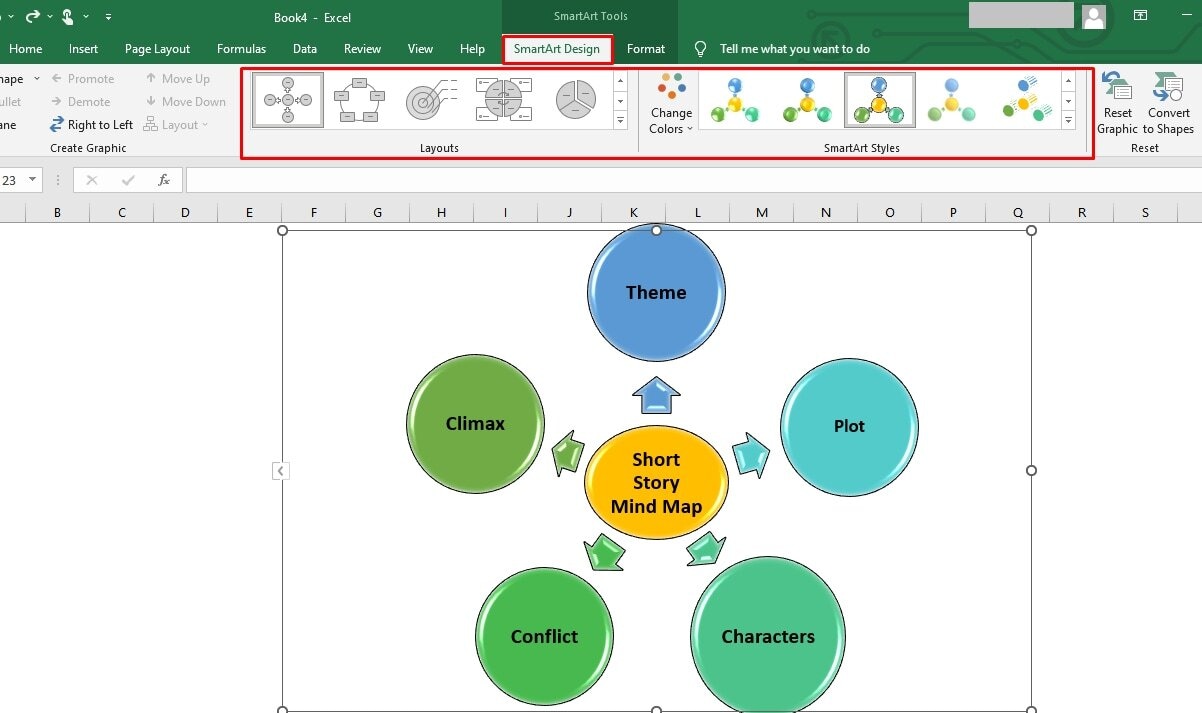
Selecione o diagrama criado para abrir a guia "Design de SmartArt". A partir daqui, você pode alterar o layout, as cores e o estilo.
Passo 5
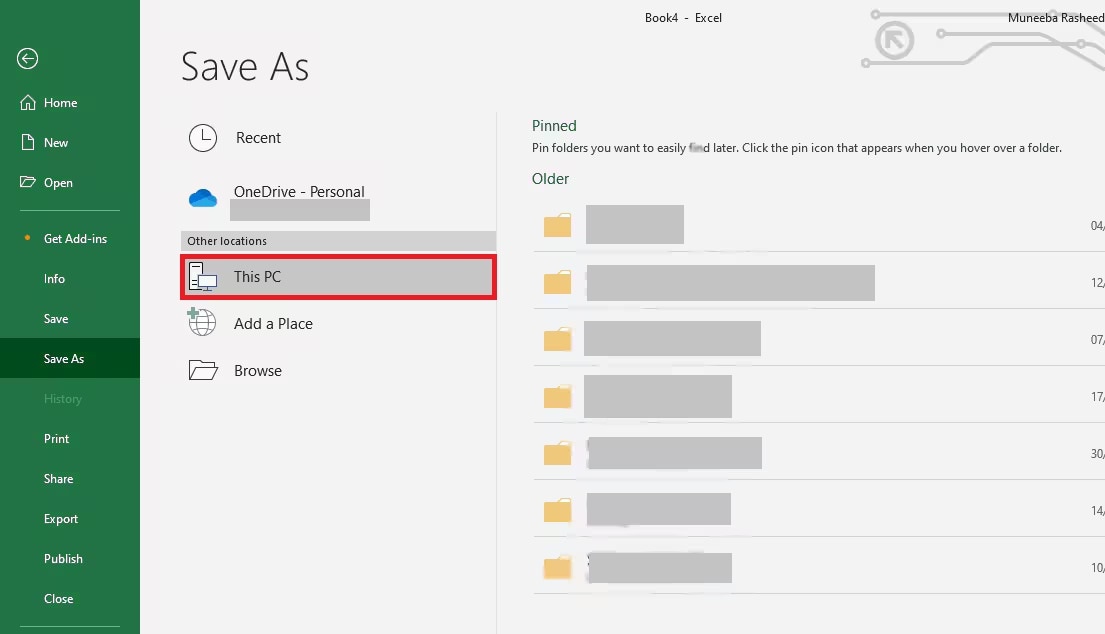
Quando terminar, vá para "Arquivo". Clique em "Salvar Como" e escolha seu local para salvar seu mapa mental.
A conversão manual exige mais trabalho. Você pode precisar corrigir o layout após a importação, pois algumas ferramentas não leem perfeitamente os dados do Excel. Ainda assim, é uma boa opção se você quiser controle total ou estiver usando uma ferramenta gratuita sem suporte direto de Excel para mapa mental.
Melhor alternativa: Converter Excel para mapa mental com PDFelement
Se você deseja uma maneira mais inteligente e rápida de transformar seus dados do Excel em um mapa mental claro e visualmente atraente, o PDFelement se destaca como uma excelente escolha. Ao contrário dos métodos manuais tradicionais que exigem formatação tediosa e ajustes de layout, o PDFelement aproveita a tecnologia de IA para automatizar e simplificar todo o processo.
Por que escolher o PDFelement?
- Conversão com um clique: O PDFelement permite converter seus dados do Excel através do formato PDF em um mapa mental totalmente estruturado com apenas um único clique, eliminando a necessidade de desenho manual ou configuração complexa.
- Layouts alimentados por IA: O software usa IA avançada para analisar seus dados, organizando-os automaticamente em um layout de mapa mental lógico e visualmente coerente, economizando tempo e garantindo clareza.
- Modelos personalizáveis: Você pode adaptar a aparência do mapa mental ajustando cores, formas, fontes e linhas de conexão para adequar ao seu estilo pessoal ou requisitos específicos do projeto.
- Suporte multiplataforma: O PDFelement suporta Windows, Mac e dispositivos móveis, permitindo que você crie e edite mapas mentais a qualquer hora, em qualquer lugar.
Como converter Excel para um mapa mental no PDFelement
Criar mapas mentais diretamente no Excel geralmente envolve usar manualmente gráficos SmartArt ou inserir formas e linhas de conexão, o que pode ser demorado e menos flexível. O PDFelement contorna essas limitações automatizando o processo de conversão de dados do Excel (convertidos para PDF) em um mapa mental polido, melhorando tanto a eficiência quanto a qualidade da saída. Veja como:
Passo 1
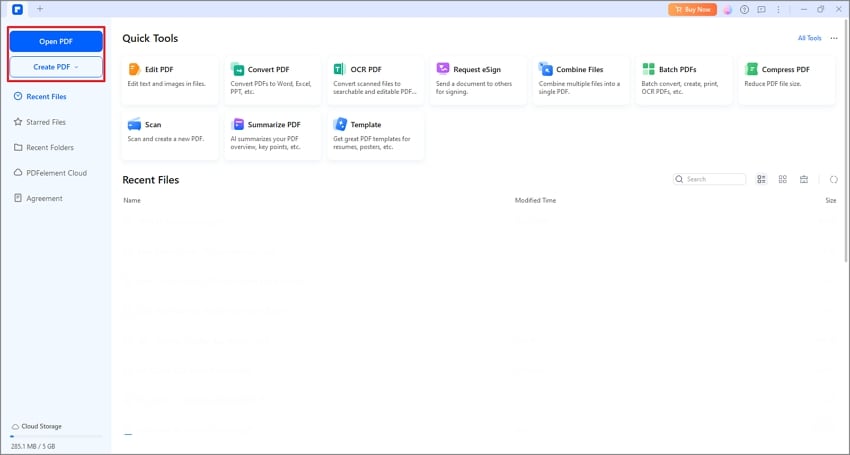
Primeiro, salve seu arquivo Excel como PDF. Ou abra-o diretamente no PDFelement, se suportado.
Passo 2
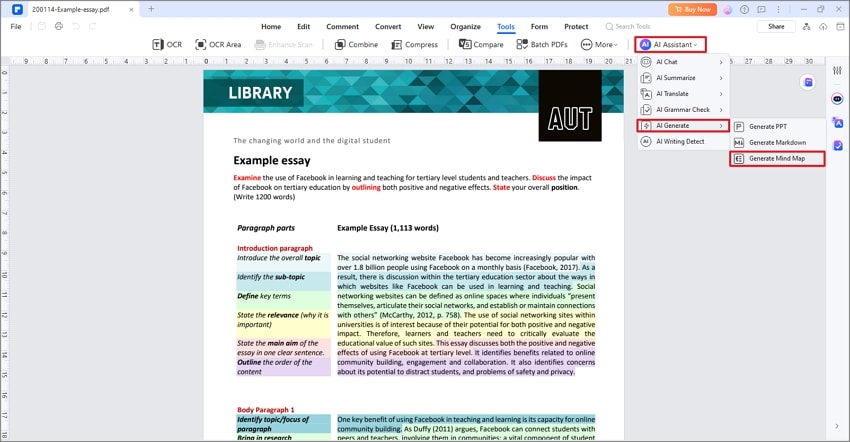
Navegue até "Ferramentas" > "Assistente de IA" e passe o mouse sobre "Gerar com IA" e selecione a opção "Gerar Mapa Mental". O PDFelement escaneará o conteúdo e o transformará em um mapa mental estruturado usando IA.
Passo 3
Uma vez gerado o mapa mental, você pode editar o texto, layout e design para atender às suas necessidades.
Passo 4
Quando terminar, exporte o mapa mental para formatos como PNG, PPT ou Word usando o recurso "Converter" para usar em apresentações, documentos ou relatórios.

Outras ferramentas para converter Excel para mapa mental (Breve comparação)
Quando se trata de converter dados do Excel em mapas mentais, existem outras ferramentas disponíveis, como Lucidchart e MindManager.
1. Lucidchart

Lucidchart é uma ferramenta de conversão baseada em nuvem que permite importar manualmente seus dados do Excel. No entanto, esse processo requer tempo adicional e ajustes para garantir que o mapa mental pareça correto. Embora forneça vários modelos e integrações, a natureza manual do Lucidchart o torna menos eficiente que outras opções.
2. MindManager

O MindManager oferece recursos avançados para mapeamento mental, incluindo mapeamento automático de dados do Excel. No entanto, esses recursos vêm com um alto preço ($99.00/ano). Isso torna a ferramenta mais adequada para empresas ou profissionais que precisam de funcionalidades detalhadas, mas pode ser excessivo para aqueles que procuram uma solução mais simples.
O PDFelement se destaca como uma alternativa mais rápida e econômica. Com seu sistema alimentado por IA, ele converte automaticamente dados do Excel em um mapa mental bem estruturado em apenas alguns toques, economizando tempo e esforço. Ao contrário dos processos manuais do Lucidchart ou dos recursos caros do MindManager, o PDFelement oferece uma solução inteligente e acessível para muitos usuários.
Dicas para mapeamento mental eficaz a partir de dados do Excel
- Mantenha os dados do Excel bem estruturados. Organize seus dados com títulos claros e subcategorias antes de converter.
- Use títulos e subcategorias claros. Facilite a identificação dos pontos principais e informações relacionadas.
- Personalize mapas mentais para melhor legibilidade. Ajuste layout, cores e fontes para tornar o mapa mais visualmente atraente.
- Deixe espaço suficiente. Evite aglomerações mantendo espaço suficiente entre os elementos.
- Simplifique o mapa. Concentre-se nos pontos-chave e evite detalhes excessivos que podem sobrecarregar o mapa.
- Garanta um fluxo lógico. Organize o mapa de uma forma que faça sentido e guie o espectador naturalmente de um ponto para o próximo.
Conclusão
Converter Excel para um mapa mental pode melhorar significativamente a clareza e organização das suas informações. O mapeamento mental oferece uma maneira rápida de visualizar dados complexos, aprimorar o brainstorming e auxiliar no planejamento. Você pode criar o mapa mental manualmente se quiser ter mais controle sobre o design.
Para um processo mais rápido e eficiente, o PDFelement se destaca como a melhor opção. Seus recursos alimentados por IA fornecem uma solução rápida e econômica para transformar arquivos Excel em mapas mentais estruturados com pouco esforço, ideal para qualquer pessoa que busque economizar tempo enquanto mantém a qualidade da apresentação de dados.

