

Você já precisou imprimir apenas algumas páginas de um PDF grande para uma reunião ou tarefa? Isso pode ser frustrante quando imprimir um documento inteiro parece desperdiçado ou desnecessário. Felizmente, as ferramentas PDF modernas tornam fácil selecionar páginas ou seções específicas e imprimir apenas o que você precisa. Neste guia, vamos explorar maneiras fáceis de imprimir uma parte de um PDF sem esforço.
Neste texto
- Início rápido: três maneiras rápidas de imprimir PDFs parciais
- Cena A-Imprimir uma pequena seleção (mais rápida)
- Cena B-Imprima exatamente o que você vê
- Cena C-Imprimir meia página ou seção precisa
- Cenário D-Múltiplas seções em várias páginas (lote friendly)
- Caixa de ferramentas de tela única (guias que você verá em diferentes aplicativos)
- Qualidade e Extensão Cheatsheet
- Resolução rápida de problemas ao imprimir PDFs parciais
Parte 1. Início rápido: três maneiras rápidas de imprimir PDFs parciais
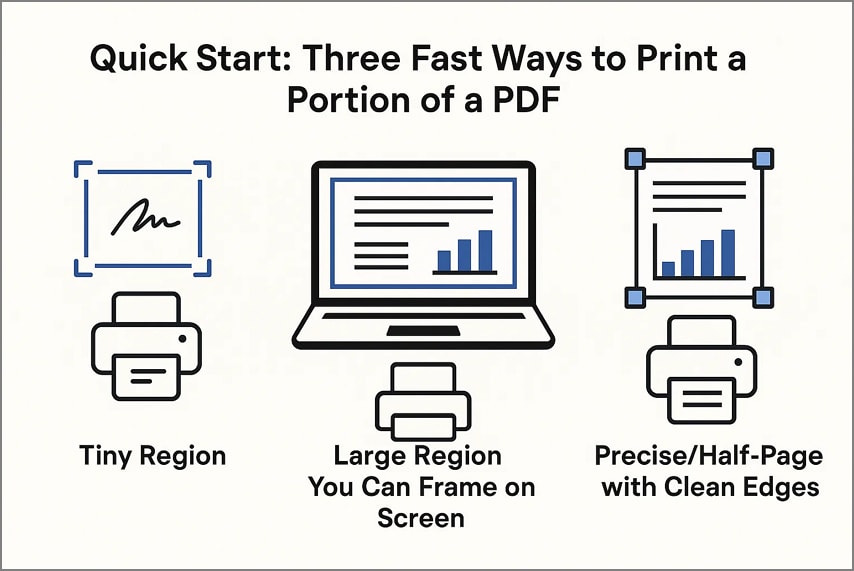
- Área minúscula (total/assinatura/mapa):Para partes muito pequenas, a impressão direta de capturas de tela é provavelmente a solução mais rápida. Isso se aplica a assinaturas, totais ou gráficos pequenos que não requerem um formato de página inteira.
- Grandes áreas que você pode enquadrar na tela:Quando a área é grande, mas ainda se encaixa no seu monitor, o uso de Imprimir visualização atual permite que você imprima exatamente o que você vê na tela. Essa abordagem evita cortes adicionais, mantendo o layout simples para usuários que querem saber como imprimir uma parte de um PDF.
- Páginas precisas/meias com bordas claras:Para seções precisas ou impressões de aparência profissional, cortar páginas com caixas de página antes da impressão garante bordas limpas e saída precisa. O PDFelement inclui ferramentas de corte embutidas para tornar o processo perfeito.
Parte 2. Cena A-Imprimir uma pequena seleção (mais rápida)
Ideal para:Total, selos, assinaturas, uma pequena célula de tabela, um mapa.
Quando você precisa de apenas uma pequena porção, como assinaturas, totais ou gráficos pequenos, imprimir uma pequena seleção é a opção mais rápida. Esta abordagem é ideal para situações em que a velocidade é mais importante que o formato. Isso permite que você capture conteúdo básico sem trabalhar com a página inteira. Ferramentas como o PDFelement tornam fácil se concentrar em áreas específicas para garantir que detalhes importantes não sejam perdidos.
Passos para imprimir uma seleção pequena
Como mencionado acima, o PDFelement permite que os usuários imprimam pequenas porções de páginas PDF sem esforço. Siga as etapas fornecidas abaixo para aprender a imprimir uma parte do PDF:
Etapa 1Inicie o PDFelement e abra o PDF
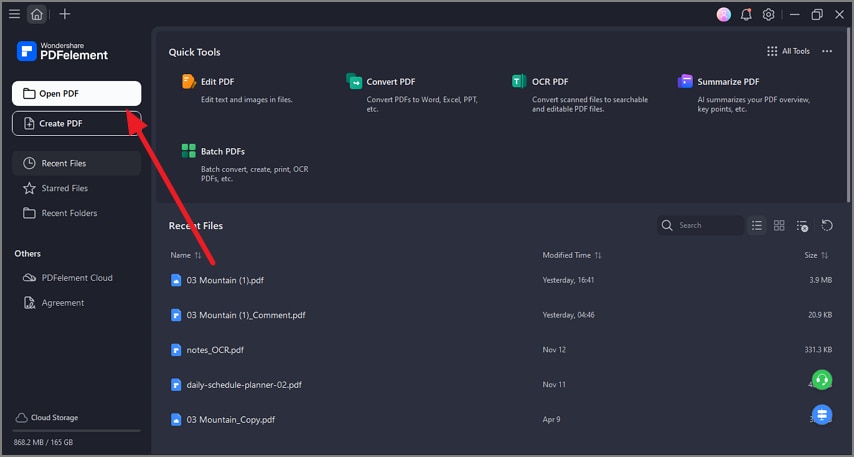
Primeiro, inicie o PDFelement em seu dispositivo e clique no botão "Abrir PDF" localizado no canto superior esquerdo para abrir o documento com sucesso.


 Avaliação G2: 4,5/5 |
 100% Seguro
Etapa 2Selecione Ferramentas e selecione Captura de tela
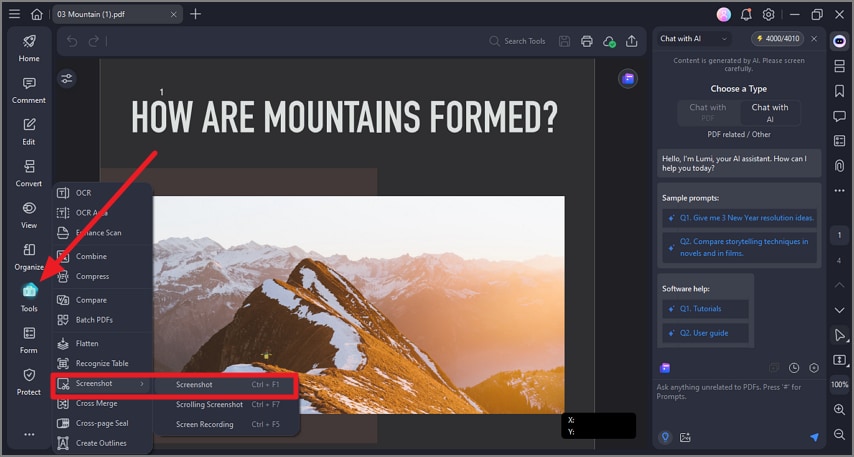
Depois de abrir o documento na interface, vá para a barra de ferramentas à esquerda e clique na opção "Ferramentas". Na lista expandida, clique na opção "Captura de tela" e selecione "Captura de tela".
Etapa 3Selecione uma parte da página
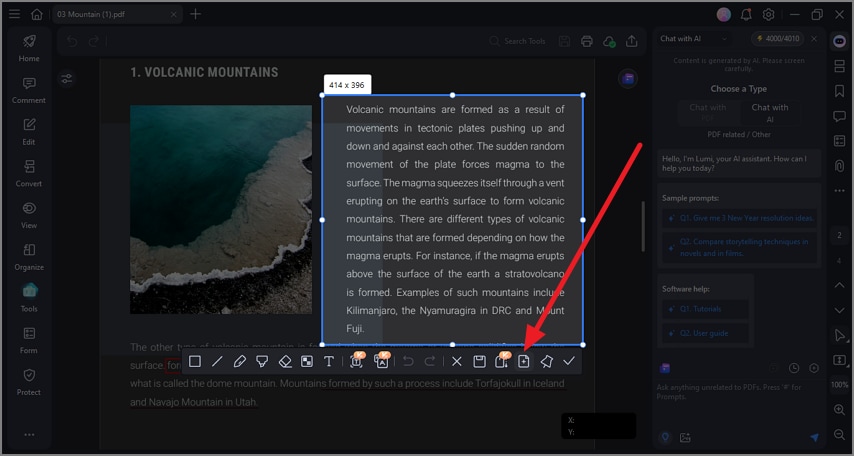
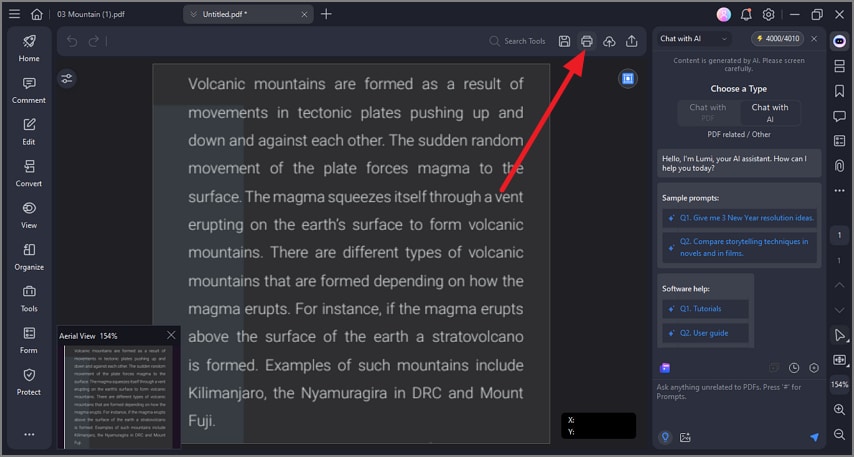
Agora arraste o cursor para selecionar a parte da página que deseja imprimir. Clique no ícone "Salvar como PDF" na barra de ferramentas flutuante para salvar e abrir a captura de tela como PDF.
Etapa 4Abra a captura de tela e imprima
Uma vez que a captura de tela estiver aberta em uma nova guia, vá para o canto superior direito da interface e clique no ícone "Imprimir" para imprimir a seção selecionada.
Avaliação G2: 4,5/5 |100% Seguro
Parte 3. Cena B-Imprima exatamente o que você vê
Ideal para:Tabelas largas, desenhos, diagramas Qualquer coisa que você possa enquadrar perfeitamente na tela.
Este método é perfeito quando as peças que você precisa estão bem colocadas na tela e você quer que a impressão corresponda exatamente à sua visualização. Isso é particularmente útil para diagramas, partes destacadas ou detalhes ampliados, porque o quadro é importante. Com ferramentas como o PDFelement, você pode imprimir rapidamente a visualização atual, garantindo que a saída reflete a área exata em que você está se concentrando.
Passos para imprimir exatamente o que você vê
Siga os passos mencionados abaixo para aprender a imprimir exatamente a área selecionada em um PDF:
Etapa 1Abra o PDF e zoom a página
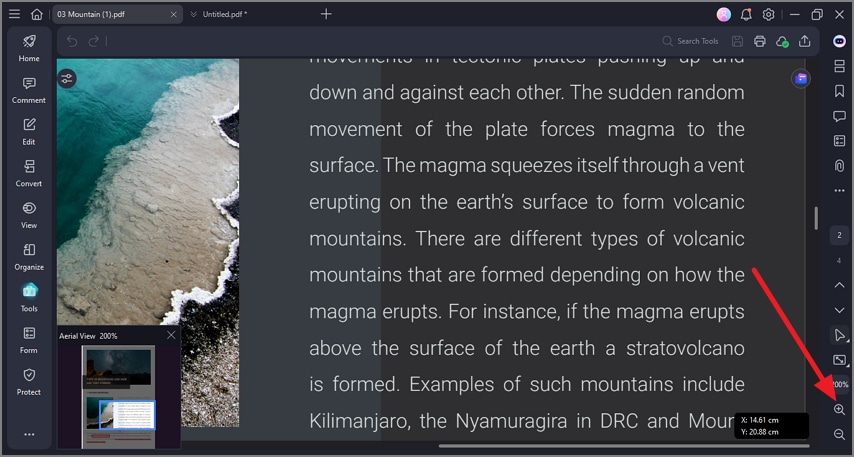
Depois de abrir o documento na interface do PDFelement, acesse a barra de ferramentas à direita e aumente a página clicando na "lupa" até obter a visualização desejada. Depois de entrar na área da página, pressione o ícone "Imprimir" no canto superior direito.
Etapa 2Defina a orientação e imprima
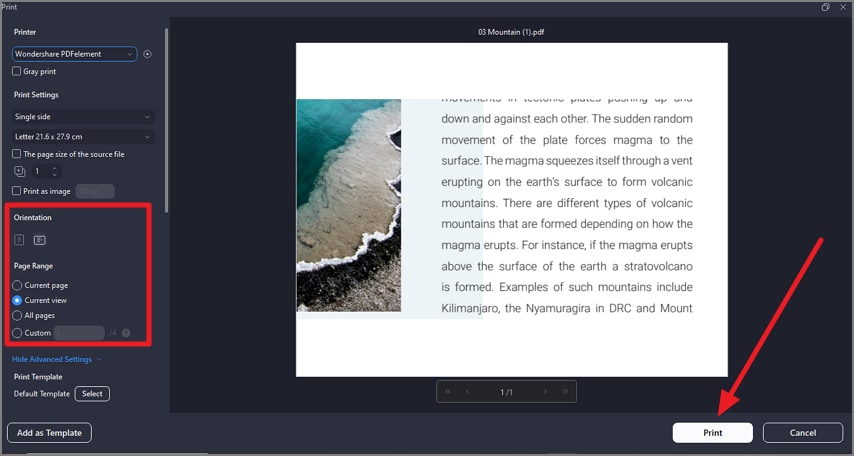
Na janela de impressão, selecione Orientação como paisagem e Intervalo de página como Exibição atual. Quando terminar, clique no botão "Imprimir" e imprima com sucesso a página que você vê.
Avaliação G2: 4,5/5 |100% Seguro
Prompt
- Antes de imprimir, use um controle de grade ou zoom para alinhar as bordas de forma ordenada.
- Se a borda parecer muito próxima da borda ou corrir o risco de cortar, selecione "Adaptar à área imprimível".
Parte 4. Cena C-Imprimir meia página ou seção precisa
Ideal para:Áreas de repetição onde folhetos, tabelas ou bordas devem ser perfeitas.
Este método fornece os resultados mais precisos quando você precisa de uma saída limpa e profissional, como meias páginas, seções bem enquadradas ou áreas definidas com precisão. Com o PDFelement, você pode definir áreas de corte precisas antes de imprimir, garantindo que as partes selecionadas sejam impressas perfeitamente, sem margens indesejadas ou extras.
Guia passo a passo para imprimir meia página
Como mencionado anteriormente, com o PDFelement, os usuários podem facilmente recortar páginas e imprimi-las. Siga os passos mencionados abaixo para aprender a imprimir meia página em um PDF:
Etapa 1Importar PDF Selecione Recortar
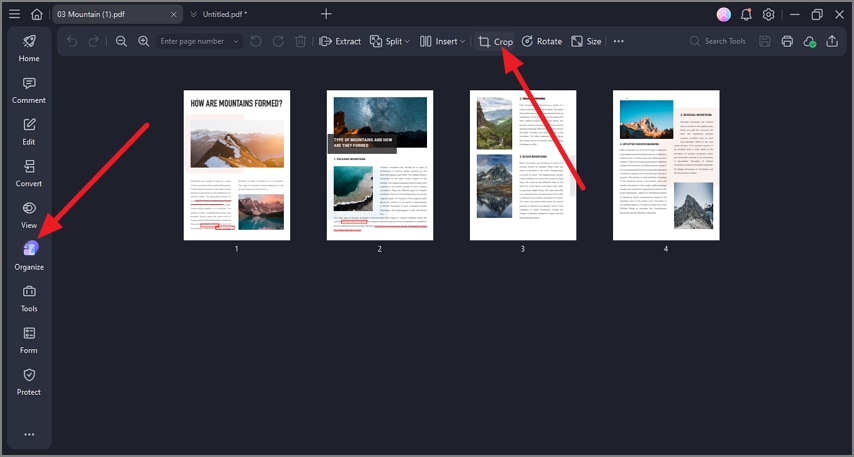
Depois de importar o documento, clique no botão Organizar na barra de ferramentas esquerda. Agora, selecione a opção "Recortar" localizada na barra de ferramentas superior.
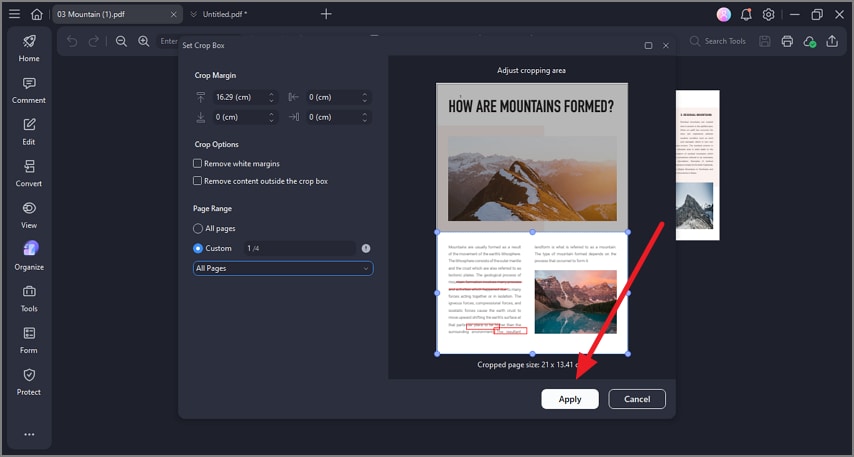
Etapa 2Selecione meia página e recorte
Agora, selecione metade da área da página e configure as configurações de margem. Quando terminar, pressione o botão "Aplicar" para salvar as alterações com sucesso.
Avaliação G2: 4,5/5 |100% Seguro
Etapa 3Páginas de visualização e impressão
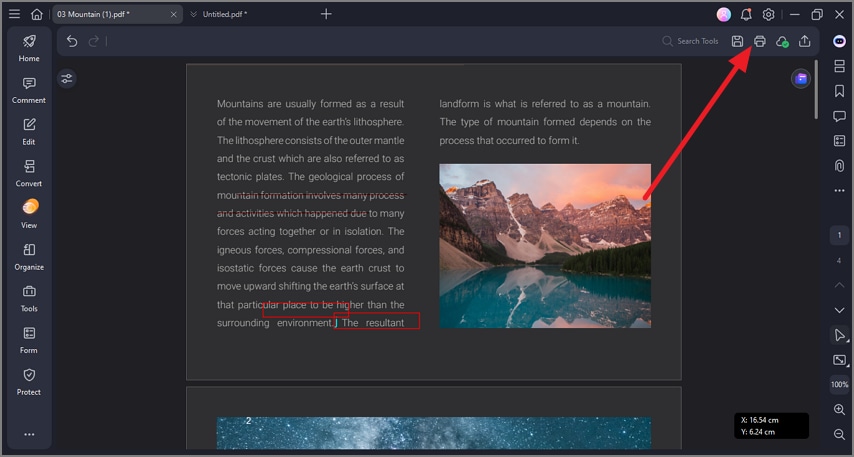
Quando a página estiver cortada ao meio, visualize-a e pressione o ícone "Imprimir" no canto superior direito.
Etapa 4Selecione a página atual e imprima
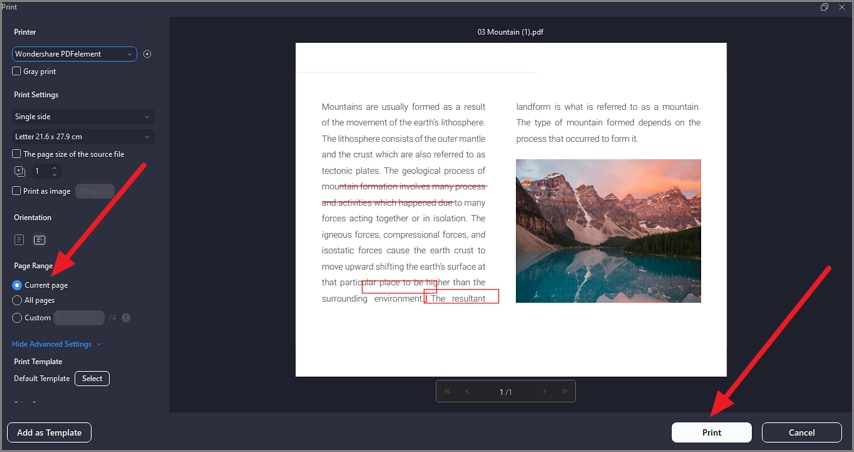
Na janela de impressão, selecione "Página atual" como o intervalo e pressione o botão "Imprimir" para imprimir com sucesso a página recortada.
Receita de meia página:Defina o corte para a metade exata da altura ou largura da página e, em seguida, imprima usando o "tamanho real" para manter a proporção real e limpa.
Parte 5. Cenário D-Múltiplas seções em várias páginas (lote friendly)
Ideal para:A mesma área em um relatório, fatura ou planilha.
Essa abordagem amigável em lote pode economizar muito tempo quando você precisa extrair e imprimir a mesma área de muitas páginas. Em vez de recortar manualmente cada página, você pode aplicar uma configuração de recorte consistente em todo o documento para obter resultados perfeitamente alinhados.
Etapas para imprimir várias seções em um PDF
Como mencionado anteriormente, o PDFelement torna essa tarefa mais eficiente ao permitir que você aplique a mesma caixa de corte em várias páginas em uma única ação. Para saber como imprimir partes de um PDF em lote, leia as etapas mencionadas abaixo:
Etapa 1Ferramentas de acesso Selecione um PDF em lote
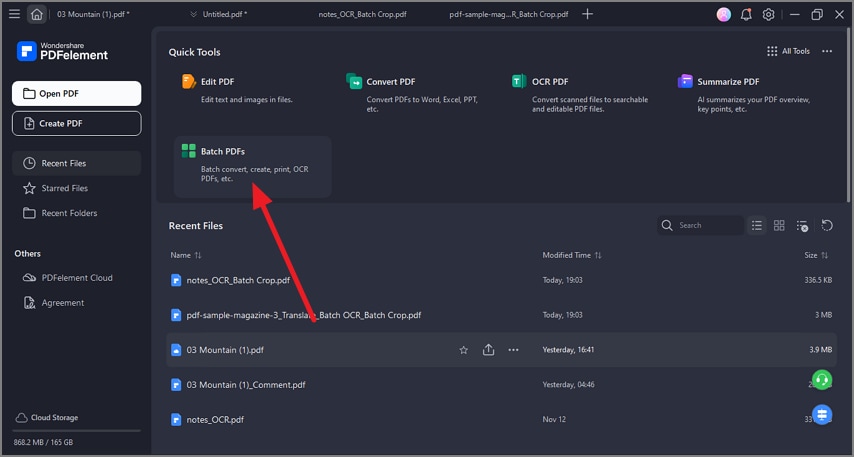
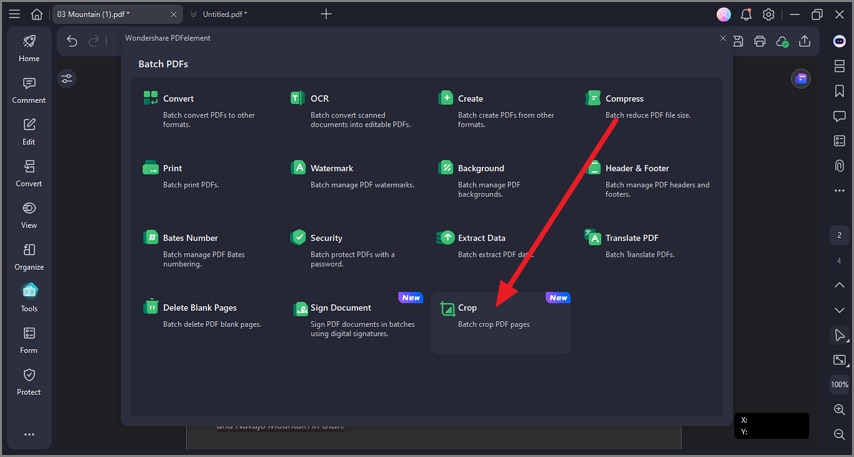
Na seção "Ferramentas rápidas", localize e clique na opção "Bulk PDFs".
Etapa 2Selecione a opção "Cortar PDF"
Na interface abaixo, selecione a opção "Recortar" localizada dentro da interface.
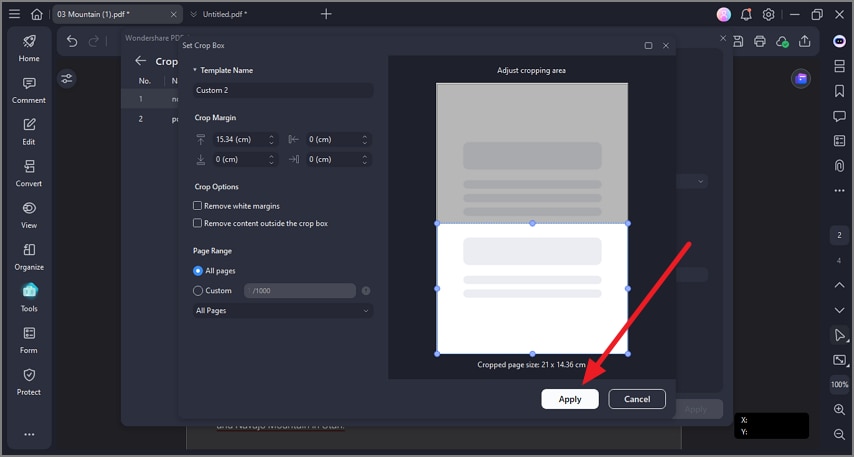
Etapa 3Importar uma área de seleção de PDF
Em seguida, importe seus vários PDFs para a interface da ferramenta e selecione a área da página que você deseja recortar. Pressione o botão "Aplicar" para salvar as alterações.
Avaliação G2: 4,5/5 |100% Seguro
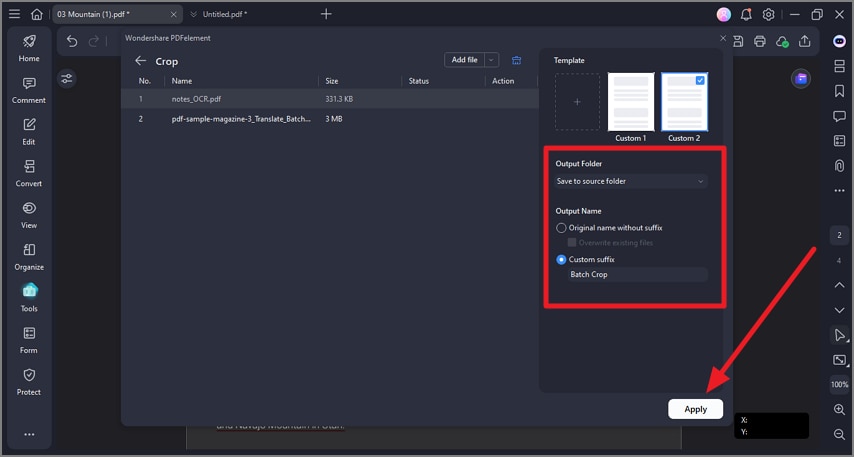
Etapa 4Salvar o PDF recortado
Quando terminar, configure outras configurações, como o nome do arquivo e a pasta de saída, e pressione o botão Aplicar para salvar o resultado.
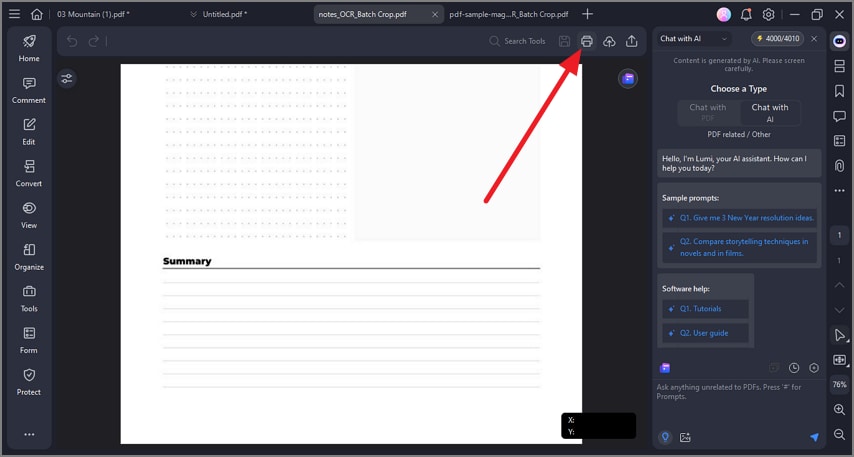
Etapa 5Abra o PDF e corte
Agora abra o pdf recortado e clique no botão "Imprimir" no canto superior direito para imprimir o arquivo com sucesso.
Dica:Anote os valores exatos de corte (para cima, para baixo, para a esquerda, para a direita) para que possa reutilizá-los mais tarde para obter resultados consistentes e repetíveis.
Parte 6. Caixa de ferramentas de tela única (guias que você verá em diferentes aplicativos)
Diferentes editores de PDF geralmente usam nomes ligeiramente diferentes para as mesmas funções de impressão e recorte. Conhecer essas etiquetas comuns pode ajudá-lo a identificar rapidamente os recursos da área de impressão que você precisa:
- Imprimir a visualização atual:Geralmente é marcado como "visualização atual", "apenas áreas visíveis" ou "o que você vê". Isso irá imprimir exatamente o que está na tela.
- Caixa de corte/página:Pode aparecer como "Definir caixa de página", "Cortar página" ou "Cortar área". Essas opções permitem definir a área de impressão precisa.
- Documentação e marcação:Às vezes é listado como "Imprimir comentários", "Documento + comentários" ou "Incluir tags". Isso imprimirá o conteúdo do comentário inline.
- Resumo dos comentários:Também aparece como "Comentários de resumo", "Imprimir apenas comentários" ou "Criar resumo". Isso imprimirá uma lista limpa de todos os comentários.
Parte 7. Qualidade e Extensão Cheatsheet
Ao imprimir apenas uma parte do PDF, pequenas configurações podem fazer uma grande diferença na nitidez. Estes ponteiros rápidos ajudam você a obter uma saída clara ao imprimir conteúdo selecionado em um PDF com documentos profissionais:
- Linhas claras/texto:Use caixas de corte/página em vez de capturas de tela, pois o corte mantém a qualidade vetorial, enquanto as capturas raster perdem a nitidez.
- Medição real:Selecione o tamanho real (100%) e verifique se o zoom da impressora está desativado para manter o tamanho exato.
- Evite clipes:Se as bordas parecerem muito próximas dos limites da página, ativar "Adaptar à área imprimível" ou alternar entre retrat/paisagem.
- Escuro contra claro: Para máxima legibilidade, evite usar cores de anotações pálidas ou com baixo contraste ao imprimir em fundos brancos ou claros.
Avaliação G2: 4,5/5 |100% Seguro
Parte 8. Solução Rápida de Problemas ao Imprimir Trechos de PDFs
Mesmo quando você sabe exatamente qual parte de um PDF deseja imprimir, pequenas configurações ainda podem causar resultados inesperados. Estas soluções rápidas ajudam você a resolver instantaneamente os problemas mais comuns de área de impressão:
- Página Inteira é Impressa, não a Seleção: Isso acontece quando o modo de impressão está definido como "Documento". Altere para Visualização Atual ou use Captura para imprimir apenas o que você selecionou.
- Saída Fica Borrada/Serilhada: Se o resultado aparecer pixelado, provavelmente você imprimiu uma captura rasterizada. Use Recorte/Caixas de Página para manter o texto e as linhas nítidas em vetor.
- Bordas Cortadas: Quando o conteúdo é impresso muito próximo da borda da página, ative Ajustar à Área de Impressão, ajuste o recorte para dentro ou tente mudar a orientação.
- Meia Página Desalinhada: O desalinhamento geralmente ocorre devido a margens desiguais. Digite valores numéricos exatos e imprima usando Tamanho Real para um alinhamento perfeito.
- Anotações Ausentes: Muitos aplicativos ocultam marcações por padrão. Ative Imprimir Anotações/Marcações ou achate o arquivo para garantir que elas apareçam.
- Várias Regiões Necessárias: Se você precisa de várias partes de páginas diferentes, extraia as páginas primeiro, depois recorte e imprima cada região em lote para mais eficiência.
As Pessoas Também Perguntam
-
Como posso imprimir uma parte/seção de um PDF?
Você pode usar Captura para uma seleção rápida ou Imprimir Visualização Atual para capturar exatamente o que está na tela. Para um resultado preciso e limpo, use Recorte/Caixas de Página — ferramentas como o PDFelement facilitam a seleção da área de impressão. -
Como imprimir uma área selecionada no tamanho real?
Recorte a área desejada e escolha Tamanho Real na caixa de diálogo de impressão. Isso garante que a seleção seja impressa em escala real e sem distorções. -
Posso imprimir apenas metade de uma página?
Sim, recorte a parte superior/inferior ou esquerda/direita da página antes de imprimir. Usando o PDFelement, você pode definir valores de recorte exatos para resultados consistentes e profissionais. -
Como repetir isso em várias páginas?
Primeiro, extraia as páginas relevantes e depois aplique um único recorte em todo o conjunto. Essa abordagem em lote economiza tempo e mantém o alinhamento uniforme. -
Por que minha seleção imprime pixelada?
Imprimir uma captura rasterizada pode gerar um resultado serrilhado e borrado. Recortar a página, em vez disso, preserva a qualidade vetorial para textos e linhas nítidas. -
Posso incluir destaques/notas na seleção?
Sim, certifique-se de que Imprimir Anotações/Marcações esteja ativado antes de imprimir. O PDFelement também permite achatar as anotações para que sempre apareçam na impressão.
Conclusão
Para resumir, este artigo trouxe um guia completo sobre como imprimir partes de um PDF de maneira eficiente. Escolha o método que for melhor para você: Captura para seleções rápidas, Visualização Atual para imprimir exatamente o que vê na tela, e Recorte/Caixas de Página para impressões precisas, meias-páginas ou repetições com bordas limpas.
Sempre visualize antes de imprimir, escolha Tamanho Real para escala fiel ou use Ajustar à Área de Impressão se as margens forem apertadas. Com Wondershare PDFelement, todas essas opções são fáceis de usar, tornando suas impressões precisas, profissionais e consistentes sempre.

