

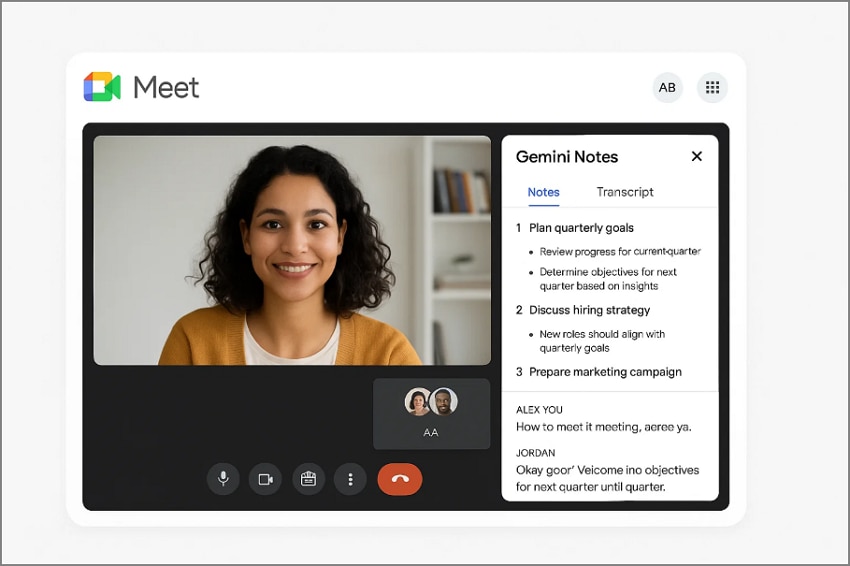
As reuniões geralmente acontecem rapidamente, e fazer anotações pode distraí-lo de uma conversa genuína. O Google Meet AI Note Taker ajuda registrando automaticamente ideias, decisões e resumos importantes. Ele garante que cada ponto seja capturado e compartilhado com precisão, e a chamada termina com o Gemini Notes e a Transcrição integrada. Esse recurso inovador transforma longas discussões em anotações estruturadas em minutos.
Além disso, a produção de documentos é perfeita para profissionais, professores e equipes. Se você está hospedando uma reunião online, a ferramenta de anotações baseada em IA oferecida pelo Google pode ajudá-lo a transformar uma conversa confusa em resumos claros e organizados.
Neste texto
- Resposta rápida
- Significado de "AI Notes" no Google Meet (Gemini Notes & Transcrição)
- Pré-requisitos (licenças, políticas de administração, permissões)
- Como ativar AI Notes no Google Meet (passo a passo)
- Usando Read AI (complemento de marca) no Google Meet
- Melhores gravadores de notas inteligentes para o Google Meet (alternativas para 2025)
- Grátis vs. Pago: o que você realmente obtém
- Resolução de problemas e controle (por que você não consegue ver as notas da IA)
- Playbooks (mini-guias replicáveis)
Parte 1. Resposta rápida
O Google Meet agora inclui anotações acionadas por inteligência artificial através do recurso "Take Notes for Me" do Gemini. Ele abre automaticamente um Google Docs com o resumo da reunião, decisões e itens de ação. Após a sessão, os participantes recebem um e-mail com resumo e recomendações. Ao mesmo tempo, as notas do Google Meet AI estão vinculadas às transcrições ao vivo, gerando texto pesquisável.
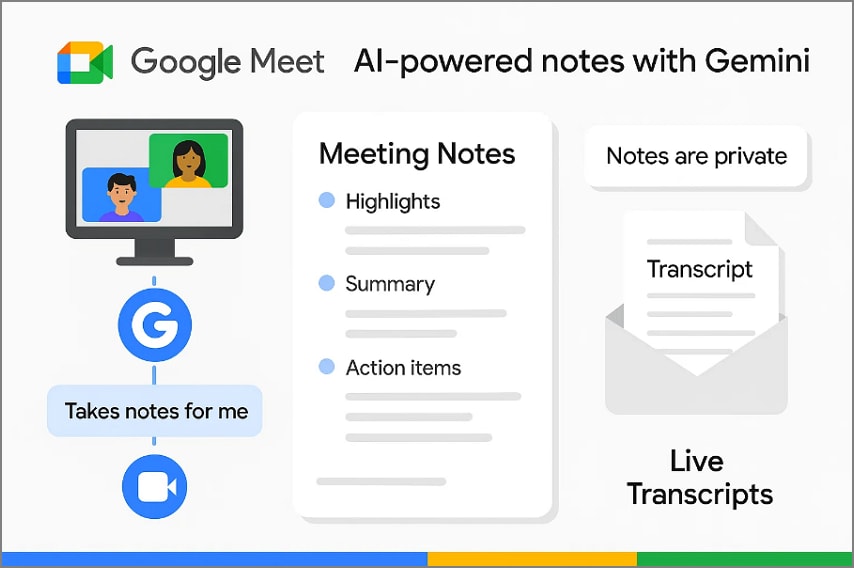
Além disso, os organizadores podem controlar as configurações de compartilhamento, decidindo se as notas permanecem privadas ou visíveis para os participantes. Juntos, Gemini Notes e Transcrição simplificam as reuniões, garantindo que todos os pontos importantes sejam registrados sem a necessidade de anotações manuais.
Parte 2. Significado de "AI Notes" no Google Meet (Gemini Notes & Transcrição)
No Google Meet, o assistente inteligente Gemini captura, transcreve e resume automaticamente as discussões em tempo real. Ele combina o recurso "Take Notes for Me" com transcrições automáticas e recursos avançados de resumo por e-mail, que estarão disponíveis em meados de 2025. Essa combinação permite que as equipes gravem conversas com precisão sem precisar fazer anotações manualmente.
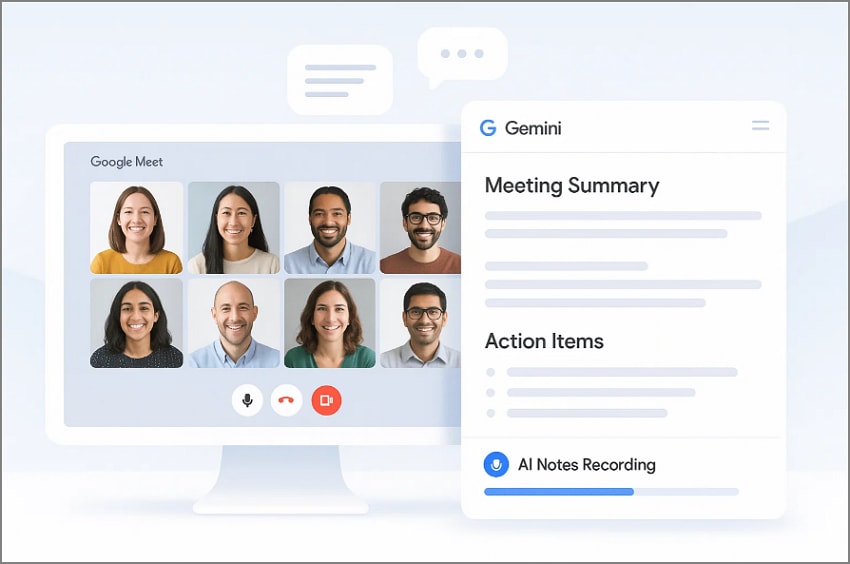
O que "Take Notes for Me" produz
Quando ativado, o Gemini ouve durante a reunião e cria documentos organizados para todos os envolvidos:
- Um Google Docs que resume discussões, decisões e itens de ação atribuídos.
- E-mail de resumo estruturado, incluindo uma seção de resumo incorporada e "Próximos Passos Sugeridos", facilitando acompanhamento claro.
- Anexos opcionais, como atas completas ou gravações de áudio, se habilitados pelo organizador.
Compartilhar e revisar
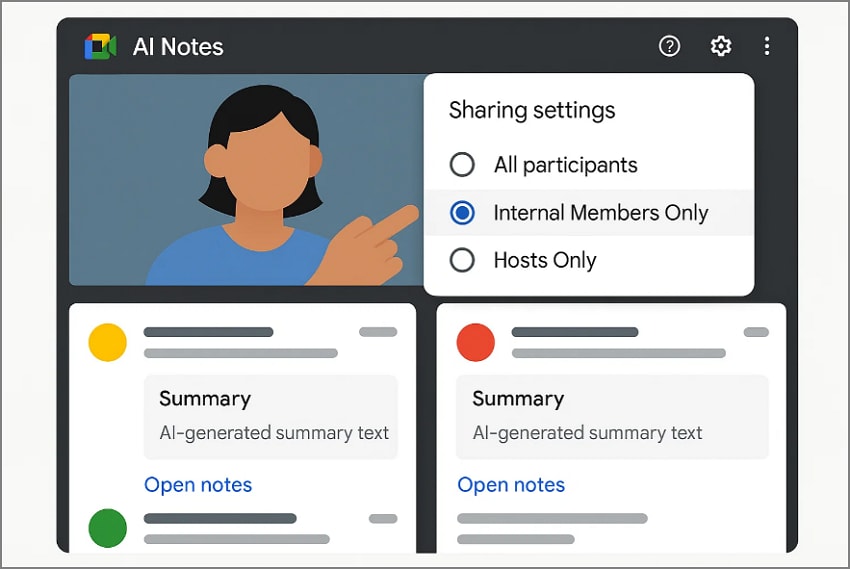
O Google permite controle total sobre quem pode acessar os resumos e notas. Nas opções de compartilhamento do Meet, os organizadores podem escolher:
- Todos os convidados, incluindo participantes externos.
- Apenas membros da organização interna.
- Apenas anfitriões e co-anfitriões para documentos internos privados.
O destinatário recebe um e-mail com link direto para o documento ou resumo incorporado e próximos passos.
Como funciona a transcrição
O recurso de transcrição funciona junto com as notas do Google Meet AI para capturar cada palavra. Está disponível na maioria dos planos Google Workspace Business e Enterprise, fornecendo detalhes como:
- Disponibilidade: a transcrição aparece após a reunião; visualização em tempo real não é suportada.
- Armazenamento: cada transcrição é salva no Google Drive do anfitrião e vinculada ao mesmo e-mail de resumo do Gemini.
- Controle de acesso: apenas participantes autorizados podem abrir os arquivos de transcrição.
- Atraso: reuniões longas podem levar tempo extra para processamento, às vezes equivalente à duração da reunião.
- Notificação: cada participante recebe alerta quando a transcrição começa, conforme regras de privacidade.
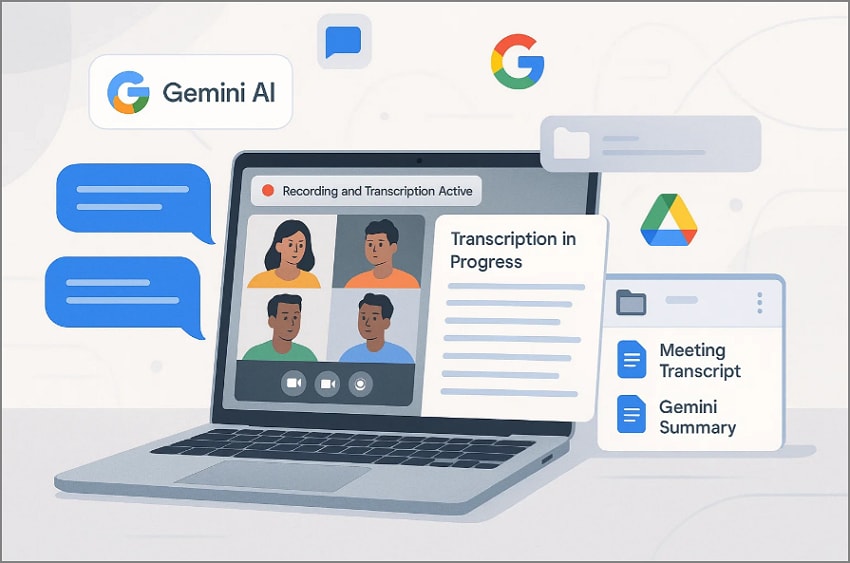
Atualização de qualidade de vida: resumo de e-mail incorporado
Em meados de 2025, o Gemini passou a incorporar o resumo diretamente no e-mail, eliminando a necessidade de abrir um Google Docs separado:
- Cada e-mail apresenta claramente pontos de discussão, decisões e próximos passos com responsáveis.
- O design facilita acompanhamento rápido sem perder os controles de compartilhamento.
- Os controles permanecem consistentes no Drive e no e-mail, garantindo conformidade e maior praticidade.


 Avaliação G2: 4,5/5 |
 100% Seguro
Parte 3. Pré-requisitos (licenças, políticas de administração, permissões)
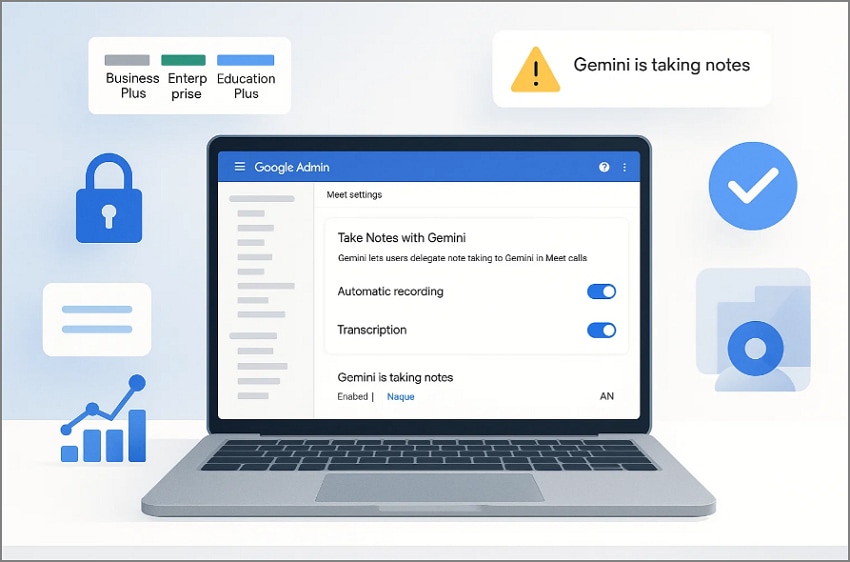
Há várias Passos de configuração que precisam ser executadas antes de habilitar o bloco de notas automático de IA para o Google Meet. Cada um garante que as funções de anotação e gravação do Gemini funcionem sem problemas:
- Ativação da licença do espaço de trabalho: anotações, gravações e transcrições automáticas estão disponíveis apenas para licenças Business Plus, Enterprise ou Education Plus. As camadas de espaço de trabalho gratuitas ou separadas carecem de acesso automatizado, portanto, os usuários precisam atualizar para habilitar esses recursos avançados de IA.
- Gerenciar a configuração da política: o administrador deve abrir a configuração Console de administração > Aplicativos > Google Workspace > Google Meet > Configurações de vídeo. Eles precisam ativar a gravação automática, a transcrição e o “Tomar anotações com o Gemini” para ativar corretamente a automação da reunião.
- Presença de host ou co-host: a automação só começa quando um host ou co-host autenticado se junta através de um navegador da web. Se o host se juntar a partir de um dispositivo móvel, o Gemini permanecerá inativo até que outro usuário autorizado do navegador se conecte.
- Permissões e controle de domínio: os administradores podem definir permissões em domínios, unidades organizacionais ou grupos para melhor controle de políticas. Essas configurações determinam quem pode ativar ou desativar as anotações de IA durante uma reunião sem comprometer a consistência da automação.
- Notificação dos participantes: o Meet exibe alertas claros antes e depois que a automação de IA começa a capturar os detalhes da reunião. Os participantes verão banners e mensagens como “Gemini está tomando notas” para garantir a consciência da privacidade.
Parte 4. Como ativar AI Notes no Google Meet (passo a passo)
Aqui está o processo completo passo a passo para ativar as notas de AI do Google Meet, incluindo os seguintes administradores e hosts:
Lista de organizadores/administradores
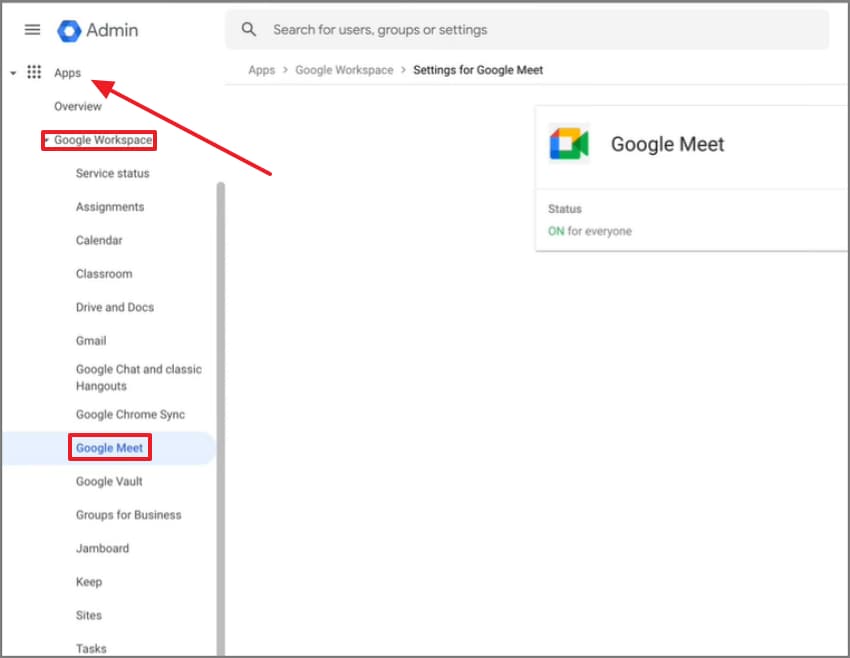
Passo 1Primeiro, faça login no "Google Admin Console" com sua conta de administrador
Faça login no Console de Administração do Google com sua conta de administrador e navegue até Menu > Aplicações > Google Workspace > Google Meet.
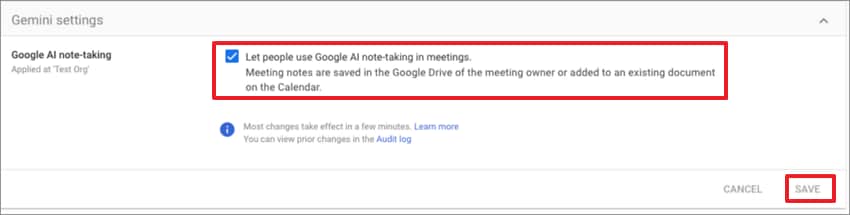
Passo 2Em seguida, clique em "Configurações Gemini"
Clique em "Configurações do Gemini", localize "Google AI Notes" e marque a caixa ao lado de "Permitir que as pessoas usem as notas do Google AI em reuniões". Depois de definir o recurso como ativado, selecione a opção "Salvar" para continuar.
Durante a reunião (moderador)
Passo 1Primeiro, junte-se à reunião do Google Meet
Junte-se a uma reunião do Google Meet, clique no ícone "lápis" e selecione a opção "Iniciar a fazer anotações" lá.
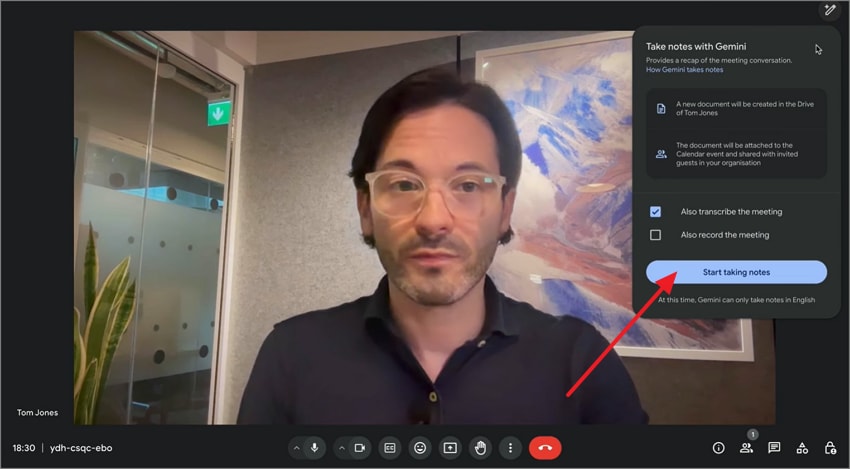
Passo 2Um ícone "lápis" será exibido para todos os participantes
Um ícone de "lápis" aparecerá para todos os participantes, confirmando que a nota da IA está ativa. Após a reunião, você receberá um e-mail com as atas da reunião.
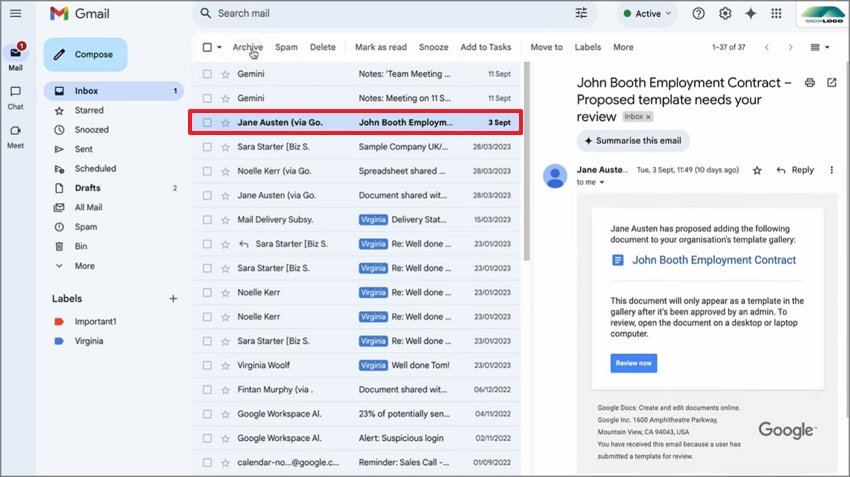
Parte 5. Usando Read AI (complemento de marca) no Google Meet
Read AI é um plug-in integrado para o Google Meet que captura automaticamente resumos, transcrições e insights sem a necessidade de usar bots visíveis. Ele funciona nativamente no Meet, mantendo suas discussões seguras enquanto gera relatórios detalhados da reunião e anotações de acompanhamento.
O valor da captura nativa
- Trabalhe diretamente dentro do Google Meet, sem a necessidade de um robô de gravação externo.
- Sua inteligência artificial produz instantaneamente resumos concisos dos principais tópicos e decisões.
- Gere transcrições pesquisáveis e destaque pontos-chave de discussão para sua conveniência.
- Forneça um painel de insights para exibir análises, como tempo de falar e tendências de engajamento.
Como obter
Para acessar e instalar o Read AI, siga estas instruções passo a passo:
Passo 1Primeiro, instale e conceda permissões de “Leitura de AI”
Instale e conceda a permissão "Reading AI", em seguida, abra "Google Meet" e selecione "Sim, adicionar leitura" na janela pop-up para começar a fazer anotações.
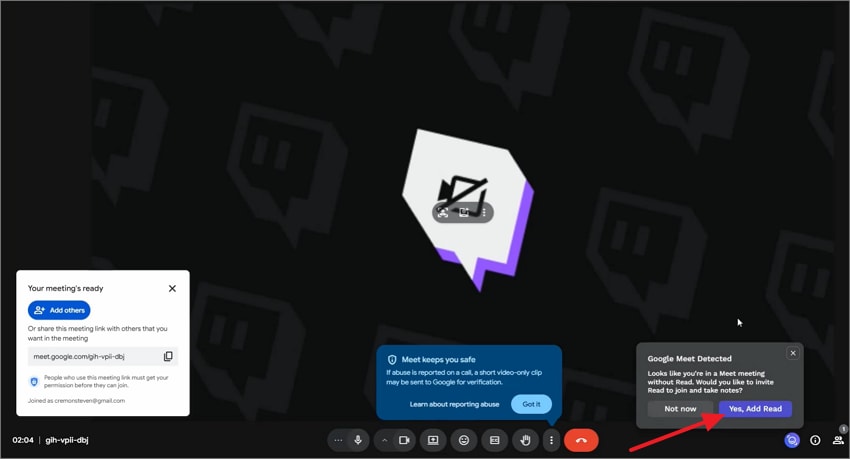
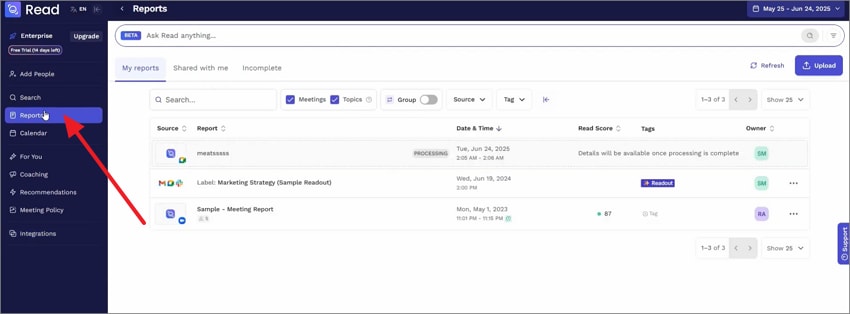
Passo 2Em seguida, após a reunião, você pode ver suas notas de reunião no Read AI
Após a reunião, você pode passar o mouse sobre Relatórios no painel esquerdo para visualizar suas notas de reunião no Read AI.
Parte 6. Melhores gravadores de notas inteligentes artificiais para o Google Meet (alternativas para 2025)
1. Otter.ai
Outros querem usar a automação integrada do Google Meet, enquanto outros querem flexibilidade entre plataformas ou privacidade offline em vez das mesmas configurações de anotações. Aqui estão os gravadores de notas de IA mais recomendados no Google Meet, projetados para se adaptar a fluxos de trabalho e estilos de colaboração específicos:
Mais adequado para: Equipes que precisam de transcrição em tempo real e suporte de dispositivos multifuncionais
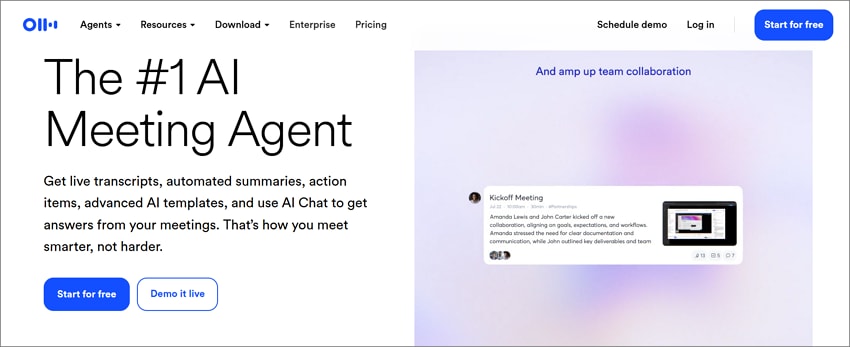
O Otter.ai é o gravador de inteligência artificial do Google Meet que oferece legendas e transcrição automática de texto para texto em tempo real durante as conversas. Ele reconhece quem está falando, concentra-se em itens de ação e organiza anotações de uma forma que possa ser lembrada a qualquer momento. O suporte à sincronização multiplataforma de desktop/dispositivo móvel ajudará equipes multifuncionais que precisam compartilhar rapidamente registros de qualquer reunião em qualquer dispositivo.
Características principais
- Fornece transcrição em tempo real de reuniões com reconhecimento de oradores e suporte de legendas.
- Forneça geração automática de resumo após a reunião, destacando claramente os itens de ação.
- Arquivos de transcrições pesquisáveis acessíveis em todos os dispositivos para revisão e colaboração.
Quem deve escolhê-lo: Estudantes, jornalistas e freelancers que precisam de registros ao vivo.
2.Fireflies.ai
Mais adequado para: Equipes de vendas e projetos que precisam de reuniões detalhadas inteligentes e integradas.
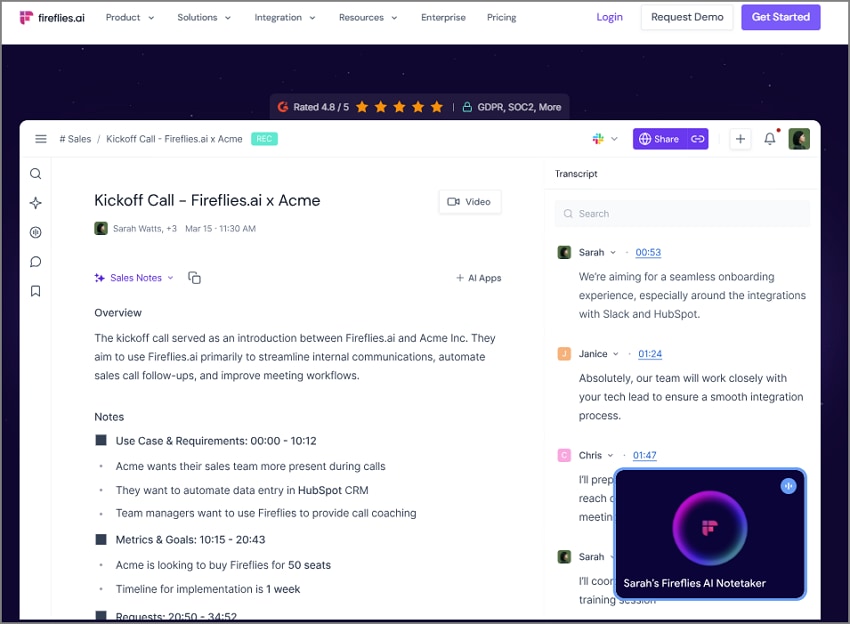
O plano gratuito do Google Meet AI note taker da ferramenta grava e transcreve automaticamente reuniões através de um assistente virtual. Ele captura cada palavra, detecta o acompanhamento e sincroniza as notas com a plataforma CRM. Fireflies.ai ajuda equipes ocupadas a registrar insights, reduzir o tempo de revisão e melhorar a colaboração pós-reunião sem necessidade de trabalho manual.
Características principais
- Captura e transcrição de notas de reunião em tempo real em várias plataformas, incluindo o Google Meet.
- Suporta extração automática de itens de ação, favoritos e destaques de decisão.
- Integre-se com ferramentas de CRM e produtividade para importar dados de reuniões para fluxos de trabalho.
Quem deve escolhê-lo: A equipe de vendas gerencia eficientemente a inteligência de conferência relacionada ao CRM.
3. MeetGeek
Mais adequado para: Equipes que buscam registrar, resumir e compartilhar conhecimentos automatizados entre plataformas.
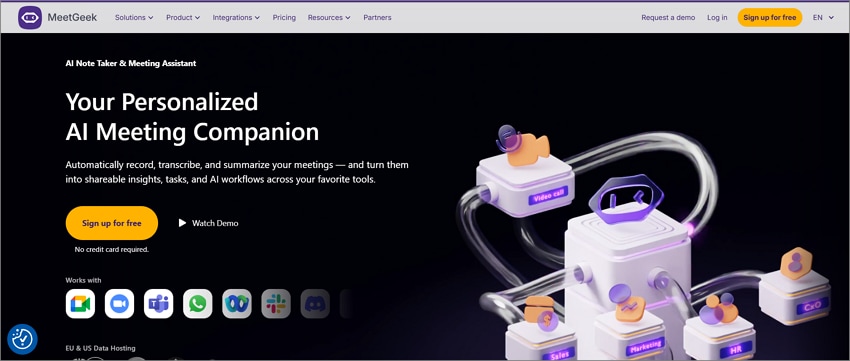
As notas Google Meet AI da MeetGeek fornecem automaticamente aos usuários um resumo limpo e organizado após cada chamada. Ele identifica os principais tópicos, acompanhamento e palestrantes e, em seguida, carrega os resultados para o seu espaço de trabalho. Seus recursos avançados de marcação e análise permitem que as equipes revisem insights mais rapidamente e armazenem o conhecimento em um centro de conferências pesquisável.
Características principais
- Ele registra automaticamente reuniões e gera resumos, decisões e pontos de ação.
- Fornece modelos personalizáveis para detectar tipos de reuniões e ajustar o formato de resumo de acordo.
- Sincronize transcrições e anotações com ferramentas como Microsoft Outlook, Google Drive e CRMs.
Quem deve escolhê-lo: O gerente organiza uma base de conhecimento pesquisável de reuniões com hashtags.
4. Supernormal AI
Mais adequado para: Equipes de trabalho híbridas que desejam automatizar o resumo e o compartilhamento do Google Meet.
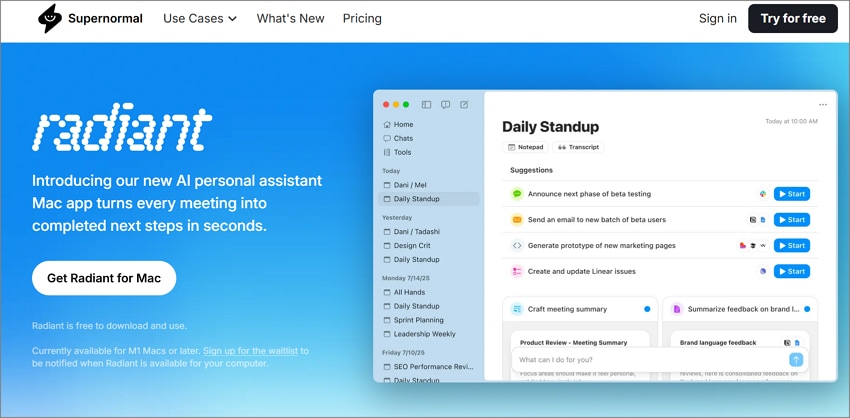
Este AI Google Meet note taker cria um resumo profissional imediatamente após cada reunião. Ele compila pontos de ação, destaques e decisões e, em seguida, os compartilha através de documentos ou Slack. É rápido, consistente e perfeito para equipes que desejam documentos organizados sem perder tempo reescrevendo manualmente anotações de reunião.
Características principais
- Capture a reunião e gere automaticamente notas resumidas e próximas Passos
- Compartilhe notas de reunião diretamente no Google Docs, Slack ou e-mail para uma colaboração perfeita.
- Projetado para equipes remotas ou híbridas que precisam de documentação instantânea pós-reunião.
Quem deve escolhê-lo: Equipes remotas automatizam sem esforço resumos e acompanhamento de tarefas.
5. Sembly AI
Mais adequado para: Equipes que precisam de insights avançados de reuniões e registros de reuniões baseados em IA.
As reuniões se tornam mais inteligentes e organizadas de forma mais automatizada com as notas de IA do Google Meet, habilitadas pela Sembly AI. Ele pode detectar decisões, atribuir ações de acompanhamento e gerar resumos em minutos. Ele transforma os dados das conversas em notas estruturadas de reuniões, ajudando os gerentes a liderar com confiança e revisar o progresso após a reunião.
Características principais
- Grave e transcreva sessões em mais de 45 idiomas com etiquetas de oradores.
- Gerar automaticamente minutos de reunião acionáveis com tarefas, prazos e pessoas designadas
- Integração com ferramentas de projeto para exportar resumos e relatórios facilmente.
Quem deve escolhê-lo: Equipes corporativas que buscam resumos estruturados e acionáveis de reuniões.
6. PDFelement móvel
Ideal para:Entrevistas no local, reuniões sensíveis à privacidade e ambientes sem WiFi.
Se você está se perguntando se o Google Meet possui um gravador de anotações de IA para trabalhar offline, o PDFelement Mobile (iOS/Android) é a sua solução. Funciona inteiramente no dispositivo, permitindo que os usuários gravem vozes, transcrevam vozes e gerem resumos em qualquer lugar. Nenhum Wi-Fi é necessário, apenas anotações claras e privadas, seguras no armazenamento local do seu telefone.
Além disso, na versão mais recente da ferramenta, as pessoas podem converter fala em texto, usar inteligência artificial para resumir, usar modelos e exportar PDFs de aparência profissional. É um ótimo companheiro para documentação segura e baseada em IA, pois possui ferramentas adicionais, como mapas mentais de IA, tradutores e trocadores de modelo.
Mais recursos para pensar
Avaliação G2: 4,5/5 |100% Seguro
- Mapas mentais gerados por inteligência artificial: Converta instantaneamente o conteúdo resumido da reunião em um mapa mental visual para revisão rápida e planejamento criativo.
- Tradução de inteligência artificial: Traduzir minutas ou resumos inteiros para vários idiomas, mantendo com precisão o tom e o formato.
- Alternar modelos de IA: permita que os usuários alternem entre DeepSeek-V3, GPT-4o, GPT-4o-mini ou Gemini 1.5 Pro para precisão.
- Agenda HTML → PDF: Transforme agendas de reuniões on-line ou páginas de anotações em documentos PDF bonitos e compartilháveis em segundos.
Processo: Como o PDFelement Mobile lida com a criação de notas de IA
Este fluxo de trabalho inteligente ajuda você a capturar, resumir e exportar reuniões de forma eficiente, sem a necessidade de armazenamento na nuvem ou bots.
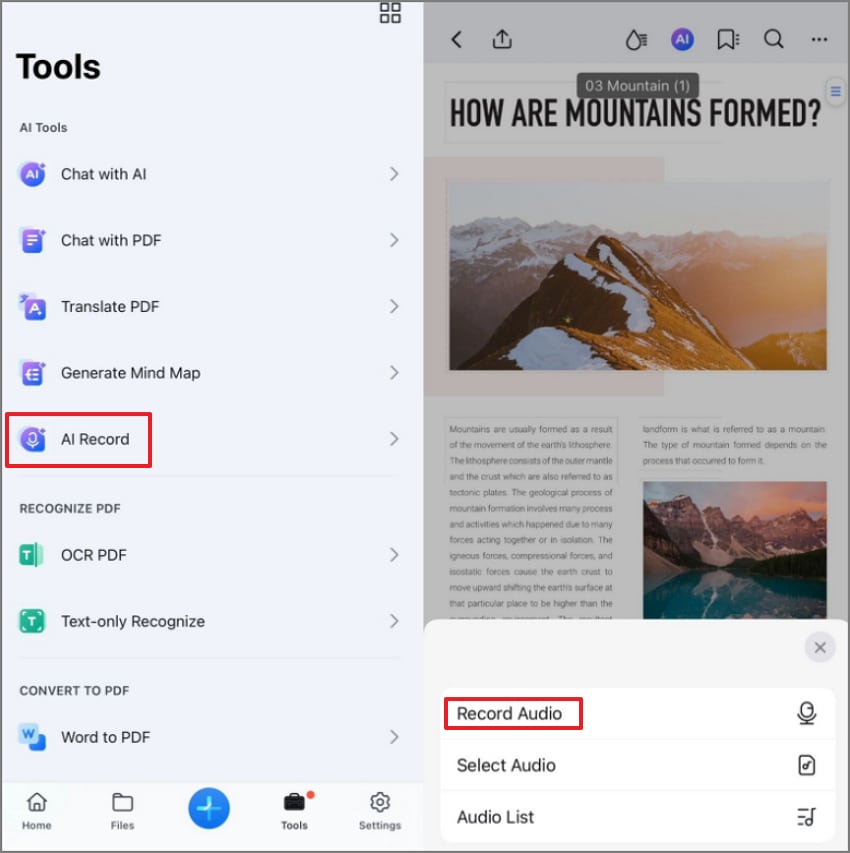
Passo 1Selecione AI Record e continue
Primeiro, clique em "Ferramentas" e selecione ainda mais "Registro de Inteligência Artificial" para iniciar as configurações. Em seguida, pressione "Gravar áudio" para capturar o som da reunião para continuar.
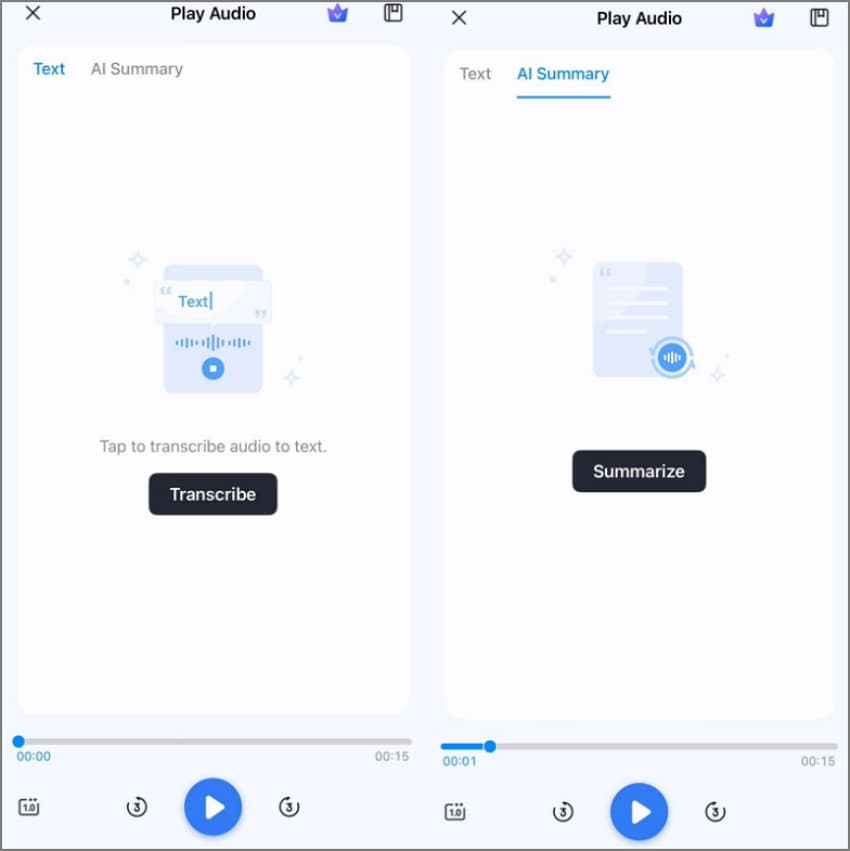
Passo 2Resumindo com IA
Depois de gravar, selecione "Transcrever" para converter seu áudio em texto editável e legível. Em seguida, mude para a guia "AI Resumo" e clique em "Resumo" para gerar notas curtas automaticamente.
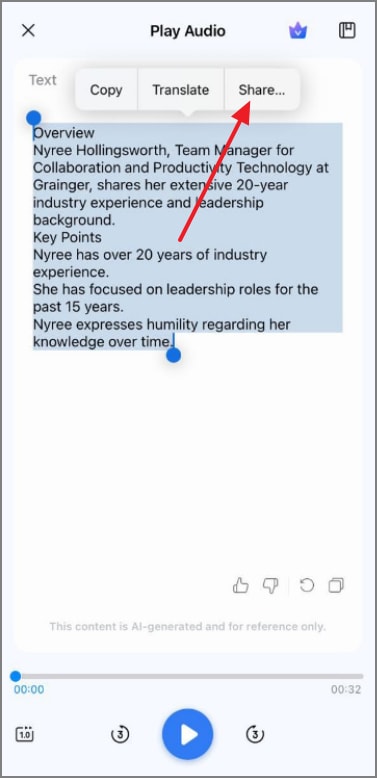
Passo 3Compartilhe notas resumidas
Finalmente, depois de gerar o resumo da IA, veja suas anotações e clique em "Compartilhar" na Parte superior para distribuir e exportar o conteúdo do resumo.
Avaliação G2: 4,5/5 |100% Seguro
Para escolher o melhor entre todos os gravadores de notas Google Meet AI mencionados, confira a tabela de comparação abaixo:
| Ferramentas | Funciona sem robô | Visite offline pessoalmente | Integração nativa Meet | Camada livre | Exportar PDF | Privacidade (upload e no dispositivo) | Mais adequado para |
| Otter.ai | Armazenamento em nuvem | As equipes precisam de transcrição em tempo real e sincronização entre dispositivos. | |||||
| Fireflies.ai | Upload na nuvem | Equipes de vendas ou projetos que precisam de insights de reuniões relacionadas ao CRM. | |||||
| MeetGeek | Baseado em nuvem | O gerente organiza uma base de conhecimento pesquisável de reuniões com hashtags. | |||||
| Supernormal AI | Armazenamento em nuvem | A equipe híbrida está automatizando o resumo e o acompanhamento de tarefas. | |||||
| Sembly AI | Upload na nuvem | Equipes corporativas que buscam minutas estruturadas e acionáveis. | |||||
| PDFelement Mobile | Upload no dispositivo e na nuvem | Os usuários gravam reuniões offline com a máxima segurança e controle. |
Parte 7. Grátis vs. Pago: o que você realmente obtém
Escolher entre o Google Meet AI gratuito e pago sem ferramentas depende da frequência de colaboração. Também depende do quão complexo é a sua reunião e da privacidade de dados que você deseja. Confira a tabela de comparação abaixo e escolha o produto que melhor se adapta às suas necessidades:
| Características | Camada livre | Nível pago |
| Comprimento do registro | Tempo curto (≤ 30 minutos) | Duração ilimitada ou prolongada |
| Qualidade resumida | Extração básica de palavras-chave | Resumos detalhados com IA e ações sugeridas |
| Integrações | Poucas (apenas Google Meet) | CRM, Slack, Drive, Teams, Notion |
| Privacidade | Apenas armazenamento em nuvem | Criptografado, no dispositivo ou em armazenamento corporativo |
| Suporte | Ajuda da comunidade | Suporte prioritário e controles administrativos |
Veredito Final
Se você realiza chamadas ocasionais, os planos gratuitos são suficientes. Para reuniões longas, colaboração multiplataforma ou projetos confidenciais, investir em anotadores de IA pagos aumenta a precisão. Isso também garante automação, melhor organização e controle total sobre o compartilhamento de dados sensíveis.
Parte 8. Solução de Problemas e Controles (Por que você não vê notas de IA)
Se o anotador de IA do Google Meet não exibe notas ou transcrições, veja como solucionar:
- Notas ou transcrições ausentes: Confirme se o anfitrião iniciou manualmente o "Tomar notas com Gemini" ou a transcrição antes de sair. Se o início automático falhou, verifique se o anfitrião ou co-anfitrião entrou pelo navegador web.
- Recapitulação por e-mail não recebida: Só os organizadores e quem iniciou as notas recebem o e-mail de resumo com próximos passos. Verifique a pasta de spam e a permissão de acesso ao Google Drive para os documentos anexados da reunião.
- Função indisponível: Seu plano do Google Workspace pode não incluir privilégios Gemini ou de transcrição para notas de IA. Peça ao administrador para ativar "Anotações por IA" e "Transcrever reunião" nas configurações de política.
- Pop-up de privacidade ausente: Os participantes devem ver lembretes na tela quando a gravação ou as notas de IA iniciarem automaticamente. Caso não apareça, atualize o navegador ou limpe o cache do Meet antes de entrar novamente.
- Resumos atrasados: Reuniões grandes ou conexões instáveis podem atrasar o processamento do Gemini das notas da reunião por IA. Aguarde alguns minutos; os resumos aparecem no Drive e no e-mail assim que finalizado o processamento.
Parte 9. Guias Rápidos (Mini-Guias Prontos para Uso)
Após corrigir os problemas comuns, veja como usar rapidamente os recursos de notas de IA no Google Meet:
Notas de IA Nativas do Google Meet (Gemini)
- Passo 1: Participe ou inicie uma reunião no Google Meet com uma conta elegível do Google Workspace.
- Passo 2: Clique no ícone de lápis "Tomar notas com Gemini" e então pressione "Iniciar anotações".
- Passo 3: Ative "Transcrição" se quiser marcação de tempo e mapeamento de voz.
- Passo 4: Após a reunião, abra o e-mail de recap e compartilhe o documento do Google.
Read AI no Google Meet
- Passo 1: Instale o Read AI pela Google Workspace Marketplace ou pela Chrome Web Store.
- Passo 2: Depois, no Meet, abra Add-ons > Read AI e autorize o acesso.
- Passo 3: Em seguida, permita que ele capture transcrições e crie resumos ao vivo durante a reunião.
- Passo 4: Então, acesse o recap e a transcrição pelo seu painel Read ou pela sincronização do Gmail.
Fluxo Presencial / Sem Bot (No Dispositivo)
- Passo 1: Primeiro, abra o PDFelement Mobile e toque em "Gravar Áudio" para registrar a discussão.
- Passo 2: Converta o áudio para texto usando a ferramenta integrada de Reconhecimento de Voz.
- Passo 3: Depois, utilize o "Resumo por IA" para gerar automaticamente notas resumidas da reunião.
- Passo 4: Aplique um modelo PDF e exporte ou compartilhe via Drive, Calendário ou Chat.
Perguntas Frequentes
-
O Google Meet possui anotador de IA?
Sim, o Google Meet inclui o recurso "Tomar notas para mim" do Gemini para resumos automáticos. Ele grava discussões, gera notas estruturadas e envia e-mails com resumo e próximos passos. -
Como habilitar notas de IA no Google Meet?
Abra as configurações do Meet ou do Calendário e ative "Tomar notas com Gemini" antes de entrar. Os anfitriões devem ter licença compatível do Workspace e acessar via web para habilitar os recursos. -
O que são as notas de reunião Read AI no Google Meet?
O Read AI é um complemento nativo do Google Meet que captura notas de forma automática. Resume conversas, identifica ações e fornece transcrições sem bot visível na reunião. -
Qual o melhor anotador de IA gratuito para Google Meet?
Otter.ai e MeetGeek oferecem planos gratuitos robustos com transcrição e geração de resumo. O PDFelement Mobile é ideal para uso offline, com privacidade e resumos profissionais em PDF. -
Para onde vão as notas/transcrições?
O Gemini armazena notas geradas automaticamente no Drive do anfitrião após a reunião. Os participantes recebem também e-mails com resumos, links e recomendações dos próximos passos.
Conclusão
Para concluir, as reuniões ficam mais inteligentes com o recurso de anotações por IA do Google Meet. Neste artigo, explicamos os passos de configuração, fluxos de trabalho e dicas de solução de problemas para automação perfeita das notas. Para resumos offline simples e exportação de arquivos, o aplicativo PDFelement é uma opção fácil e segura, ideal para quem prefere gravar localmente sem integrações complexas.

