

Na moderna sociedade digitalizada, os aplicativos de planejamento são essenciais para garantir que as pessoas estejam organizadas, gerenciem o tempo e aumente a produtividade. O GoodNotes Planning App é um versátil aplicativo de primeira escrita à mão que oferece um planejamento visual para a conveniência do mundo digital. Suas ferramentas de anotação, modelos personalizáveis e PDFs hiperligados tornam o planejamento de tarefas, reuniões e projetos fácil.
Como estudante, professor ou profissional, o GoodNotes permite que você crie um planejador pessoal que se adapta ao seu fluxo de trabalho. Neste artigo, vamos desconstruir alguns dos melhores aplicativos de planejamento para o iPad e diferenciá-los em termos de layout, funcionalidade e usabilidade para que você possa escolher o aplicativo mais adequado.
Neste texto
- Planners do GoodNotes de forma simples: Fluxo de trabalho PDF mais rápido e pacote de inicialização gratuito
- O que é o Planner digital para GoodNotes (e por que usá-lo)?
- Modelos grátis do Planner para GoodNotes (baixe agora)
- Como importar e usar o planejador no GoodNotes (passo a passo)
- Semana vs mês vs dia: qual layout você deve escolher?
- Fluxo de trabalho mais rápido do PDF-Planner (sem gerenciamento de PNG): PDFelement
- Biblioteca de modelos
- Um sistema de planejamento que verdadeiramente adere (mini playbook)
- Resolução de problemas e melhores práticas
Parte 1. Planners do GoodNotes de forma simples: Fluxo de trabalho PDF mais rápido e pacote de inicialização gratuito
Os planejadores de GoodNotes são cadernos digitais construídos a partir de PDF ou espalhados PDF hiperligados para planejamento diário, semanal e mensal. Eles também oferecem assistência à escrita à mão, navegação simples e toque de tela como papel. Para começar, baixe o pacote gratuito Planner para GoodNotes Starter, que vem com páginas semanais, mensais e diárias sem data pré-importadas.
Você tem duas maneiras de planejar: você pode planejar com o Planner para GoodNotes com modelos reutilizáveis ou pode tentar usar o PDFelement, que é mais rápido por telefone. O aplicativo PDFelement simplifica o planejamento de PDF com marcadores, anotações e adesivos, perfeito para personalizar qualquer PDF de planejamento ou cronograma de estudo.
Parte 2. O que é o GoodNotes Digital Planner (e por que usá-lo)?
O planejador GoodNotes é um bloco de notas digital que suporta hiperlinks para facilitar a navegação. Ele também permite que os usuários escrevam à mão com o Apple Pencil para uma aparência original e bonita. A plataforma possui modelos e layouts personalizáveis adequados às tarefas da organização. Navegue pela lista abaixo e descubra por que você deve usar o planejador GoodNotes:
- Hiperlinks e primeira escrita à mão: O planejador digital GoodNotes é um programa baseado em PDF com hiperlinks com recursos de primeira escrita à mão em iPads ou outros tablets.
- Função offline: É offline e você pode planejar, anotar e organizar seu trabalho offline sem usar uma conexão à Internet.
- Usuário ideal: Este planejador é ideal para estudantes, professores e trabalhadores do conhecimento, ajudando visualmente a gerenciar horários, tarefas, reuniões e projetos.
- Flexibilidade Imprimível: Eles têm a flexibilidade da conveniência digital, pois você pode escrever diretamente sobre eles ou imprimir páginas para usar em papel.
- Navegação interativa: Com layouts interativos, os usuários podem navegar rapidamente por tarefas semanais, mensais e diárias, tornando o planejamento eficiente e visual.
Parte 3. Modelos grátis do Planner para GoodNotes (baixe agora)
Depois de ler a discussão acima, você deve estar planejando desenvolver uma agenda digital pessoal. A tabela abaixo lista os principais planejadores de números para modelos de planejador GoodNotes:
| Name | Layout | Documentos (PDF/PNG) | Hiperlink | Melhor para | Licença (Individual) |
| Vertical semanal (a partir de segunda-feira) | Semanal, todos os dias a partir de segunda-feira coluna vertical | Normalmente PDF (às vezes PNG/PNG + PDF) | Sim | Usuários que gostam de fatiar verticalmente dia a dia (a partir de segunda-feira) | Sim (download, pessoal) |
| Horizontal semanal (início do sol) | Semanal, layout horizontal, dias cruzados, começando no domingo | PDF/PNG | Sim | Usuários que gostaram de domingo como início da semana e propagação horizontal | Sim (download, pessoal) |
| Grade mensal (variante Segunda-feira/Domingo) | Grade de calendário mensal, variantes de segunda-feira ou domingo-começar | Sim | Macroplaneamento e visão geral mensal | Sim (download, pessoal) | |
| Diário sem data (limite de tempo + prioridade dos 3 melhores) | Página do dia, sem data, seção Timebox + primeiras 3 tarefas | PDF ou PNG + PDF | Sim | Usuários que querem detalhes diários + reutilização ano a ano | Sim (download, pessoal) |
| Agenda/Reunião (Ação/Proprietário/Expiração) | Páginas de estilo de notas de reunião: agenda, ação, proprietário, prazo | No | Profissionais/alunos que acompanham reuniões, projetos | Sim (download, pessoal) | |
| Semestres/Programa de Estudos (rastreamento de exames e revisão) | Layout acadêmico: visualização do semestre, rastreador de exames, página de revisão | Sim | Semestre de organização de alunos ou professores | Sim (download, pessoal) | |
| Hábitos/Saúde e Finanças Serviços adicionais | Disseminação de páginas adicionais/rastreadores: rastreadores de hábitos, registros financeiros, métricas de saúde | PDF/PNG | Parcial | Acompanhe os hábitos, objetivos de saúde e finanças das pessoas no planejador digital | Sim (download, pessoal) |
| Conjunto de temas minimalistas e suaves | Variantes temáticas estéticas: design minimalista, cores pastel | PDF/PNG | Sim | Usuários que desejam uma estética limpa/minimalista | Sim (download, pessoal) |


 Avaliação G2: 4,5/5 |
 100% Seguro
Parte 4. Como importar e usar o planejador no GoodNotes (passo a passo)
Desde a importação do planejador de PDF até a personalização e exportação, o planejador digital GoodNotes apoia você em todo o processo. As seções a seguir detalham como executar cada etapa neste aplicativo:
Importar PDF Planner
Instruções. Primeiro, selecione o ícone "+" no GoodNotes e clique na opção "Importar" para obter o PDF do modelo de planejamento. Quando os arquivos estiverem abertos, clique nos hiperlinks pré-existentes para abri-los.
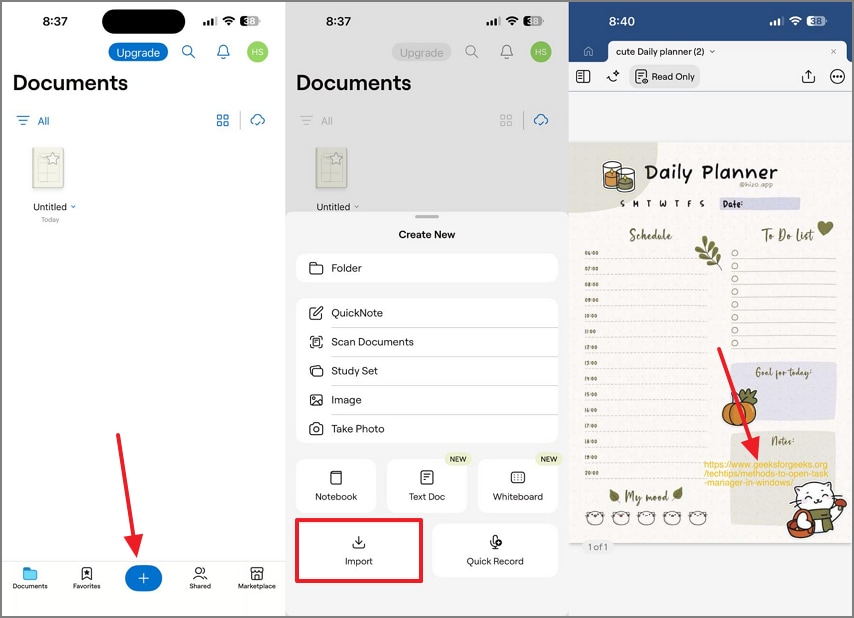
Reutilização de páginas que contêm elementos
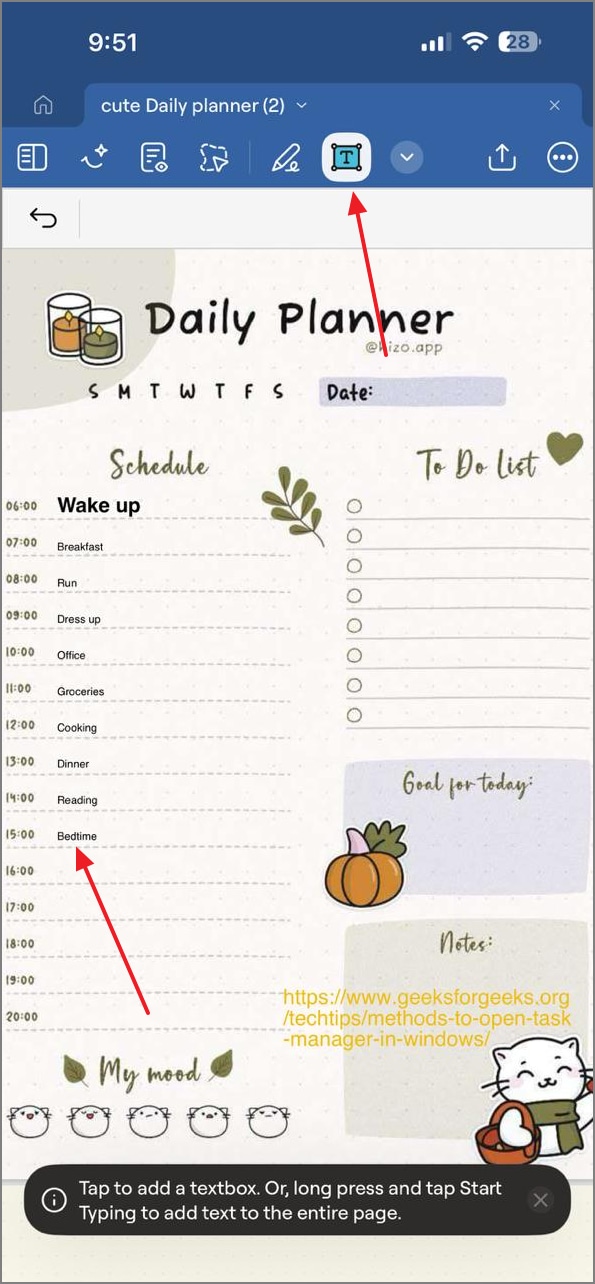
Passo 1
Para adicionar uma tarefa do dia, entre no modo "Texto" na barra de ferramentas superior e digite a tarefa. Você pode personalizar a cor e o tamanho da fonte.
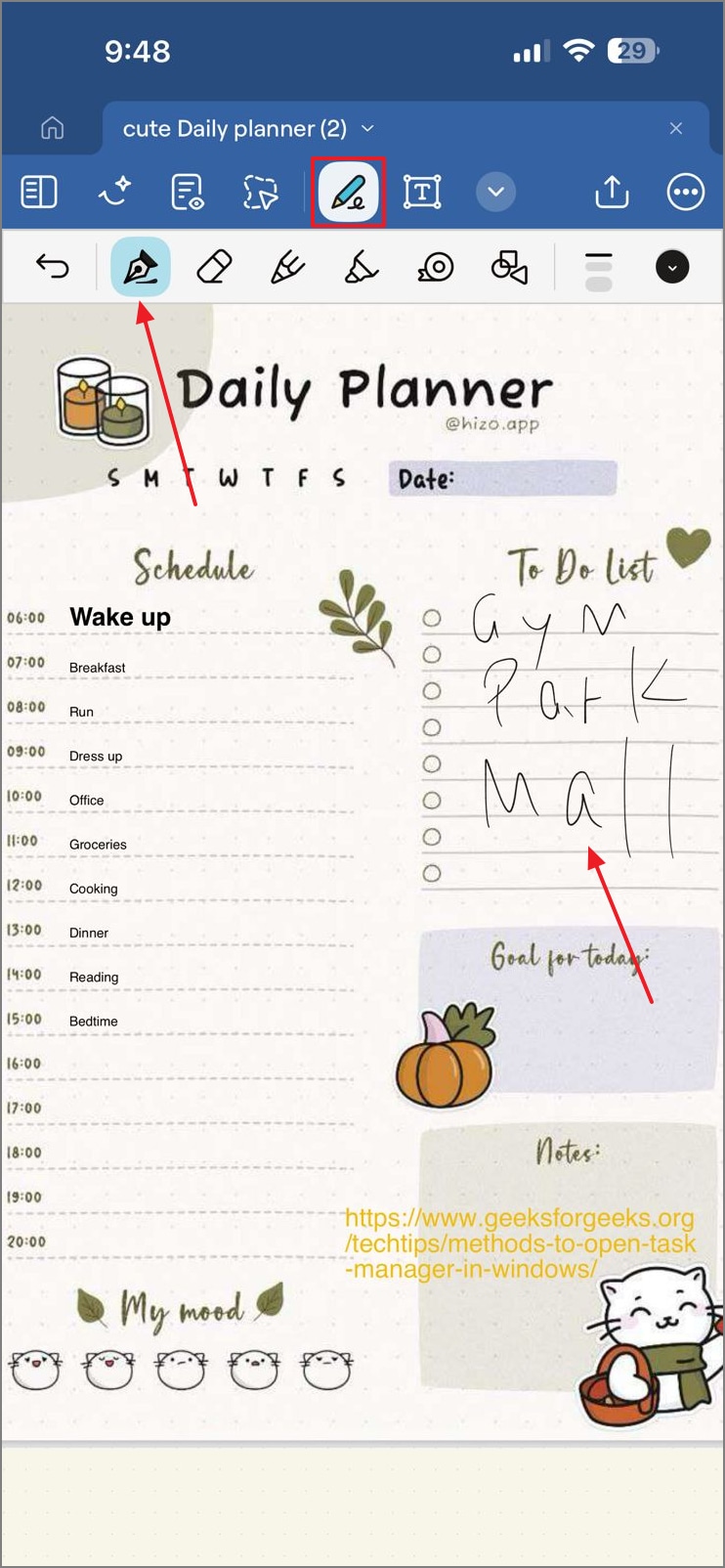
Passo 2
Use a Ferramenta Caneta na barra de ferramentas para desenhar e escrever texto. Use a borracha para remover quaisquer desenhos errados à mão.
Avaliação G2: 4,5/5 |100% Seguro
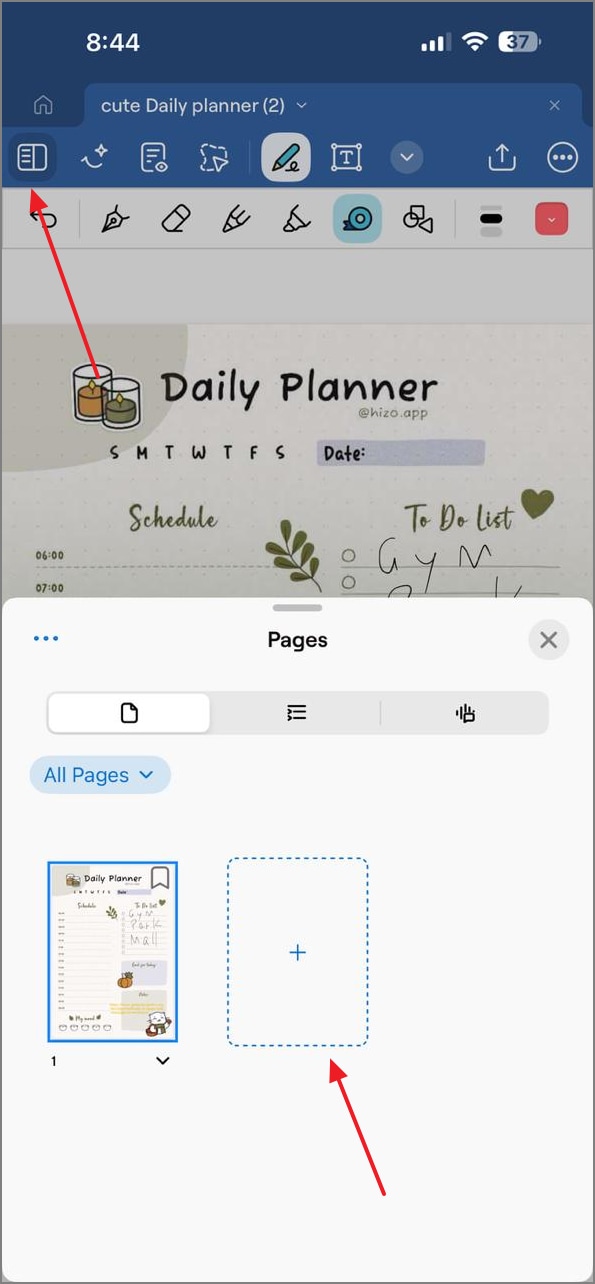
Passo 3
Clique no ícone "Páginas" no canto superior esquerdo para adicionar mais páginas ao planejador.
Passo 4
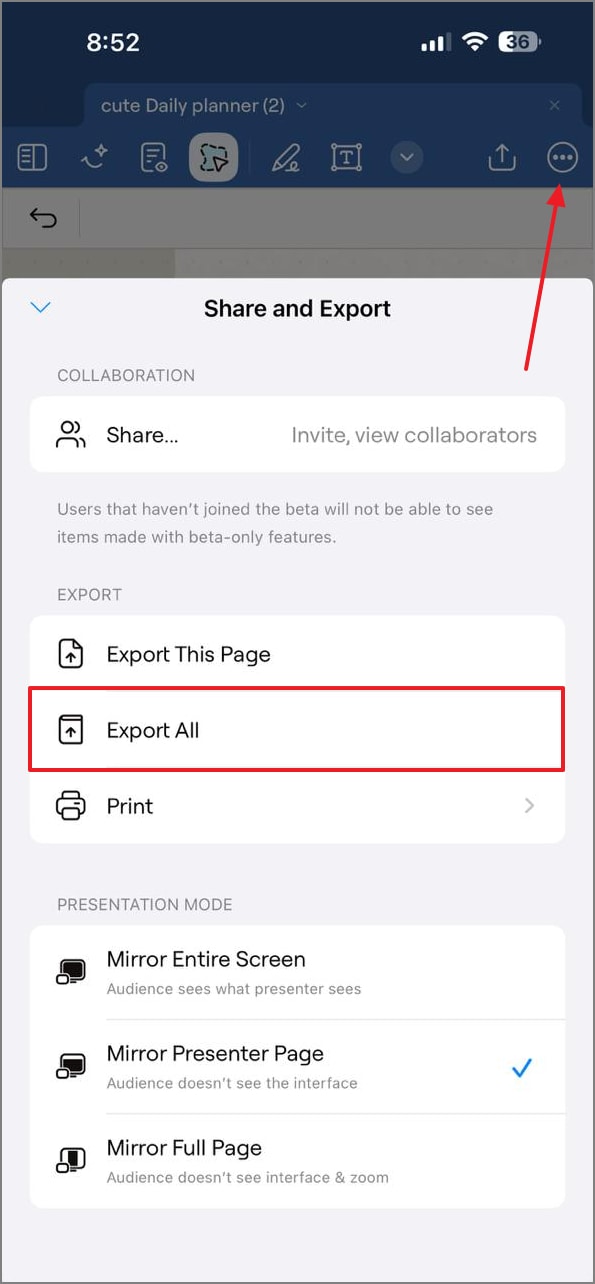
Depois de preparar o planejador, acesse o "menu de três pontos" e clique na guia "Exportar tudo" para salvar o planejador inteiro.
Dicas profissionais para aproveitar ao máximo o GoodNotes
As dicas a seguir explicarão como obter o máximo benefício do planejador gratuito do GoodNotes:
- Nomenclatura consistente: Tenha nomes claros e repetíveis, como tarefas da semana 45 ou notas de matemática, para que você possa pesquisar e classificar facilmente seus arquivos do GoodNotes.
- Codificação de cores: Fora de temas, projetos ou prioridades, dê cores específicas para que você possa distinguir claramente as tarefas com apenas um olhar.
- Modelo de anotação: coloque todas as páginas de planejamento reutilizáveis em um bloco de anotações chamado modelo para que você possa copiar o layout dinamicamente sem perder nenhum do layout original.
Parte 5. Semana vs mês vs dia: qual layout você deve escolher?
Muitas vezes consideramos os modelos que devemos usar antes de fazer um plano. Para aproveitar ao máximo os benefícios do planejador, leia a seguinte seção para escolher o layout correto:
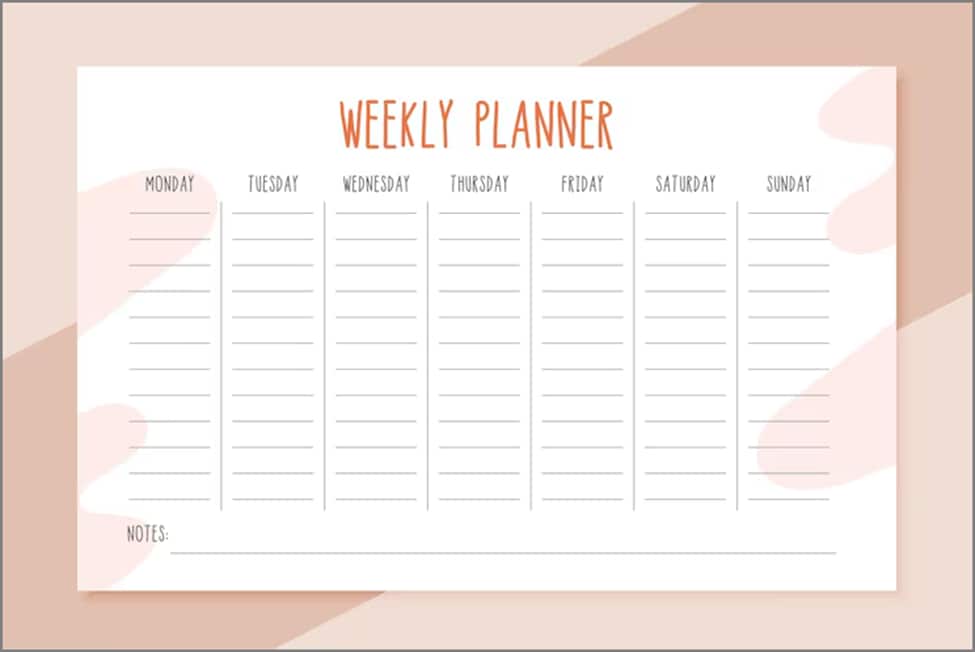
Semanal:O layout semanal fornece uma visão geral clara do seu sprint, curso ou tarefa repetida, facilitando a detecção de agrupamentos de reuniões ou prazos. É perfeito para equilibrar a carga de trabalho da semana sem se perder nos detalhes do dia a dia.
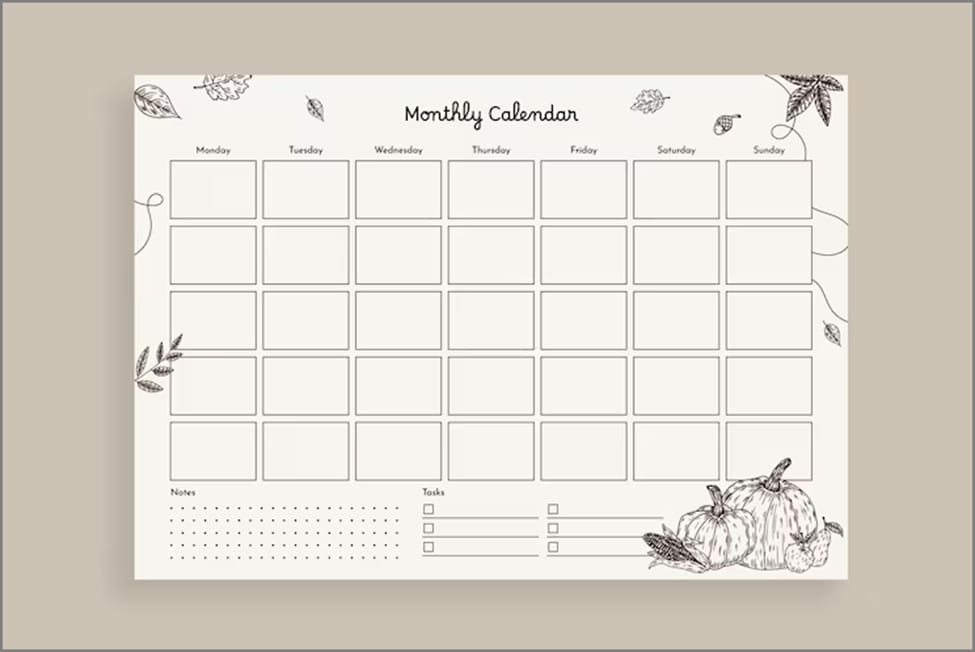
Por mês:O layout mensal oferece uma perspectiva de longo prazo para ajudá-lo a acompanhar os principais prazos, cronogramas de exames ou pontos de verificação orçamentários. Eles são perfeitos para planejar com antecedência e descobrir padrões ao longo de algumas semanas.
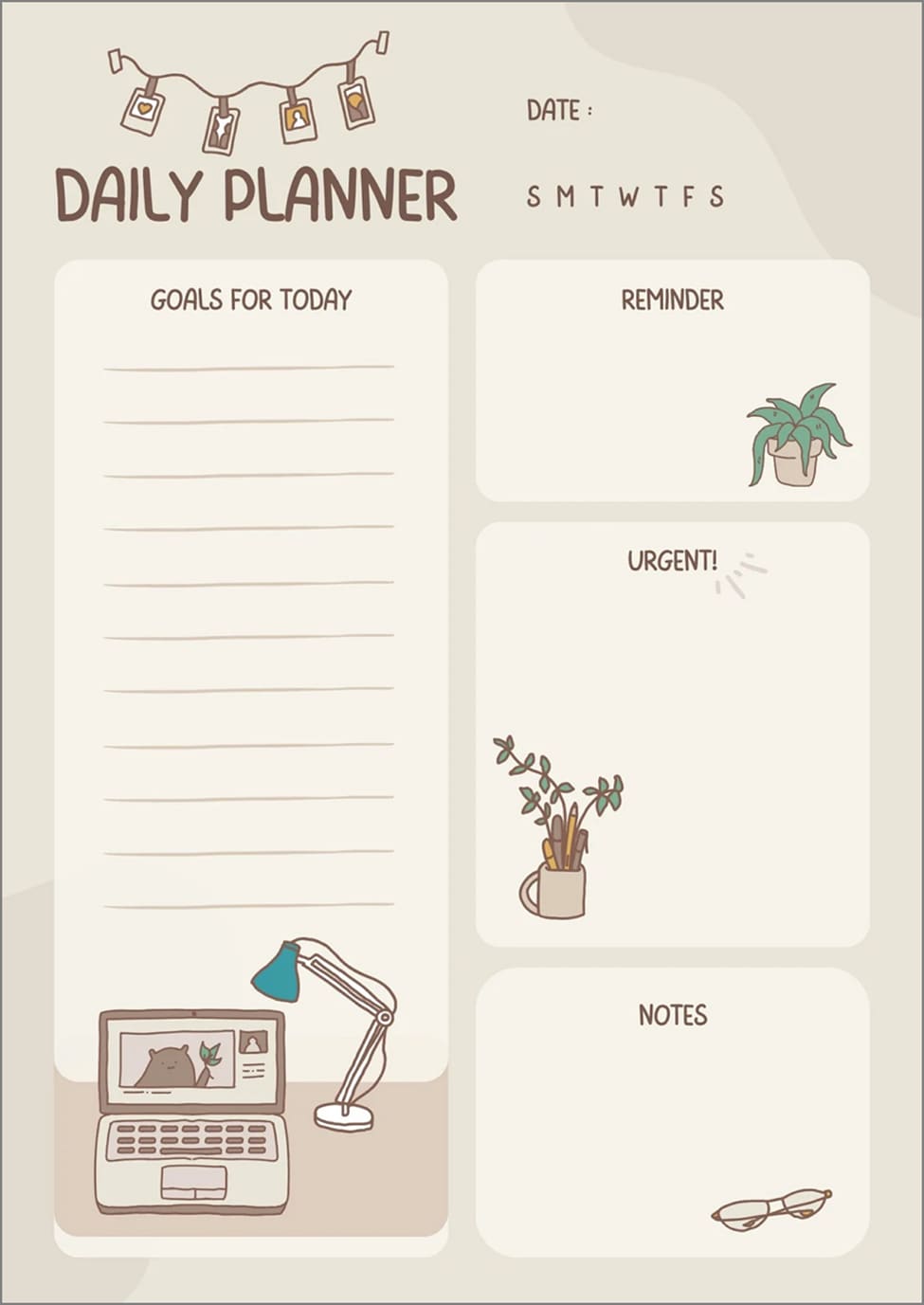
Diário:Para dias ocupados ou com reuniões movimentadas, o layout diário se concentra em trabalho profundo, bloqueio de tempo e gerenciamento detalhado de tarefas. Eles permitem priorizar tarefas e maximizar a produtividade.
Parte 6. Fluxo de trabalho mais rápido do PDF-Planner (sem gerenciamento de PNG): PDFelement
Ao buscar ferramentas de planejamento acessíveis,PDFelement MobileEstá no topo das alternativas de planejamento do GoodNotes. Com seus recursos simples de integração de PDF, a ferramenta permite que você importe o planejador para personalização. Usando seus diversos modos, você pode adicionar informações ao cronograma digital ou adicionar elementos decorativos para aumentar o apelo visual. Além de remover imagens e texto pré-existentes do planejador, os usuários também podem adicionar novos conteúdos usando o modo Editar PDF.
Para usuários que planejam em arquivos PDF, o PDFelement móvel oferece uma maneira mais rápida e fluida de organizar e compartilhar notas. É perfeito para quem gosta de planejamento manuscrito, mas deseja flexibilidade digital e eficiência.
- Ferramentas embutidas: O aplicativo PDFelement inclui ferramentas de marcação para destaque e sublinhamento. Ele também fornece anotações para adicionar contexto e adesivos para marcar prioridades, tarefas, prazos, exames ou reuniões.
- Razão rápida: Você pode abrir qualquer PDF de plano ou agenda, marcá-lo com um adesivo e adicionar um comentário. Você também pode usar marcadores para destacar pontos-chave e exportá-los, compartilhá-los ou imprimi-los instantaneamente.
- Caso de uso: Ideal para criar arquivos de planejamento semanais, registrar minutos de reuniões ou criar cronogramas de aprendizagem. Tudo no arquivo permanece organizado, editável e compartilhado em segundos.
Avaliação G2: 4,5/5 |100% Seguro
Um guia completo para criar um planejador digital abrangente com o PDFelement Mobile
Siga este guia para aprender a criar um planejador usando a alternativa gratuita do planejador GoodNotes em seu dispositivo móvel:
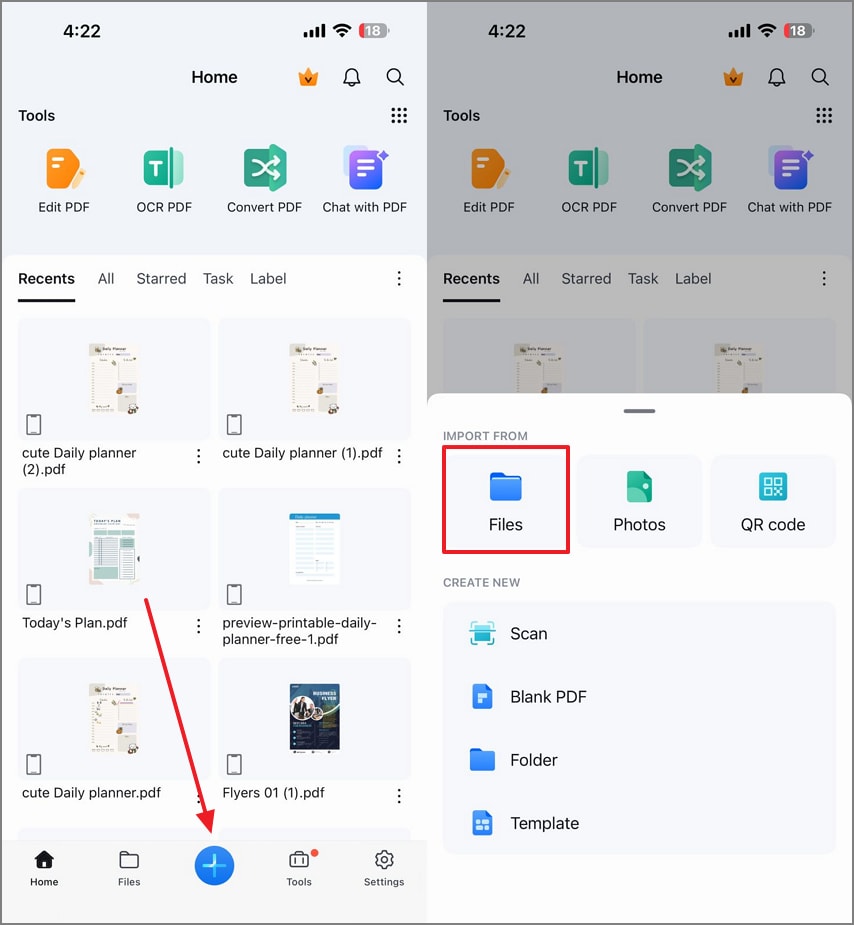
Passo 1
Importar modelos PDF
Para iniciar o processo, selecione o botão "+" para importar o modelo PDF do aplicativo Arquivos.
Passo 2
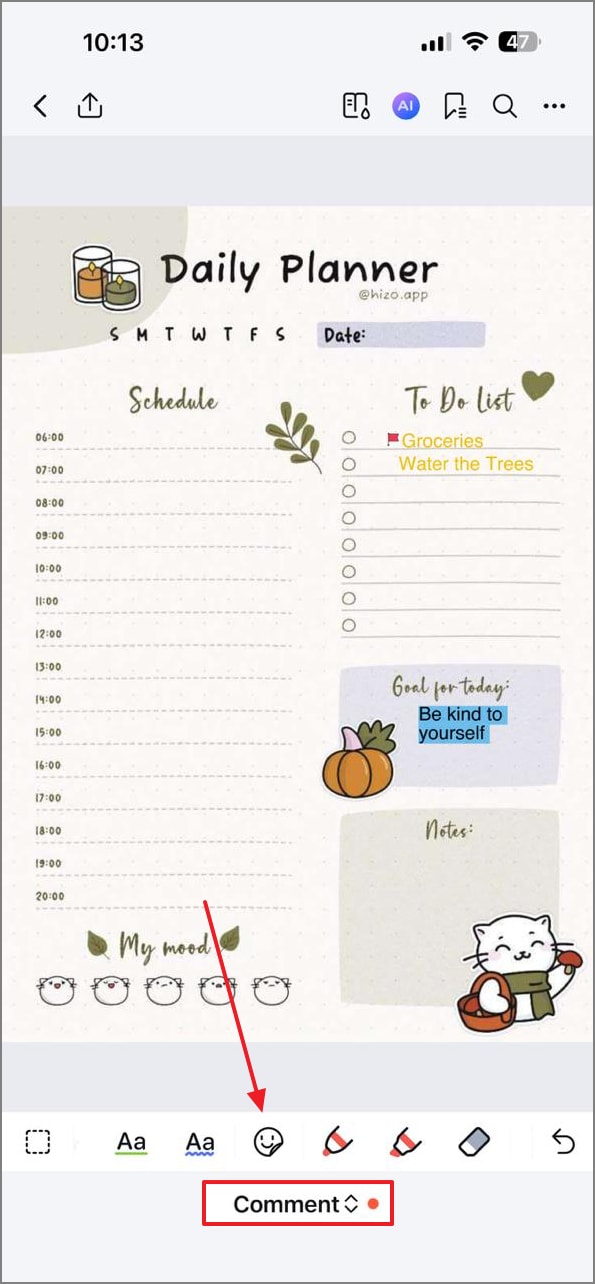
Adicione adesivos para priorizar tarefas
Quando o arquivo for importado, entre no modo "Anotações" para adicionar um adesivo de logotipo para identificar a missão crítica.
Passo 3
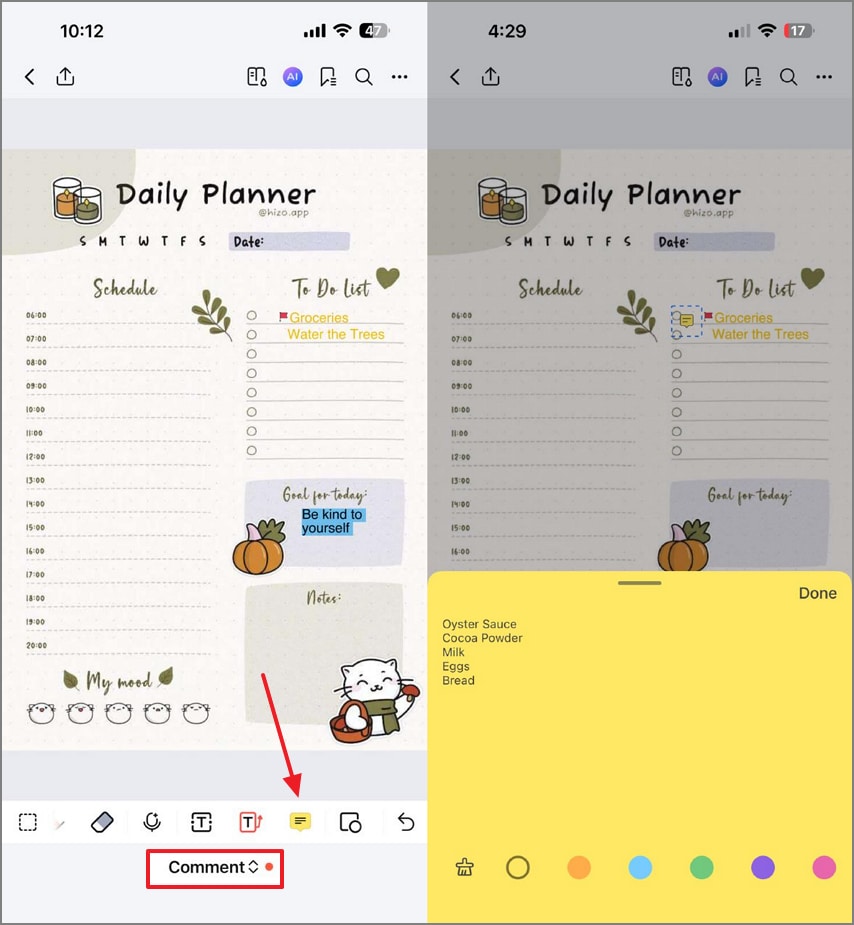
Inclusão de notas
Agora, selecione "Comentários" no menu na parte inferior e clique na opção "Comentários". Quando o pequeno bloco de notas estiver aberto, digite o comentário como informações adicionais para a tarefa no agendador.
Passo 4
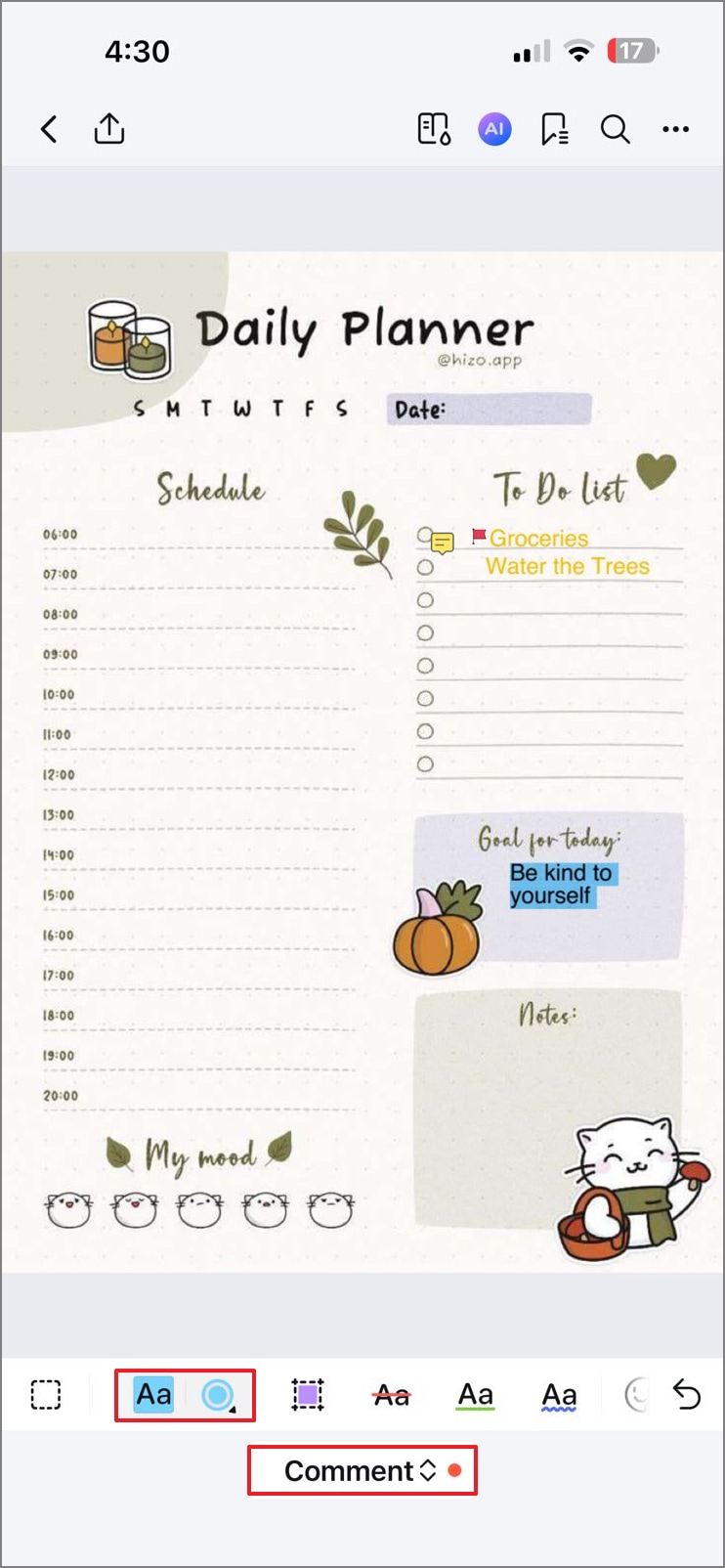
Marcar no planejador para destacar as tarefas críticas
Você pode fazer com que as tarefas críticas apareçam permanecendo no modo "Comentários" e selecionando um "marcador de texto" na cor que você gosta. Agora, encontre o texto importante e destaque.
Passo 5
Exportar o PDF Planner para o seu dispositivo
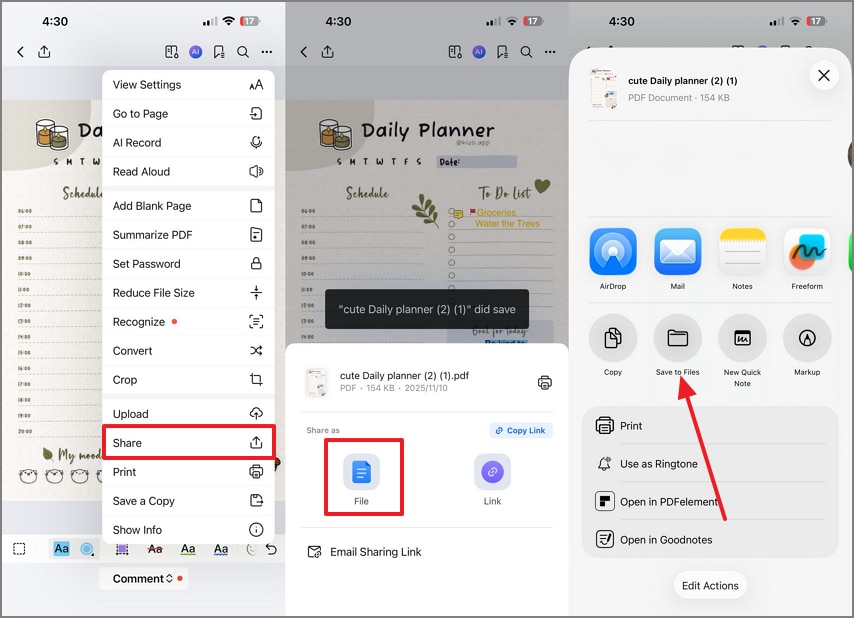
Quando o planejador estiver pronto, selecione o "Menu de três pontos" no canto superior direito e clique na opção "Compartilhar". Usando o pequeno menu pop-up, pressione a opção "Arquivo" para selecionar a opção "Salvar em arquivo" no próximo menu.
Avaliação G2: 4,5/5 |100% Seguro
Parte 7. Biblioteca de modelos
As seguintes representações visuais dos tipos de planejadores lhe darão uma melhor compreensão da criação de uma agenda digital para o planejador GoodNotes:
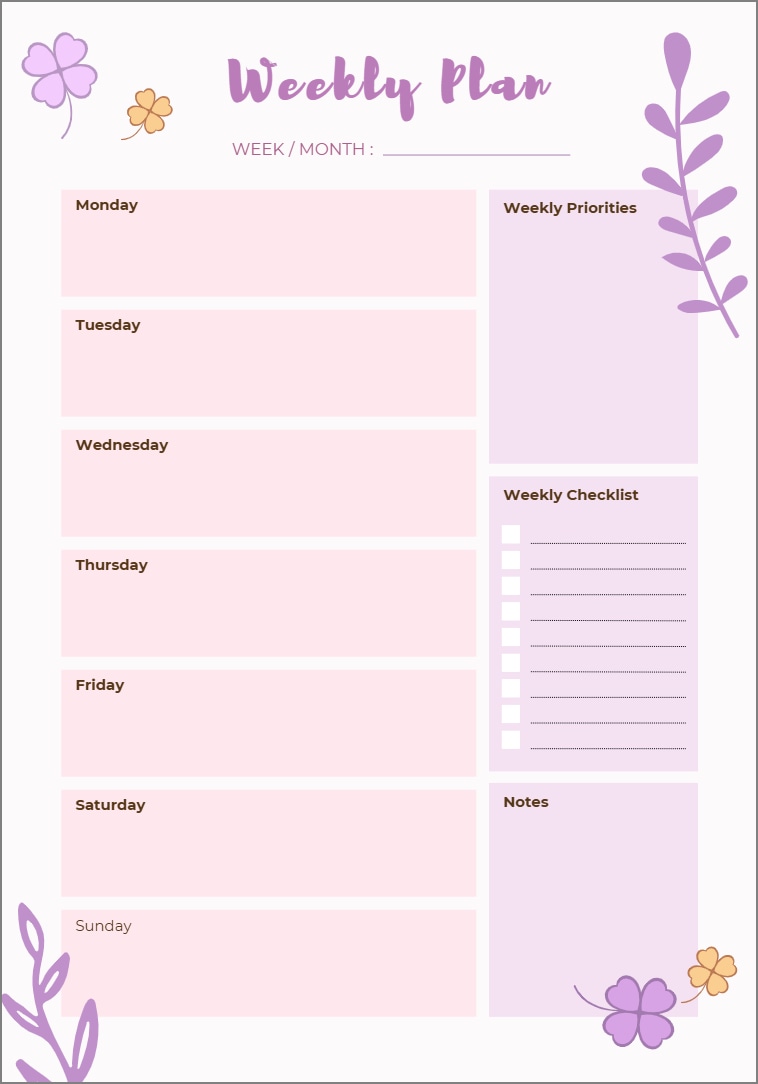
Planejamento semanal
Este modelo de planejamento possui uma lista de verificação semanal e uma lista de prioridades para breves instruções sobre tarefas importantes para a semana.
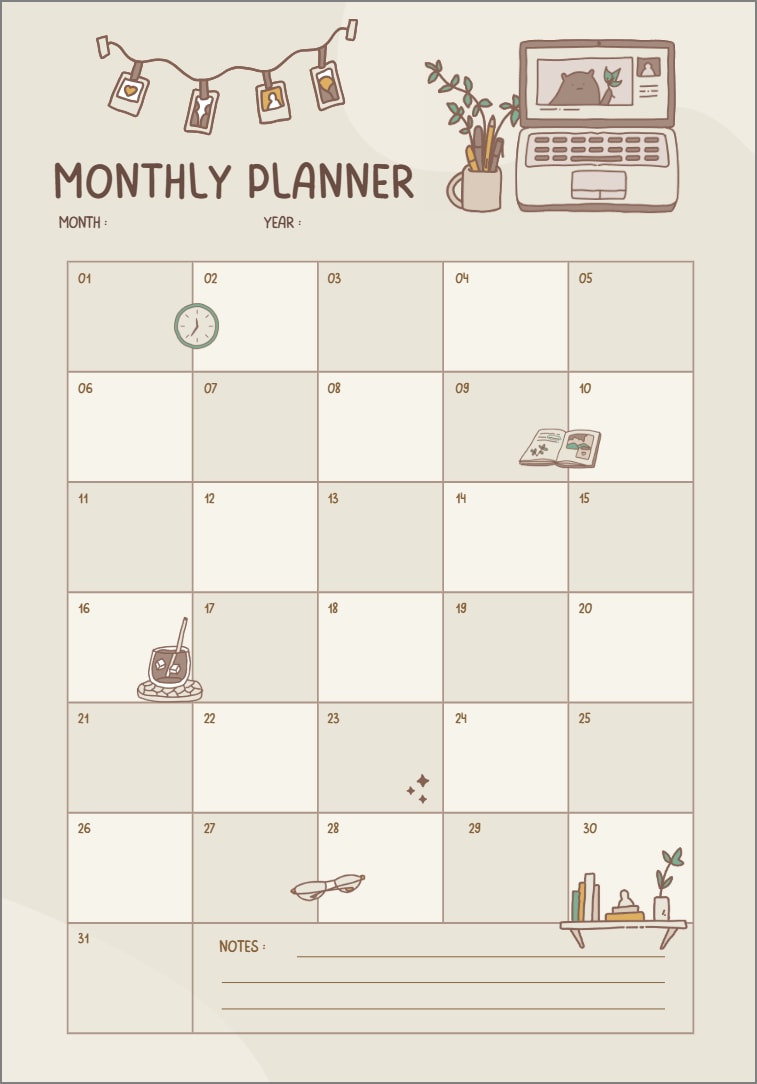
Planejamento mensal
O plano mensal abaixo representa um gráfico com duas cores para melhorar a legibilidade e o apelo visual.
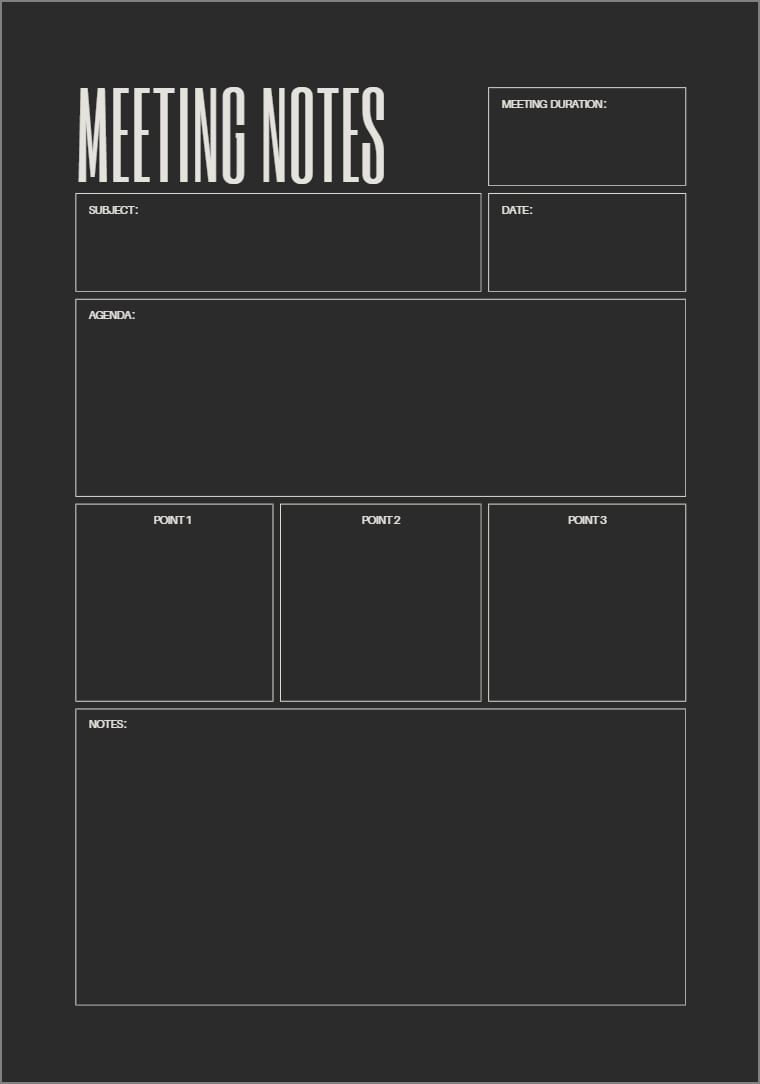
Reunião
Este é um modelo de reunião com vários campos de notas de reunião para garantir que todas as informações sejam registradas. Os campos Duração da reunião e Tópico permitem que você inclua todas as informações necessárias.
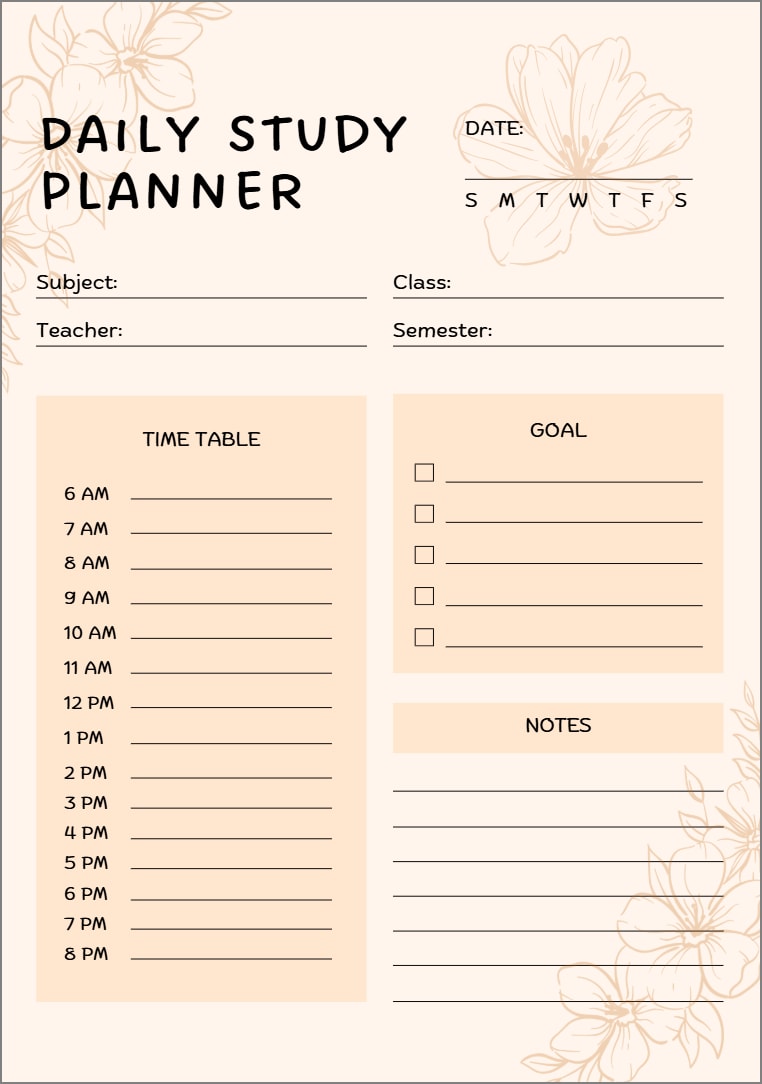
Pacote de estudo
Os alunos podem verificar este modelo para criar um cronograma de estudo diário. Eles também podem registrar seus objetivos diários para permanecer motivados ao longo do dia.
Parte 8. Um sistema de planejamento que verdadeiramente adere (mini playbook)
A seção de planejamento ajuda você a permanecer organizado em diferentes objetivos e rotinas. Quer você esteja gerenciando tarefas semanais, coordenando reuniões ou se preparando para exames, cada layout torna seu plano estruturado e fácil de seguir. O sistema mencionado abaixo certamente organizará todos os seus planos no planejador digital GoodNotes:
- Sprint semanal:É um plano de ação que começa anunciando seus objetivos e objetivos semanais e depois os subdivide em tarefas e atividades. Os adesivos podem ser usados para ver visualmente o andamento e, no final da sexta-feira, poder rever tudo e fazer mudanças.
- Semana da Conferência:Prepare a sua semana anexando uma agenda de reuniões ao seu programa. Anote o proprietário e a data e exporte as atas para um arquivo PDF para facilitar o compartilhamento e salvamento.
- Mês do exame:Use o formulário mensal para planejar seus exames e horários de estudo. Planeje suas revisões ao reverso e marque os principais marcos para permanecer no caminho certo e acompanhar o progresso de forma eficiente.
Parte 9. Resolução de problemas e melhores práticas
Seu planejador pode ser extremamente eficaz se você seguir algumas dicas. As seções a seguir incluem dicas para resolver alguns dos problemas que você enfrenta ao criar um planejador no planejador GoodNotes:
PDF desfocado ou de tamanho errado
Se a página do planejamento parecer borrada ou não tiver o tamanho correto, exporte o arquivo em 300 DPI e sempre use um tamanho padrão, como A4 ou Carta. Isso garante efeitos visuais nítidos e alinhamento correto em todos os dispositivos.
É difícil encontrar o spread
Organize seus modelos mantendo um bloco de anotações dedicado "modelo mestre" e agrupando elementos em uma coleção. Isso facilita a localização rápida de layouts, adesivos ou seções recorrentes.
O arquivo é muito pesado
PDFs grandes podem retardar o seu dispositivo. Comprima arquivos e evite usar imagens excessivamente grandes para manter seu planejador leve e responsivo.
O hiperlink não funciona
Se o link interno não funcionar, reexporte o arquivo como um PDF interativo e teste no seu dispositivo antes de compartilhá-lo. Isso garante uma navegação suave entre as páginas.
Perguntas frequentes
-
Onde posso obter um planejador gratuito do GoodNotes?
Você pode encontrar modelos gratuitos de planejamento do GoodNotes no site oficial do criador, no blog de design revisado ou no Starter Pack fornecido diretamente pela comunidade do GoodNotes. -
Como importar o GoodNotes Digital Planner com hiperlinks?
Para importar o Digital Planner no GoodNotes, clique em "Importar", selecione o arquivo e o hiperlink permanecerá automaticamente clicável. -
Você tem um modelo de planejador semanal para GoodNotes?
Muitos pacotes gratuitos e premium incluem modelos semanais do GoodNotes, geralmente em um layout vertical ou horizontal, com blocos de tempo e seções de tarefas. -
Posso personalizar e depois imprimir minha página de planejamento do GoodNotes?
Você pode editar, marcar e anotar suas páginas no GoodNotes e, em seguida, exportá-las ou imprimi-las como PDF para uso real. O PDFelement é uma boa opção para fazer seu próprio planejador e imprimi-lo para fácil acesso. -
Como planejar mais rapidamente sem gerenciar adesivos PNG?
Use a biblioteca integrada de formas GoodNotes, caixas de texto ou adesivos pré-fabricados em formato PDF para simplificar o planejamento sem precisar trabalhar com um único arquivo PNG. Se você está procurando um fluxo de trabalho mais profissional, dê uma olhada nos recursos de processamento de PDF do PDFelement. Esta ferramenta faz planejadores em arquivos PDF em vez de usar png. -
Posso usar esses modelos no meu modelo de iPad ou em outro aplicativo de anotações?
A maioria dos modelos do planejador digital GoodNotes são compatíveis entre modelos de iPad. O PDFelement oferece recursos baseados em nuvem que permitem sincronizar arquivos salvos em todos os dispositivos.
Conclusões
Essencialmente, você pode obter modelos gratuitos de planejamento diário, semanal e mensal, importá-los e reutilizá-los facilmente com o planejamento GoodNotes. Para um planejamento mais rápido e flexível de PDFs, abra seu modelo no PDFelement móvel. Você pode adicionar marcadores, anotações e adesivos a esta ferramenta para torná-la mais organizada e fácil de ver. Depois disso, você pode exportar ou imprimir suas páginas de planejamento para compartilhar com outras pessoas ou armazená-las como um registro, tornando seu processo de planejamento criativo e eficiente.
Avaliação G2: 4,5/5 |100% Seguro

