

Reuniões, tarefas e objetivos estão espalhados em sua mente quando você liga o iPad em uma manhã agitada. Com apenas alguns toques, os coloridos adesivos GoodNotes colocam a confusão em ordem. Você pode adicionar um rótulo de prioridade para marcar tarefas urgentes e um rótulo de prazo para se manter no caminho certo. Estes não são apenas ornamentos, são âncoras visuais para concentração e motivação.
No planejamento digital, os adesivos GoodNotes transformam anotações comuns em espaços envolvidos, organizados e orientados a objetivos. Este artigo explora os principais pacotes de adesivos GoodNotes e como usá-los.
Neste texto
- Adesivos GoodNotes explicados: definição, pacotes gratuitos e configurações
- Pacote de adesivos grátis GoodNotes (baixar agora)
- Como importar e organizar adesivos no GoodNotes (passo a passo)
- Adesivos integrados (sem importação): fluxo de trabalho de PDF com PDFelement
- Faça seu próprio pacote de adesivos (DIY rápido)
- Resolução de problemas e melhores práticas
Parte 1. Adesivos GoodNotes explicados: definição, pacotes gratuitos e configurações
Antes de se aprofundar no design ou na produtividade, pode ajudar a entender o que são os adesivos gratuitos do GoodNotes e como eles funcionam. Abaixo está uma breve classificação, desde suas definições principais até o fluxo de trabalho real e um pacote iniciador gratuito para começar a experimentar.
Definição e finalidade:Os adesivos GoodNotes são imagens PNG com fundo transparente, geralmente pré-recortados ou dispostos em um adesivo temático. Eles acrescentam estrutura visual, motivação e criatividade à página de planejamento, tornando as notas mais atraentes e organizadas.
Pacote de iniciação gratuito:Faça o download de um arquivo ZIP com seis estilos genéricos, tais como aprendizado, minimalista, suave, reunião, ícones e tags. Este pacote é perfeito para planejamento pessoal e profissional.
Fluxo de trabalho no GoodNotes:Importe adesivos PNG para sua galeria e organize-os em elementos ou coleções para acesso rápido ao fazer anotações ou escrever um diário.
Fluxos de trabalho no PDFelement:Abra qualquer nota PDF ou planejador e utilize as ferramentas integradas de adesivos, notas e marcadores para pular a importação manual e obter uma experiência mais rápida e integrada.


 Avaliação G2: 4,5/5 |
 100% Seguro
Parte 2. Pacote de adesivos grátis GoodNotes (baixar agora)
Desde as mais pequenas cores neutras até ícones suaves, os adesivos da GoodNotes adicionam clareza e personalidade a qualquer planejador digital. Cada pacote abaixo destaca seu estilo único e conteúdo para organizar, decorar ou inspirar suas páginas diárias:
Neutro mínimo: etiquetas e etiquetas
- Estilo: bege ou cinza, estética minimalista
- Conteúdo: etiquetas, títulos de capítulos, etiquetas neutras, etiquetas semanais
- Tipo de arquivo: PNG e elementos GoodNotes
- Melhor para: Organização do planejador/Layout limpo e bonito
Ícones de estudo pastel: sujeitos e revisões
- Estilo: ícone plano suave e suave
- Conteúdo: Matemática, Ciências, Leitura, Ícones de Exame, Lembretes de Estudo
- Tipo de arquivo: Folhas e elementos PNG
- Melhor para: estudantes ou programas de estudo
Reuniões e conjuntos de projetos: Ações/Proprietários/Expiração
- Estilo: Ícone do plano corporativo
- Conteúdo: Etiqueta de ação, Etiqueta de decisão, Etiqueta de data de vencimento, Etiqueta de risco
- Tipo de arquivo: Formulário PNG e PDF
- Melhor para: Gestão de obras ou projetos
Pontos e sinais de produtividade: prioridade 1/2/3
- Estilo: Círculos e banners codificados por cores
- Conteúdo: Pontos de prioridade, sinalizadores de tarefas, guias "Urgente, Mais tarde e Concluído"
- Tipo de arquivo: PNG e elemento
- Melhor para: listas de tarefas ou rastreamento de produtividade
Confetti Estético & Washi
- Estilo: Colagem de fita de papel rasgado
- Conteúdo: textura de papel, barra de washi, canto de memorando
- Tipo de arquivo: folha PNG
- Melhor para: escrever um diário ou comunicação criativa
Rastreador de Hábitos e Saúde
- Estilo: gráficos e ícones mínimos
- Conteúdo: Rastreador de água, Passos, Sono, Hábitos Grid Stickers
- Tipo de arquivo: GoodNotes Element e PNG
- Melhor para: Saúde e acompanhamento diário
Tab Finanças e Orçamento
- Estilo: Ícones inspirados em Ledger
- Conteúdo: Despesas, receitas, contas, poupança, tag de vencimento
- Tipo de arquivo: Formulário PNG e PDF
- Melhor para: Planejadores de orçamento e logs financeiros
"OK, notado" Agradecimentos
- Estilo: selo escrito à mão
- Conteúdo: "Observado", "Concluído", "Pendente", "Aprovado", "Importante" crachá
- Tipo de arquivo: PNG e elemento
- Melhor para: Notas anotadas ou minutos de reunião
Mini conjunto sazonal e de férias
- Estilo: Adesivo de ilustração confortável
- Conteúdo: inverno, outono, decoração de férias, pequenos ícones
- Tipo de arquivo: folha PNG
- Melhor para: planejadores sazonais ou revistas Bullet
Ícone de contorno monocromático
- Estilo: Tipo de linha minimalista
- Ícones de produtividade geral: e-mail, telefone, café, calendário
- Tipo de arquivo: GoodNotes Element e PNG
- Melhor para: planejadores modernos ou temas monótonos
Parte 3. Como importar e organizar adesivos no GoodNotes (passo a passo)
Os adesivos GoodNotes permitem adicionar elementos decorativos ou funcionais às suas notas e planos, tornando-os visualmente mais atraentes e organizados. Eles podem ser arrastados, redimensionados e em camadas, permitindo personalização criativa e usabilidade aprimorada. Esta seção fornece instruções sobre várias maneiras de usar esses adesivos:
Método A-Arrastar e soltar o PNG
A maneira mais fácil de incorporar adesivos em uma página do GoodNotes é usar o recurso de arrastar e soltar. Os passos abaixo explicam como fazer isso no iPad:
Etapa 1
Primeiro, clique no botão "Novo" na interface principal e selecione a opção "Importar" para obter o planejador de PDF.
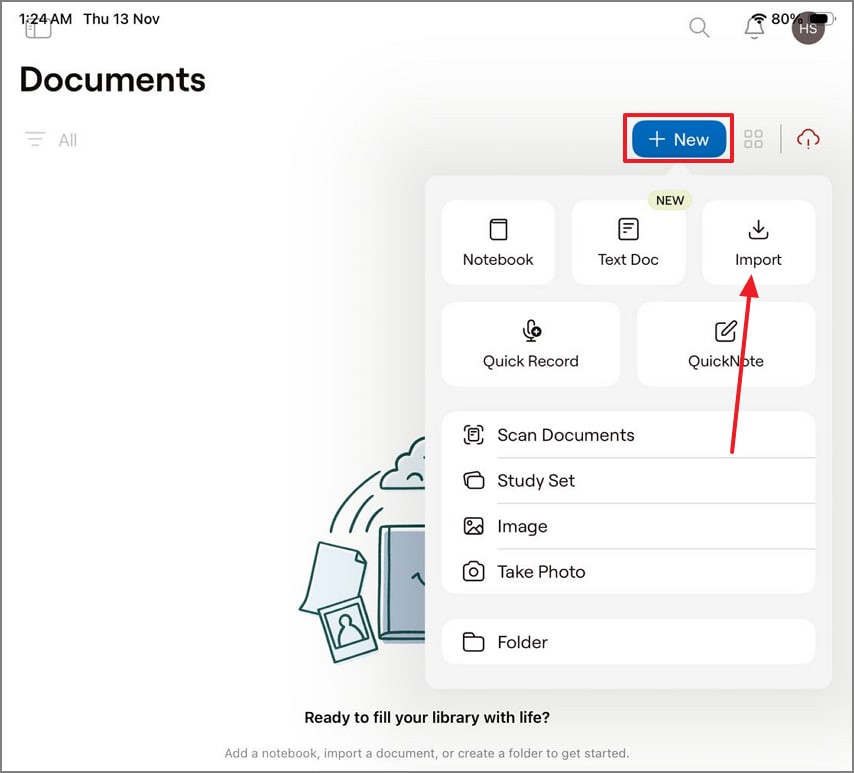
Etapa 2
Acesse o seu aplicativo "Arquivos" a partir do Dock e coloque os adesivos desejados no planejador. Usando o menu pop-up acima do adesivo, selecione o ícone Copiar para criar uma cópia dele.
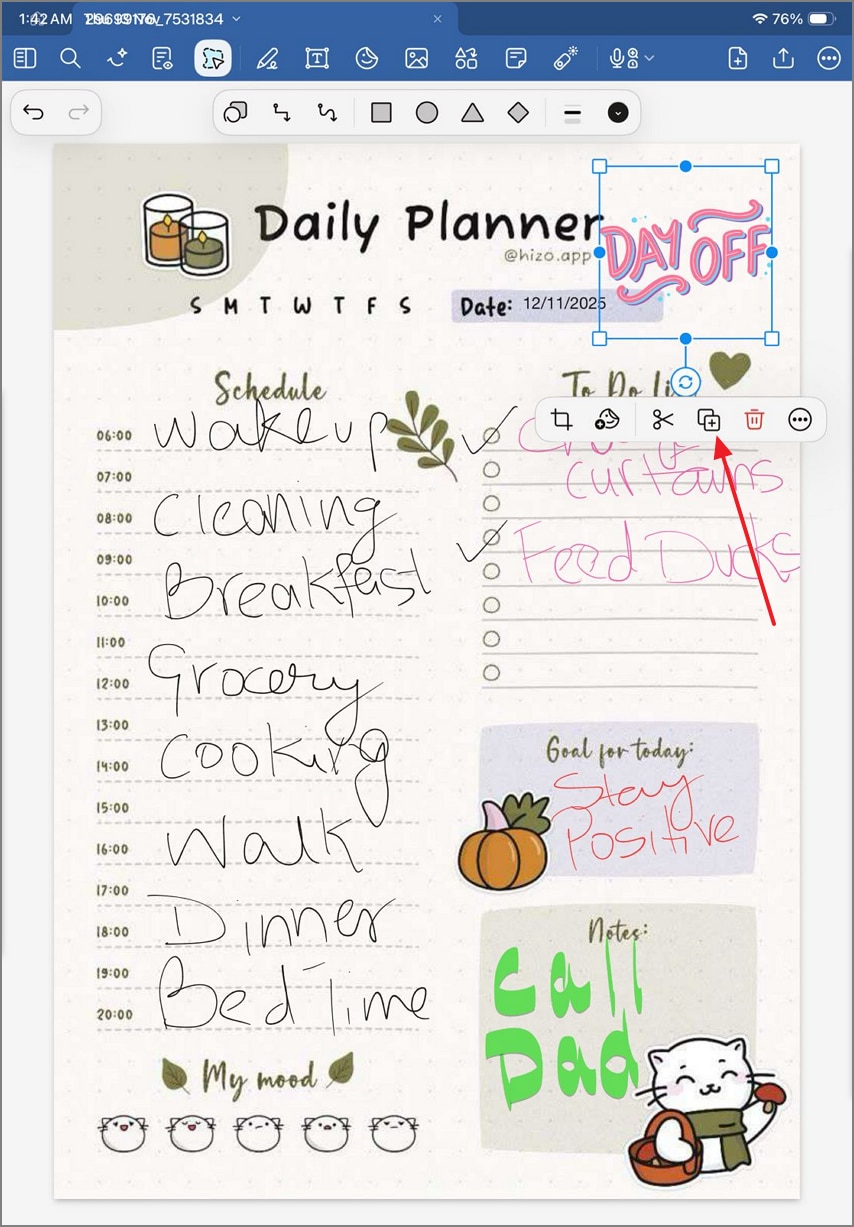
Método B-Usando o elemento GoodNotes
Depois que os adesivos do GoodNotes são colados, eles podem ser adicionados ao Elements, que é uma coleção de adesivos. Usando a ferramenta Lasso, os usuários podem cortar adesivos no GoodNotes. As seguintes seções explicam como executar esse procedimento:
Etapa 1
Usando o canto superior direito da tela, clique no ícone "Adicionar página" e selecione a opção "Imagem" no menu. Agora, escolha um adesivo PNG e encontre a forma que você deseja.
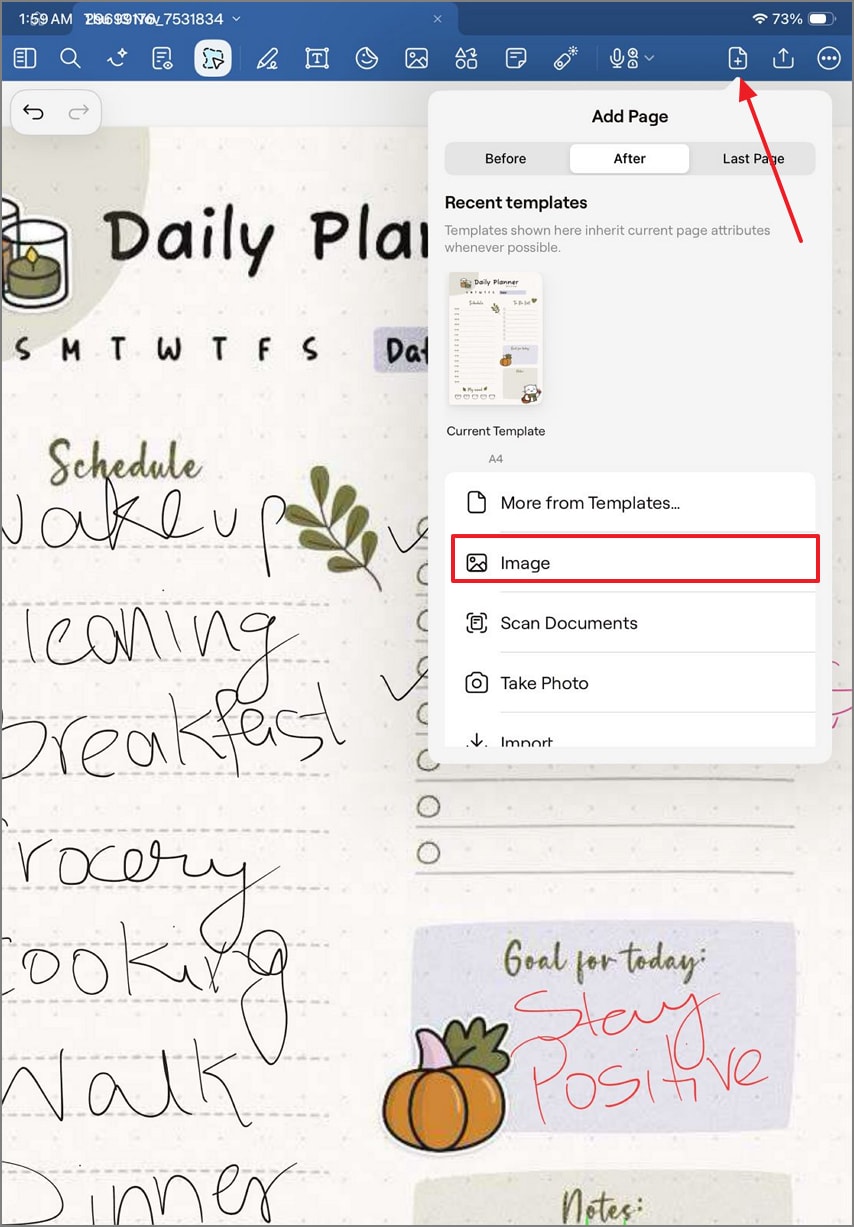
Etapa 2
Quando o papel aparecer na tela, clique na ferramenta "Lasso" e corte o adesivo que você deseja. Clique no ícone "Câmera" e use a janela "Compartilhar" para "Copiar" a forma.
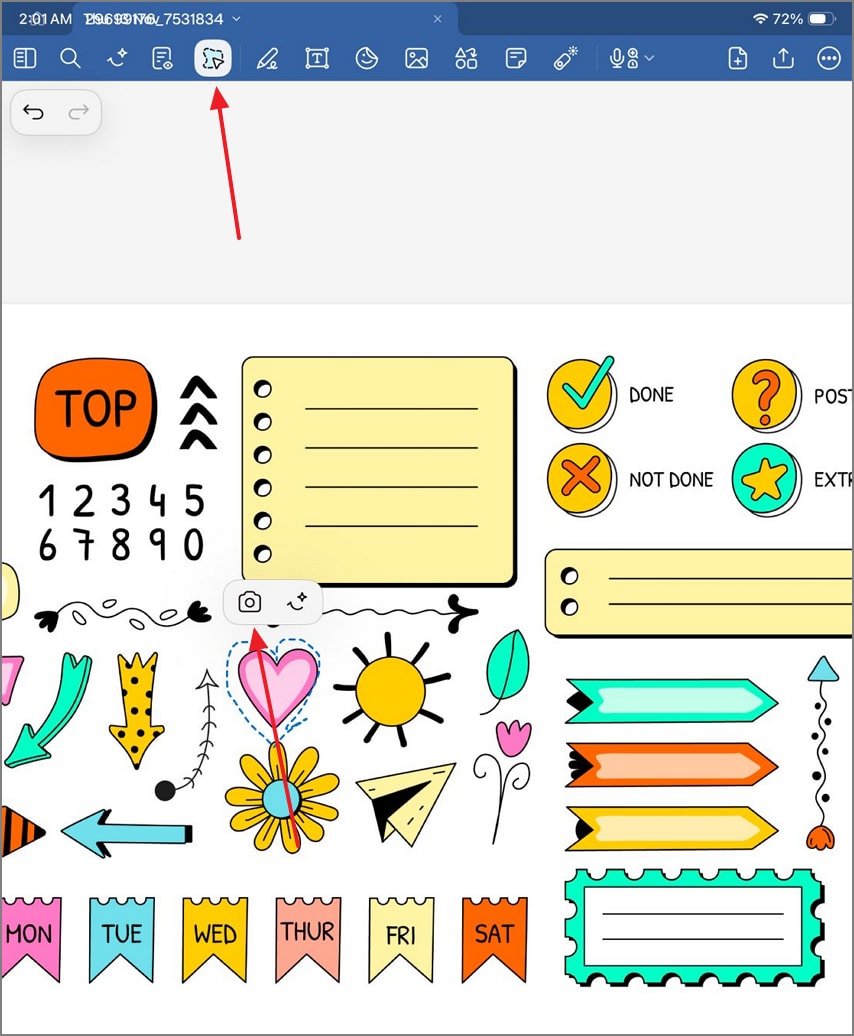
Etapa 3
Retorne à página principal de notas e "cole" o adesivo. Agora, clique na guia "Adesivos" e aguarde a próxima janela para abrir.
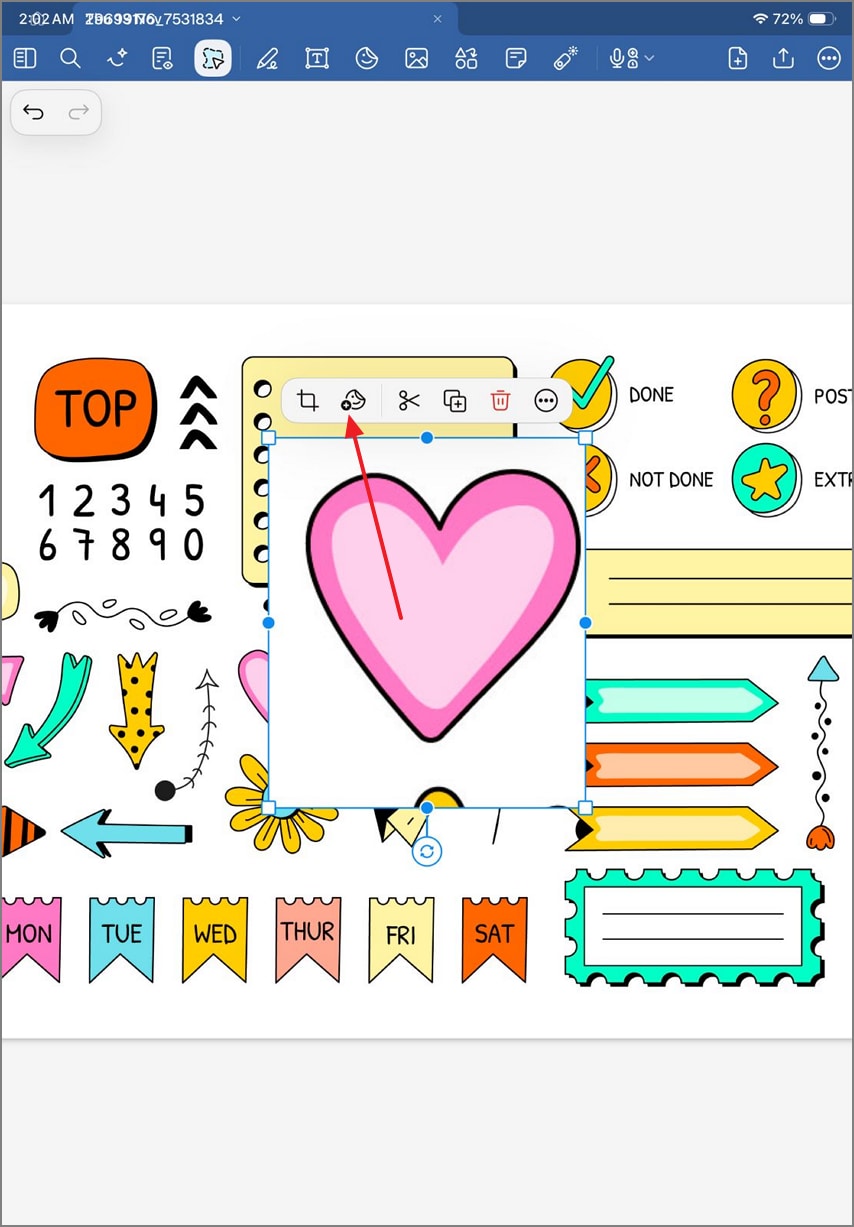
Etapa 6
Usando a seguinte janela, selecione a coleção à qual você deseja adicionar esta forma. Você também pode criar outra coleção, se necessário.
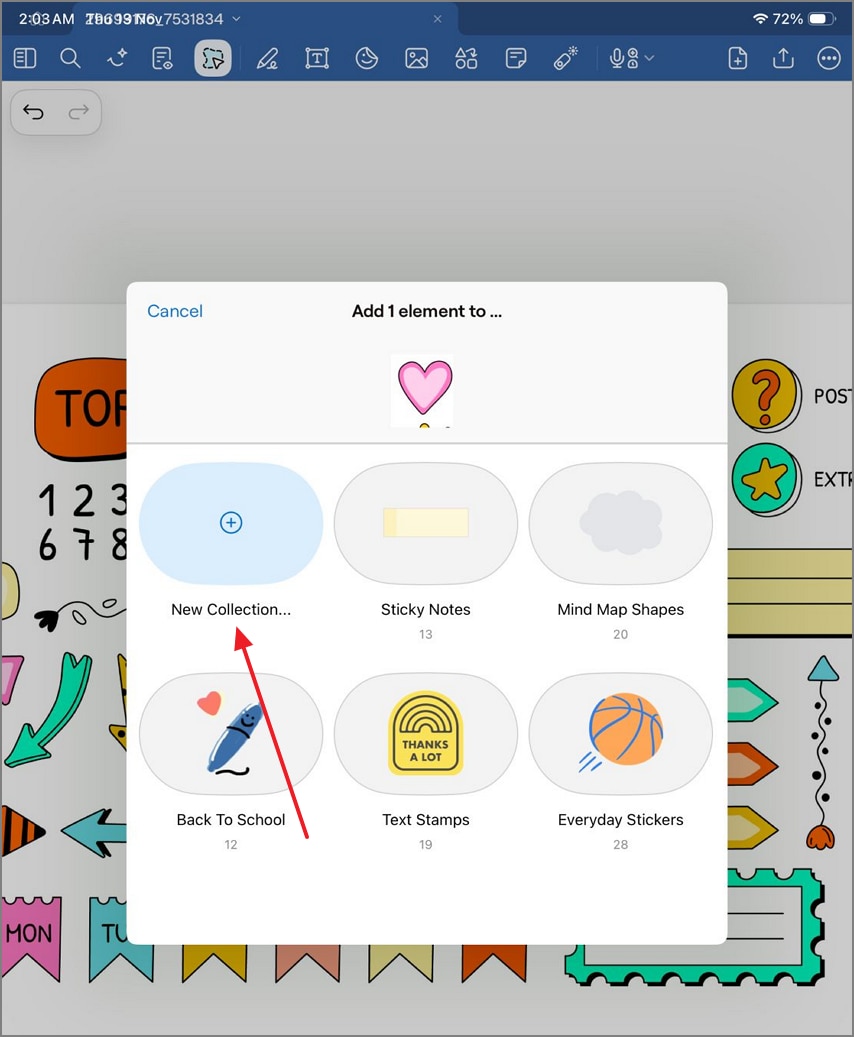
Método C-De adesivos (PDF/PNG)
Se você gosta de todos os adesivos gratuitos na tabela PNG, você pode fazer seu próprio. As coleções salvas podem ser usadas a qualquer momento. Siga estes passos para aprender a extrair formas de um adesivo:
Etapa 1
Primeiro, abra um adesivo no aplicativo e faça vários recortes usando a ferramenta Lasso. Após cada corte, selecione o ícone "Câmera" para salvar o adesivo.
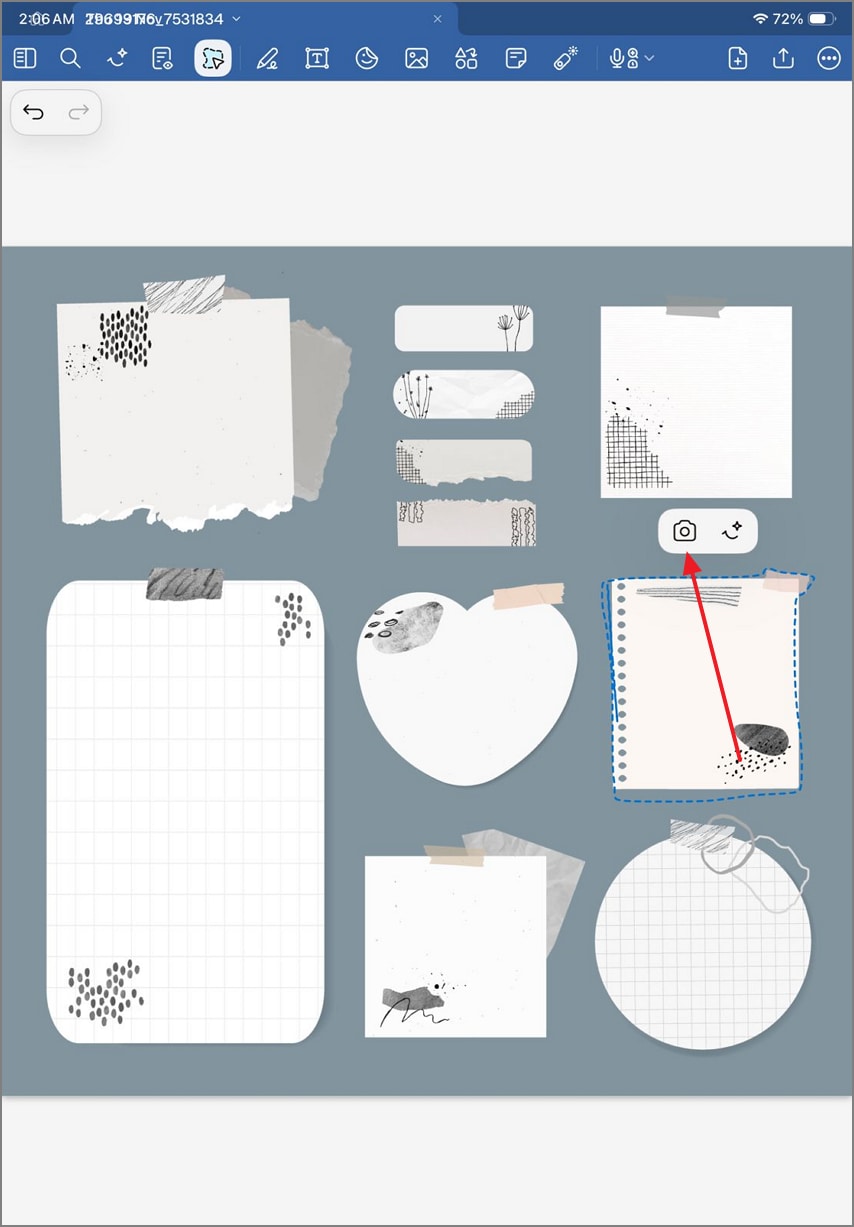
Etapa 2
Depois de colar o adesivo na página, selecione a guia Adesivos e adicione a forma à coleção desejada.
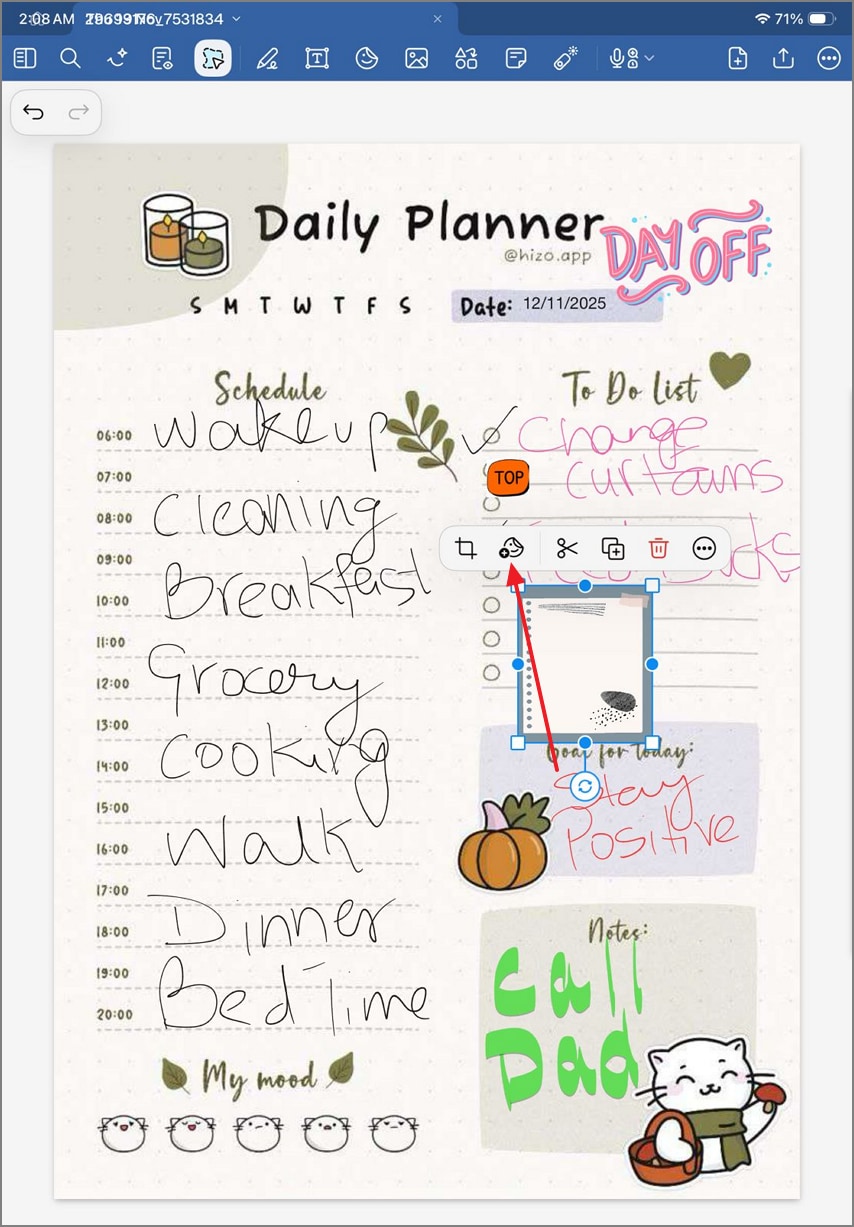
Uma vez que você construiu sua coleção de adesivos, usá-los estrategicamente pode tornar seu planejamento digital eficiente e visualmente coeso. Siga estas dicas de especialistas para organizar, personalizar e reutilizar seus adesivos sem problemas:
- Nomenclatura consistente:Use nomes claros e curtos para arquivos ou coleções de adesivos para que você possa encontrar o ícone ou tema imediatamente durante a reunião de planejamento.
- Uma pequena coleção de cada tema:Mantenha adesivos gratuitos agrupados por tópicos para GoodNotes, como estudo, trabalho ou pessoal, para evitar confusões e manter o planejamento focado.
- Sistema de cor:Atribua paletas de cores específicas a categorias como trabalho, escola e vida pessoal para uma rápida identificação visual e melhoria da organização.
- Modelos de páginas reutilizáveis:Economize tempo criando modelos de planejamento semanais ou mensais pré-carregados com os adesivos que você usa com mais frequência, mantendo o estilo de seu layout consistente.
Parte 4. Adesivos integrados (sem importação): fluxo de trabalho de PDF com PDFelement
Os usuários do Planner costumam gastar tempo importando adesivos PNG ou redimensionando manualmente os ícones. O PDFelement elimina isso ao fornecer um fluxo de trabalho integrado de etiquetas e etiquetas. Esses recursos tornam-no rápido, organizado e perfeito para planejamento baseado em PDF ou revisão de anotações.
Avaliação G2: 4,5/5 |100% Seguro
Para quem é?
- Projetado para leitores que desejam anotar PDFs de forma rápida e simples.
- Ideal para aqueles que preferem uma interface tudo-in-one em vez de gerenciar arquivos ou pastas de adesivos externos.
O que você conseguiu
- Adesivos:Os adesivos gratuitos GoodNotes fornecem marcadores importantes para ações, tarefas, prazos, exames e rastreamento de tarefas.
- Nota:Você pode adicionar detalhes da tarefa, proprietário e data de vencimento ao lado dos pontos-chave.
- Ferramentas de marcação:Esses recursos permitem destacar, sublinhar, desenhar ou caixar texto para enfatizar. Tudo isso pode ser embutido diretamente no editor de PDF.
Por que é rápido
- Com o PDFelement, você simplesmente abre qualquer planejador de PDF e não precisa importar ativos externos.
- Os usuários podem inserir adesivos, anotações e destaques e exportar o PDF concluído.
- Não há necessidade de cortar, colocar imagens ou redimensionar, pois tudo é tratado localmente no PDFelement.
Melhores casos de uso
- Planejador de PDF:Marque prazos e prioridades sem definir horários.
- Reprodução de slides:Os conceitos-chave são anotados e codificados por cores durante a revisão.
- Acta da reunião:Adicione itens de ação, proprietários e decisões rapidamente.
- Leia o resumo:Destaque facilmente insights e marque referências importantes.
Início rápido em 5 etapas (pronto para replicar)
Se você quiser saber como adicionar adesivos GoodNotes a um PDF no PDFelement, siga este guia:
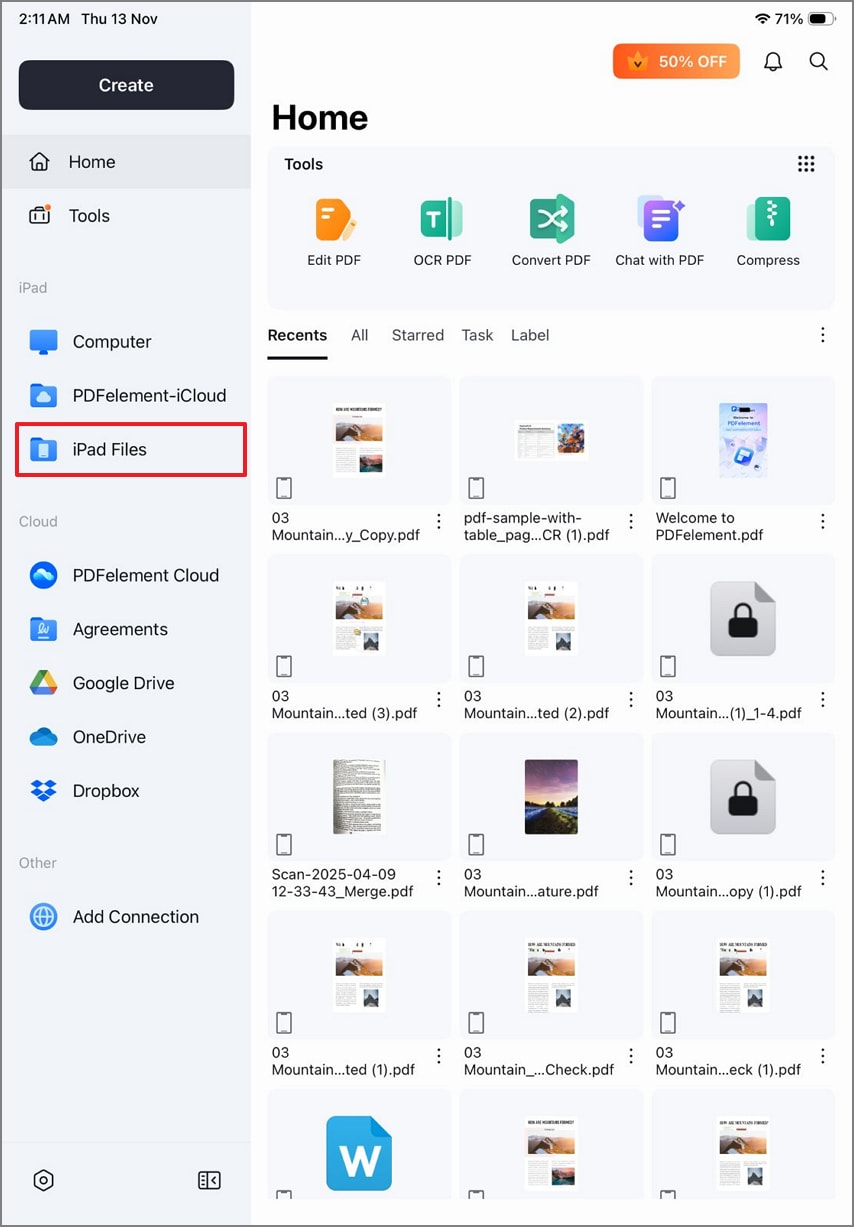
Etapa 1Importar PDF Planner
Primeiro, clique na opção "Arquivos para iPad" no painel esquerdo para importar o planejador do aplicativo Arquivos.
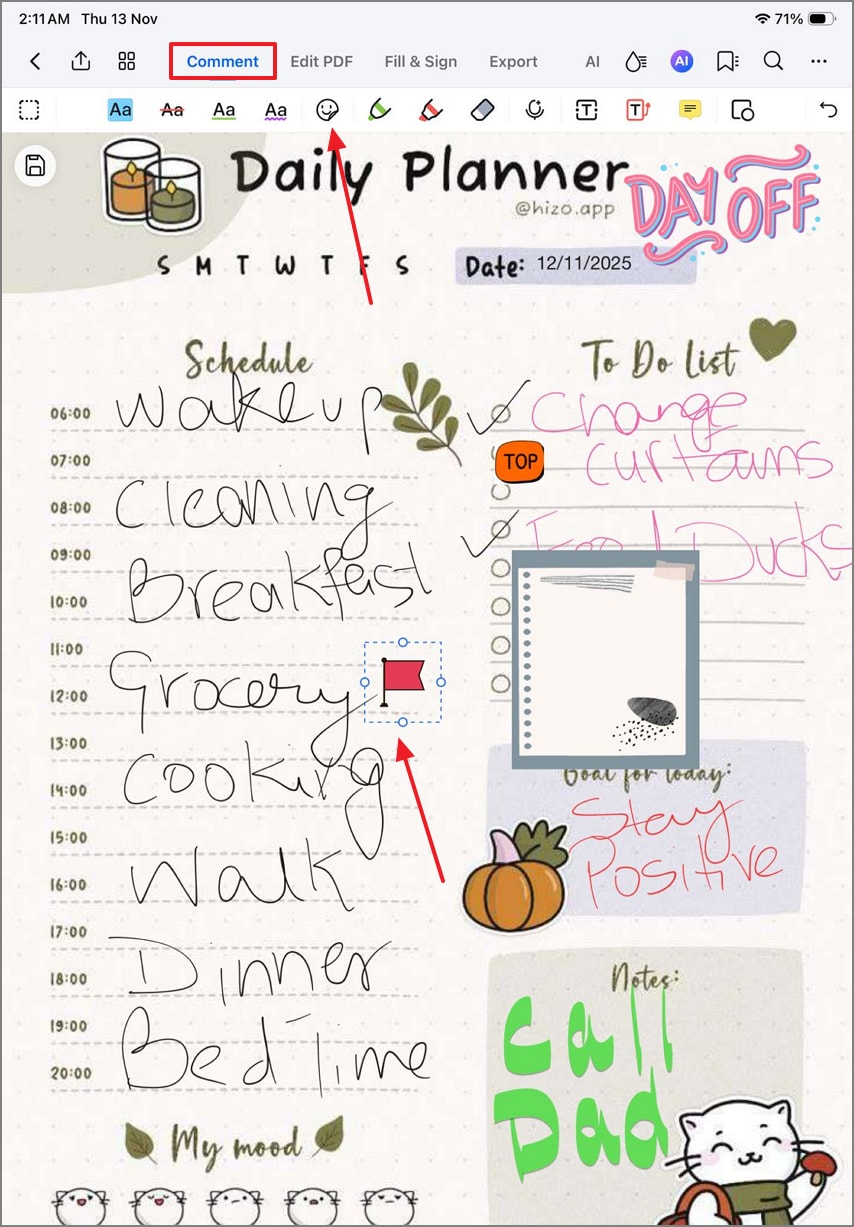
Etapa 2Adicionar adesivos ao PDF
Usando o modo "Comentários" no menu superior, clique na guia "Adesivos". Na coleção integrada, selecione o ativo desejado e toque em qualquer lugar da tela para adicioná-lo. O adesivo pode ser redimensionado ou reposicionado conforme necessário.
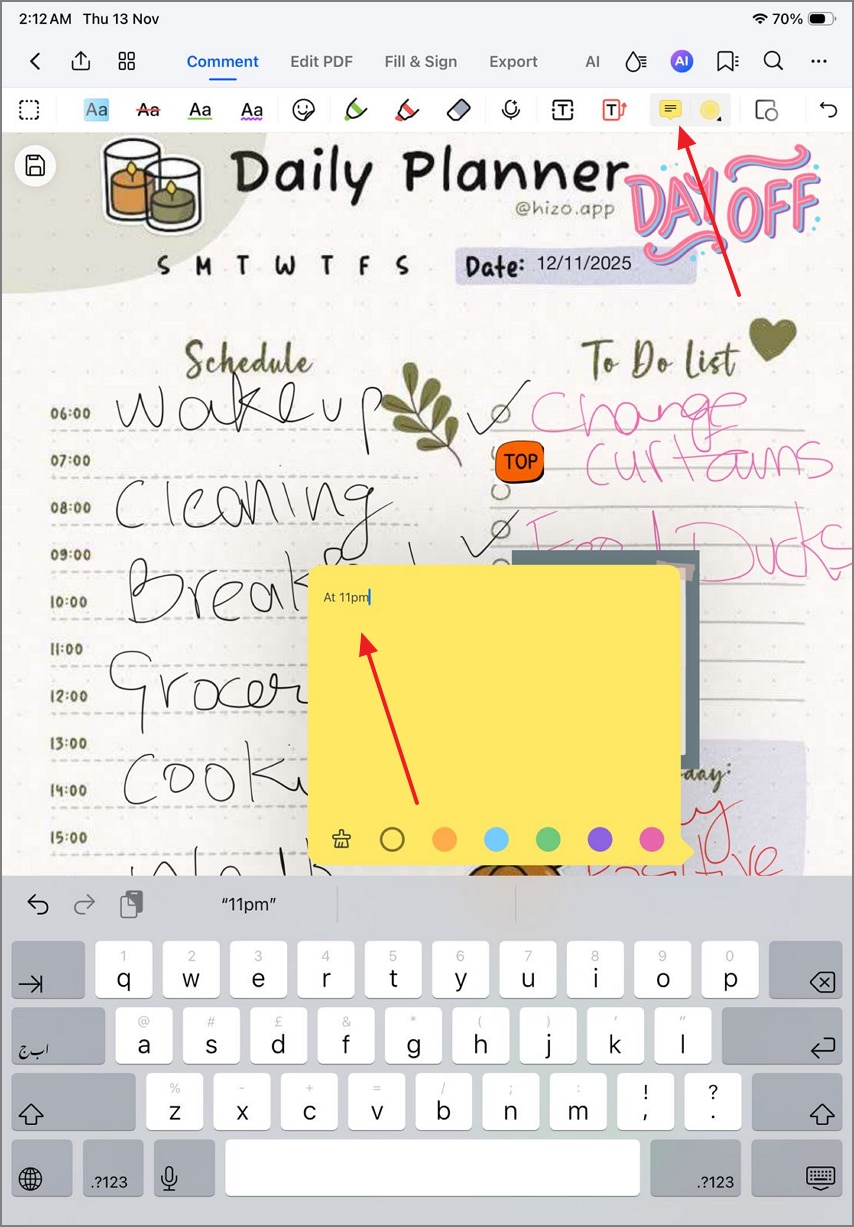
Etapa 3Adicionar comentários para adicionar informações
Para detalhar um ponto no planejador, mantenha o modo Anotar e selecione o ícone Anotar. Agora, clique no local da tela onde você precisa anotar. Quando o Mini Bloco de Notas aparecer na parte inferior, selecione a cor da nota e digite a informação.
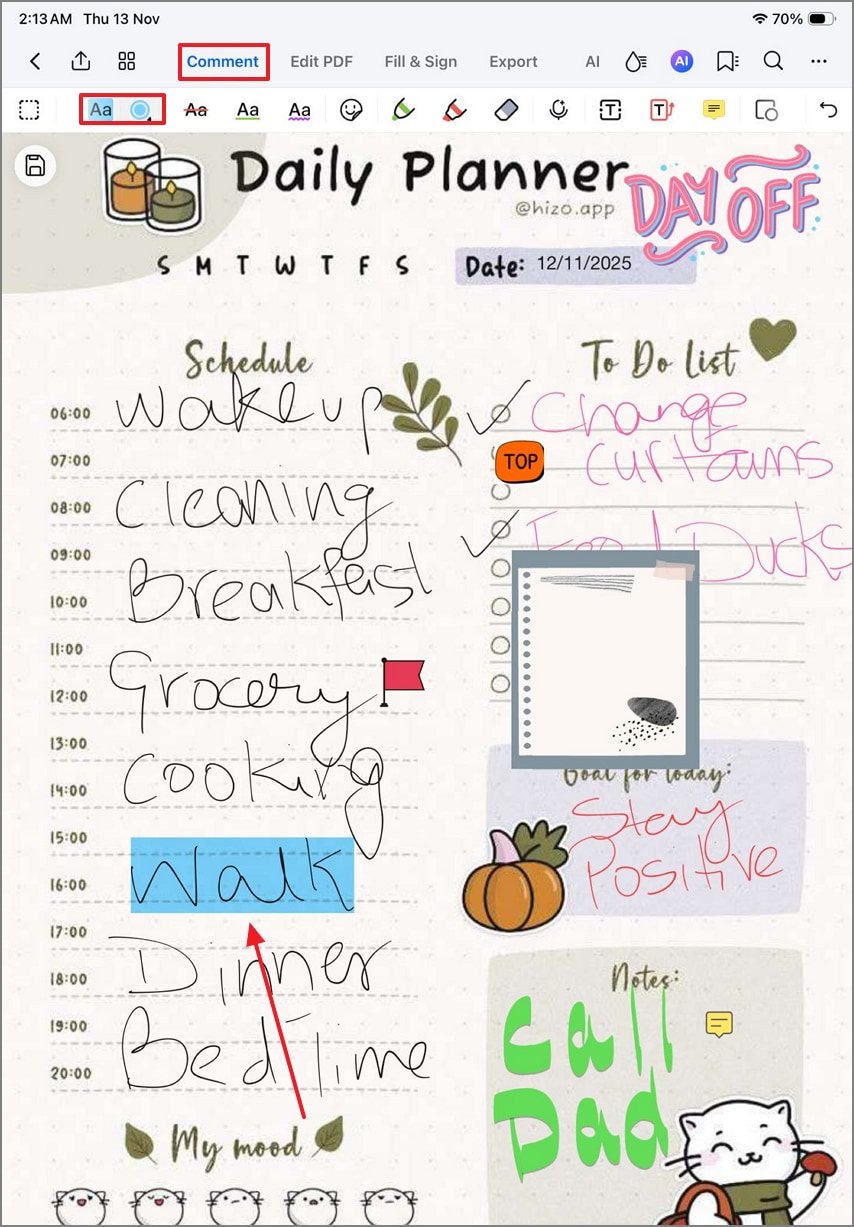
Etapa 4Marcar informações críticas com destaque
Você pode enfatizar os pontos-chave selecionando a opção "Destaque de texto" e selecionando a cor que você precisa. Agora, use o Apple Pencil ou o dedo para destacar o texto importante.
Parte 5. Faça seu próprio pacote de adesivos (DIY rápido)
Criar seu próprio pacote de adesivos é uma maneira rápida de adicionar personalidade e consistência ao seu planejador digital. Siga estes passos simples para projetar, lote e organizar adesivos digitais gratuitos para GoodNotes de forma eficiente.
- Formato de projeto:Crie adesivos em formato PNG com resolução de 512-1024px com fundo transparente para uma colocação limpa e clara na página de planejamento.
- Preenchimento consistente:Mantenha um espaçamento igual ou preenchimento em torno de cada design para que os adesivos pareçam equilibrados quando usados em diferentes layouts ou tamanhos de página.
- Exportação em lote:Exporte os adesivos de um conjunto nomeado para agilizar a organização e reutilizá-los mais tarde.
- Pasta do tema:Armazene cada conjunto de adesivos em uma pasta de tema separada para simplificar o acesso e manter o planejador arrumado.
- No PDFelement:Combine todos os seus PNGs em um só PDF adesivo, ideal para imprimir ou adicionar ao seu planejador digital como páginas reutilizáveis.
Parte 6. Resolução de problemas e melhores práticas
Mesmo com o melhor pacote de adesivos GoodNotes, os problemas podem surgir. Siga estas dicas para manter seu planejamento digital fluido, organizado e visualmente consistente:
As pessoas também vão perguntar
-
Onde posso obter adesivos grátis do GoodNotes e pacotes de adesivos grátis?
Você pode encontrar pacotes gratuitos de adesivos GoodNotes em sites como Etsy, Gumroad e Pinterest, geralmente disponíveis como download ZIP. O PDFelement também oferece adesivos embutidos que podem ser usados e aplicados instantaneamente em anotações e planejadores. -
Qual é a diferença entre um adesivo PNG e um adesivo?
Um adesivo PNG é uma única imagem com um fundo transparente, enquanto um adesivo combina vários designs em uma página para impressão ou seleção rápida. PDFelement fornece adesivos em vez de PNGs para facilitar o manuseio. -
Como importar um adesivo para o GoodNotes e salvá-lo como um elemento?
Importe o PNG através da ferramenta de imagem e, em seguida, clique e segure cada adesivo para adicioná-lo ao elemento para criar uma coleção reutilizável para anotações futuras. -
Posso usar adesivos no planejador de PDF sem importar png?
Sim, no PDFelement você tem acesso às ferramentas integradas de adesivos, anotações e marcação sem importar manualmente o PNG. -
Esses adesivos podem ser impressos?
Para imprimir esses adesivos, você só precisa organizá-los em papel de adesivo e imprimi-los em adesivos foscos para planejadores físicos ou periódicos. -
Como faço para manter os meus adesivos bonitos e organizados?
Use uma coleção consistente de nomes, sistemas de cores e temas, enquanto cria modelos reutilizáveis para manter um fluxo de trabalho de adesivos limpo e visualmente atraente.
Conclusões
Este artigo apresentou um guia detalhado sobre como usar os stickers do GoodNotes em planners ou anotações. Os stickers desse aplicativo são basicamente imagens em PNG com elementos desenhados. A plataforma não oferece recursos integrados, portanto é necessário importar arquivos PNG. Apesar de visualmente atraentes, esses stickers baseados em imagem podem ser difíceis de manipular. Para evitar problemas no manuseio, Wondershare PDFelement oferece uma solução robusta.
Ele tem muitos adesivos embutidos, o que evita o incômodo de importar e processar adesivos PNG. Esses adesivos podem ser redimensionados ou reposicionados quando adicionados a um documento. Se você quiser essas imagens em cópia impressa, você também pode imprimi-las em alta qualidade.

