

Neste artigo
- Configuração rápida do PDFelement: guia fácil para usuários
- Cenário A — Escala impressa presente (1:50, 1/4"=1'-0")
- Cenário B — Sem escala impressa; calibre a partir de um comprimento conhecido
- Cenário C — Gerar quantitativos somados e compartilháveis
- Cenário D — Conferências em campo com dispositivo móvel
- Dicas de precisão e legibilidade
Marcar medições em plantas baixas em PDF é essencial para garantir precisão e permite compartilhar facilmente com clientes. As tarefas principais de uma ferramenta de medição de plantas em PDF incluem o cálculo de distâncias, perímetros, áreas de polígonos e áreas de círculos para avaliar layouts. Medidas precisas requerem uma escala ou dimensão de referência conhecida, unidades corretas, configurações de precisão e o uso da função “encaixar em extremidades” para maior confiabilidade.
Este guia explica como calibrar, medir, rotular, somar automaticamente e exportar ou achatar os resultados. Todos os passos são demonstrados utilizando o PDFelement para desktop, com fluxos de trabalho em dispositivos móveis opcionais para checagem em campo.
Parte 1. Configuração rápida do PDFelement: guia fácil para usuários
Para garantir precisão nas medições, você precisa de uma ferramenta de PDF confiável.PDFelement é uma plataforma tudo-em-um que oferece recursos extensivos de anotação de arquivos. Sua ferramenta de medição em PDF permite que usuários meçam distâncias, áreas de polígonos, perímetros e áreas de círculos. Assim que você medir plantas de casas no PDF, todas as leituras aparecem no painel “Comentários” à direita.
Além de ajudá-lo a fazer as medições, o PDFelement garante que elas sejam legíveis. Ele permite personalizar como as medições aparecem, escolhendo cores de linha e preenchimento. As áreas medidas podem ser rotuladas para fácil identificação ao reabrir o PDF. Além disso, o usuário pode definir as unidades de medida e adicionar uma escala para representar as medições reais.
Guia Passo a Passo para Usar o PDFelement para Medir uma Planta Baixa
Embora seja simples, você pode precisar de ajuda para medir no PDFelement. Os passos abaixo trazem um guia detalhado para usar esta ferramenta em medições de plantas de casas:
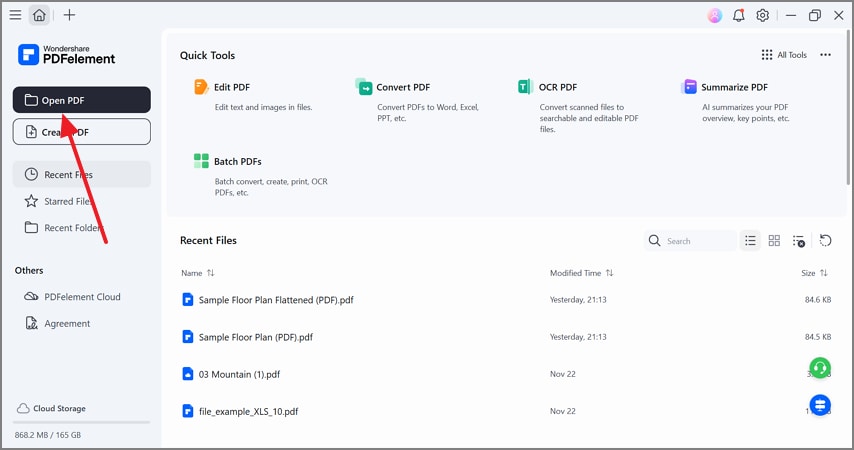
Passo 1Abra um Arquivo PDF para Começar
Para iniciar, clique em “Abrir PDF” no canto superior esquerdo para importar uma planta do seu dispositivo.
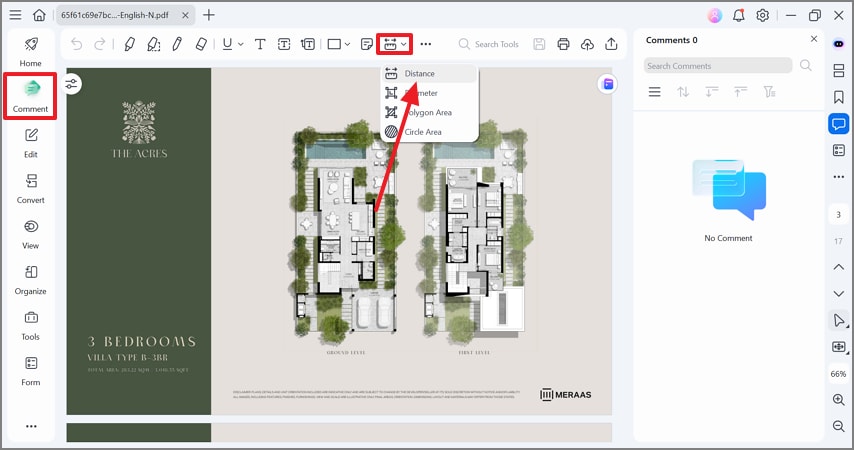
Passo 2Comece a Medir a Distância
Com o arquivo aberto, acesse a aba “Comentários” na barra lateral e expanda o menu “Medição”. No menu expandido, selecione a opção “Distância” e localize a parede que deseja medir.
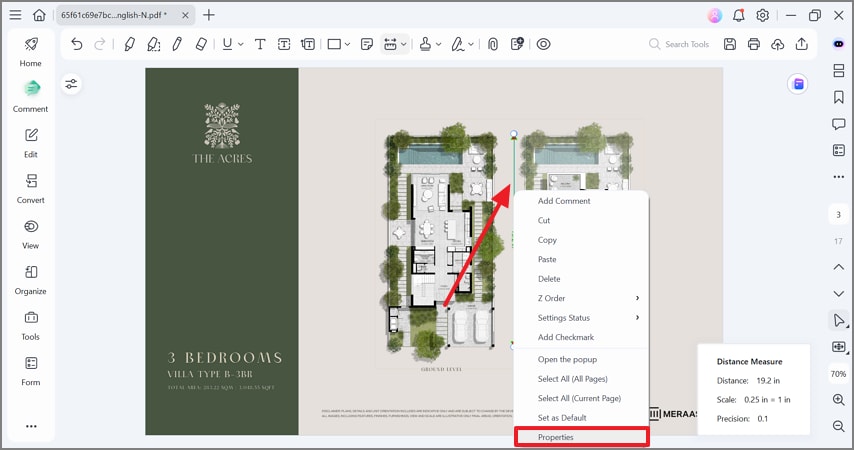
Passo 3Insira as Propriedades da Parede Medida
Agora, desenhe uma linha ao longo do comprimento da parede e deixe o sistema calcular a distância. Para personalizar a linha, clique com o botão direito sobre ela e selecione a opção “Propriedades” no menu suspenso.
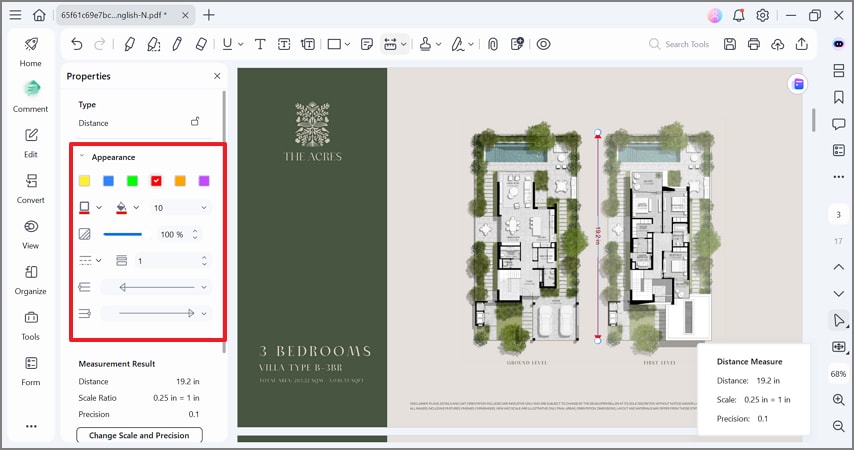
Passo 4Ajuste a Cor e Aparência da Linha
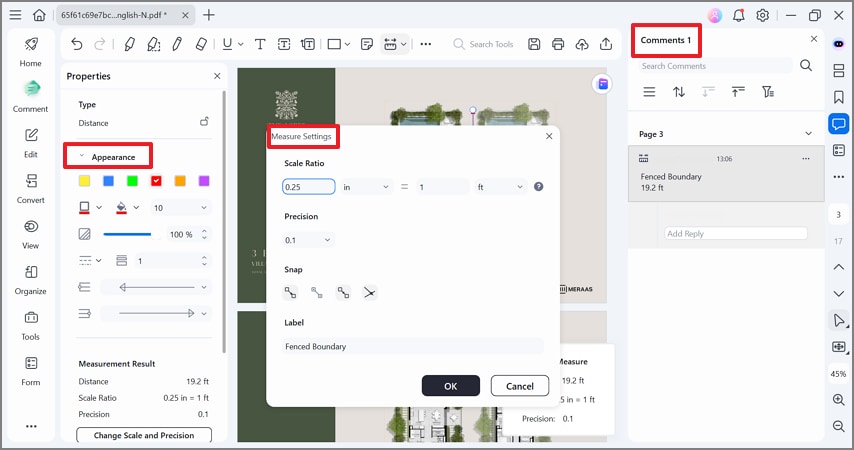
Quando o painel à esquerda abrir, expanda a seção “Aparência” e selecione a cor da linha de sua preferência. Você também pode escolher a cor de preenchimento para as setas e bordas da linha.
Passo 5Altere a Escala e a Precisão
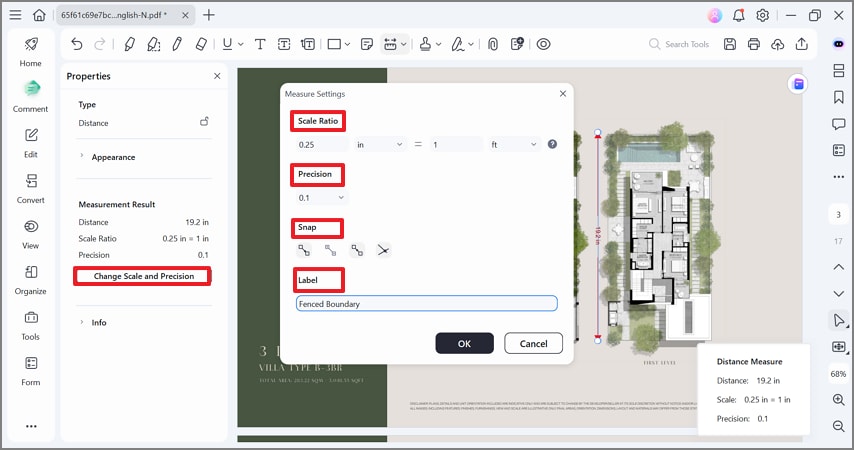
Usando o mesmo painel à esquerda, selecione o botão “Alterar Escala e Precisão” para abrir uma nova janela. Aqui, explore as opções de “Proporção de Escala” e defina uma escala que represente os valores reais. No menu “Precisão”, defina o nível de detalhe dos dados. Utilize as configurações de “Encaixar” para que sua linha de medição prenda nos pontos exatos do desenho. Você também pode “Rotular” as medições para melhor legibilidade.
Passo 6Navegue por Todas as Informações da Planta Baixa
Para mudar a aparência das linhas, acesse a seção “Aparência” no painel de Propriedades. A escala pode ser ajustada usando a janela “Configurações de Medição”. Suas medições podem ser visualizadas na seção “Comentários” do painel à direita.
Parte 2. Cenário A — Escala impressa presente (1:50, 1/4"=1'-0")
Quando há uma escala conhecida, você pode usar o PDFelement para fazer medições precisas e calibradas corretamente. Os passos a seguir detalham o uso da ferramenta para medir plantas baixas utilizando um valor conhecido:
Passo 1Comece a Medir Distância
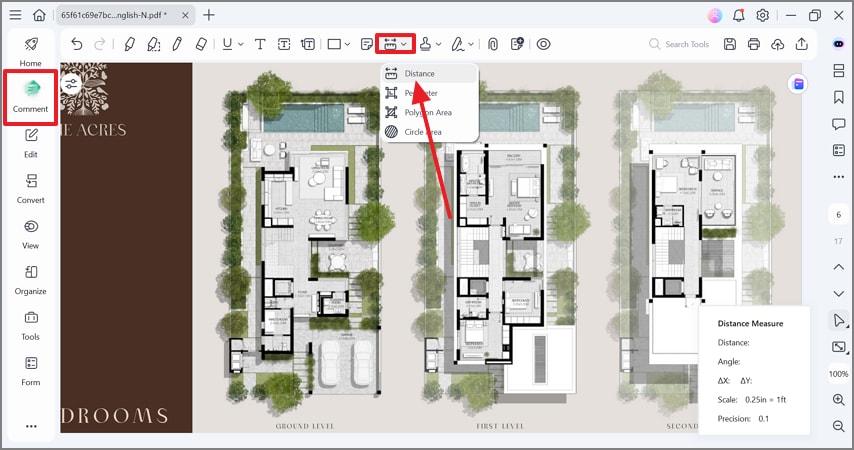
Na aba “Comentários” do painel esquerdo, expanda o menu “Medição” e escolha a opção “Distância”.
Passo 2Insira as Propriedades da Dimensão
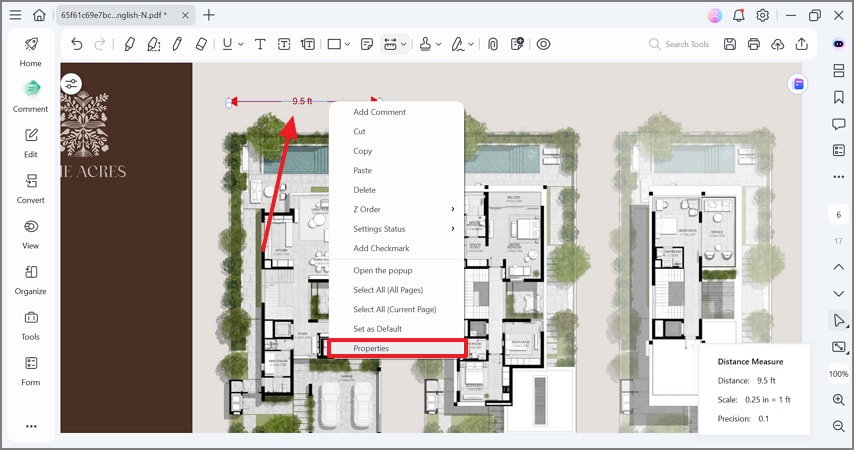
Ao desenhar uma seta para medir a distância, clique com o botão direito sobre ela e selecione “Propriedades” no menu suspenso.
Passo 3Selecione uma Proporção de Escala e Encaixamento
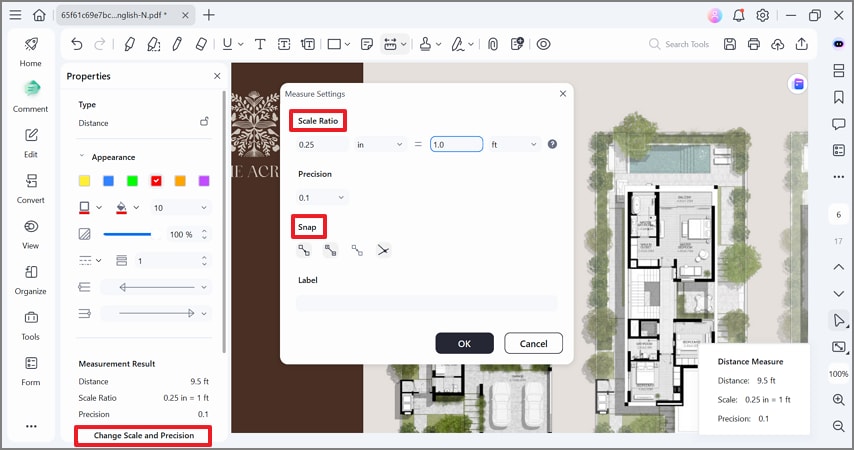
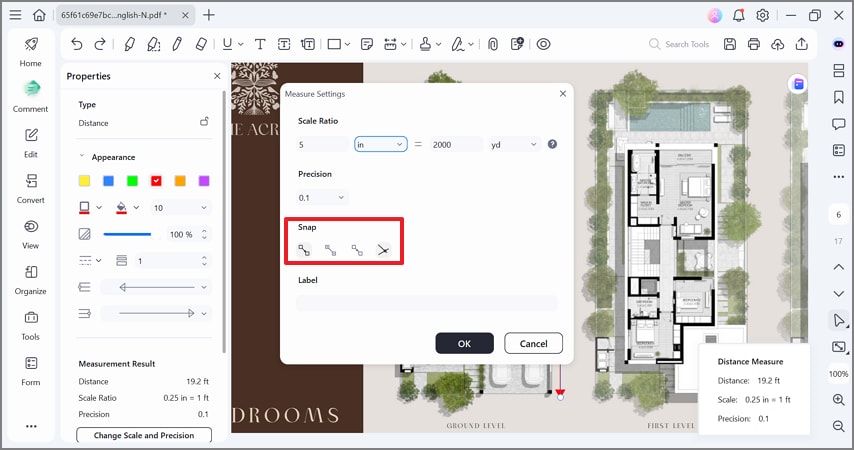
Pelo painel à esquerda, selecione a opção “Alterar Escala e Precisão” e abra uma nova janela. Insira uma “Proporção de Escala” de 0,25 polegadas e 1,0 pés. Agora, selecione a ferramenta “Encaixar” de sua escolha e clique em “OK” para realizar mais medições.
Passo 4Verifique por um Vão Conhecido
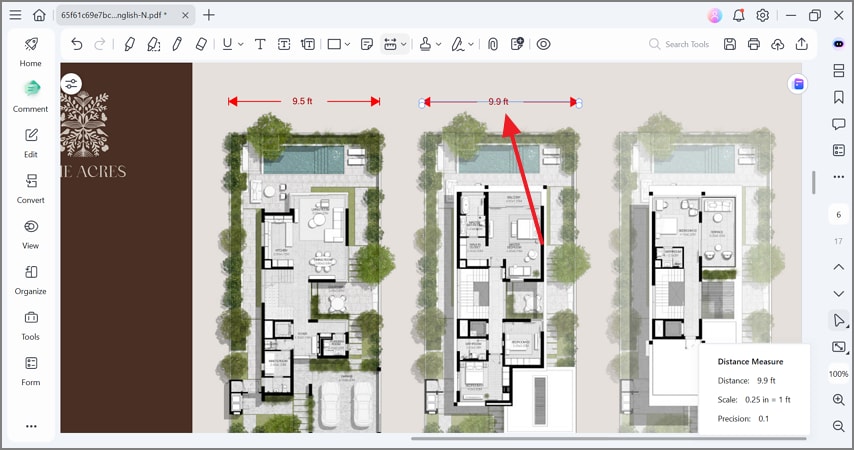
Verifique agora em um vão conhecido, medindo uma dimensão rotulada para confirmar que a escala reflete as distâncias reais antes de prosseguir. Para isso, meça uma parede conhecida e veja se o valor no arquivo coincide com a escala criada.
Parte 3. Cenário B — Sem escala impressa; calibre a partir de um comprimento conhecido
Quando não há uma escala impressa, é possível calibrar a partir de um comprimento conhecido usando o PDFelement. Veja o guia de passos para medir plantas baixas em PDF:
Passo 1Meça o Comprimento de uma Parede
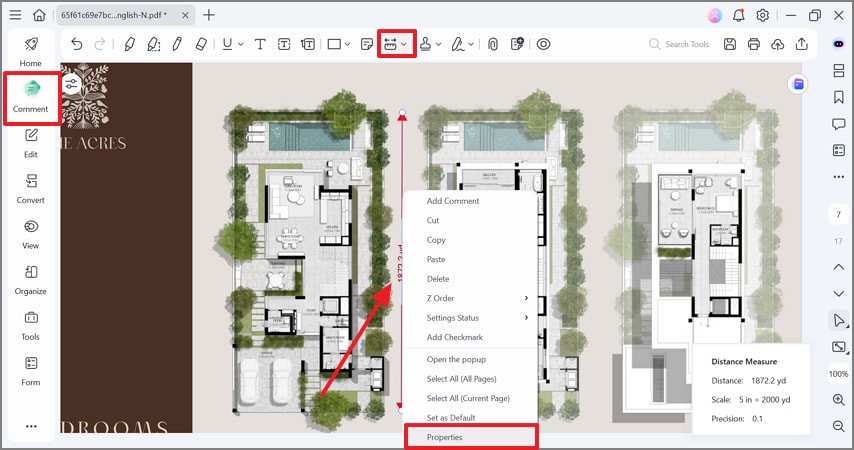
No modo “Comentários”, abra o menu “Medição” e escolha a opção “Distância”. Clique com o botão direito na medição e selecione “Propriedades” para abrir o painel à esquerda.
Passo 2Insira a Proporção de Escala
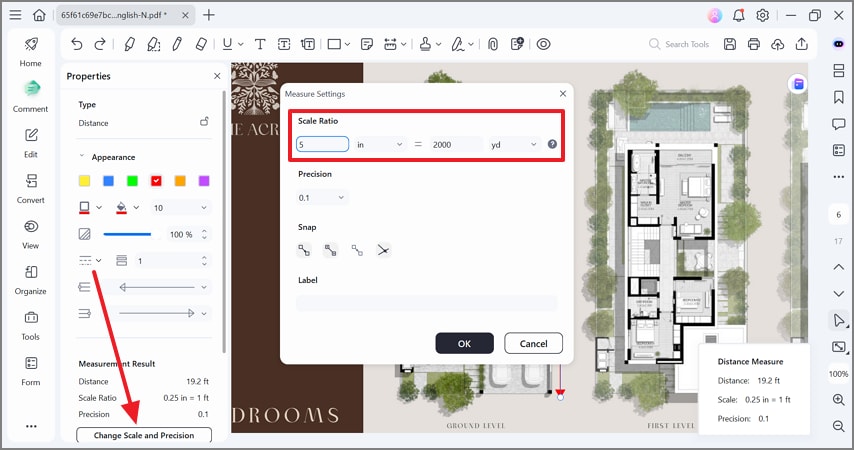
Ao clicar em “Alterar Escala e Precisão”, uma janela será aberta. Aqui, adicione uma “Proporção de Escala” conhecida para ajustar automaticamente o outro valor.
Passo 3Escolha um Encaixe para Medidas Fáceis
Para facilitar medições seguintes, escolha uma opção de “Encaixar” e clique em “OK”. Agora, faça uma outra medição em um valor conhecido para verificar se as configurações funcionaram.
Parte 4. Cenário C — Gerar quantitativos somados e compartilháveis
Após realizar as medições, o próximo passo é tornar o documento compartilhável. O PDFelement oferece recursos úteis para facilitar a leitura e o compartilhamento do arquivo medido. Siga o passo a passo para apresentar a planta baixa usando esta ferramenta gratuita de criação de plantas:
Passo 1Some os Valores nas Notas
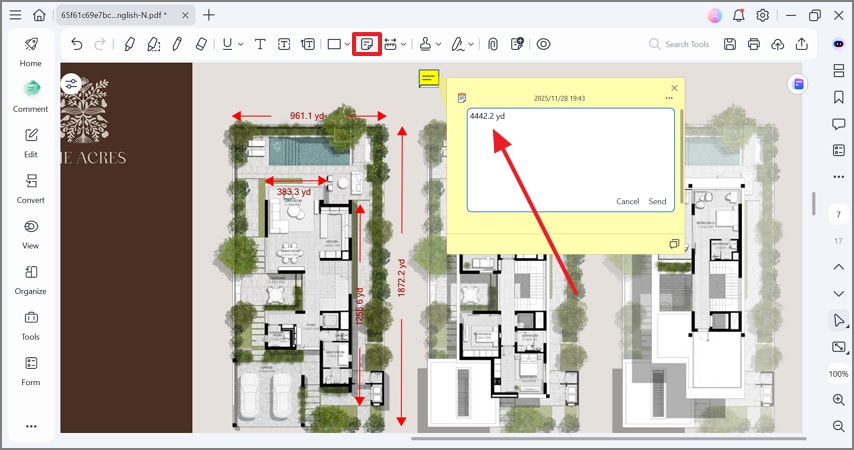
Para melhorar a compreensão da planta, selecione a opção “Notas” na barra de ferramentas superior e adicione o valor total das medições.
Passo 2Rotule as Medidas para Melhor Legibilidade
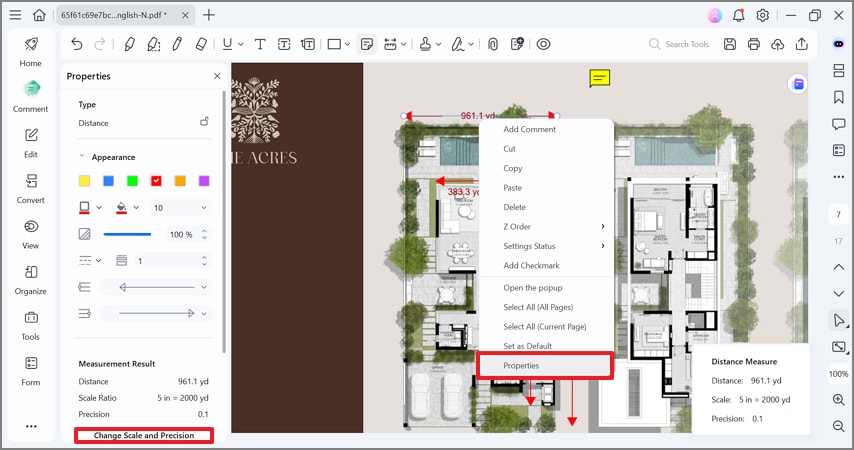
Depois de calcular todas as dimensões, clique com o botão direito em cada leitura e acesse a opção “Propriedades” via menu. No painel esquerdo, selecione “Alterar Escala e Precisão” para prosseguir.
Passo 3Adicione Rótulos para Cada Medição
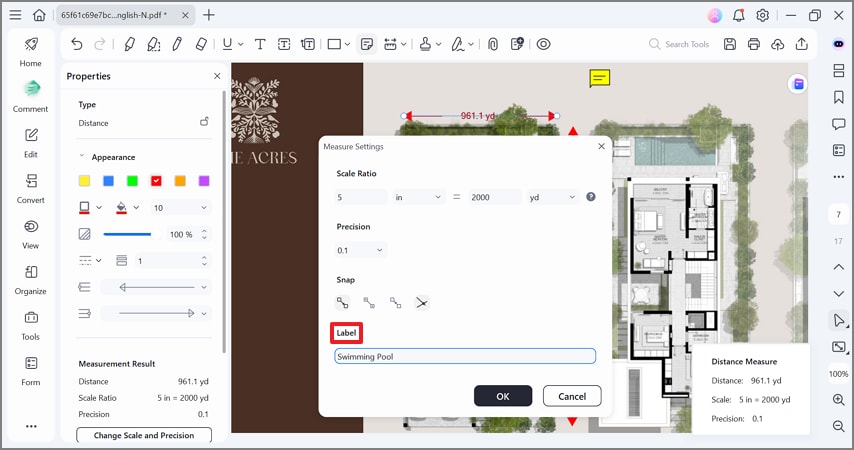
Na janela seguinte, informe o nome desejado para cada medição no campo “Rótulo”.
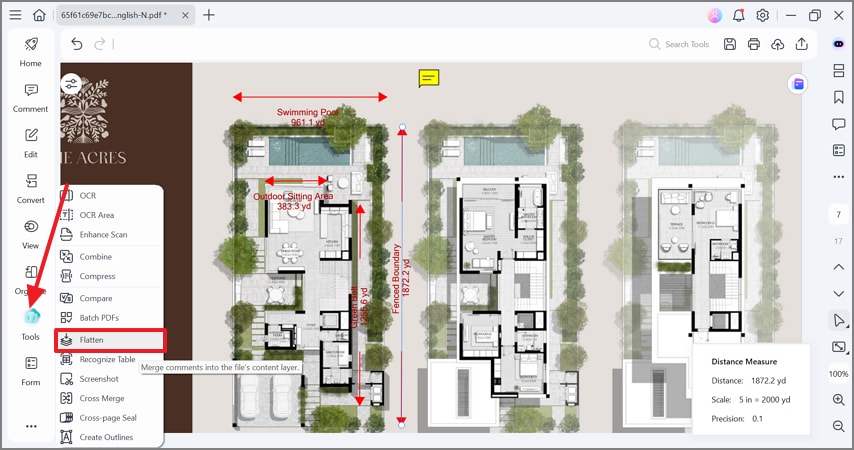
Passo 4Achate a Planta em PDF Antes de Compartilhar
Antes de compartilhar o documento, no menu “Ferramentas” do painel esquerdo, selecione “Achatar” para tornar as anotações estáticas.
Parte 5. Cenário D — Conferências em campo com dispositivo móvel
Para garantir que as calibrações feitas no desktop estejam corretas, você pode usar o PDFelement Mobile. Os passos a seguir explicam como você pode confirmar as medições após medir plantas baixas no PDF utilizando o app móvel:
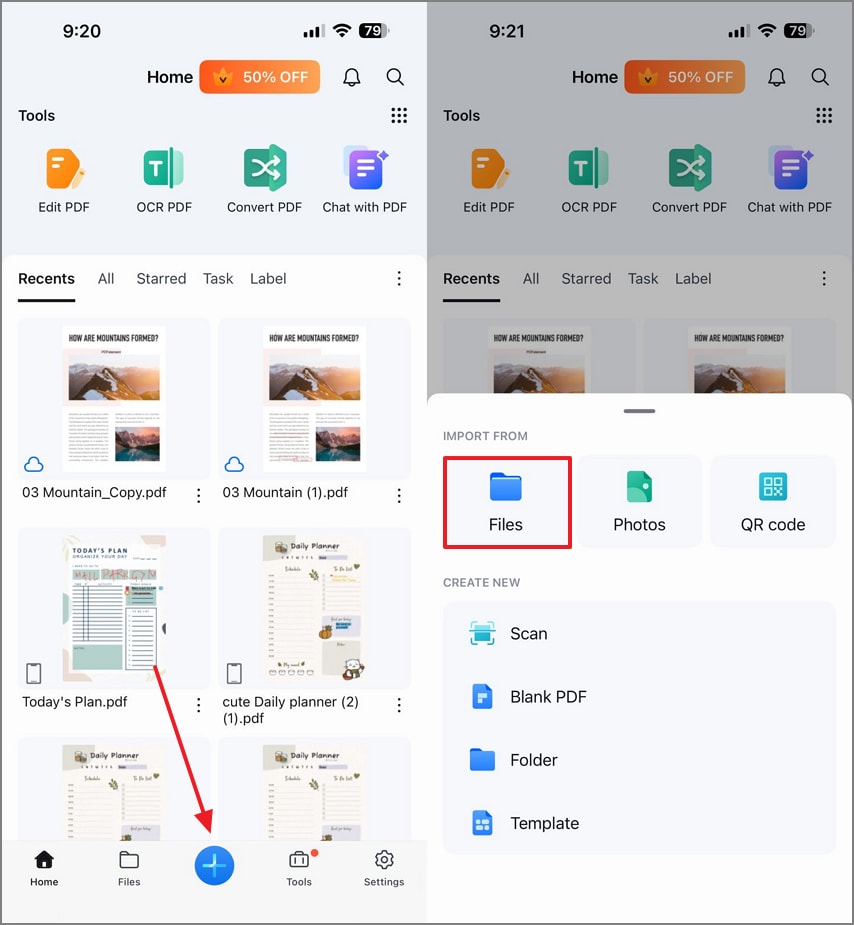
Passo 1Abra a Planta Baixa em PDF no PDFelement Mobile
Com o botão “+” na parte inferior, importe a planta baixa em PDF recém-salva do app “Arquivos”.
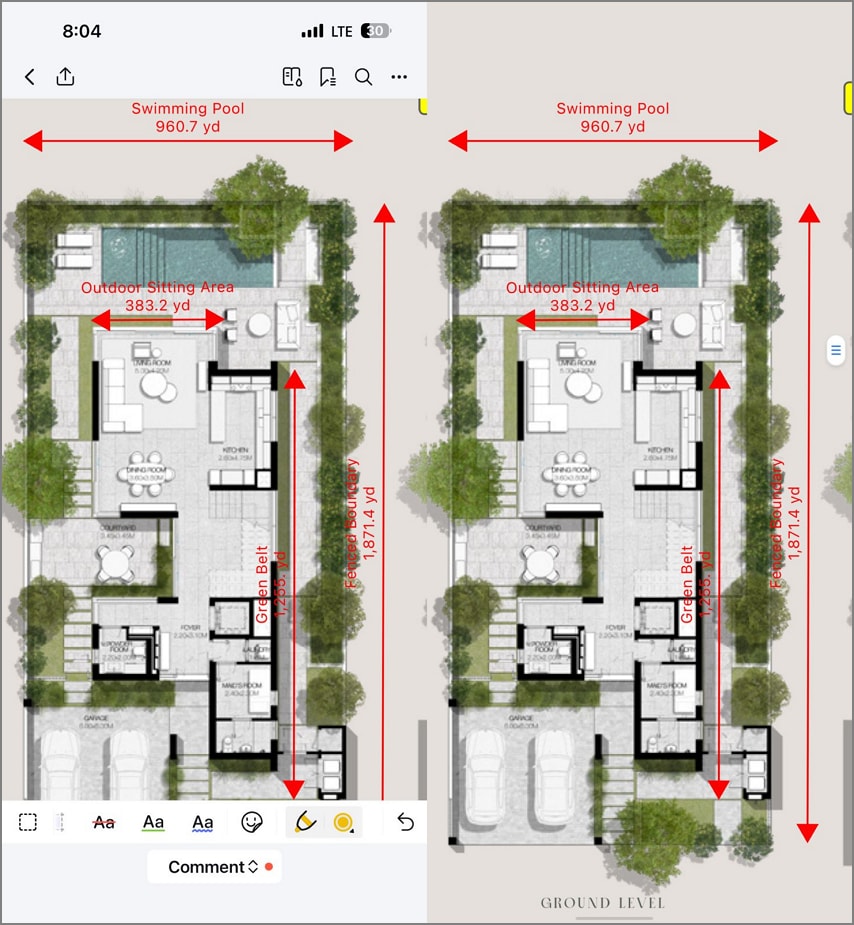
Passo 2Dê Zoom para Visualizar a Planta
Após abrir a planta, dê zoom para visualizar as medições desejadas na interface.
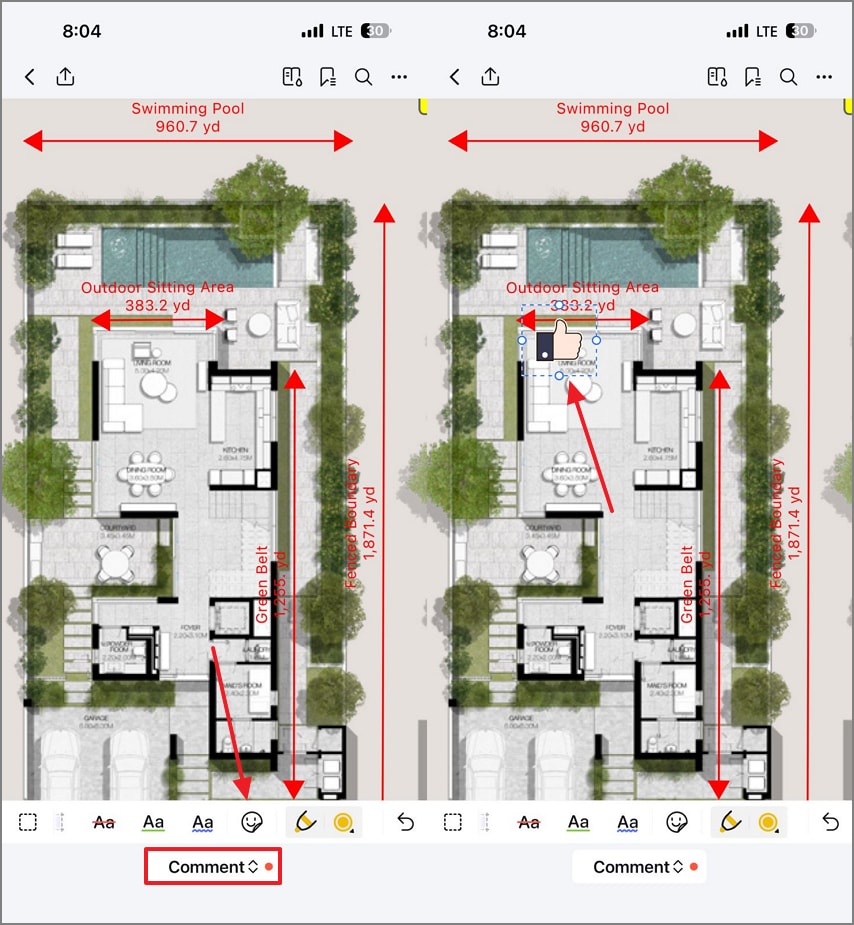
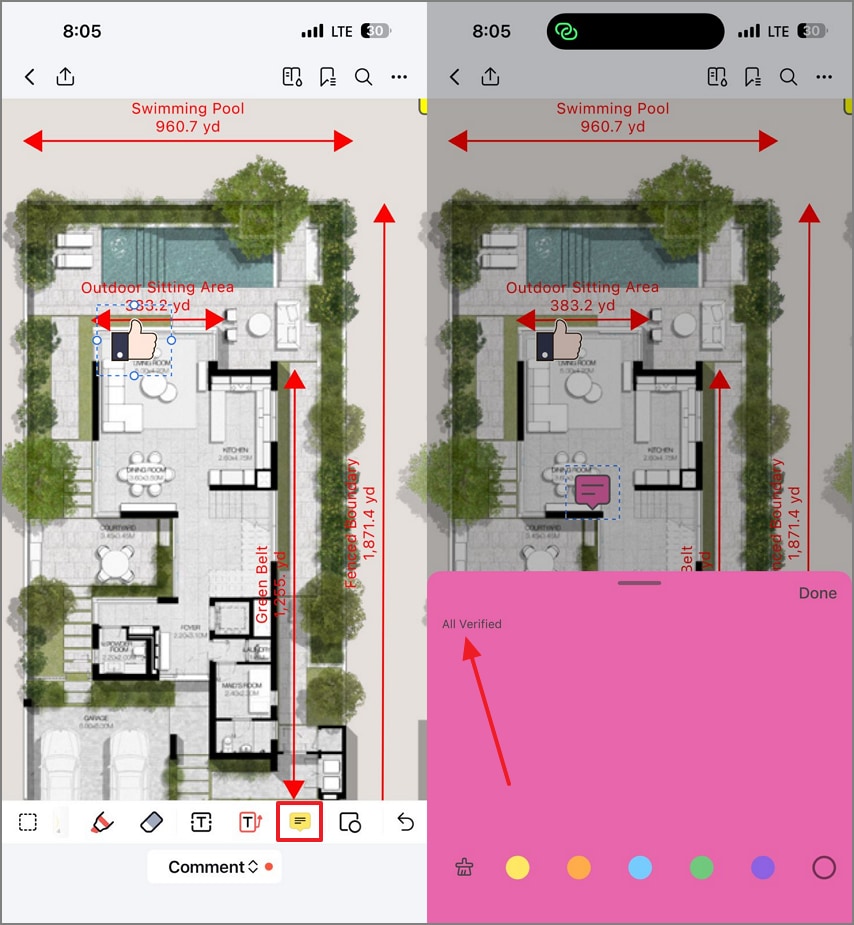
Passo 3Verifique a Calibração Usando Adesivos
Pela aba “Comentários” no menu inferior, adicione um “Adesivo” para verificar as medições.
Passo 4Insira uma Nota na Planta Baixa
Se precisar deixar comentários durante a revisão, selecione o botão “Notas” na parte inferior e escreva uma mensagem.
Passo 5Envie a Planta Baixa para a Nuvem
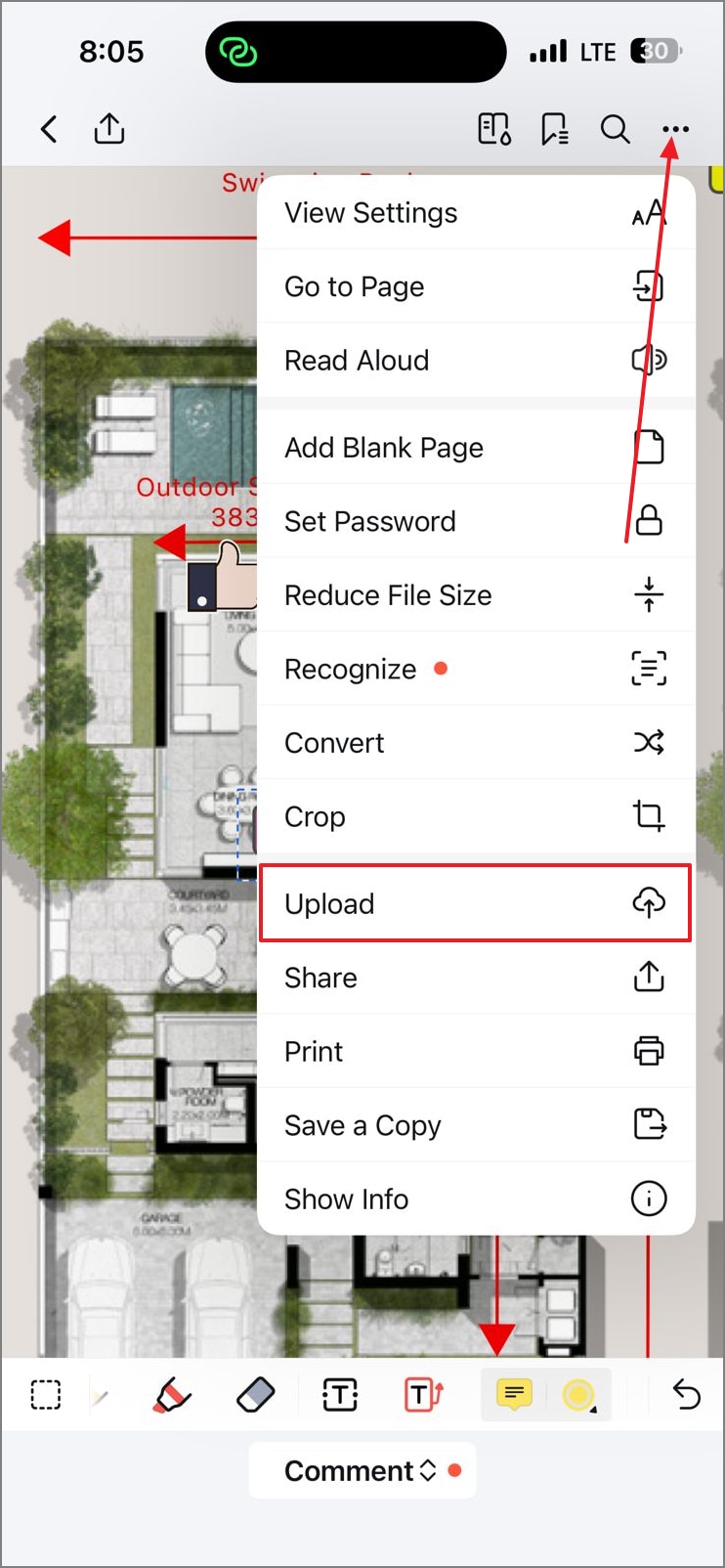
Para acessar o arquivo de qualquer dispositivo, selecione o “Menu de Três Pontos” no topo à direita. No menu que abrir, pressione “Enviar” para compartilhar o documento na Nuvem.
Parte 6. Dicas de precisão e legibilidade
Ao usar o PDFelement para medir uma planta baixa, siga algumas orientações importantes. Confira dicas para usar a ferramenta nesta tarefa:
- Verifique a Calibração com um Segundo Comprimento Conhecido: Sempre confira sua calibração inicial medindo uma segunda referência conhecida no PDF. Assim garante que a escala foi aplicada corretamente antes de novas medições.
- Recalibre se Alterar a Escala da Página ou por Detalhe/Visionamento: Sempre que a escala da página mudar ou você der zoom em um detalhe específico, recalibre com atenção. Isso assegura precisão mesmo ao mudar a área de medição ou o zoom.
- Use Encaixe + Zoom nas Esquinas; Defina Precisão Prática: Ative o encaixe e dê zoom nas esquinas para alinhar os pontos de medição com precisão. Defina um nível de precisão que equilibre detalhamento e legibilidade.
- Use Cores Diferentes nos Rótulos: Atribua cores distintas para os rótulos, facilitando a visualização em plantas complexas. Confira se o tamanho do rótulo permanece legível, inclusive ao imprimir na escala desejada.
- Para Scans, Meça Perto do Objeto de Calibração: Ao trabalhar com PDFs escaneados, faça medições próximas ao objeto de referência conhecido. Isso reduz distorções e garante maior precisão.
As pessoas também perguntam
-
Como defino a escala no PDFelement?
Inicie a ferramenta de medição e clique com o botão direito para abrir as “Configurações de Medição”. Escolha a escala, unidades, precisão e ative o encaixe para resultados precisos. -
Quais tipos de medição estão disponíveis no PDFelement?
O PDFelement permite medições de distância, perímetro, área de polígonos e área de círculos. Essas opções atendem às principais necessidades de avaliação de layouts e verificação de projetos. -
Posso calcular totais de várias medições?
Múltiplas medições podem ser somadas automaticamente no PDF. Isso gera totais rápidos sem cálculos manuais ou ferramentas externas. -
As medições acompanham o PDF ao compartilhá-lo?
Sim, as medições são salvas como anotações dentro do PDF. Achate-as para compartilhar ou imprimir uma versão somente leitura. -
Consigo fazer verificações móveis no PDFelement?
Use o PDFelement Mobile para medições rápidas em campo ou adicionar notas. Sempre finalize calibração, rótulos e totais na versão desktop para precisão.
Conclusão
Para resultados confiáveis nas medições de plantas baixas, siga algumas recomendações. Realize a calibração para obter dimensões precisas. Para melhor leitura entre engenheiros, sempre rotule as áreas e medições efetuadas. É melhor somar dimensões para economizar tempo no cálculo de materiais para áreas e distâncias separadas. Para manter as anotações e medidas intactas, sempre achate o PDF antes de compartilhar ou imprimir.
Manter uma cópia original e editável da planta facilita revisões futuras, tornando o arquivo flexível para ajustes. Use sabiamente as ferramentas de encaixe e precisão para gerar documentos PDF limpos, profissionais e prontos para revisão. Todas essas funções podem ser utilizadas na versão desktop do Wondershare PDFelement.

