

Medir distâncias em um arquivo PDF é difícil sem ferramentas digitais de medição precisas e confiáveis. Uma ferramenta online de medição de PDF permite que os usuários calculem distâncias e dimensões diretamente nos documentos. Isso melhora a precisão e economiza tempo para designers e arquitetos.
Recursos como calibração de escala e anotações ajudam a reduzir erros caros nas medições. No entanto, você precisará de uma ferramenta de medição confiável para realizar esse trabalho. Este artigo é um guia sobre ferramentas de medição online e como elas são uma solução inovadora.
Neste artigo
- O que "medir um PDF" geralmente significa
- Escolha seu Caminho: seletor rápido
- Caminho A — Medição precisa no desktop
- Caminho B — Verificações em campo ou no local com dispositivos móveis
- Caminho C — Nuvem: o que você pode (e não oode) fazer no navegador
- Consultas sobre "régua em PDF": quando uma régua é suficiente
- Perguntas frequentes
Parte 1. O que "medir um PDF" geralmente significa
Medir um PDF geralmente significa extrair dimensões precisas de desenhos digitais ou documentos. A precisão depende da calibração do tipo de arquivo e das configurações de medição adequadas antes do início de qualquer cálculo. O texto a seguir traz mais detalhes sobre a régua em PDF:
Tarefas: Tarefas comuns incluem medições de distância, perímetro, área de polígonos e área de círculos em PDFs. Essas funções ajudam os profissionais a avaliar a escala do layout e a precisão do projeto de forma eficiente durante as fases de planejamento.
Arquivos: Desenhos vetoriais fornecem resultados mais precisos, enquanto digitalizações exigem calibração cuidadosa. Documentos digitalizados ainda podem ser utilizados, mas a precisão depende do ajuste correto da escala.
Não Negociáveis: Sempre defina a unidade de escala e precisão antes de iniciar qualquer tarefa de medição em PDF. Use o recurso de encaixe em pontos finais e interseções para resultados consistentes e confiáveis.
Parte 2. Escolha seu Caminho: seletor rápido
Existem diferentes ferramentas de medição para tarefas específicas no mercado. A tabela a seguir oferece uma forma rápida de escolher a régua de PDF mais adequada para cada tarefa:
| Caminho Recomendado | Caso de Uso | Ferramenta / Plataforma | Observações |
| Caminho A | Resultados precisos e compartilháveis | PDFelement Desktop (Principal) | Melhor para alta precisão e medições detalhadas em sistemas desktop. Ideal para documentação e relatórios profissionais. |
| Caminho B | Verificações em campo com tablet ou celular | PDFelement Mobile | Otimizado para medições rápidas e verificação ao trabalhar em campo com dispositivos móveis. |
| Caminho C | Medição no navegador | Visualizadores em Nuvem | Não requer instalação, mas não suporta medições. Adequado apenas para visualização e tarefas básicas, como anotações. |


 Avaliação G2: 4,5/5 |
 100% Seguro
Parte 3. Medição precisa no desktop
Poder fazer medições no desktop é um privilégio, mas exige uma boa ferramenta para isso.PDFelement é uma plataforma tudo-em-um que permite medir distâncias, entre outras funções. Usando esta ferramenta de medição em PDF, os usuários podem obter dimensões de polígonos e círculos. Também é possível verificar o perímetro na unidade desejada. Se você trocar a unidade, o valor muda conforme a seleção feita.
As medições são exibidas no arquivo nas cores de sua escolha. Da cor das linhas de dimensão ao preenchimento das setas, tudo pode ser personalizado. Todas as medições feitas são salvas e exibidas no painel direito para fácil análise. Além de ser uma calculadora, o PDFelement também serve como ferramenta de anotação para adicionar comentários ao arquivo.
Configuração Básica
Antes de realizar personalizações mais avançadas, o primeiro passo é começar pelas dimensões. O guia a seguir explora como efetuar medições em um arquivo PDF usando uma ferramenta de medição de PDF:
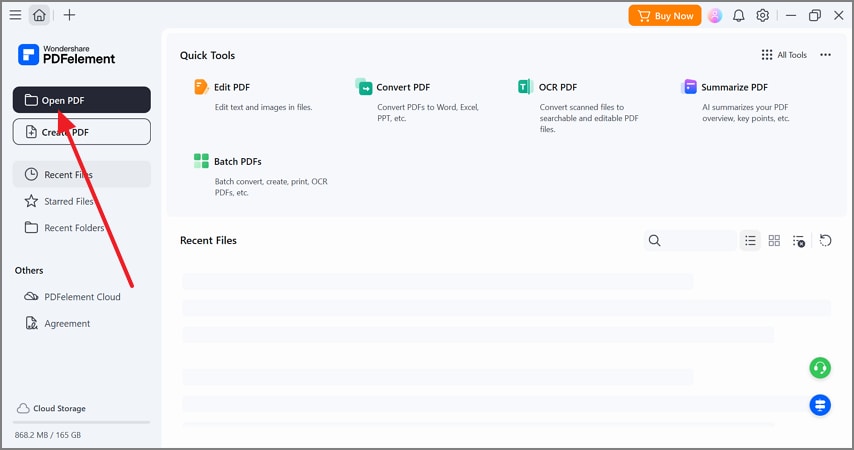
Passo 1Abra um Arquivo PDF para Começar
Para iniciar o processo, selecione o botão "Abrir PDF" para importar um arquivo para a página principal do PDFelement.
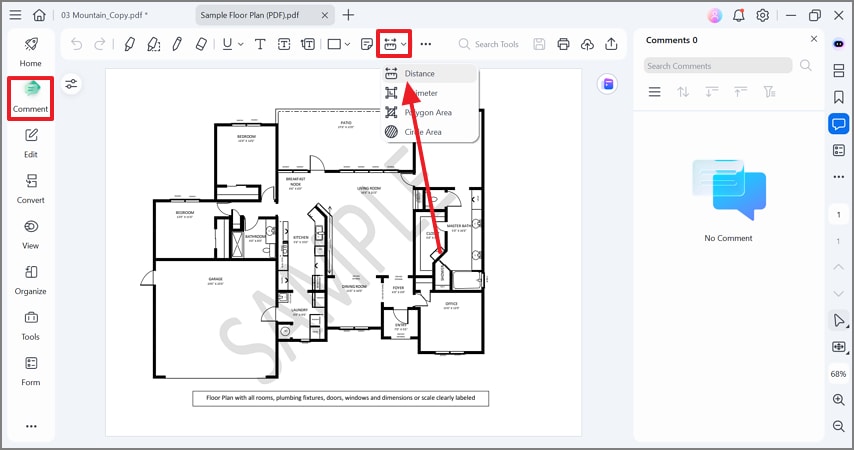
Passo 2Meça a Distância Usando o Modo Comentário
No modo "Comentário" na barra lateral esquerda, expanda o menu suspenso "Medição". No menu expandido, selecione a opção "Distância" para começar a dimensionar.
Avaliação G2: 4,5/5 |100% Seguro
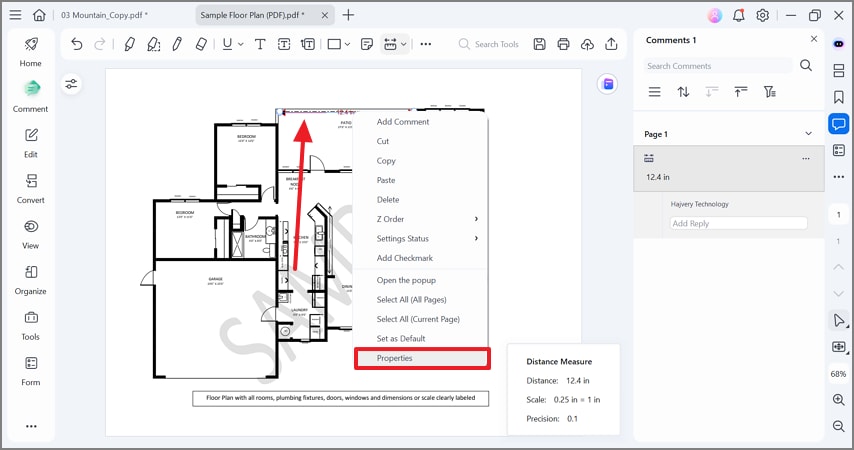
Passo 3Faça as Medidas e Prossiga
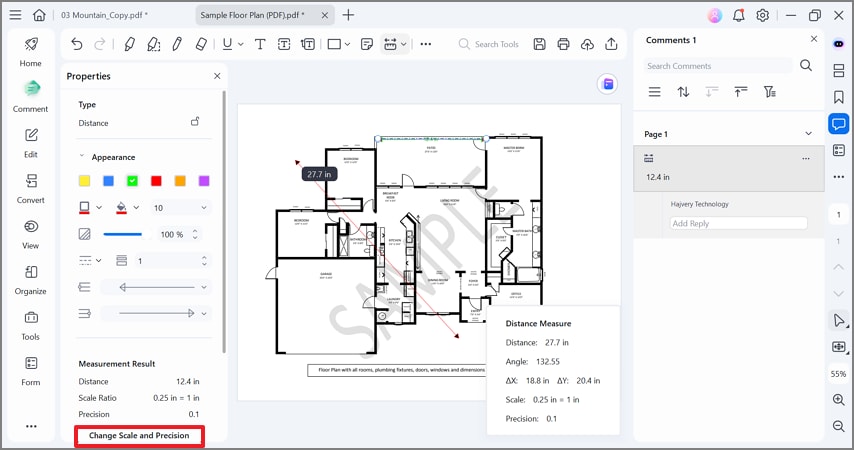
Agora, localize a imagem com formas ou edifícios e desenhe uma linha entre os dois objetos para medir as dimensões. Após terminar, clique com o botão direito na linha de medição e selecione a opção "Propriedades" para continuar.
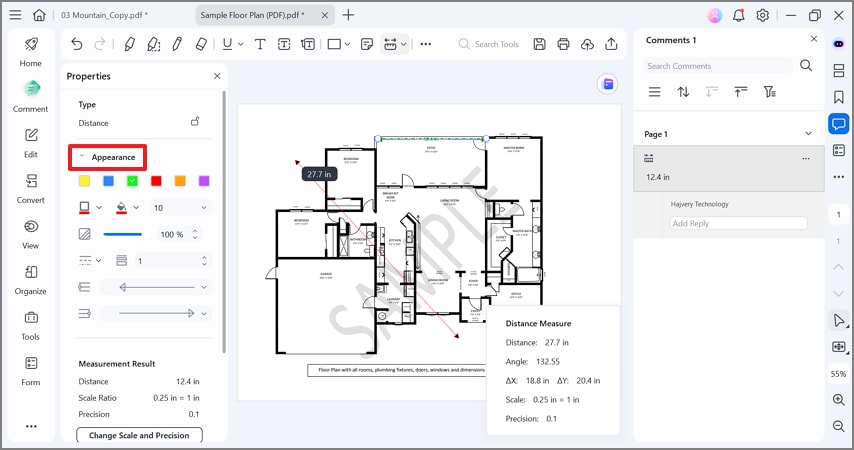
Passo 4Defina a Aparência das Linhas Conforme Necessário
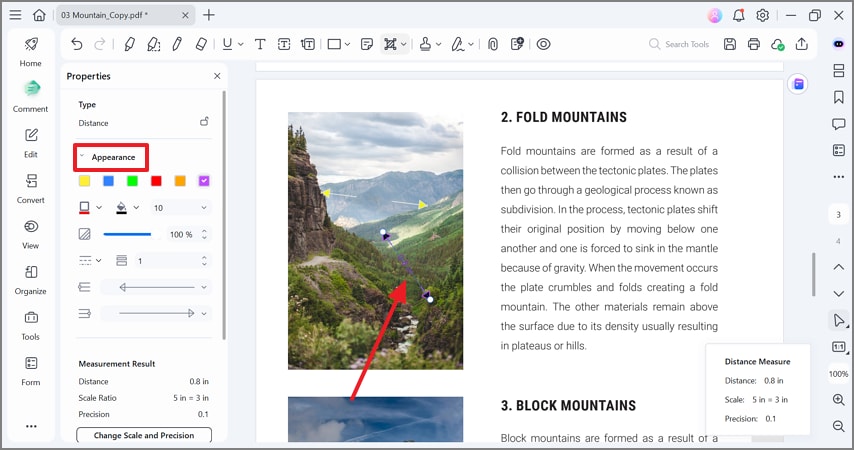
Quando o painel "Propriedades" à esquerda abrir, acesse a seção "Aparência" e defina a cor da linha conforme desejar. Você também pode explorar os menus relevantes para personalizar a cor de preenchimento e a aparência da linha.
Calibre Primeiro
Usuários que calculam dimensões entendem a importância da calibração. Por isso, o PDFelement oferece uma variedade de recursos de calibração para garantir precisão. As etapas abaixo detalham como calibrar utilizando esta ferramenta de medição em PDF:
Passo 1Acesse o Recurso
Para começar, abra o painel "Propriedades" à esquerda e selecione o botão "Alterar Escala e Precisão".
Passo 2Defina a Proporção da Escala e Encaixe
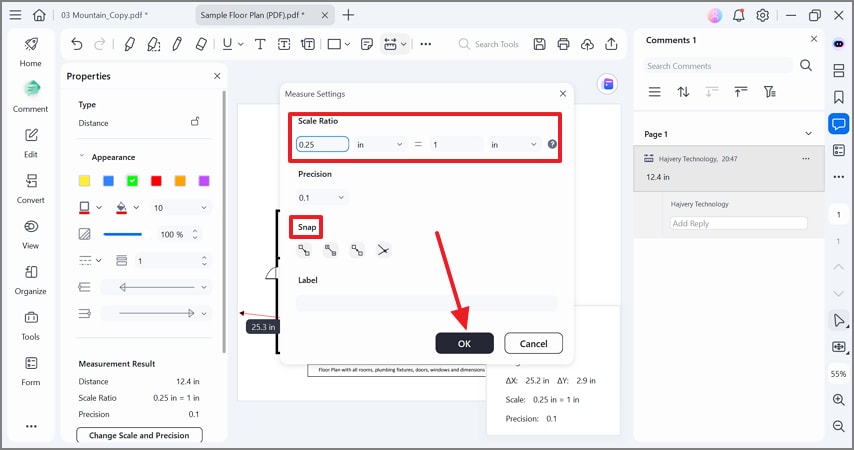
Usando os campos de "Proporção da Escala", insira valores que reflitam a distância real. Em seguida, ative o "Encaixe" para que seus pontos de medição alinhem automaticamente com cantos, garantindo precisão. Por fim, meça uma parte do desenho com um comprimento real conhecido para garantir que sua escala e configurações estejam corretas.
Avaliação G2: 4,5/5 |100% Seguro
Meça o que Importa
Agora que a escala está calibrada, é hora de realizar algumas medições usando esta ferramenta de escala para PDF. A seguir, veja como tirar dimensões usando o PDFelement:
Passo 1Selecione o Tipo de Medição
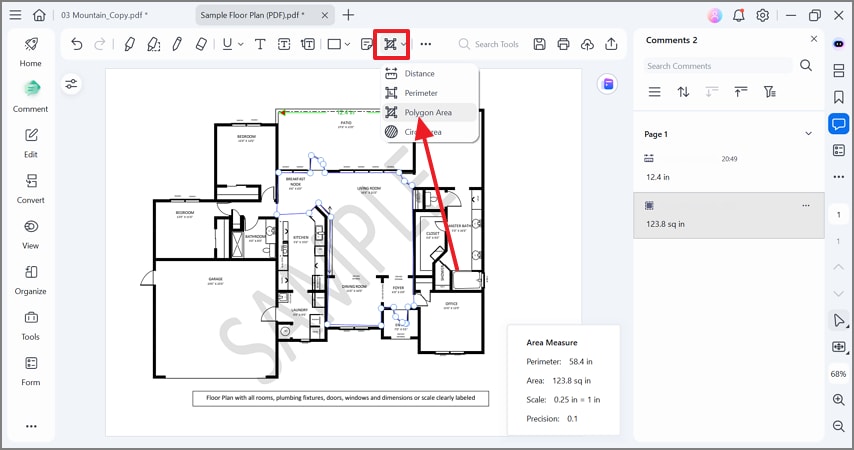
No menu suspenso "Medição" em modo Comentário, selecione "Área do Polígono" e continue.
Passo 2Desenhe a Área que Você Deseja Medir para Resultados em Tempo Real
Localize uma área poligonal nas imagens do arquivo PDF e desenhe sobre ela. Veja o resultado em tempo real na caixa no canto direito inferior.
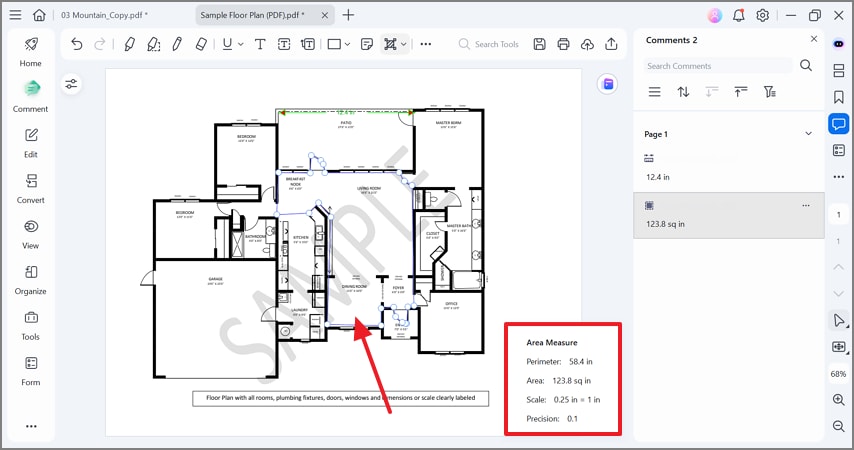
Dicas: Sempre encaixe em pontos finais ou interseções, amplie os cantos e ajuste o nível de precisão conforme sua necessidade.
Deixe os Resultados Visuais e Fáceis para Revisão
Após a calibração e as medições, o próximo passo é deixar a exibição mais agradável visualmente por meio do software de medição de PDF. As etapas abaixo detalham como usar o PDFelement para tornar os resultados mais claros para quem for revisar:
Passo 1Acesse as Propriedades da Medida para Ajustar a Aparência
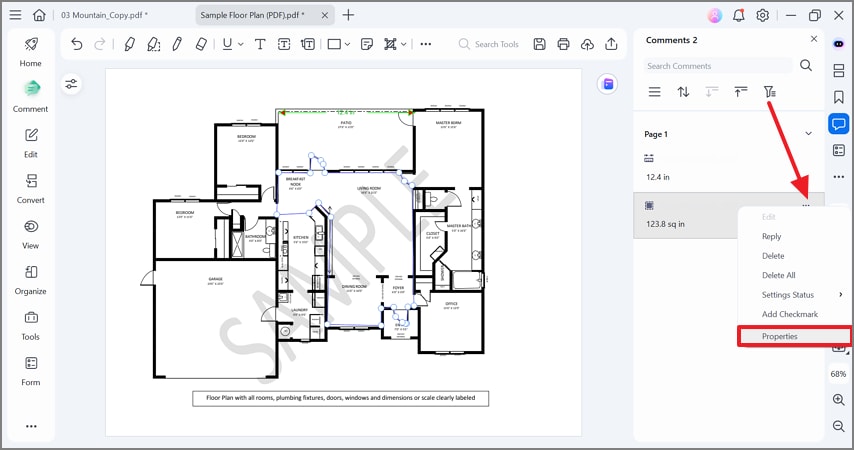
Para começar, acesse a dimensão no painel direito e selecione o menu "Três Pontos". No menu expandido, selecione "Propriedades" e continue para a próxima janela.
Passo 2Ajuste as Cores para Facilitar a Visualização
Na seção "Aparência", altere as cores de linha e preenchimento conforme necessário. Você também pode ajustar as bordas das linhas para a aparência desejada.
Avaliação G2: 4,5/5 |100% Seguro
Passo 3Dê um Nome à Dimensão para Melhor Leitura
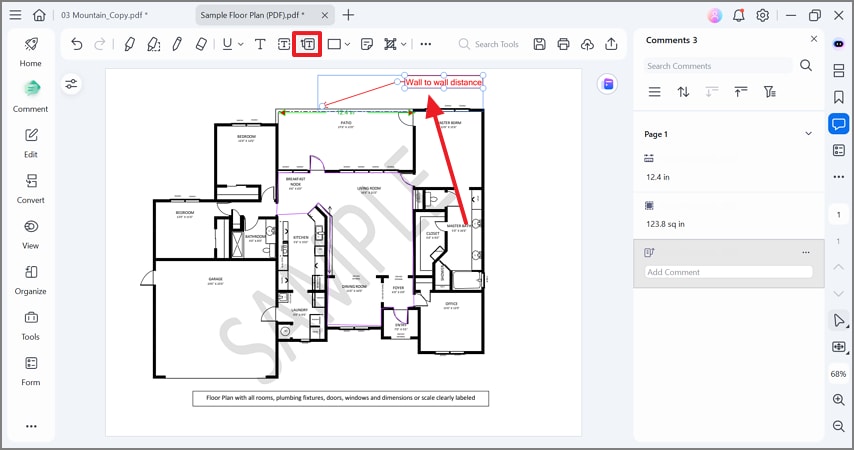
Para facilitar a leitura da planta, ative o modo "Texto de Chamada" e desenhe uma caixa de texto conectada à medição relevante.
Passo 4Aplique a Soma das Dimensões Medidas
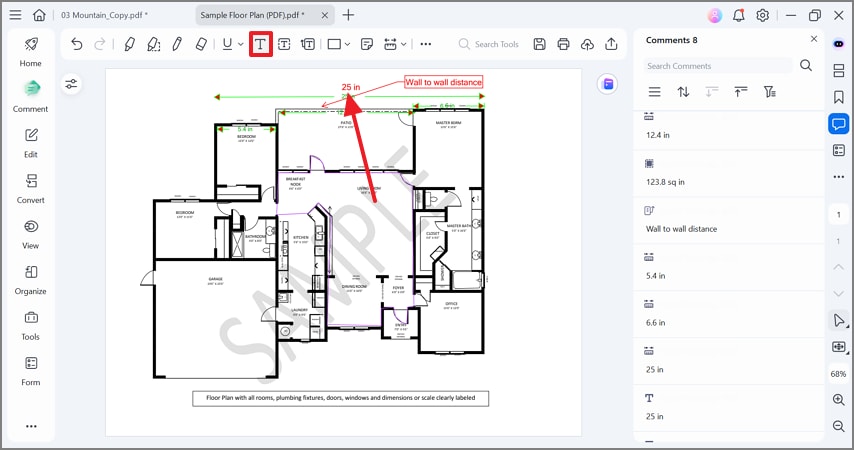
Para melhor entendimento, some o total das medições calculadas. Isso pode ser feito usando a aba "Texto" na barra superior.
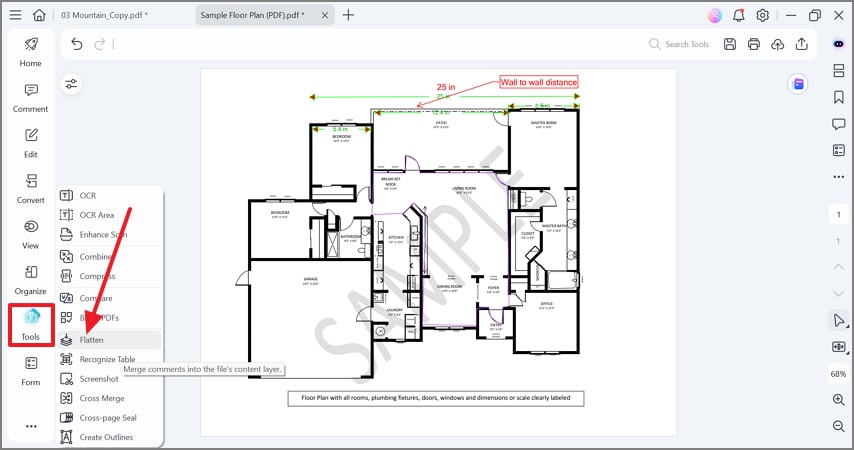
Passo 5Achatar o PDF para Tornar as Medidas Estáticas
Para tornar a planta baixa facilmente imprimível e não editável, acesse a aba "Ferramentas" na barra lateral esquerda. Lá, selecione a opção "Achatar" para unir os comentários ao arquivo.
Parte 4. Caminho B — Verificações em campo ou no local com dispositivos móveis
Ao buscar verificações rápidas em campo ou no local, utilize o PDFelement no celular. Ele permite revisar dimensões, adicionar notas e confirmar detalhes importantes antes de finalizar medições precisas na versão desktop. O guia a seguir apresenta os passos para verificar um documento PDF calibrado usando esta régua em PDF:
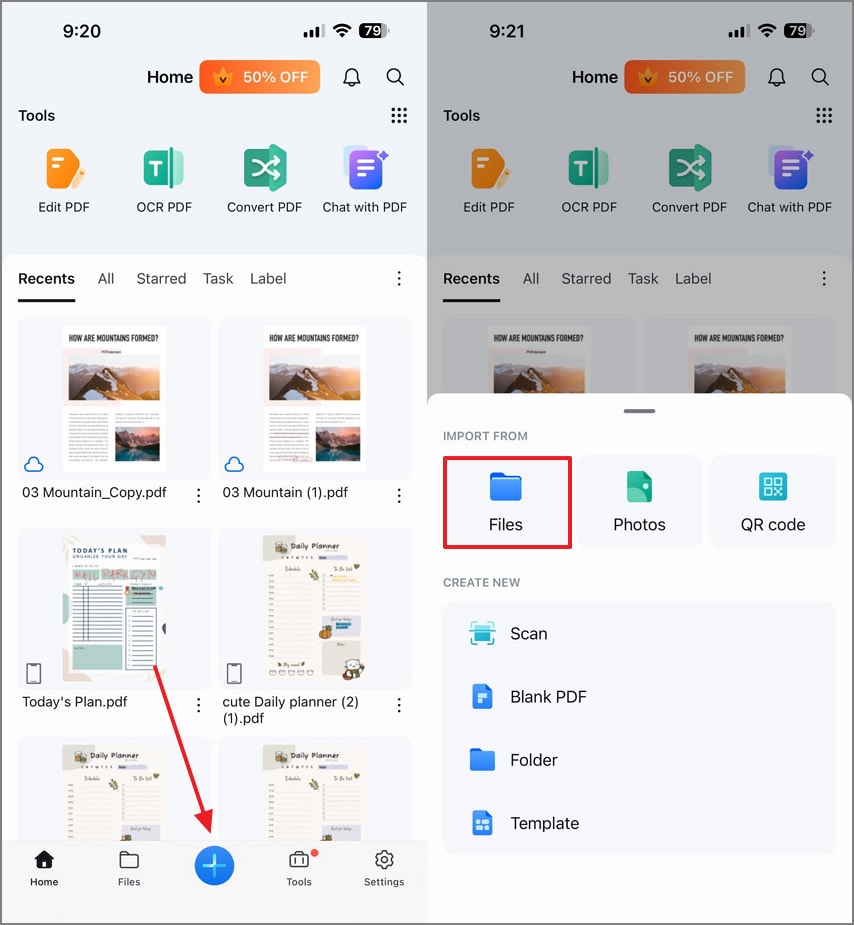
Passo 1Abra a Planta Baixa do PDF Calibrado pelo PC
Para começar, pressione o ícone "+" na parte inferior para importar a planta baixa calibrada recentemente do aplicativo "Arquivos".
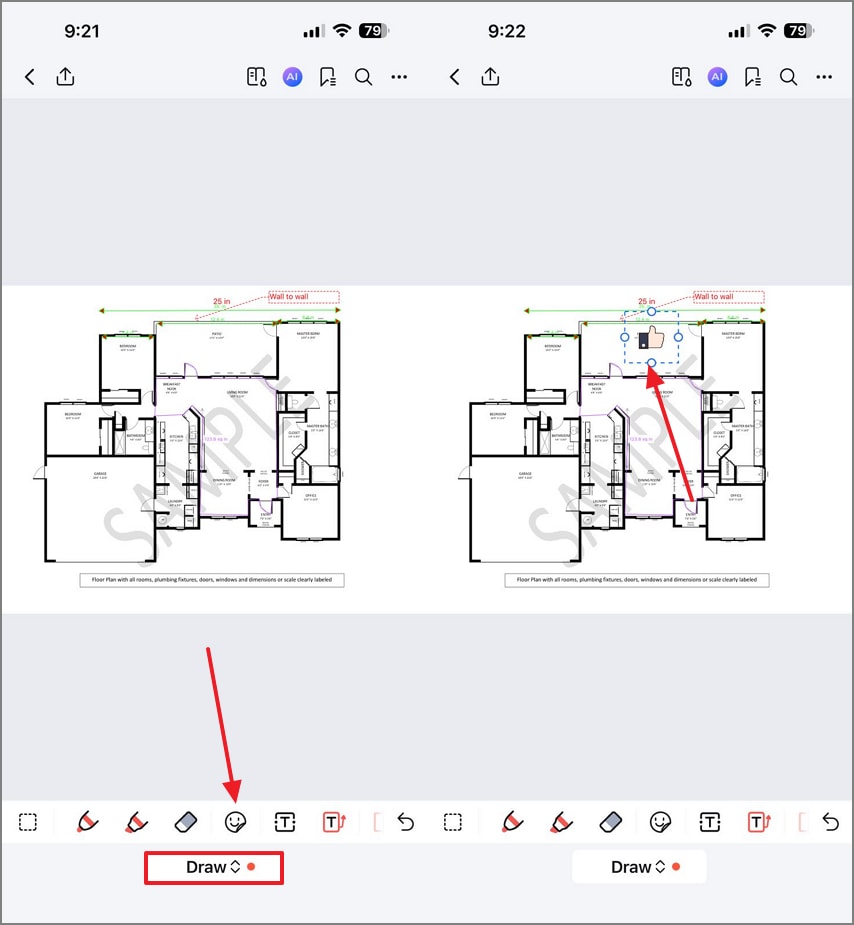
Passo 2Adicione um Adesivo para Verificar a Medida
No modo "Comentário" no menu inferior, selecione a aba "Adesivo" e adicione uma imagem para verificar as medições. Esse adesivo pode ser reposicionado e redimensionado conforme desejar.
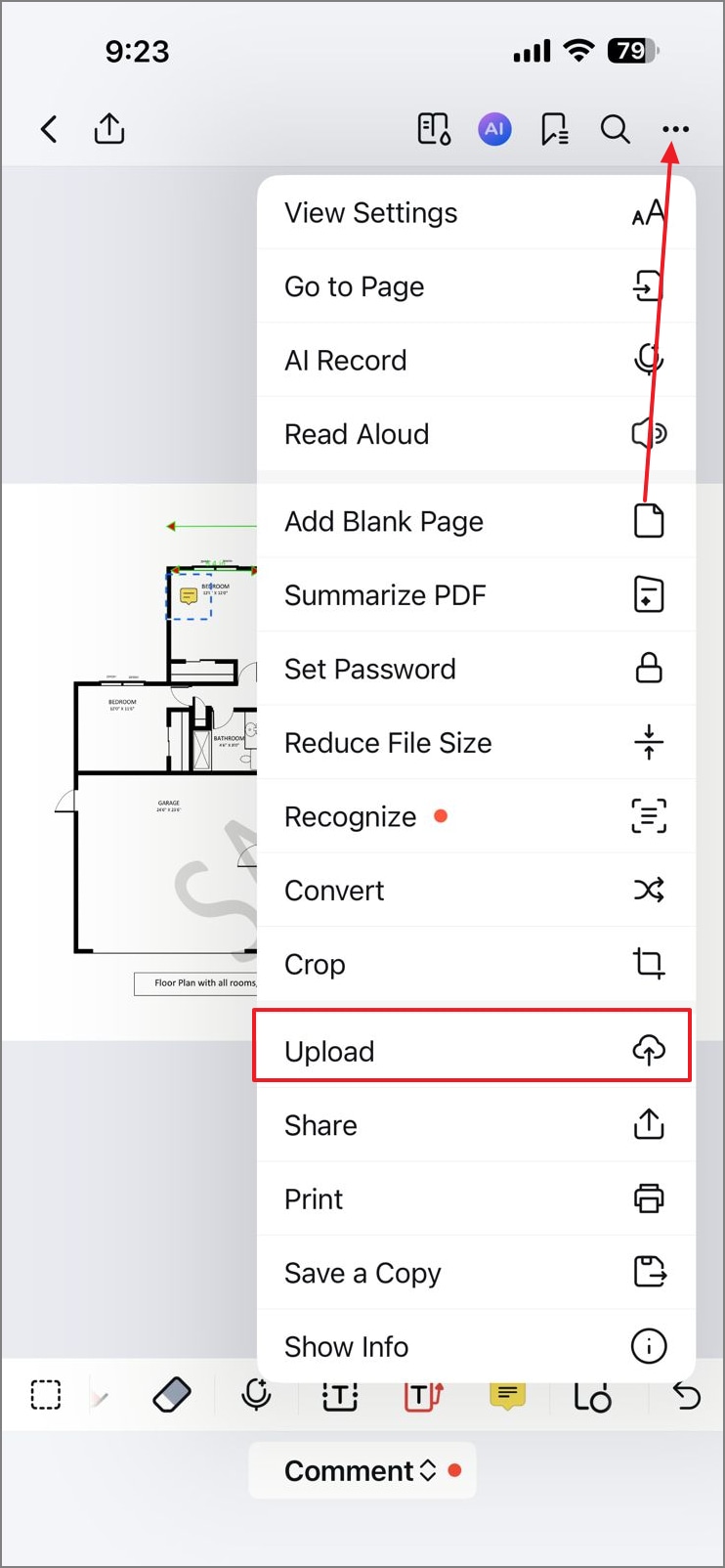
Passo 3Envie a Planta Baixa de Volta ao Aplicativo de PC
Após verificar o arquivo, selecione o "Menu" no canto superior direito e toque em "Enviar". Agora, carregue o arquivo na nuvem para poder acessá-lo também na versão desktop do PDFelement.
Avaliação G2: 4,5/5 |100% Seguro
Parte 5. Caminho C — Nuvem: o que você pode (e não oode) fazer no navegador
Visualizadores baseados em nuvem permitem que os usuários carreguem desenhos e realizem medições calibradas diretamente no navegador. Os recursos variam de uma plataforma para outra, incluindo escolha da unidade de medição, controle de precisão e capacidades limitadas de exportação.HiPDF é uma ferramenta de PDF confiável baseada no navegador, que oferece recursos úteis relacionados a documentos.
Embora não seja uma régua para PDF, suporta tarefas auxiliares essenciais no fluxo de trabalho com PDF. Ajuda os usuários a compactar, converter, dividir, mesclar, fazer edições rápidas e aplicar melhorias com IA facilmente. Use visualizadores na nuvem para verificações rápidas quando não for possível ou prático instalar softwares. Para resultados rotulados, compartilháveis e limpos, finalize sempre medições precisas em software de desktop.
Parte 6. Consultas sobre "régua em PDF": quando uma régua é suficiente
Ferramentas de régua em PDF ajudam os usuários a entender quando medições visuais simples são adequadas e quando são necessários instrumentos de precisão. Veja as principais diferenças abaixo e siga o caminho certo para obter medições precisas em PDF:
Quando uma Régua em PDF é Suficiente
Consultas sobre régua em PDF normalmente se aplicam a conferências visuais rápidas ou estimativas aproximadas de layout. São úteis para comparações simples, mas não para medições técnicas ou em escala.
Régua de Tela versus Ferramentas Calibradas
Réguas de tela não são calibradas e devem ser usadas apenas para medições aproximadas. Para resultados precisos, é necessário calibrar usando uma referência conhecida ou barra de escala e utilizar uma ferramenta de medição online confiável.
Utilizando Escalas e Réguas para Impressão Corretamente
Se um plano inclui uma barra de escala ou dimensão rotulada, é possível obter medições reais após a calibração. Réguas métricas ou imperiais para impressão são úteis, mas sempre recalcibre para garantir precisão confiável.
Parte 7. Perguntas frequentes
-
Como configuro escala e unidades em uma ferramenta de medição de PDF (desktop)?
Abra a ferramenta de medição e localize as configurações de escala ou unidades na barra de ferramentas. Insira a distância de referência conhecida e escolha as unidades preferidas para garantir medições precisas. -
Posso somar várias medições e compartilhá-las no mesmo PDF?
Sim, muitas ferramentas para desktop permitem adicionar múltiplas medições automaticamente. Você pode, então, anotar ou exportar o PDF com os valores somados para compartilhamento ou relatórios. -
Existe uma ferramenta de medição de PDF online gratuita que seja precisa?
Ferramentas online gratuitas funcionam bem para medições simples, mas exigem calibração cuidadosa antes. Para tarefas precisas, como ajuste, rotulagem ou exportação, conclua o fluxo de trabalho no software de desktop. -
O HiPDF mede PDFs?
Não, o HiPDF não oferece funções de medição em PDFs. Ele é útil para tarefas de apoio, como visualização, conversão ou anotação antes de realizar medições em um software de desktop. -
Como o PDF-XChange se compara ao PDFelement para medições?
Tanto o PDF-XChange quanto o PDFelement podem medir dimensões e áreas em PDF. O PDFelement oferece um fluxo de trabalho mais completo com medições calibradas, anotações, soma automática e opções de achatamento.
Conclusão
Para precisão real, sempre calibre uma vez e meça utilizando o ajuste, mantendo os resultados como anotações até a entrega final usando uma ferramenta de medição online. O PDFelement para desktop oferece medição completa e calibrada com etiquetas confiáveis, totais e exportação segura. Ferramentas móveis oferecem verificações rápidas em campo que sincronizam perfeitamente com o fluxo de trabalho do desktop.
Visualizadores na nuvem devem ser usados para checagens rápidas, enquanto o HiPDF oferece suporte para compactação, conversão, organização e tarefas com IA antes de retornar ao desktop para medições precisas.

