


Embora o termo PKPASS possa não ser muito conhecido, trata-se de um formato de grande importância para armazenar entradas, cupons e outros documentos digitais com segurança. No entanto, esse tipo de arquivo não é compatível com todos os aplicativos, por isso é provável que, em algum momento, você precise converter PKPASS em PDF.
Em comparação com outros formatos, o PDF tem caráter universal, pois é compatível com diversos dispositivos e mantém o design original dos arquivos na maioria dos casos. Isso significa que você poderá abrir o documento para visualizá-lo em detalhes e até protegê-lo com senha, se desejar.
A pergunta é: como converter um arquivo PKPASS em PDF online? Fique tranquilo, pois o processo é mais simples do que você imagina. No guia a seguir, vamos mostrar como fazer isso usando as ferramentas mais eficientes.
Neste artigo
O que é um arquivo PKPASS?
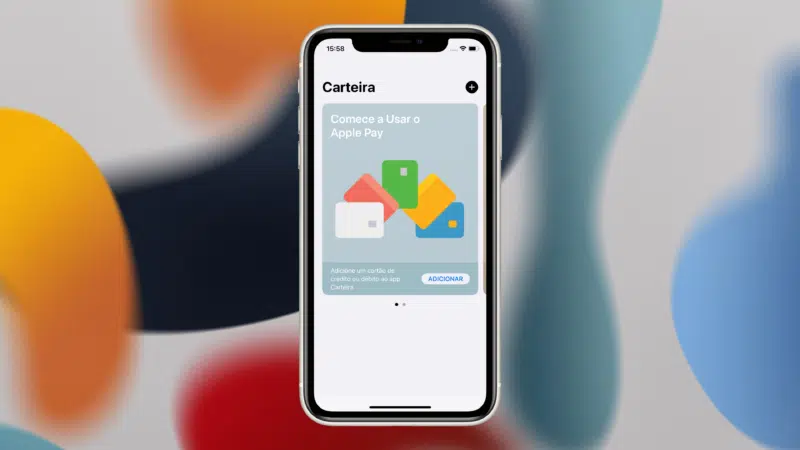
Para contextualizar, vamos ver primeiro o que é exatamente um arquivo PKPASS. Trata-se de um formato introduzido pela Apple em 2012 para o aplicativo Passbook, hoje conhecido como Wallet, que permite armazenar todos os dados contidos em passes digitais, por exemplo:
- Cartões de embarque
- Ingressos para eventos
- Cupons de desconto
- Cartões de associado
- Cartões de fidelidade
- Cartões de débito ou crédito
- Certificados
- Etc.
Embora o PKPASS costumasse ser um padrão exclusivo para usuários de dispositivos iOS, atualmente é possível abrir arquivos desse tipo no Android usando o Google Wallet ou outros aplicativos semelhantes.
Utilidade dos arquivos PKPASS
A ideia por trás desse formato é bem simples. Para o usuário, ele permite manter todos os seus ingressos e cupons em um só lugar, para que você possa apresentá-los pelo telefone, como se fosse um cartão de crédito comum.
Os dados contidos nos arquivos PKPASS são totalmente cifrados e criptografados, de modo que os usuários possam acessá-los, mas sem a possibilidade de modificá-los. Essa característica favorece as empresas, pois evita que as informações sejam manipuladas ou falsificadas.
O que contém um arquivo PKPASS?
Sem entrar em detalhes técnicos, arquivos com a extensão “.pkpass” são, na verdade, arquivos compactados (ZIP) que contêm todos os elementos que compõem um passe, incluindo logotipos, imagens PNG, arquivos JSON que descrevem o ingresso ou cupom, assinaturas digitais, código QR etc.
Todo o conteúdo armazenado em um arquivo PKPASS é fornecido pelas próprias empresas emissoras, para que o usuário possa escanear o passe em terminais físicos ou virtuais.
Como abrir arquivos PKPASS?
Os arquivos PKPASS contêm bilhetes eletrônicos, cartões de embarque e outros documentos digitais. Dependendo do dispositivo que você usa, o método para abri-los varia:
No iPhone ou Apple Watch
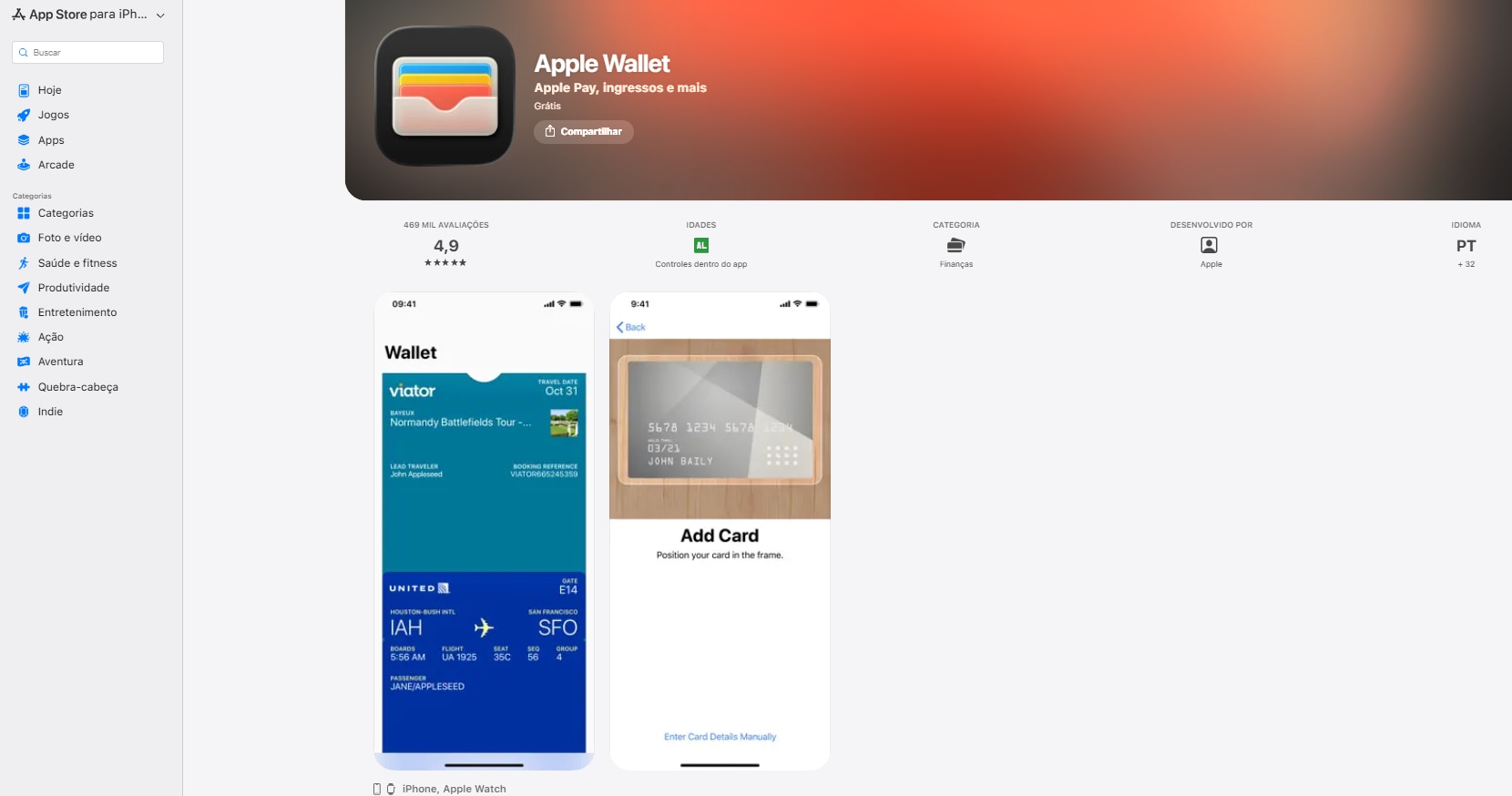
O iOS conta com o aplicativo integrado Wallet (antes Passbook) para gerenciar arquivos PKPASS.
- Abra o e-mail onde o arquivo PKPASS está anexado.
- Toque no arquivo para abri-lo automaticamente no app Wallet.
- Para acessar mais rápido no futuro, salve o arquivo na Wallet.

Em dispositivos Android
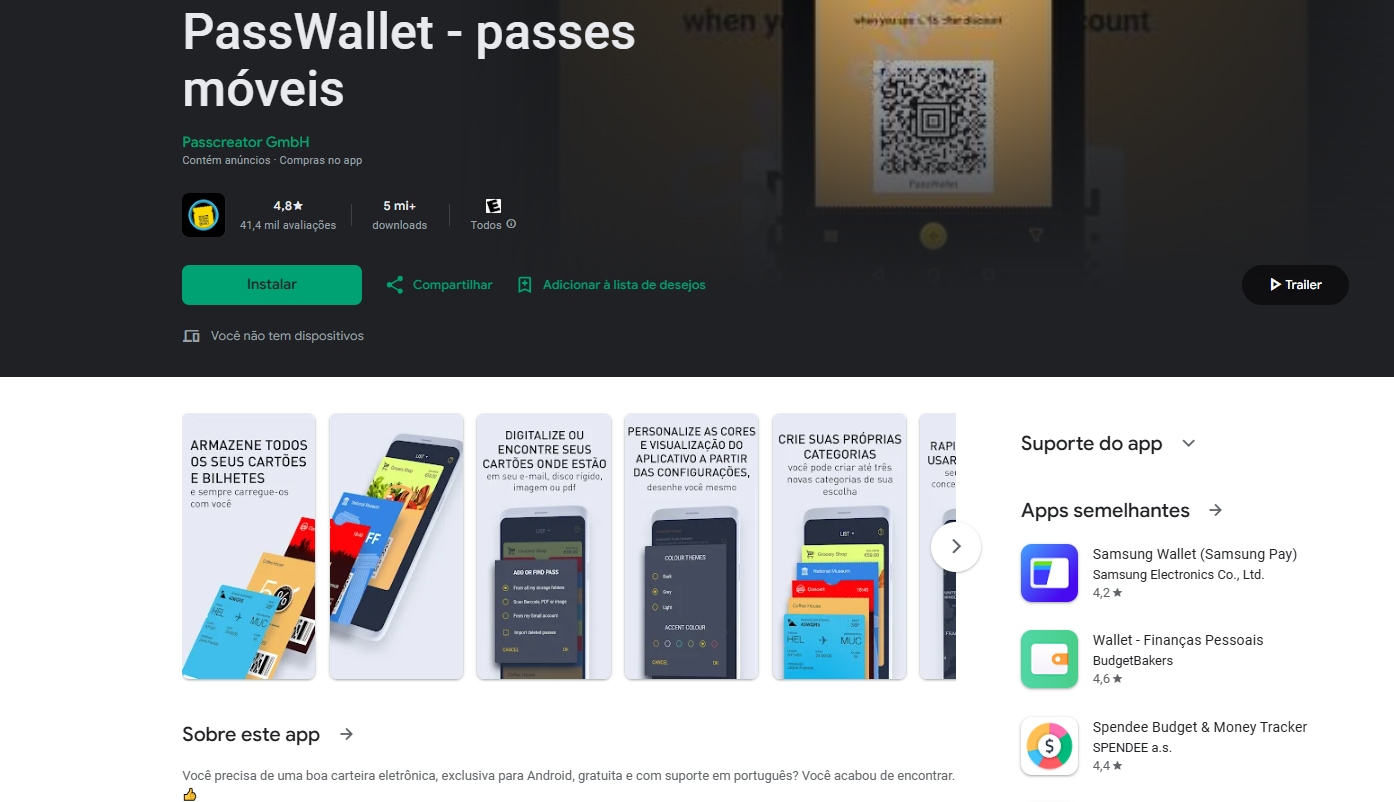
O Android não tem um app nativo para PKPASS, mas você pode usar um aplicativo de terceiros, como o PassWallet.
- Baixe o PassWallet na Google Play Store.
- Abra o arquivo PKPASS e selecione-o para visualizá-lo no PassWallet.
- Salve o arquivo no app para acessá-lo facilmente.

No PC com Windows
O Windows permite abrir arquivos PKPASS de duas formas:
- Renomear o arquivo para .zip, extraí-lo e ver seu conteúdo.
- Usar o app Microsoft Wallet para visualizar o arquivo diretamente.
No Mac
No macOS, você pode usar um emulador de iPhone incluído no Xcode para abrir arquivos PKPASS. Basta instalar o Xcode pela Mac App Store e executar o emulador para acessar os arquivos.
Com essas opções, você pode abrir arquivos PKPASS em qualquer dispositivo, garantindo acesso fácil e rápido aos seus bilhetes e cartões digitais.
Por que converter PKPASS em PDF?
Se você tem um documento e quer garantir que ele possa ser aberto em qualquer dispositivo, sem correr o risco de que o conteúdo seja alterado ou fique desorganizado, então ele deve estar em formato PDF.
O PDF é atualmente o formato mais usado para troca de documentos, seja entre usuários comuns, empresas ou governos. E, para visualizar esse tipo de arquivo, nem é necessário instalar um software específico, pois eles podem ser abertos em qualquer navegador.
Um documento PDF pode conter texto, imagens, formulários, links e até elementos multimídia. Em princípio, esses conteúdos não são editáveis, o que garante sua integridade. Além disso, ele oferece opções de segurança, como gerenciamento de permissões e proteção por senha, para manter a confidencialidade de dados privados.
Vantagens de converter PKPASS em PDF
Neste ponto, você provavelmente se pergunta quais são os benefícios de converter PKPASS em PDF. Afinal, bastaria ter os passes digitais na Wallet da Apple ou em um app de terceiros compatível para usá-los com segurança.
O detalhe é que, embora os arquivos PKPASS sejam bem acessíveis, ainda existem plataformas e dispositivos com os quais eles não são compatíveis. Isso pode causar inconvenientes na hora de resgatar um cupom ou apresentar um ingresso. Nesse sentido, converter PKPASS em PDF permite obter uma cópia estática do passe, que você pode salvar na galeria e usar quando precisar.
Outro benefício é poder usar a versão em PDF do seu passe se você estiver sem conexão com a Internet ou não conseguir acessar a Wallet. Além disso, você pode imprimir o passe para ter uma versão física. E, embora não tenha acesso aos conteúdos dinâmicos e interativos, você terá todas as informações à mão.
Por fim, ter um arquivo PKPASS em PDF também é útil para compartilhar seus passes digitais com usuários que não têm acesso a uma Wallet.
As melhores ferramentas para converter PKPASS em PDF
Agora que você entende melhor o que são arquivos PKPASS e para que servem, é hora de aprender a convertê-los em PDF. A boa notícia é que o processo é bem simples. Veja como fazer usando as ferramentas abaixo.
1. pdfFiller - Converter PDF para PKPASS online
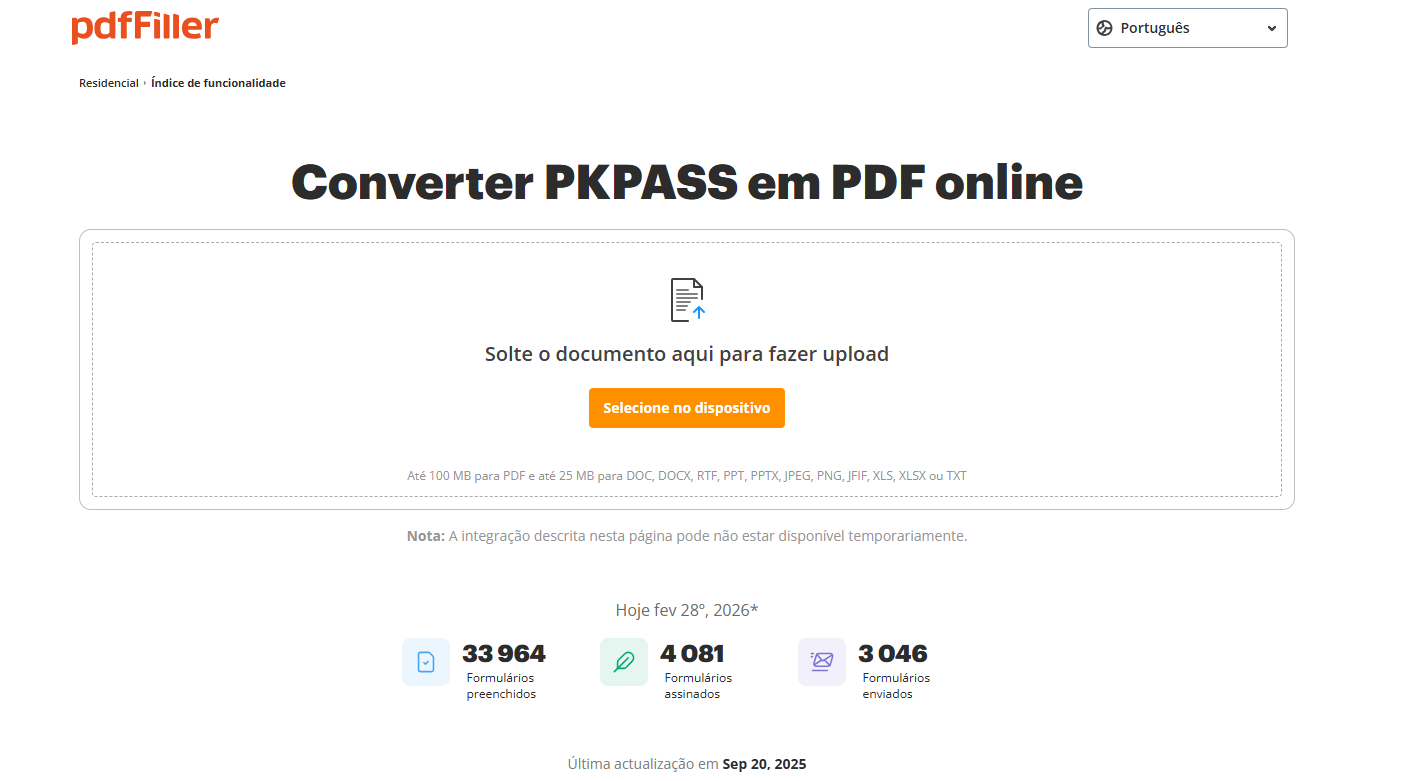
Entre as soluções de PDF preferidas do público, está o pdfFiller. Trata-se de uma ferramenta online “tudo em um”, cuja principal característica é a função de editar PDFs, individualmente ou em ambientes colaborativos.
O site do pdfFiller inclui funcionalidades bem convenientes, como mesclar e dividir PDFs, proteção por senha e, claro, um conversor que permite transformar vários tipos de arquivo em PDF (ou o contrário). Entre os formatos suportados para conversão em PDF está o PKPASS.
Passos para converter PKPASS em PDF no pdfFiller
Para converter PKPASS em PDF no pdfFiller, acesse o site e siga estes passos:
- Crie uma conta gratuita ou faça login.
- Vá até o painel e selecione o botão “Adicionar novo”.
- Clique em “Criar documento” e escolha seu arquivo PKPASS na pasta onde ele está armazenado.
- Use o editor do pdfFiller para adicionar notas ao arquivo, deixar comentários ou personalizar a fonte, se necessário.
- Clique em “Concluído” para prosseguir com a conversão.
- Baixe o documento em PDF e salve-o no seu dispositivo ou na nuvem.
2. DocHub - Conversor grátis de PKPASS para PDF
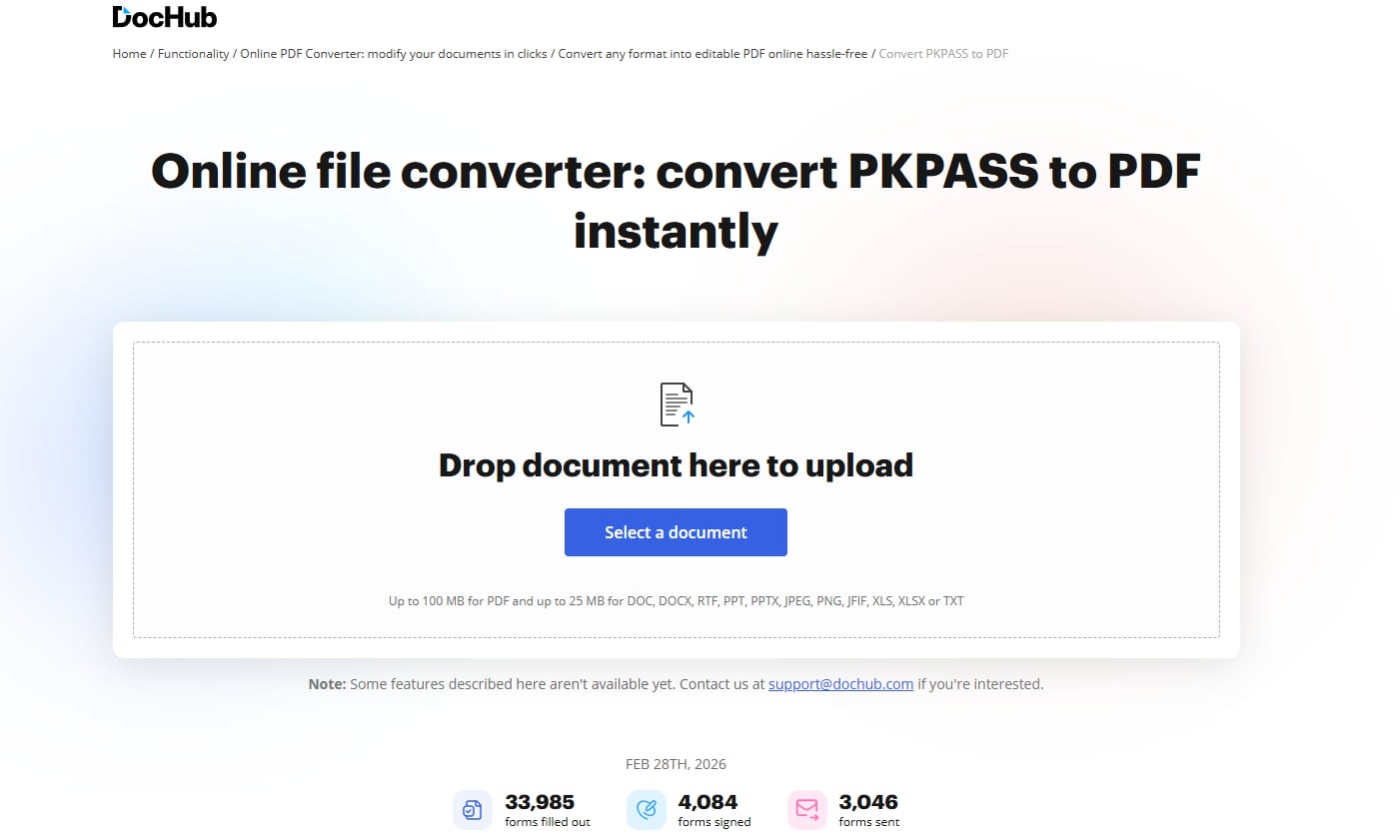
O DocHub é outro editor de PDF bastante conhecido no mercado, destacando-se especialmente por suas certificações e padrões de qualidade voltados à proteção de dados pessoais e à segurança nas transações. Além disso, o DocHub é integrado ao ecossistema do Google, o que facilita a administração de documentos.
Assim como o pdfFiller, o conversor online do DocHub inclui PKPASS em sua longa lista de formatos, permitindo fazer alterações no conteúdo de forma rápida e simples. O documento resultante pode ser adicionado à Wallet para ficar visível mesmo sem conexão.
Guia para converter PKPASS em PDF no DocHub
A interface intuitiva do DocHub torna a conversão de PKPASS em PDF um processo bem simples. Para não ter margem de erro, siga o passo a passo:
- Acesse o site do DocHub e, entre as ferramentas, encontre a função de converter arquivos em PDF.
- Selecione o documento na origem ou arraste-o para a área indicada na página.
- A ferramenta começará a converter seu arquivo PKPASS em PDF automaticamente.
- Use as barras de ferramentas superior e lateral para ajustar o documento. Você pode adicionar texto, imagens, marcadores, formas ou ícones especiais.
- Se desejar, use o editor para remover detalhes confidenciais.
- Baixe o PDF e salve-o no seu dispositivo ou na nuvem.
Qual ferramenta é melhor?
DocHub e pdfFiller são serviços muito parecidos, mas cada um tem seus prós e contras. Em termos de custo, o pdfFiller tende a oferecer opções mais econômicas, enquanto o DocHub costuma ser mais completo em recursos. Porém, se o foco for apenas converter PKPASS em PDF, ambos são igualmente convenientes.
Pesquisando um pouco mais na web, é possível encontrar outros conversores online de PKPASS para PDF, como ezyZip, Antopie ou 101 Convert. Outra opção interessante é o software Pixillion, mas ele precisa ser baixado e instalado.
Como editar e gerenciar o PDF convertido de PKPASS?
A solução de PDF mais completa atualmente é o Wondershare PDFelement. Além de acessível e fácil de usar, ele incorpora um assistente de Inteligência Artificial para tornar o processo de leitura, edição ou compactação de PDFs mais rápido e fluido.


 Avaliação G2: 4,5/5 |
 100% Seguro
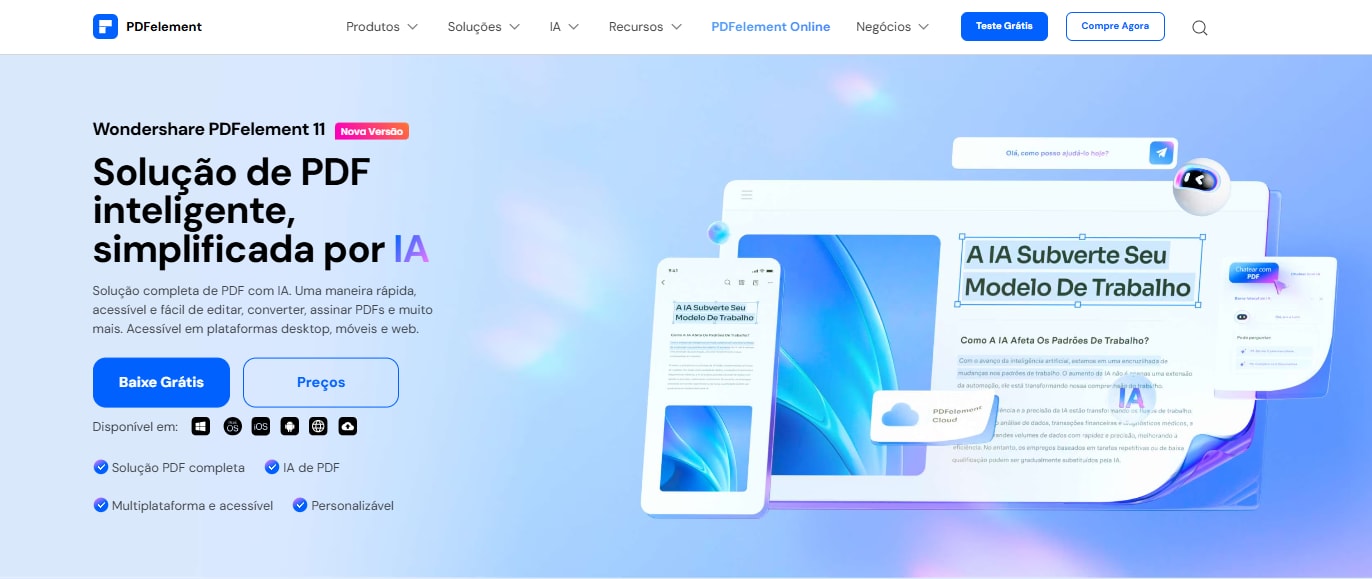
Com o PDFelement, você pode verificar o conteúdo de um arquivo PKPASS convertido em PDF para garantir que todos os dados estejam corretos. Por exemplo, se notar algum erro na data do seu passe ou no seu nome, basta abrir o visualizador de PDF integrado à ferramenta e fazer as correções necessárias.
Principais recursos do PDFelement:
- Ferramentas de IA: Inclui funções como chat com PDF para entender melhor o conteúdo. Também pode resumir e reescrever documentos em poucos segundos ou detectar conteúdos feitos por IA usando algoritmos avançados.
- Editar PDF: No editor do PDFelement, você pode modificar qualquer parte de um documento em PDF, além de adicionar imagens, formulários, marcas-d’água ou hiperlinks.
- Converter PDF: Mantém 100% do formato original, permitindo conversão em lote e imediata. Além de formatos tradicionais (Word, Excel, texto), também suporta DWG, ICO, PUB etc.
- PDF OCR: Inclui reconhecimento óptico de caracteres (OCR), que converte PDFs digitalizados ou imagens em texto editável com alto nível de precisão.
- Organizar PDF: Permite organizar um ou vários PDFs facilmente: dividir em páginas, excluir conteúdo indesejado, inserir novas páginas ou extrair páginas para criar novos arquivos.
- Anotar PDF: Ferramentas para destacar, sublinhar, riscar texto e adicionar comentários com notas adesivas. Você também pode desenhar círculos, quadrados, setas e outros elementos e apagá-los quando não precisar.
- Assinatura eletrônica legal: O PDFelement permite adicionar assinaturas eletrônicas em documentos legais em qualquer dispositivo, registrando com segurança a identidade do autor.
- Formulário PDF: Permite criar formulários com campos de texto, menus suspensos, caixas de seleção e outros elementos interativos.
Avaliação G2: 4,5/5 |100% Seguro
Por que usar o PDFelement?
Considerando a grande variedade de ferramentas e funções com IA, o PDFelement se posiciona como um dos editores de PDF mais completos da internet. Ele garante resultados de alta qualidade no menor tempo possível, graças à interface intuitiva e às atualizações constantes.
Além disso, o PDFelement oferece pacotes que se adaptam às necessidades de cada usuário — trimestrais, anuais ou vitalícios. Você também pode acessar uma versão de teste para usar gratuitamente a maioria dos recursos e comprovar a eficácia.
Como usar o PDFelement para gerenciar seus PDFs?
Para gerenciar seus PDFs no PDFelement, basta baixar gratuitamente o software no computador ou no dispositivo móvel, concluir a instalação e fazer login.
Ao abrir o programa, você verá na tela todas as funções disponíveis, como conversor de PDF, editor de documentos e os recursos que apresentamos.
Conclusão
Agora que você já sabe como é simples converter arquivos PKPASS em PDF, pode testar as ferramentas apresentadas neste artigo. Enquanto o DocHub e o pdfFiller permitem fazer a conversão em segundos, na plataforma do PDFelement você pode organizar e editar o documento de forma personalizada, com diferentes recursos.
Convidamos você a continuar explorando nosso blog para descobrir novas formas de gerenciar seus PDFs.

