

Fatura para Excel: Como Converter PDFs de Faturas em Dados Precisos para Excel
Gerenciar faturas em formato PDF pode rapidamente atrasar tarefas de contabilidade e relatórios. Por isso, a conversão de faturas para Excel se tornou essencial para empresas que lidam com grandes volumes de dados de cobrança. Em vez de digitar os valores manualmente, ferramentas modernas usam OCR e reconhecimento de dados para extrair detalhes da fatura e colocá-los automaticamente em planilhas estruturadas do Excel.
Essa abordagem reduz erros humanos, melhora a precisão e acelera os processos financeiros. Desde o acompanhamento de despesas até a preparação de relatórios fiscais, converter PDFs de faturas para Excel torna os dados pesquisáveis, editáveis e prontos para análise. Com o fluxo de trabalho adequado, as empresas podem transformar faturas estáticas em dados de planilha confiáveis e acionáveis em minutos. Leia este artigo até o final para saber tudo sobre essa conversão em detalhes.
Neste artigo
- Por que Empresas Convertem Faturas para Excel
- Por que o Copy-Paste Manual de Faturas Falha
- Quais Dados Devem Migrar da Fatura para o Excel
- Fatura em PDF para Excel: Desafios Comuns
- Como Funciona a Conversão de Fatura para Excel na Prática
- O Que Considerar em uma Solução de Fatura para Excel
- Convertendo Faturas para Excel com o PDFelement
- Dos Dados da Fatura aos Relatórios e Resumos no Excel
- Erros Comuns ao Converter Faturas para Excel
Parte 1. Por que Empresas Convertem Faturas para Excel
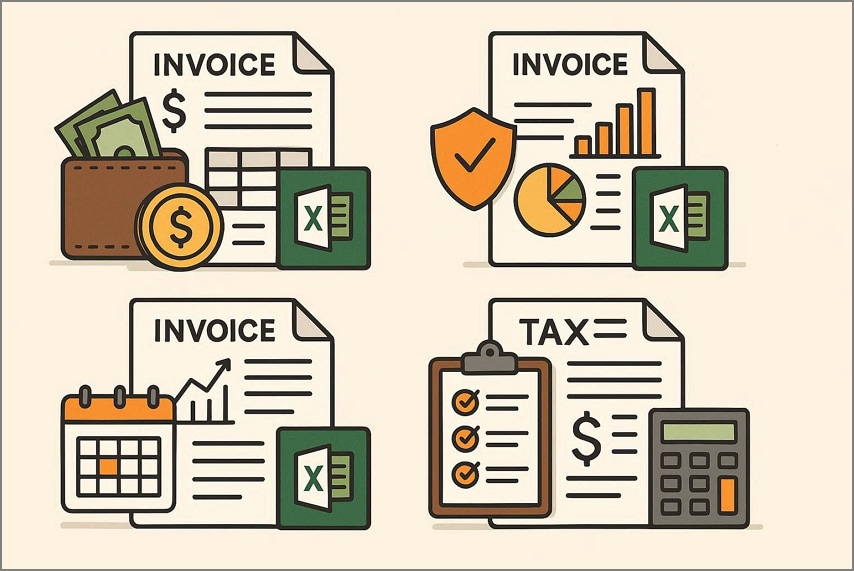
À medida que o volume de faturas cresce, as empresas precisam de formatos que suportem velocidade, precisão e análise. Por isso, muitas organizações migram de PDFs estáticos para fluxos de trabalho de fatura para Excel. Ao contrário dos PDFs, o Excel transforma os dados da fatura em um conjunto de dados flexível, que se encaixa perfeitamente nos processos de contabilidade, relatórios e tomadas de decisões financeiras.
O Que o Excel Permite Que os PDFs Não Permitem
- Dados Editáveis: Os valores podem ser corrigidos, atualizados ou ajustados sem reprocessar a fatura.
- Cálculos Automatizados: Impostos, totais e descontos podem ser recalculados instantaneamente usando fórmulas.
- Classificação e Filtro de Dados: As faturas podem ser organizadas por fornecedor, data, valor ou status.
- Análise em Massa: Múltiplas faturas podem ser comparadas, resumidas ou auditadas de uma vez só.
- Integração com Sistemas: Arquivos do Excel conectam-se facilmente com ferramentas de contabilidade, ERP e gestão de despesas.
Casos de Uso Comuns para a Conversão de Fatura para Excel
Depois de converter as faturas para Excel, as empresas podem aplicar os dados em diversos fluxos financeiros com mais rapidez e precisão. O processo de fatura em PDF para Excel transforma informações brutas em registros estruturados que suportam operações diárias, conformidade e planejamento de longo prazo.
- Acompanhamento de Despesas: O Excel permite categorizar despesas por fornecedor, departamento ou projeto, facilitando o monitoramento e controle dos gastos.
- Relatórios de Reembolso: Faturas de funcionários e fornecedores podem ser compiladas em relatórios Excel padronizados, simplificando aprovações e proporcionando reembolsos mais rápidos e sem erros.
- Resumos Mensais: Diversas faturas podem ser consolidadas em planilhas mensais, permitindo comparações rápidas, revisões de orçamento e avaliações de desempenho.
- Preparação Fiscal: Dados estruturados no Excel ajudam contadores a calcular impostos, verificar deduções e preparar declarações fiscais conformes com mínimo esforço manual.
Por que os Dados da Fatura Valem mais que os Arquivos de Fatura
À primeira vista, armazenar PDFs de faturas pode parecer suficiente, mas o verdadeiro valor está nos dados internos. Os arquivos são registros estáticos, enquanto os dados da fatura impulsionam decisões financeiras. Com a abordagem de fatura para Excel, as empresas deixam de apenas arquivar documentos e passam a utilizar ativamente suas informações. Os dados extraídos podem ser pesquisados, analisados, validados e reutilizados em sistemas de contabilidade, apoiando relatórios precisos, auditorias rápidas e melhor visibilidade do fluxo de caixa.
Parte 2. Por que o Copy-Paste Manual de Faturas Falha
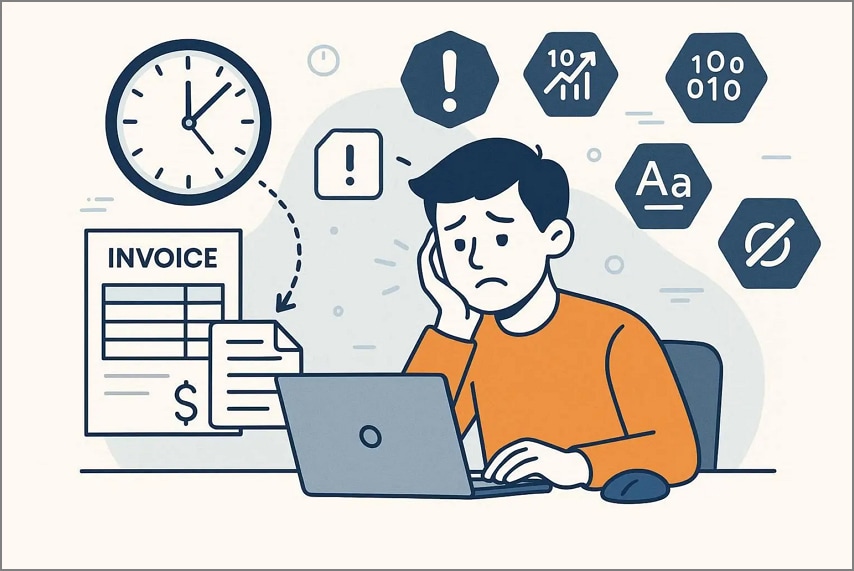
Quando empresas migram de PDF de fatura para Excel, métodos manuais de copiar e colar logo revelam sérias limitações e ineficiências. O que parece manejável no início torna-se custoso, propenso a erros e difícil de sustentar em grande escala.
- Alto Consumo de Tempo: Inserir dados de faturas manualmente requer muito tempo para cada documento, reduzindo produtividade e atrasando ciclos de relatório.
- Erros Frequentes de Dados: Copiar e colar frequentemente resulta em valores ausentes, problemas de formatação ou totais incorretos. Mesmo pequenos erros podem causar grandes divergências na contabilidade.
- Baixa Escalabilidade: Processos manuais falham quando o volume de faturas aumenta rapidamente. Mais faturas significam mais tempo de equipe e maior sobrecarga operacional.
- Falta de Estrutura de Dados: PDFs foram criados para apresentação visual, não para reutilização de dados. Extrair campos estruturados deles é ineficiente sem automação.
- Formatação Inconsistente: Cada fornecedor utiliza um layout diferente de fatura. Essa inconsistência torna a cópia manual pouco confiável e lenta.
- Sem Controle de Validação: O preenchimento manual não oferece verificação automática de impostos, totais ou entradas duplicadas. Os erros geralmente só são descobertos em auditorias ou reconciliações.
Parte 3. Quais Dados Devem Migrar da Fatura para o Excel
Para relatórios precisos e automação, apenas transferir o arquivo da fatura não basta; os dados certos devem ser capturados em formato estruturado. Um processo eficaz de fatura para Excel concentra-se em extrair campos consistentes e claramente definidos, que o Excel pode reconhecer, calcular e analisar.
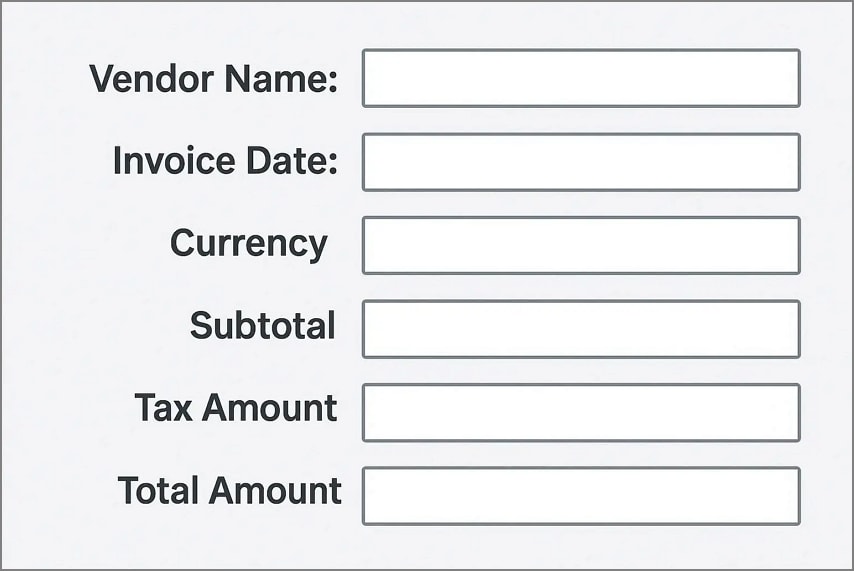
Campos-Chave de Fatura
- Nome do Fornecedor: Identifica o fornecedor e permite agrupar, comparar e auditar as despesas com precisão.
- Data da Fatura: Garante que as faturas sejam registradas no período contábil correto e suporta relatórios baseados em cronograma.
- Moeda: Evita cálculos errados ao definir claramente a unidade monetária usada para totais e conversões.
- Subtotal: Mostra o custo base de produtos ou serviços antes de impostos ou taxas adicionais serem aplicados.
- Valor do Imposto: Apoia a conformidade fiscal ao separar valores tributáveis para relatórios e verificação.
- Valor Total: Representa o valor final a ser pago para processamento e conciliação de pagamentos.
Por que Campos Estruturados São Importantes para o Excel
Quando os dados da fatura estão bem estruturados, as fórmulas do Excel funcionam de forma confiável em linhas e colunas. Isso permite cálculos automáticos, resumos precisos, gráficos dinâmicos e relatórios financeiros limpos, sem correções manuais.
Parte 4. Fatura em PDF para Excel: Desafios Comuns
Converter uma fatura em PDF para Excel nem sempre é simples, já que as empresas enfrentam diversos desafios técnicos e práticos. Compreender esses obstáculos ajuda a escolher as ferramentas e fluxos corretos para garantir extração de dados precisa e confiável.
- Faturas Baseadas em Texto vs. Faturas Escaneadas: PDFs baseados em texto permitem copiar dados diretamente, facilitando a extração com maior precisão. Faturas escaneadas, porém, exigem OCR, que pode introduzir erros de reconhecimento e atrasar o processo.
- Layouts de Fatura Inconsistentes: Fornecedores utilizam diferentes formatos, fontes e estruturas de tabela, complicando a extração automática. Essa inconsistência costuma exigir ajustes manuais ou personalização de templates.
- Limitações de Precisão do OCR: O reconhecimento óptico de caracteres pode ler caracteres errados, especialmente em scans de baixa qualidade ou fontes incomuns. Mesmo pequenas falhas podem gerar totais incorretos ou campos trocados.
- Dados Ausentes ou Desalinhados nas Planilhas: Os dados extraídos podem não estar alinhados corretamente nas colunas do Excel, causando erros em fórmulas e resumos. Correção manual torna-se então necessária, reduzindo a eficiência.
- Estruturas Complexas de Imposto ou Desconto: Algumas faturas incluem múltiplas taxas de imposto, descontos ou cobranças itemizadas. Essas variações podem ser mal interpretadas durante a conversão automática, afetando os totais.
Parte 5. Como Funciona a Conversão de Fatura para Excel na Prática
Na prática, a conversão de fatura em PDF para Excel envolve um fluxo otimizado que transforma documentos brutos de fatura em dados estruturados de planilha. Veja como funciona essa conversão:
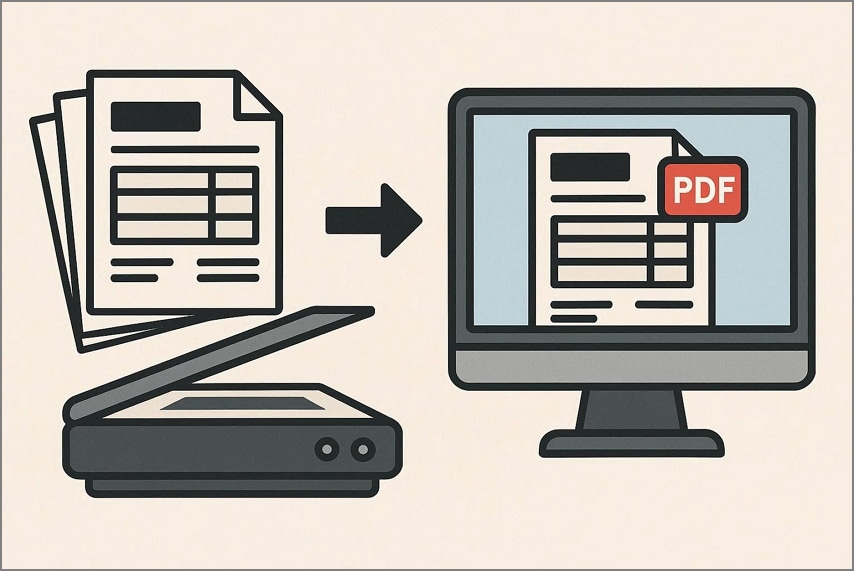
Digitalização ou Importação de PDFs de Fatura
Primeiro, as faturas são escaneadas do papel ou importadas diretamente como arquivos PDF, garantindo que todas as páginas estejam disponíveis para processamento. Essa etapa captura o documento em um formato adequado para leitura automatizada.
Reconhecimento dos Campos da Fatura
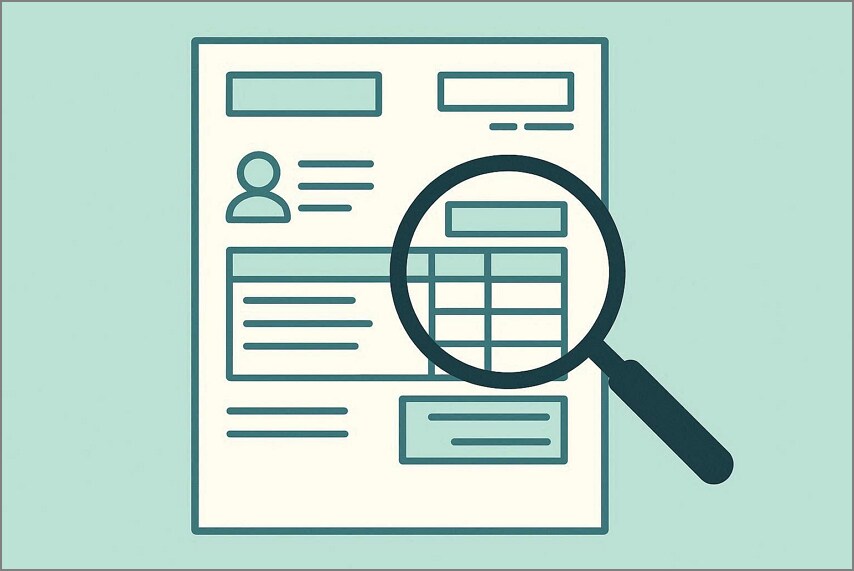
Em seguida, elementos-chave como número da fatura, data, dados do fornecedor, itens e totais são identificados e extraídos. Cada campo é detectado com base em padrões de layout, rótulos e posição na página.
Estruturação dos Dados Extraídos
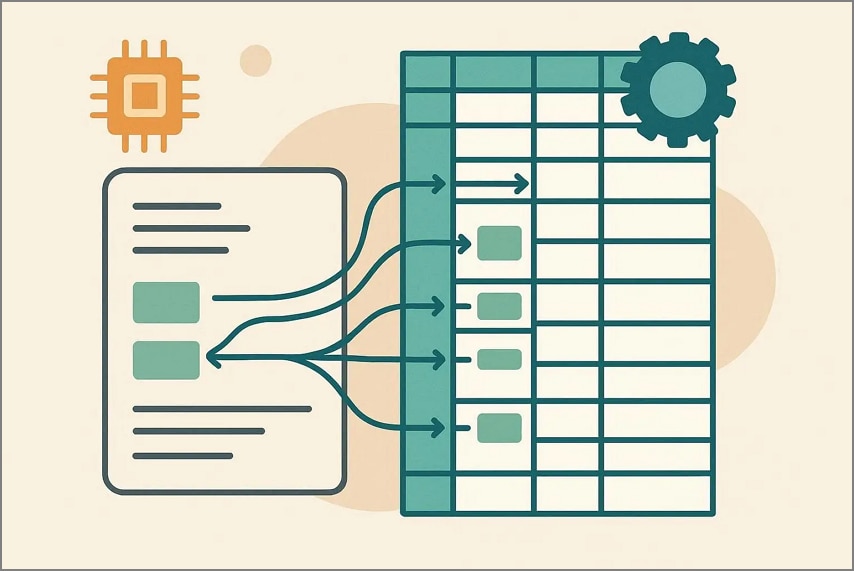
As informações brutas são então organizadas em categorias consistentes, mapeando cada campo para sua coluna correspondente na planilha. Isso garante uniformidade entre várias faturas de formatos diferentes.
Preparação dos Dados para Uso em Planilhas
Por fim, os dados estruturados são limpos, verificados e formatados para o Excel, incluindo tipos de dados e alinhamento adequados. Isso garante que a planilha esteja pronta para análise, relatórios ou tarefas contábeis.
Parte 6. O Que Considerar em uma Solução de Fatura para Excel
As soluções de fatura para Excel podem variar bastante, então escolher a melhor garante uma conversão suave, precisa e eficiente. Veja abaixo alguns pontos que você deve considerar ao optar por uma ferramenta:
- Extração de Dados por Campo: Procure soluções que identifiquem e extraiam campos individuais como nome do fornecedor, número da fatura, data, itens e totais. Essa precisão minimiza correções manuais e melhora a confiabilidade dos dados.
- Verificação Antes da Exportação: Uma solução robusta deve permitir revisar e confirmar os dados extraídos antes de exportar para Excel. A verificação reduz erros e garante que todos os valores estejam corretos para contabilidade ou relatórios.
- Suporte para Faturas Escaneadas: Muitas faturas chegam como imagens escaneadas em vez de PDFs baseados em texto. A solução deve lidar eficientemente com OCR para converter essas imagens em dados editáveis de planilha.
- Armazenamento em Nuvem e Reutilização: Soluções com recursos em nuvem permitem armazenar faturas processadas e reutilizar templates de extração para formatos recorrentes. Isso economiza tempo e garante consistência entre diversos lotes de faturas.
- Compatibilidade com Fluxos de Trabalho no Excel: Certifique-se de que a ferramenta exporta dados em um formato que integra perfeitamente ao Excel, incluindo mapeamento de colunas, tipos de dados e fórmulas. Isso permite análise imediata, relatórios ou reconciliação financeira.
Parte 7. Convertendo Faturas para Excel com o PDFelement
PDFelement's Receipt Assistant simplifica fluxos de faturas para Excel, focando na captura precisa de dados desde o início. As faturas podem ser escaneadas no celular ou desktop, tornando a coleta flexível e rápida. Uma vez importados, campos-chave da fatura são extraídos automaticamente, reduzindo entradas manuais. O posicionamento integrado de salto para campo permite verificação rápida, garantindo que valores e detalhes estejam corretos antes de prosseguir.
Em vez de tratar o Excel como uma ferramenta de limpeza, o PDFelement prioriza a precisão dos dados primeiro. Faturas verificadas podem ser salvas com segurança no Espaço na Nuvem de Faturas para reutilização e auditoria. As informações extraídas já estão estruturadas, permitindo fluxo direto para relatórios e análises no Excel. Essa abordagem posiciona o Excel como produto final, não etapa de processamento, apoiando fluxos financeiros confiáveis.


 Avaliação G2: 4,5/5 |
 100% Seguro
Passos para Converter Faturas em uma Planilha Excel com o PDFelement
Com o PDFelement, os usuários podem automaticamente transformar suas faturas em planilhas organizadas. Para aprender a usar esse recurso, confira os passos a seguir:
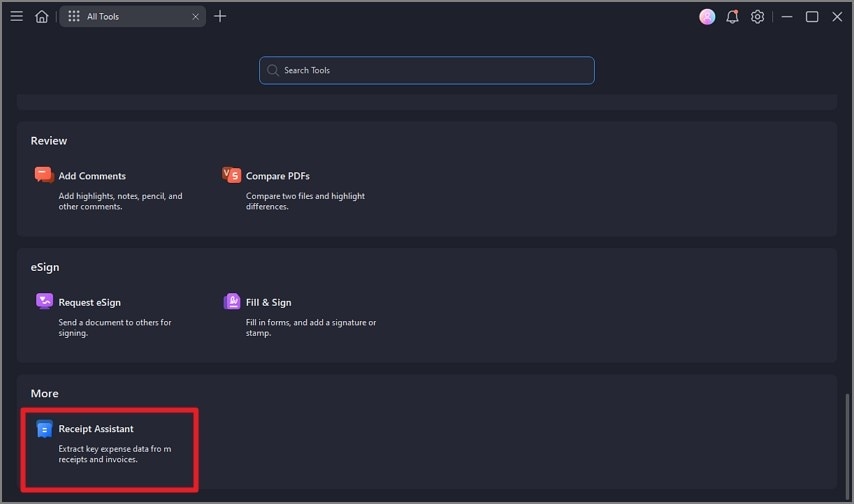
Passo 1Acesse o Receipt Assistant
Comece lançando o PDFelement e vá até a seção "Ferramentas de IA" na tela inicial. Lá, encontre a opção "Receipt Assistant" e clique para abrir o recurso.
Passo 2Selecione Upload Pelo Celular
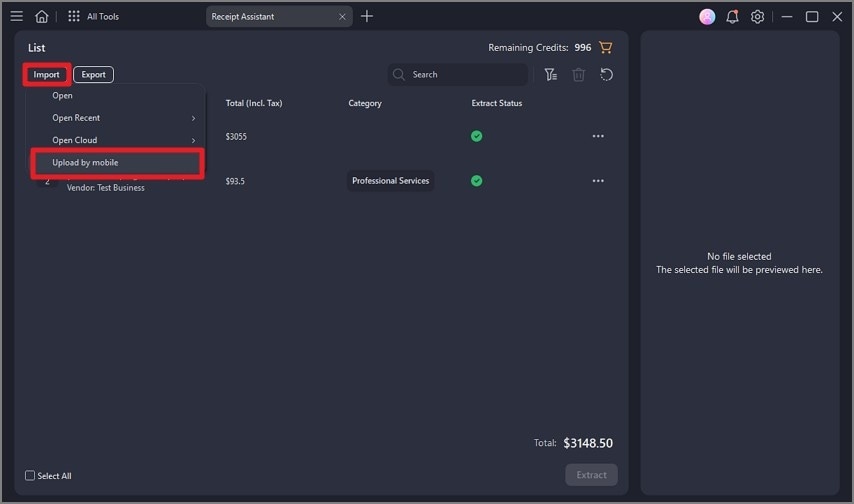
Para uma digitalização entre dispositivos, clique na opção "Importar" e escolha "Upload Pelo Celular". Em seguida, abra o app PDFelement em seu smartphone para continuar.
Passo 3Escaneie a Fatura no Celular
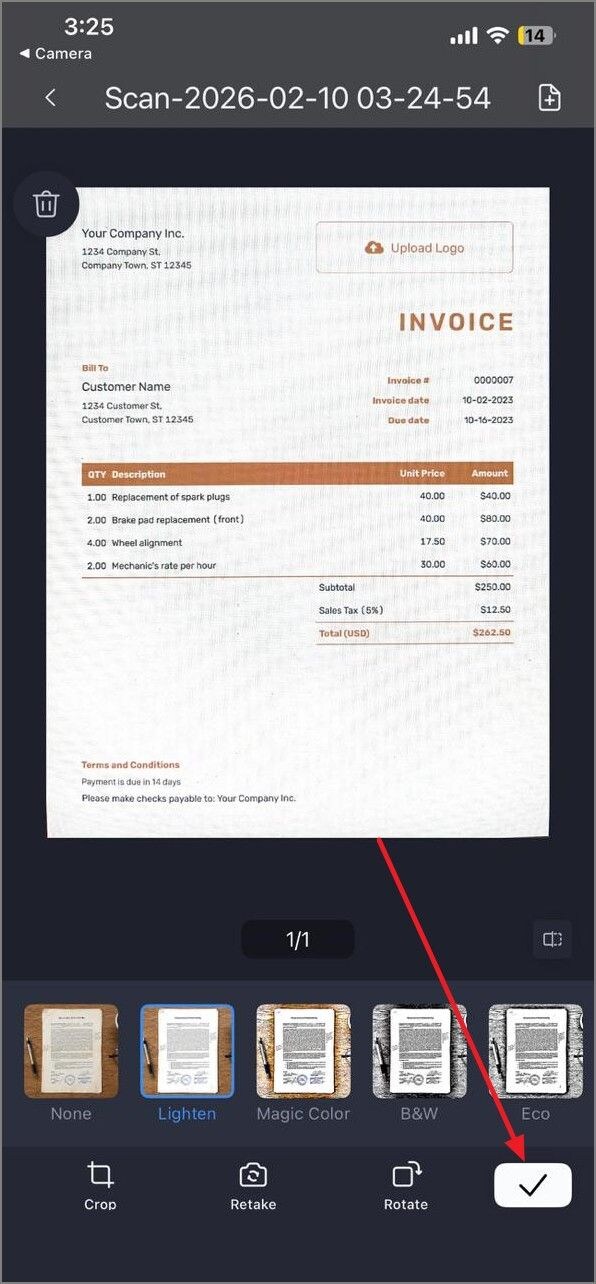
Depois de abrir o app, toque no ícone "+" para escanear sua fatura usando a câmera do celular. Ao finalizar, toque no ícone de "Concluir" para enviar a fatura ao desktop.
Passo 4Permita que o Documento Seja Enviado
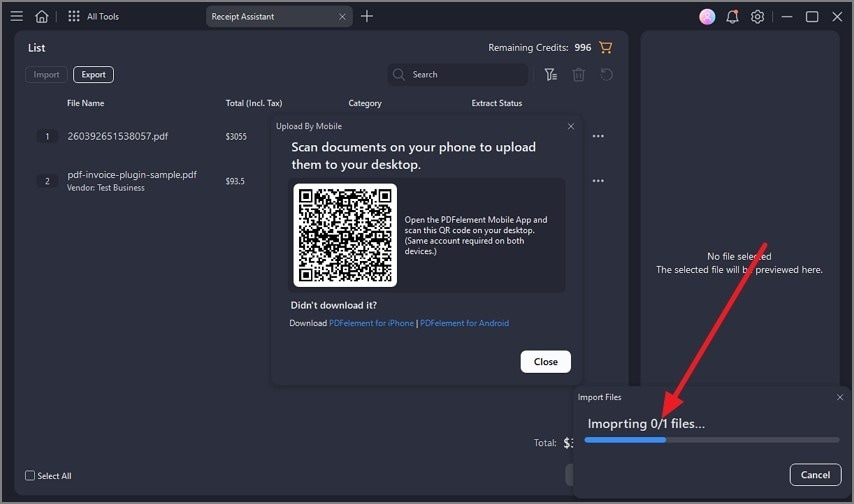
Volte para o aplicativo no desktop e aguarde o upload. Acompanhe o progresso para garantir que o documento seja transferido com sucesso.
Passo 5Extraia os Dados da Fatura
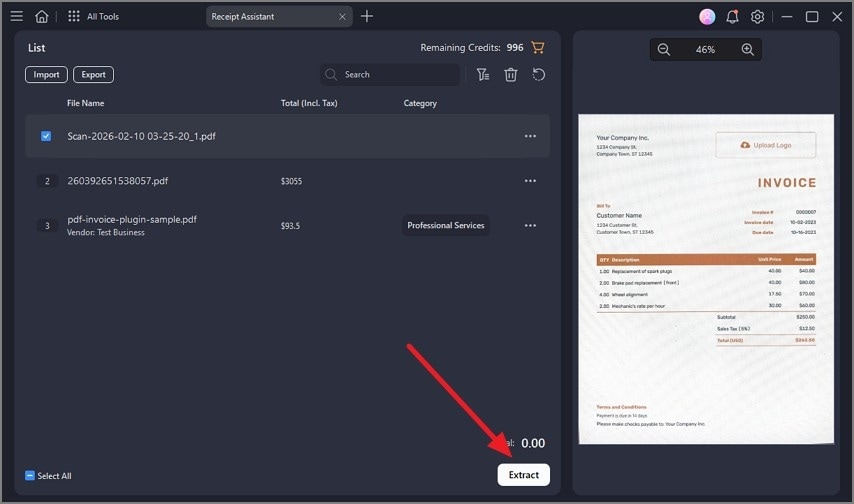
Quando a fatura estiver completamente enviada, clique no botão "Extrair". Essa ação exibe todos os campos detectados da fatura, prontos para revisão.
Passo 6Localize Campos Específicos
Para encontrar um dado específico, use a barra de pesquisa e digite o nome do campo. A ferramenta saltará automaticamente para o local relevante do campo.
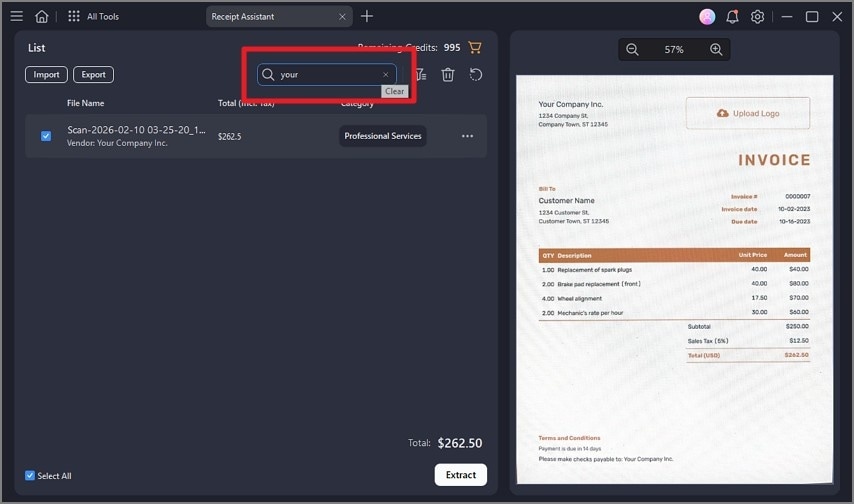
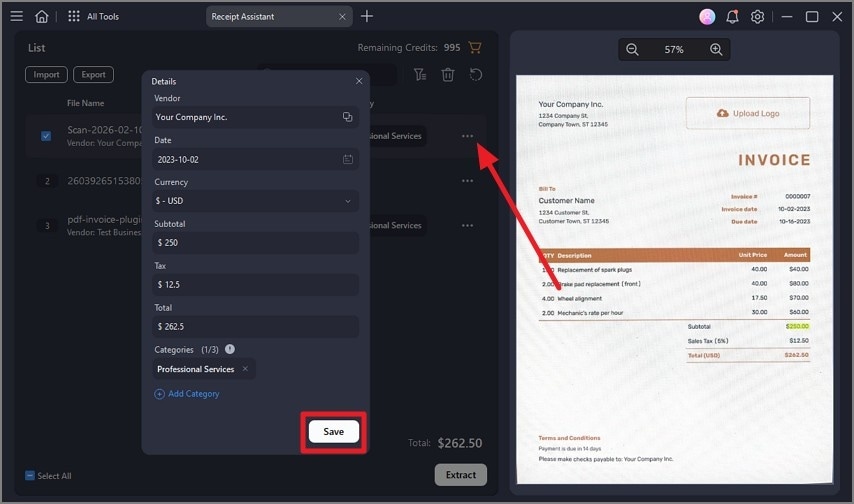
Passo 7Salve no Espaço na Nuvem de Fatura
Depois de revisar os detalhes extraídos, clique no ícone "Três Pontos" e selecione "Detalhes". Confirme as informações e clique em "Salvar" para armazenar a fatura com segurança na nuvem.
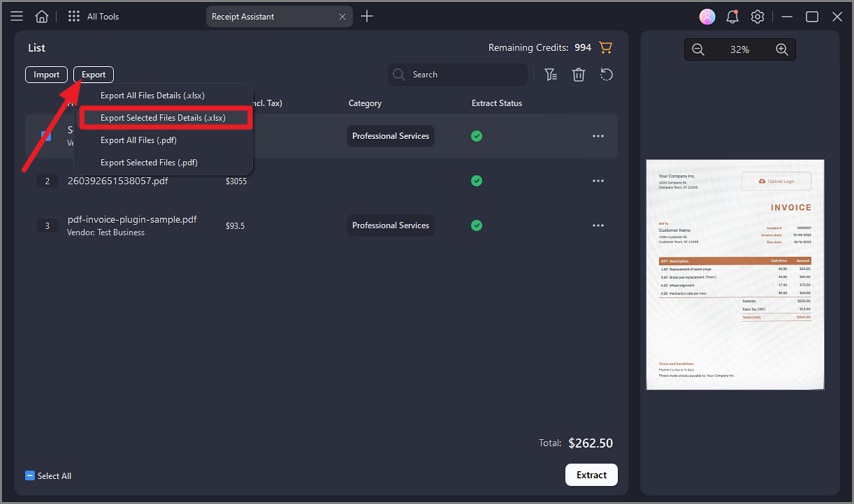
Passo 8Salvar como planilha do Excel
Para salvar a fatura como uma planilha do Excel, vá até a opção "Exportar" e pressione-a. Selecione "Exportar arquivo selecionado (.xlsx)" para salvar o arquivo como uma planilha do Excel com dados organizados.
Avaliação G2: 4,5/5 |100% Seguro
Parte 8. Dos dados da fatura aos relatórios e resumos em Excel
A conversão de fatura PDF para Excel no PDFelement não se limita apenas à extração de dados; ela possibilita insights financeiros acionáveis e relatórios.
- Planilhas de despesas: Os dados estruturados das faturas podem ser mapeados diretamente em planilhas de controle de despesas, permitindo que as empresas categorizem custos, monitorem gastos e detectem anomalias de forma eficiente.
- Formulários de reembolso: Detalhes verificados das faturas agilizam os processos de reembolso para funcionários ou fornecedores, garantindo que valores, datas e referências estejam corretos antes da aprovação.
- Resumos mensais e anuais: Dados agregados das faturas alimentam relatórios completos, permitindo às equipes financeiras acompanhar tendências, gerar demonstrações de resultados e se preparar para auditorias com mínima entrada manual.
- Maior confiabilidade financeira: O uso de dados verificados e estruturados reduz erros, previne discrepâncias e aumenta a confiança nos registros contábeis, apoiando decisões precisas e conformidade regulatória.
Parte 9. Erros comuns ao converter faturas para Excel
Ao lidar com a conversão de fatura para Excel, até pequenos erros podem gerar planilhas imprecisas e desperdício de tempo. Os pontos abaixo mostram por que a extração estruturada e a verificação cuidadosa são essenciais para fluxos de trabalho precisos de fatura para Excel:
- Tratar a saída do OCR como dado final: Confiar apenas nos resultados brutos do OCR pode introduzir erros por números lidos incorretamente, campos desalinhados ou texto pouco claro. Sempre revise e corrija os dados antes de usá-los.
- Pular a verificação: Omissão da etapa de verificação aumenta o risco de erros em totais, datas ou informações de fornecedores, impactando a precisão contábil e dos relatórios.
- Misturar faturas baseadas em imagem com lógica de planilha: Combinar imagens escaneadas diretamente com fórmulas ou relatórios do Excel pode causar desalinhamento e erros de cálculo, já que imagens não são dados estruturados.
- Converter arquivos em vez de extrair dados: Converter PDFs para Excel sem extração adequada dos campos pode gerar planilhas desorganizadas, exigindo extensa limpeza manual.
- Ignorar variações de modelos: Não considerar diferentes layouts de faturas ou formatos de fornecedores pode resultar em dados ausentes ou mal classificados, reduzindo a confiabilidade geral da saída do Excel.
As pessoas também perguntam
-
Qual é a melhor maneira de converter faturas para Excel?
O método mais eficiente é usar uma solução que extraia dados estruturados das faturas, em vez de apenas converter arquivos. Ferramentas como o PDFelement podem automatizar a extração por campo, verificar os dados e exportá-los diretamente em planilhas prontas para o Excel. -
Faturas escaneadas em PDF podem ser convertidas para Excel?
Sim, faturas escaneadas podem ser convertidas usando tecnologia OCR (Reconhecimento Óptico de Caracteres), que lê o texto das imagens. O PDFelement oferece suporte ao OCR para PDFs escaneados, transformando-os em dados editáveis e estruturados no Excel. -
Quão precisa é a automação de fatura para Excel?
A precisão depende da clareza da fatura e da sofisticação da ferramenta de extração. Soluções automatizadas como o PDFelement reduzem significativamente os erros ao identificar campos, mas a verificação ainda é recomendada para máxima confiabilidade. -
Ainda é necessário inserir faturas manualmente?
Para a maioria das soluções modernas, o trabalho manual é mínimo e necessário apenas em casos de exceção ou faturas pouco claras. Ferramentas de automação fazem a maior parte da extração, poupando tempo e reduzindo trabalho repetitivo. -
Como reduzir erros nas planilhas de faturas?
Verifique os dados extraídos antes de exportar e utilize modelos estruturados para mapeamento consistente dos campos. O uso de ferramentas como o PDFelement assegura extração confiável, formatação adequada e minimiza correção manual.
Conclusão
Para resumir, este artigo forneceu um guia detalhado sobre como realizar a conversão de fatura para Excel usando a ferramenta adequada. O processo de fatura para Excel é sobre tornar os dados utilizáveis, não apenas trocar formatos de arquivo. Fluxos de trabalho manuais são lentos e sujeitos a erros, especialmente com várias faturas. Utilizar dados estruturados e verificados das faturas melhora a precisão de relatórios, conformidade e análise financeira. Ferramentas como o PDFelement simplificam esse processo, convertendo PDFs de fatura em planilhas confiáveis e prontas para o Excel.
Avaliação G2: 4,5/5 |100% Seguro

