

Você já enfrentou uma situação em que precisava compartilhar um PDF com comentários, mas não sabia como imprimi-los corretamente? Seja para que os comentários apareçam na mesma página que o conteúdo ou como uma lista separada, lidar com anotações em PDFs pode ser complicado. Muitos usuários têm dificuldades com formatação ou notas ausentes ao imprimir diretamente dos visualizadores padrão de PDF.
Neste guia, vamos mostrar métodos simples de como imprimir documentos PDF com comentários. Ao final do artigo, você saberá como garantir que todas as suas anotações sejam incluídas exatamente como você precisa na impressão.
Neste artigo
- Soluções rápidas para imprimir PDF com comentários
- Método 1 — Imprimir comentários na mesma página (em linha)
- Método 2 — Imprimir documento e comentários com linhas conectoras (resumo de comentários)
- Método 3 — Imprimir somente os comentários
- Referência rápida – etiquetas para entender ao imprimir comentários em PDF
- Dicas rápidas de solução de problemas na impressão de comentários em PDF
Parte 1. Soluções rápidas para imprimir PDF com comentários
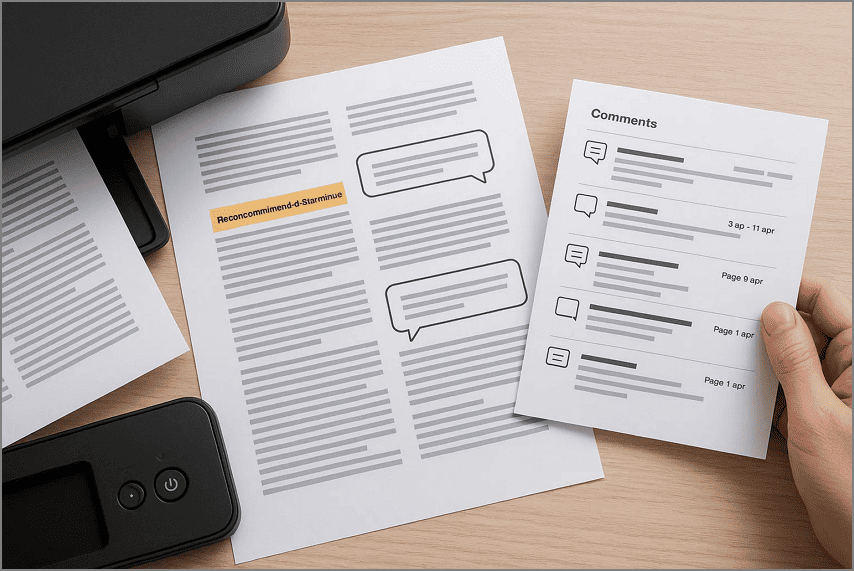
Imprimir PDFs com comentários não precisa ser complicado. Com apenas alguns cliques no seu editor de PDF, você escolhe exatamente como deseja que suas anotações apareçam. Seja preferindo comentários em linha na mesma página ou uma lista limpa resumindo todos os comentários, o processo é rápido e direto.
Impressão em linha/Na mesma página
Imprimir comentários em linha permite que todas as anotações apareçam diretamente nas páginas junto ao conteúdo do PDF. Esse método garante que notas, destaques e marcações fiquem visíveis no contexto. A maioria dos editores de PDF oferece a opção "Documento e Marcação" ou "Imprimir com Comentários" na janela de impressão para quem quer saber como imprimir comentários de um PDF.
Lista Somente de Comentários
Às vezes, você pode preferir imprimir apenas os comentários sem o conteúdo completo. Uma lista apenas de comentários resume cada anotação, incluindo autor, data, número da página e texto, oferecendo uma visão clara do feedback. Os editores de PDF fornecem uma opção de "Resumo de Comentários" ou similar nas configurações de impressão, gerando um relatório limpo e organizado com todos os comentários.
No PDFelement
PDFelement simplifica ambos os métodos de impressão com opções intuitivas para quem busca como imprimir comentários em um documento PDF. Para imprimir comentários em linha, basta selecionar "Imprimir com Comentários" para que as anotações apareçam diretamente em cada página. Alternativamente, escolha "Resumo de Comentários" para criar uma lista estruturada de todos os comentários para facilitar a revisão ou distribuição. Essas opções tornam o PDFelement uma ferramenta conveniente para quem trabalha frequentemente com PDFs anotados.


 Avaliação G2: 4,5/5 |
 100% Seguro
Parte 2. Método 1 — Imprimir comentários na mesma página (em linha)
Como mencionado, o PDFelement permite imprimir comentários em linha, garantindo que todas as anotações apareçam diretamente nas páginas com o conteúdo. Essa abordagem é especialmente útil para revisões colaborativas, edições ou revisões finais, pois permite que os leitores vejam o feedback exatamente onde ele se aplica. O PDFelement torna esse processo prático, preservando o layout e o posicionamento dos comentários.
Passos para Imprimir Comentários na Mesma Página
Depois de conhecer essa funcionalidade, veja os passos para aprender como imprimir comentários em PDF em linha no PDFelement a seguir:
Passo 1Abra o Documento Selecione Imprimir
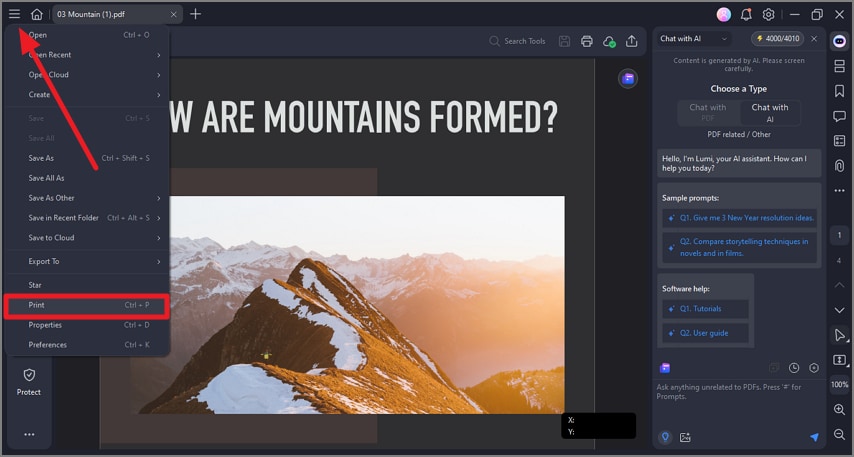
Abra o PDFelement em seu aparelho e importe o documento que deseja imprimir os comentários. Vá até o canto superior esquerdo da interface e pressione o ícone das "Três Barras". Em seguida, clique na opção "Imprimir" disponível na lista expandida.
Passo 2Marque a Caixa de Comentário
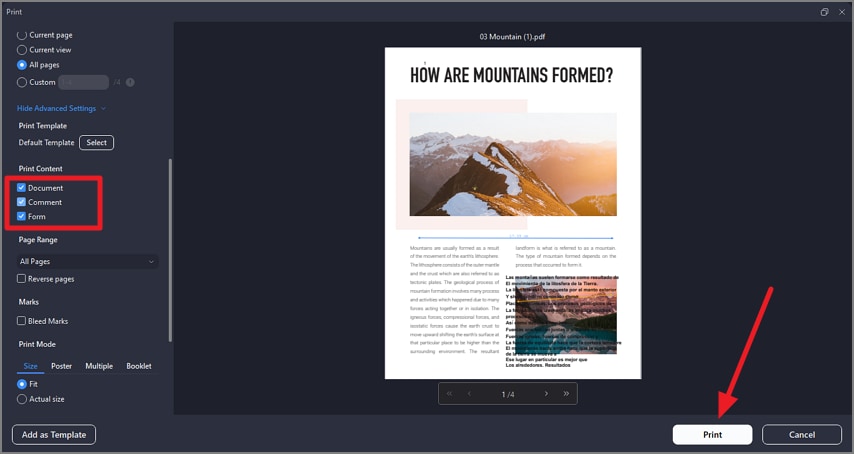
Na janela de impressão seguinte, percorra as opções à esquerda e marque a caixa "Comentário". Visualize a página na janela aberta para conferir se todo o conteúdo está visível. Por fim, aperte o botão "Imprimir" para imprimir seu documento PDF com sucesso.
Avaliação G2: 4,5/5 |100% Seguro
Dicas
- Para garantir a visibilidade, é melhor converter textos importantes de nota adesiva em caixas de texto ou balões antes de imprimir.
- Recomendamos usar "Ajustar à Área de Impressão" ou ajustar as margens para evitar que algum conteúdo seja cortado.
Parte 3. Método 2 — Imprimir documento e comentários com linhas conectoras (resumo de comentários)
Imprimir um resumo de comentários no PDFelement permite gerar uma lista estruturada de todas as anotações. Este método é ideal quando você quer uma visão clara do feedback sem sobrecarregar as páginas do documento principal, sendo uma solução para como imprimir comentários em PDF. Esta conexão visual facilita rastrear o feedback ao conteúdo relevante.
Passos Completos para Imprimir Resumo de Comentários Com Linhas Conectoras
O PDFelement oferece facilidades fáceis de usar para impressão de resumo de comentários com linhas conectoras. Para aprender como imprimir PDF com resumo de comentários e linhas conectoras, siga os passos abaixo:
Passo 1Acesse a Opção de Resumo de Comentários
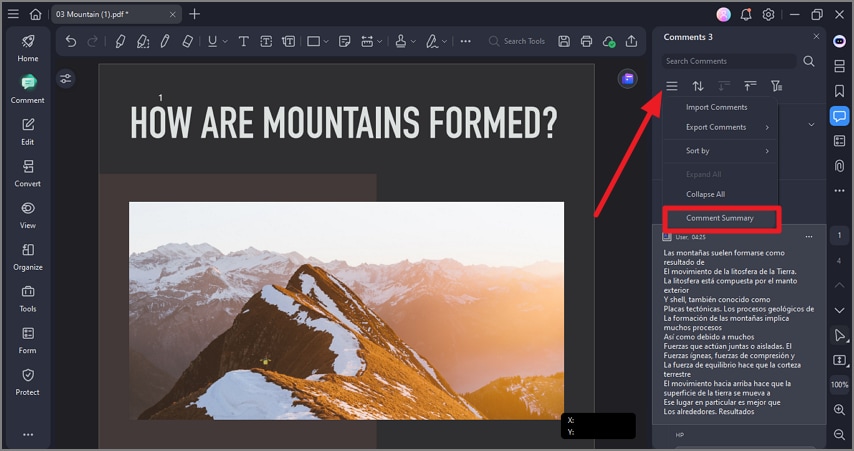
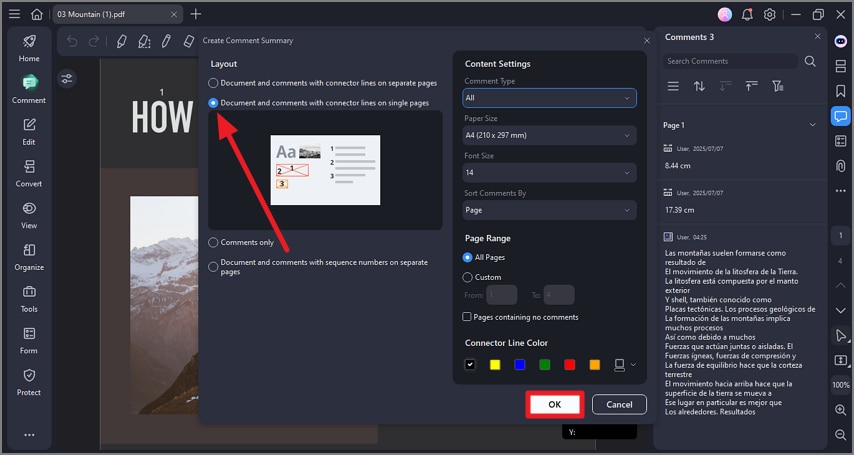
Após abrir o PDFelement no seu dispositivo, abra o documento e acesse o recurso "Comentário" à direita. Em seguida, clique no ícone das "Três Barras" à direita e escolha a opção "Resumo de Comentários".
Passo 2Ative a Opção de Linhas Conectoras
Na interface seguinte, ative o botão de seleção das opções "Documento e Comentários Com Linhas Conectoras em Páginas Separadas/Página Única". Escolha a cor das linhas conectoras e outras configurações de página e clique em "OK" para salvar as alterações aplicadas.
Avaliação G2: 4,5/5 |100% Seguro
Passo 3Visualize o Resumo e Imprima
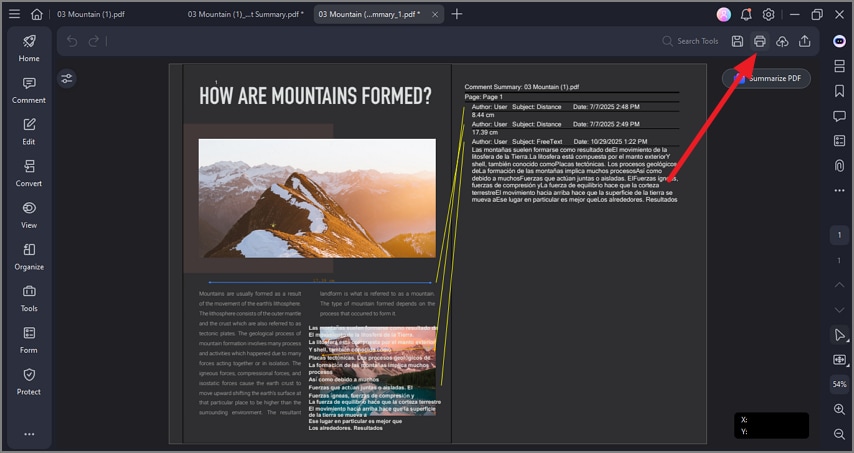
Ao finalizar, visualize o resumo de comentários na interface principal da ferramenta para aprender como imprimir o PDF com comentários. Se estiver satisfeito com o resultado, vá ao canto superior direito da página e pressione o ícone "Imprimir" para imprimir com sucesso o resumo de comentários.
Quando Usar
- Criar um registro organizado e auditável para QA, jurídico ou feedback de professores.
- Compartilhar comentários com clientes ou colegas sem imprimir o documento completo.
- Necessidade de uma visão clara de todas as anotações para revisões de projetos ou reuniões de equipe.
- Rastreamento de alterações e autoria para edição colaborativa ou fins de responsabilidade.
- Arquivar comentários para referência futura ou documentação de conformidade.
- Rastrear e agir sobre feedback rapidamente sem folhear várias páginas.
Parte 4. Método 3 — Imprimir somente os comentários
Imprimir apenas os comentários no PDFelement permite criar um resumo conciso e focado de todas as anotações sem incluir o conteúdo completo do documento. Este método é perfeito para revisar ou compartilhar feedback rapidamente. Isolando os comentários, os leitores podem visualizar todas as notas, quem as fez e quando, sem distração do conteúdo principal.
Como Imprimir Apenas Comentários em PDF
Como mencionado, o PDFelement permite salvar os comentários como arquivos PDF separados, que você pode imprimir facilmente. Para saber como imprimir comentários em PDF, leia os passos abaixo:
Passo 1Acesse a Função de Exportar Comentários
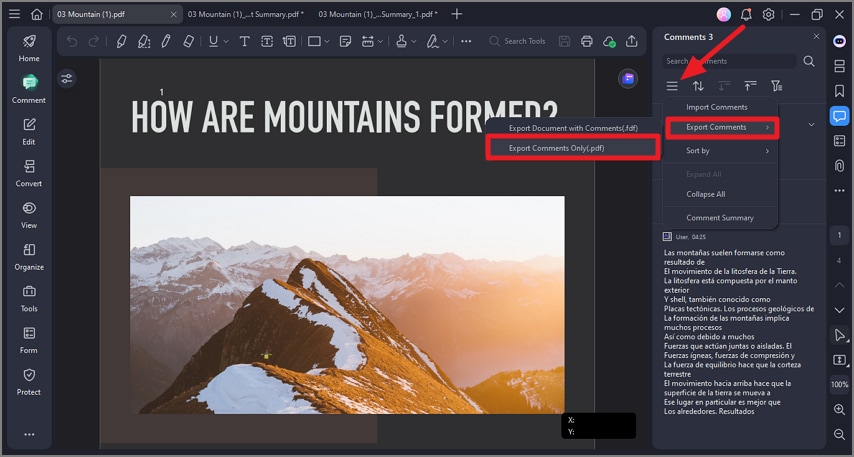
Depois de importar seu documento para a interface da ferramenta, ative a seção "Comentários" à esquerda. Em seguida, vá ao painel da direita e clique no ícone das "Três Barras". Expanda a opção "Exportar Comentários" e escolha "Exportar Apenas Comentários". Isso salvará seus comentários como um arquivo PDF separado.
Passo 2Abra o PDF de Comentários e Imprima
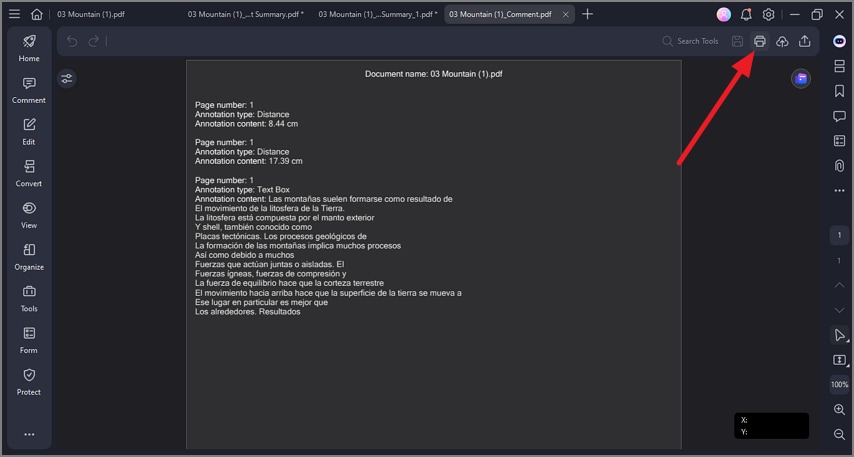
Abra o novo PDF de comentários dentro da interface da ferramenta e clique no ícone "Imprimir" no canto superior direito para imprimir com sucesso o documento.
Parte 5. Referência rápida – etiquetas para entender ao imprimir comentários em PDF
Ao trabalhar com diferentes editores de PDF, você pode notar que os nomes para impressão de comentários variam de acordo com o aplicativo. Para quem quer imprimir comentários em um PDF, entender essas etiquetas alternativas pode ajudar a encontrar rapidamente a opção correta de impressão sem confusão.
Impressão em linha: Alguns editores usam termos como "Documento e Marcação", "Imprimir Anotações" ou "Documento + Comentários". Essas etiquetas significam que os comentários aparecerão diretamente nas páginas junto ao conteúdo.
Apenas Lista: Para imprimir somente os comentários, você pode ver nomes como "Resumir Comentários", "Criar Resumo de Comentários" ou "Imprimir Apenas Comentários". Escolher essas etiquetas gera uma lista organizada de todas as anotações separada do documento principal.
Parte 6. Dicas rápidas de solução de problemas na impressão de comentários em PDF
Mesmo com as configurações de impressão corretas, podem ocorrer problemas ao imprimir PDFs com comentários. As dicas a seguir abordam problemas comuns e garantem que suas anotações apareçam corretamente ao procurar solução para imprimir comentários em um documento PDF:
Somente a Página Base é Impressa: Isso normalmente ocorre quando a opção de imprimir comentários não está ativada. Certifique-se de selecionar "Documento e Marcação" ou "Imprimir Anotações" para incluir todos os comentários nas páginas impressas.
Ícones Aparecem, Não o Texto do Comentário: Alguns visualizadores de PDF imprimem apenas ícones de notas adesivas por padrão. Converter notas importantes em balões ou imprimir um resumo de comentários garante que todo o texto fique visível.
Comentários Cortados nas Bordas: Se as anotações estiverem parcialmente ausentes, provavelmente é devido ao escalonamento da página ou margens. Use "Ajustar à Área de Impressão", aumente as margens ou reposicione os balões para evitar que o conteúdo seja cortado.
Muito Poluído para Ler: Imprimir comentários em linha pode, às vezes, deixar as páginas difíceis de ler. Considere imprimir um pacote de páginas limpas e anexar um resumo de comentários para fornecer uma visão clara e organizada.
Destinatários Não Vêem as Anotações: Alguns destinatários podem não ter visualizadores de PDF compatíveis. Compartilhe o PDF de resumo de comentários ou exporte uma cópia achatada para que todas as anotações fiquem visíveis para todos.
Conclusão
Resumindo, este artigo forneceu um guia completo sobre como imprimir um documento PDF com comentários de forma eficaz. Para contexto rápido na página, use impressão em linha através de Documento e Marcação; para registros limpos e revisão fácil, o Resumo de Comentários é ideal. Ferramentas como o PDFelement tornam ambos os métodos simples, confiáveis e eficientes, ajudando a preservar todas as anotações de forma precisa para impressão.
As Pessoas Também Perguntam
-
Como faço para imprimir um PDF com comentários visíveis/na mesma página?
Para imprimir comentários diretamente nas páginas, selecione "Documento e Marcação" na maioria dos editores de PDF. No PDFelement, a opção "Imprimir com Comentários" preserva todas as anotações em linha, tornando tudo simples e confiável. -
Como imprimir apenas os comentários?
Você pode gerar um Resumo de Comentários para imprimir apenas as anotações sem incluir o documento completo. O PDFelement facilita isso ao criar uma lista organizada e limpa de todas as notas para revisão rápida. -
Posso incluir autor, data e página?
Sim, a maioria dos editores de PDF permite incluir metadados como autor, data e número da página. No PDFelement, você pode habilitar esses campos nas configurações do Resumo de Comentários para uma impressão detalhada. -
Por que as notas adesivas não aparecem na impressão?
Notas adesivas raramente aparecem nas páginas impressas porque não expandem automaticamente. Com o PDFelement, você pode converter notas críticas em balões ou usar o resumo de comentários para garantir que todo o feedback seja capturado.

