

Quando você olha para uma folha do Excel enviada por um cliente, os comentários são a maneira certa de sugerir alterações. Ao imprimir, é importante incluir anotações na cópia impressa. Imprimir anotações também ajuda o leitor a compreender a racionalidade por trás de determinadas entradas de dados ou fórmulas. Existem várias maneiras de imprimir anotações. Se você quiser saber como eu posso imprimir comentários no Excel, leia este guia.
Neste texto
- Lista de verificação de 60 segundos: coisas para decidir antes de imprimir
- Playbook A: Imprimir as notas/anotações exibidas no desenho
- Playbook B: Imprimir anotações/anotações no final da planilha
- Playbook C: Imprimir seleções com anotações
- Tabela de referência: Clique onde
- Dicas de layout e legibilidade para evitar que os balões sejam cortados
- Solução de problemas de impressão com anotações no Excel
- Complementos opcionais: torna os comentários mais fáceis de partilhar
Parte 1. Lista de verificação de 60 segundos: o que precisa ser decidido antes de imprimir
Esta lista de verificação ajuda você a tomar decisões importantes antes de imprimir um comentário ou comentário do Excel:
- Tipos de anotações: Excel tem dois tipos de anotações: anotações de encadeamento e anotações tradicionais. Decida qual tipo você deseja incluir na impressão.
- Estilo de impressão: você pode imprimir comentários em linha na planilha ou como uma lista mesclada no final. Escolha o estilo que melhor se adapta às suas necessidades.
- Preparação da visibilidade: Certifique-se de que todos os comentários ou anotações sejam visíveis na planilha. Coloque as anotações dentro da área de impressão para evitar truncamento.
- Saída: Decide se você deseja uma impressão física ou um arquivo PDF. Selecione Papel ou Salvar como PDF na caixa de diálogo Imprimir de acordo.
- Zoom e margens: ajuste o zoom, as margens e a orientação para se ajustar ao conteúdo da página. Isso evita que as anotações sejam recortadas ou desalinhadas.


 Avaliação G2: 4,5/5 |
 100% Seguro
Parte 2. Playbook A: Imprimir as notas/anotações exibidas no desenho
Objetivo: Coloque um balão de anotação ao lado de uma célula na página impressa.
No Windows
Siga estas etapas para aprender a imprimir conteúdo anotado no Excel no Windows:
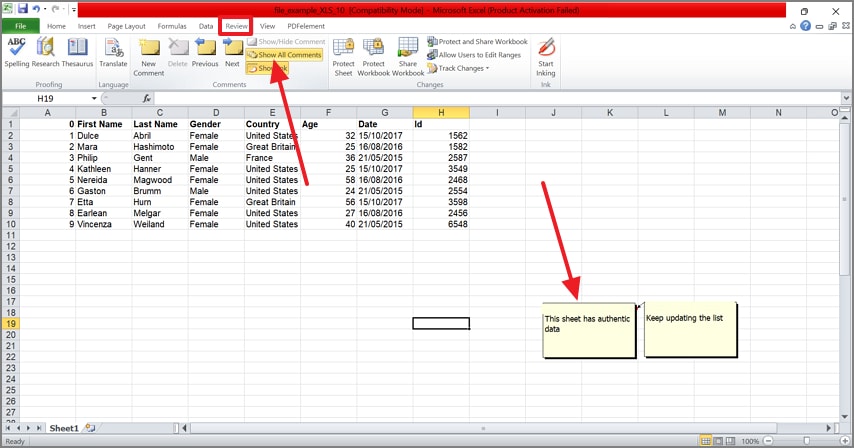
Etapa 1Na guia Revisão da planilha do Excel, selecione a opção Mostrar todos os comentários.
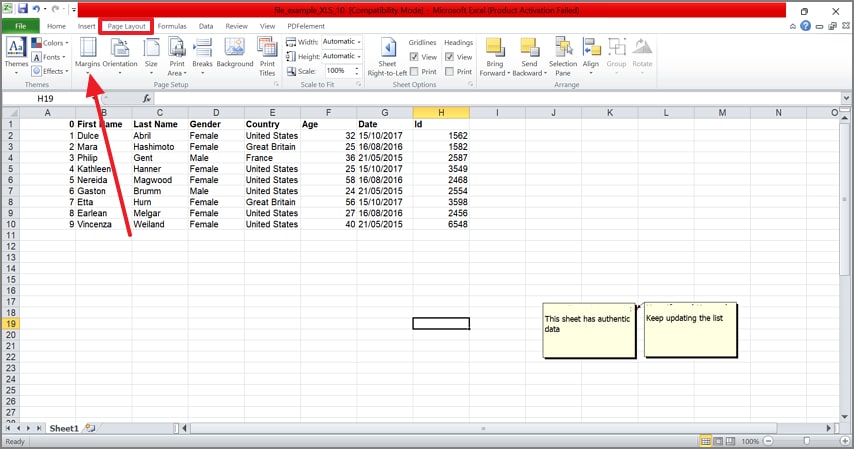
Etapa 2Agora, vá para a guia "Layout da página" na parte superior e defina as "Margens" conforme necessário.
Avaliação G2: 4,5/5 |100% Seguro
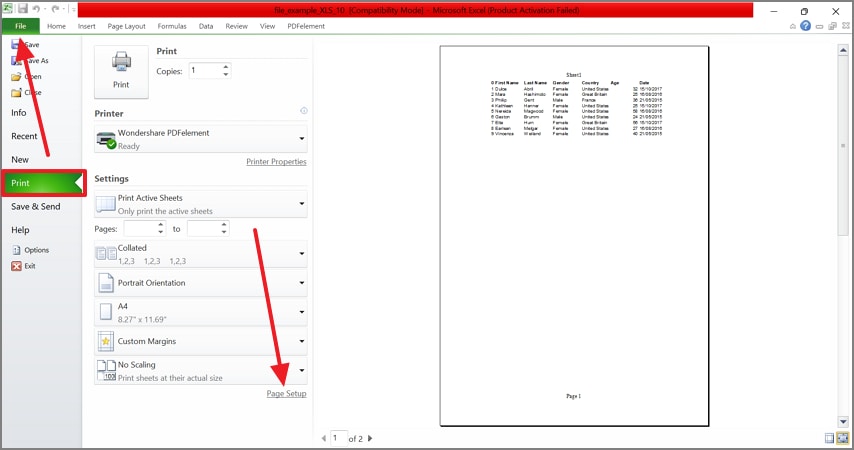
Etapa 3Na guia Arquivo no canto superior esquerdo, selecione a opção Imprimir e, em seguida, selecione a opção Configuração de página para continuar.
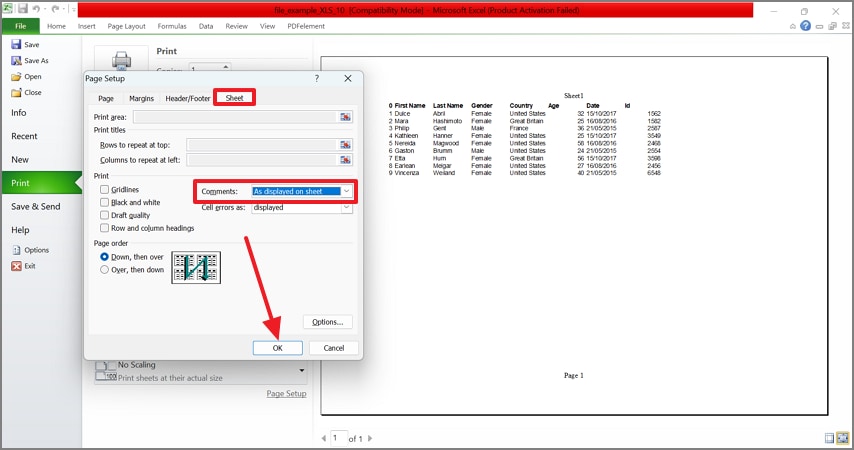
Etapa 4Quando uma nova janela for aberta, defina a opção "Mostrar na planilha" no menu "Comentários" e clique no botão "OK" para salvar essas alterações. Agora, imprima a página usando a impressora que você deseja.
No Mac
As etapas a seguir fornecem um guia detalhado sobre o uso da impressão anotada do Excel no Mac:
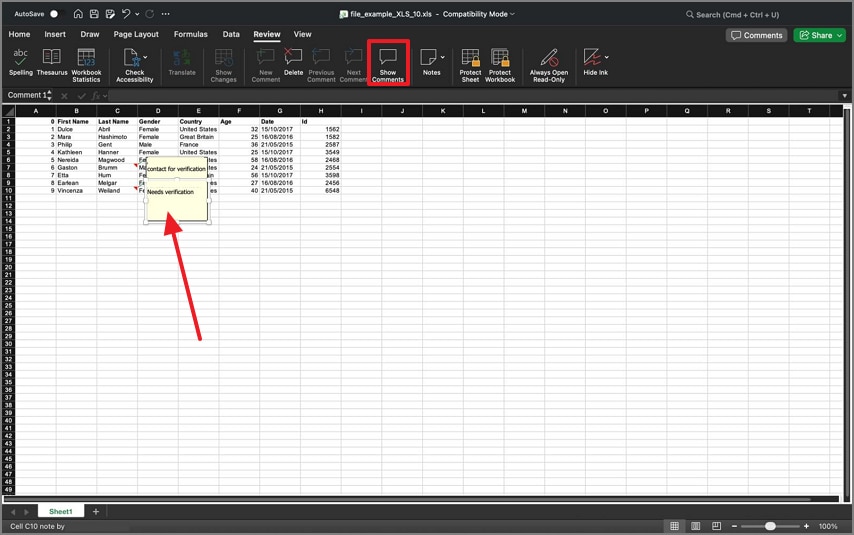
Etapa 1Primeiro, digite a guia "Revisão" no Excel do MacBook e defina as configurações para "Mostrar comentários" para exibir os comentários na planilha.
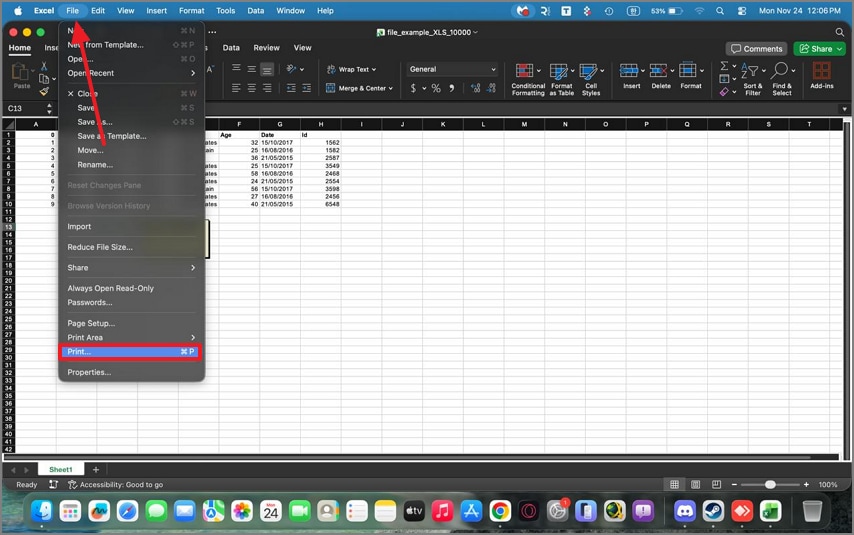
Etapa 2Use a guia Imprimir no menu Arquivo para acessar a janela de configurações de impressão especificada.
Avaliação G2: 4,5/5 |100% Seguro
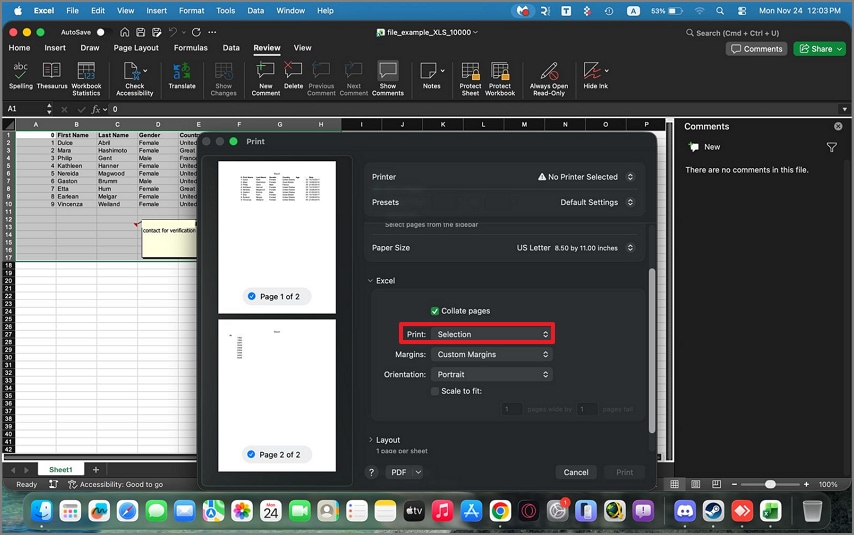
Etapa 3Agora, selecione as células que você deseja imprimir, incluindo seus comentários ou anotações. No menu Imprimir na próxima janela, selecione a opção Selecionar. Finalmente, imprima esta folha do Excel ou salve-a como PDF no seu dispositivo.
Dicas profissionais:Use a "Visualização de quebra de página" para garantir que o balão de anotação permaneça dentro dos limites da página imprimível. Considere mudar para a orientação horizontal e reduzir ligeiramente a escala para 90-95% para um melhor ajuste.
Parte 3. Playbook B: Imprimir anotações/anotações no final da planilha (páginas limpas + listas)
Objetivo: Manter a planilha limpa e anexar uma lista legível de todos os comentários/anotações.
Para imprimir um comentário/comentário no final da planilha
Se você quiser saber como imprimir um comentário no final de uma planilha, siga estas etapas:
Etapa 1Na guia Imprimir do menu Arquivo, vá para a janela Configurações de página.
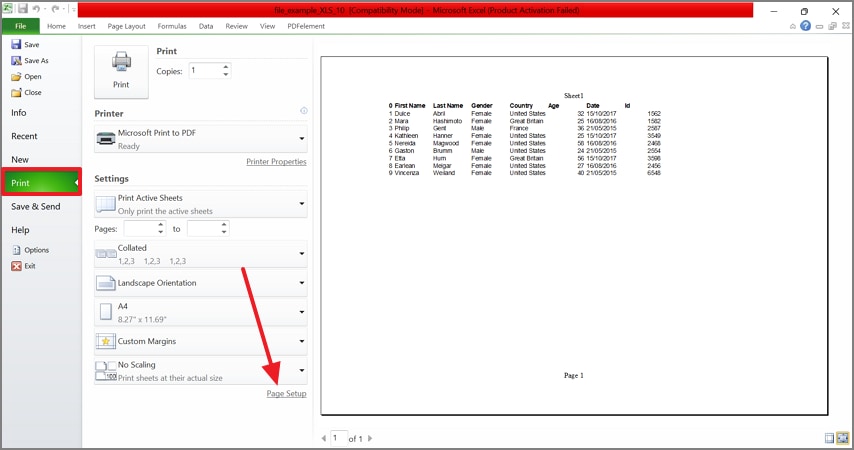
Etapa 2Usando a pequena janela, vá para o menu "Comentários" e selecione a opção "No final da planilha". Esta configuração exibirá seus comentários no final da tabela de impressão. Agora, clique no botão "OK" para imprimir o arquivo através da impressora disponível.
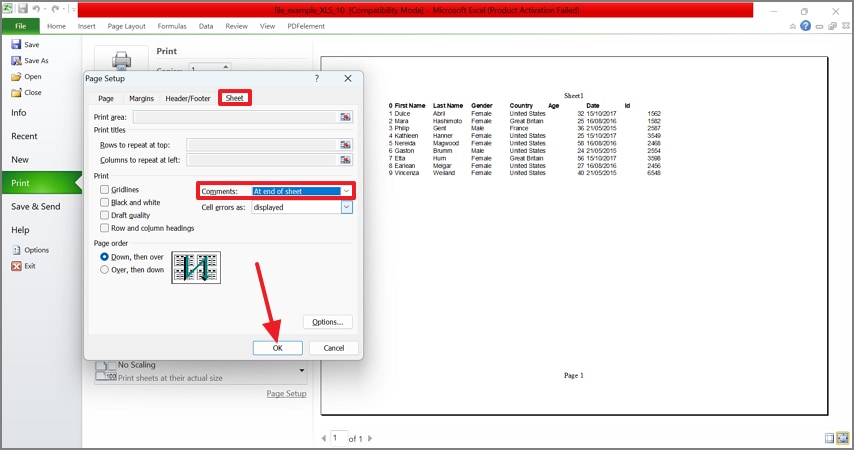
Quando utilizar:Use esse método ao trabalhar com modelos longos, entregas do cliente ou processos de auditoria e controle de qualidade onde a legibilidade é importante.
Parte 4. Playbook C: Imprimir seleções com anotações
Objetivo: Imprimir apenas áreas específicas, como áreas de relatório, incluindo as suas notas associadas, para uma revisão focada.
Para imprimir uma seleção anotada
As etapas a seguir são um guia para imprimir anotações do Excel selecionando uma área de impressão:
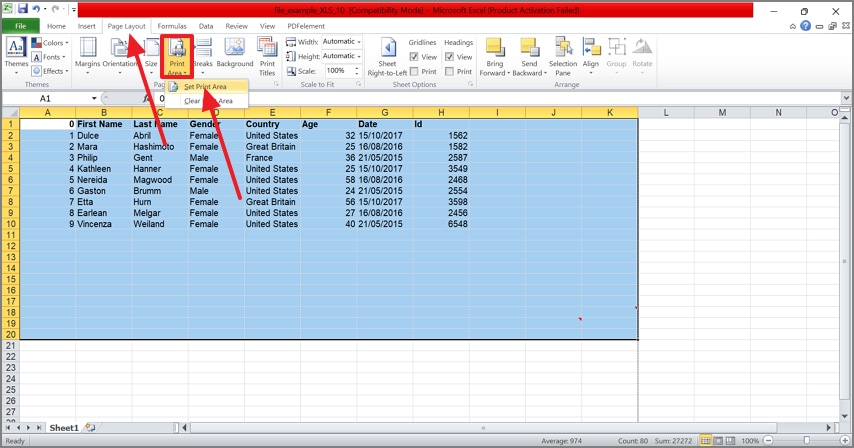
Etapa 1Primeiro, selecione as células desejadas na planilha para imprimir o intervalo especificado. Na guia Layout da página na parte superior, expanda o menu Área de impressão e selecione a opção Definir Área de impressão.
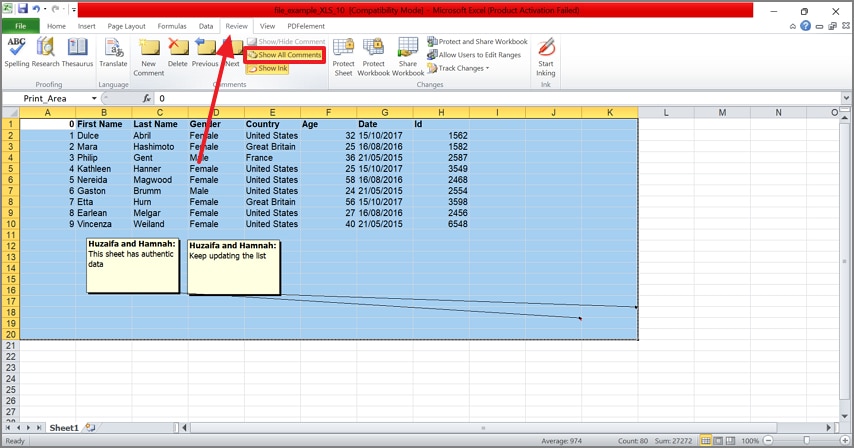
Etapa 2No menu Revisar na parte superior, selecione a opção Mostrar todos os comentários para exibir os comentários ou comentários na planilha.
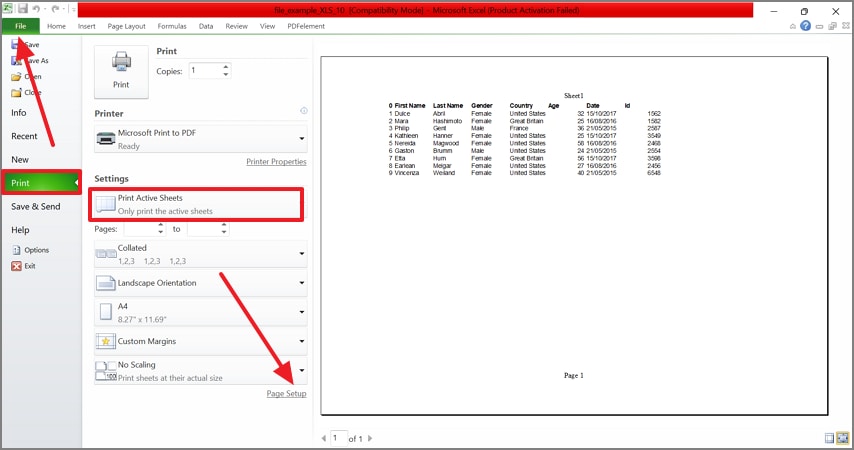
Etapa 3Agora, vá para a guia "Arquivo", vá para o menu "Imprimir" e selecione a opção "Configurações de página".
Etapa 4Usando a próxima janela, vá para a guia "Folha" e use o menu "Comentários" para exibir os comentários no seu layout preferido. Depois de selecionar o botão OK, salve as alterações e imprima o arquivo.
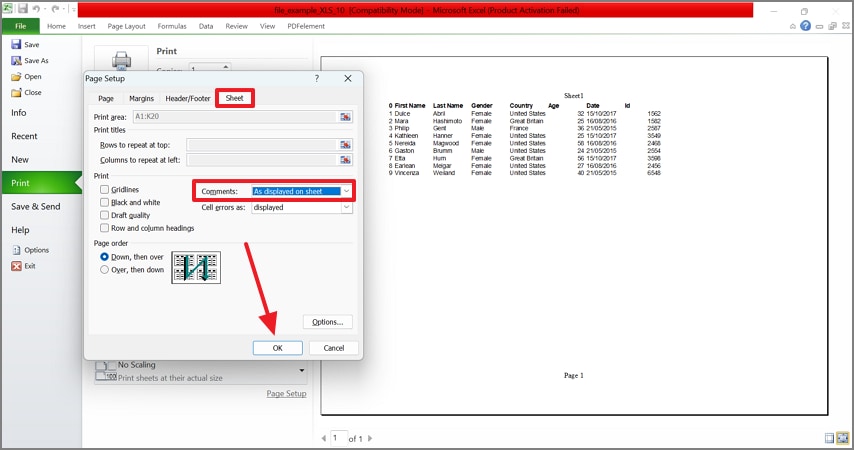
Dica:Se a caixa de entrada do comentário inline se estender para além de uma única página, alterne para imprimir no final da planilha ou reduza ligeiramente a escala.
Avaliação G2: 4,5/5 |100% Seguro
Parte 5. Formulário de referência: Clique onde
Depois de aprender a imprimir o Excel com anotações, explore qual caminho usar em uma situação específica:
| Objectivo | Windows (Excel 365/2021) | Excel para Mac | Notas |
| Mostrar todos os tópicos Comentários | Ver > Comentários > Mostrar comentários | Ver > Mostrar comentários | Para impressão on-line |
| Mostrar todas as anotações antigas | Comentários > Comentários > Mostrar todos os comentários | Ver > Mostrar todos os comentários | Anotações tradicionais |
| Imprimir por Mostrar | Arquivo > Impressão > Configurações de página > Folha > Notas e anotações: conforme mostrado na folha | Arquivo > Imprimir > Configurações de página > Folha > Mostrar na folha | Mantenha os balões consistentes |
| Imprimir no final da planilha | Arquivo > Imprimir > Configurações de página > Folha > No final da folha | Arquivo > Imprimir > Configurações de página > Folha > No final da folha | O mesmo caminho |
| Grade limpa + lista de anotações | Arquivo > Impressora > Impressora: Microsoft Imprimir para PDF | Arquivo > Imprimir > PDF > Salvar como PDF | Manter as configurações |
Parte 6. Dicas de layout e legibilidade para evitar que os balões sejam cortados
Esta seção descreve as considerações de layout de página para garantir que o Excel com anotações seja impresso profissionalmente:
- Direcção:Use o modo paisagem para grades largas para fornecer espaço de margem adicional para anotações.
- Zoom:Evite confiar fortemente na “página única”, pois isso reduz a legibilidade. A dimensão personalizada entre 90-95% mantém a legibilidade enquanto ajusta o conteúdo.
- Lucro:Selecione margens estreitas ou personalizadas para maximizar o espaço disponível e manter o símbolo de entrada longe da borda da página.
- Congelar painéis e cabeçalhos:Use Cabeçalho de impressão para repetir cabeçalhos de linha e coluna na impressão de várias páginas.
- Cor e preto e branco:Antes de imprimir em grandes quantidades, certifique-se de ter uma pré-visualização para garantir a clareza das anotações na impressora preto e branco.
Parte 7. Solução de problemas de impressão com anotações no Excel
Este guia de solução de problemas vincula cada sintoma a uma solução simples e prática para que, ao imprimir o Excel com anotações, a impressão seja correta:
- Imprimir apenas células, sem comentários/comentários:Isso ocorre quando o Excel não está configurado para incluir comentários na impressão. Acesse Configurações da página > Folha > Notas e anotações e selecione Mostrar ou No final da folha.
- Corte os números de série na borda da página:Os comentários ou anotações podem estar além da área imprimível. Alterne a orientação do desenho para paisagem ou reduza a escala para se ajustar ao conteúdo.
- Muito bagunçado para ler:Os comentários em linha podem sobrepor ou superlotar a planilha, tornando-a difícil de entender. Imprimir "No final da página" combina todos os comentários em uma única página.
- Alguns comentários não aparecem em linha: Comentários ocultos não aparecerão automaticamente na impressão. Vá em Revisão > Mostrar Comentários ou Mostrar Todas as Notas primeiro.
- Imprimir uma seleção ignora a lista de comentários: Ao imprimir um intervalo selecionado, apenas os comentários dentro dessa área aparecerão em uma lista consolidada. Comentários fora da seleção são omitidos.
- Exportar PDF perdeu a configuração: Usar o simples "Salvar como PDF" geralmente ignora as configurações de impressão. Sempre utilize Arquivo > Imprimir e escolha uma impressora PDF.
Parte 8. Complemento opcional: torne ainda mais fácil compartilhar os comentários
O Excel é conhecido por criar planilhas extensas e imprimir com comentários no Excel, mas a anotação não é seu ponto forte. Para revisar e comentar em uma planilha, você precisará de uma ferramenta abrangente comoPDFelement. Com as ferramentas de comentário e marcação, você pode adicionar notas e adesivos ao arquivo.
Se precisar imprimir o arquivo com comentários, pode escolher o layout desejado para os comentários. Seus comentários podem ser resumidos para ajudar o destinatário a entender as melhorias necessárias no arquivo.
Um guia completo passo a passo para usar o PDFelement para imprimir Excel com comentários
Siga as etapas abaixo para aprender como adicionar comentários antes de imprimir comentários do Excel:
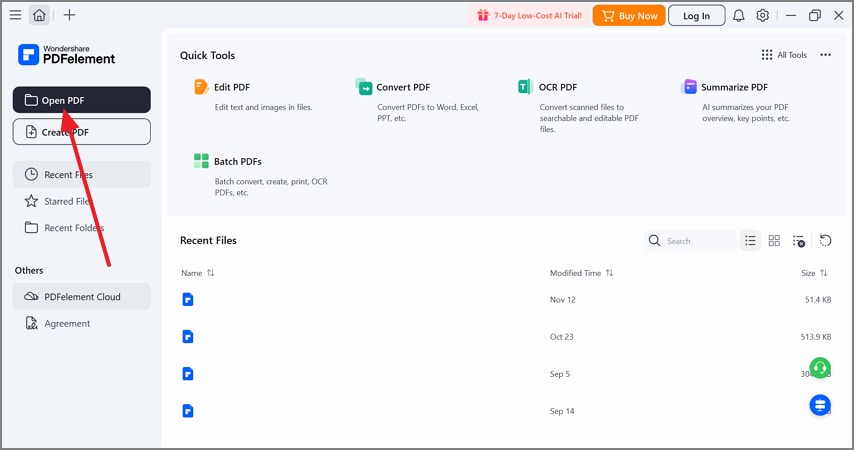
Etapa 1Abra um arquivo PDF no PDFelement
Selecione a opção "Abrir PDF" no canto superior esquerdo para visualizar o arquivo na página principal.
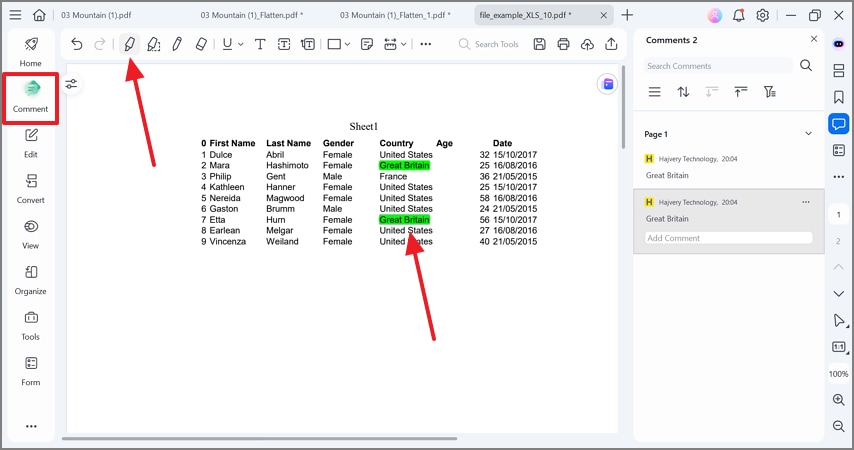
Etapa 2Selecione e use o realce de texto
Entre no modo "Comentário" e escolha a opção "Destacar Texto" para destacar em cores personalizadas.
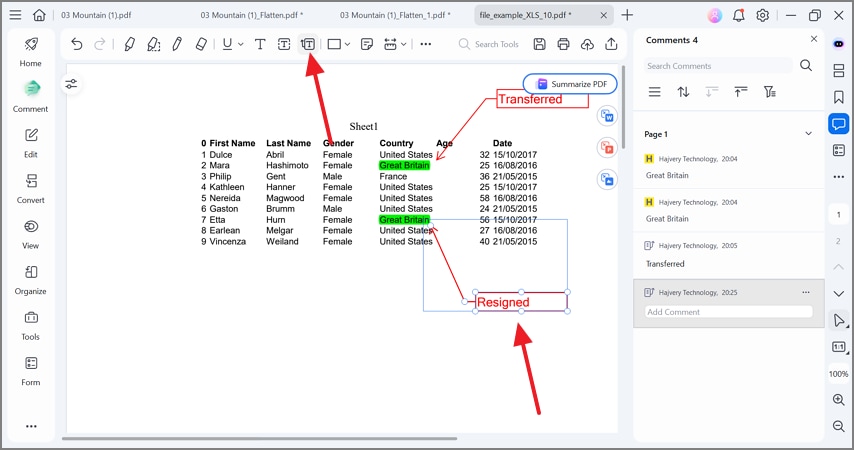
Etapa 3Adicione chamadas de texto para inserir notas
Usando a guia "Chamada de Texto" no topo, adicione sugestões na caixa de texto que aparecer.
Etapa 4Resuma os comentários no arquivo
Para gerar um resumo dos comentários, selecione o "Menu" na seção "Comentários" e escolha a opção "Resumo de Comentários" para continuar.
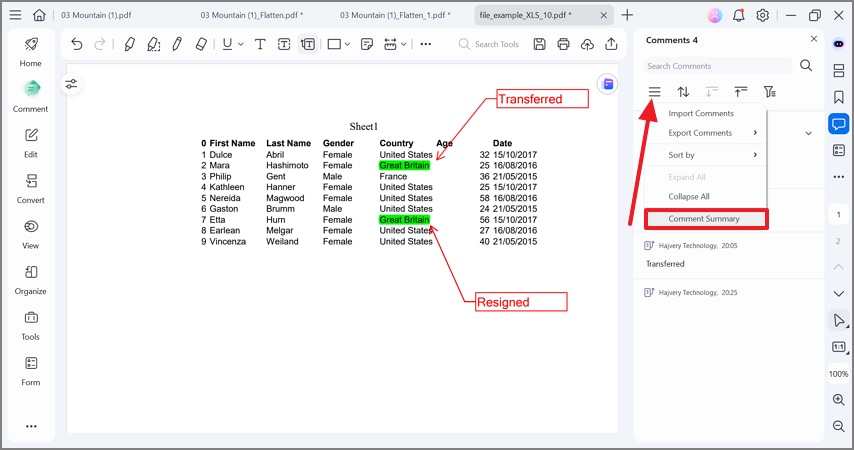
Passo 5Selecione o layout da página e aplique as configurações
Quando a próxima janela abrir, selecione o botão de opção "Layout" e clique em "OK" para salvar as alterações.
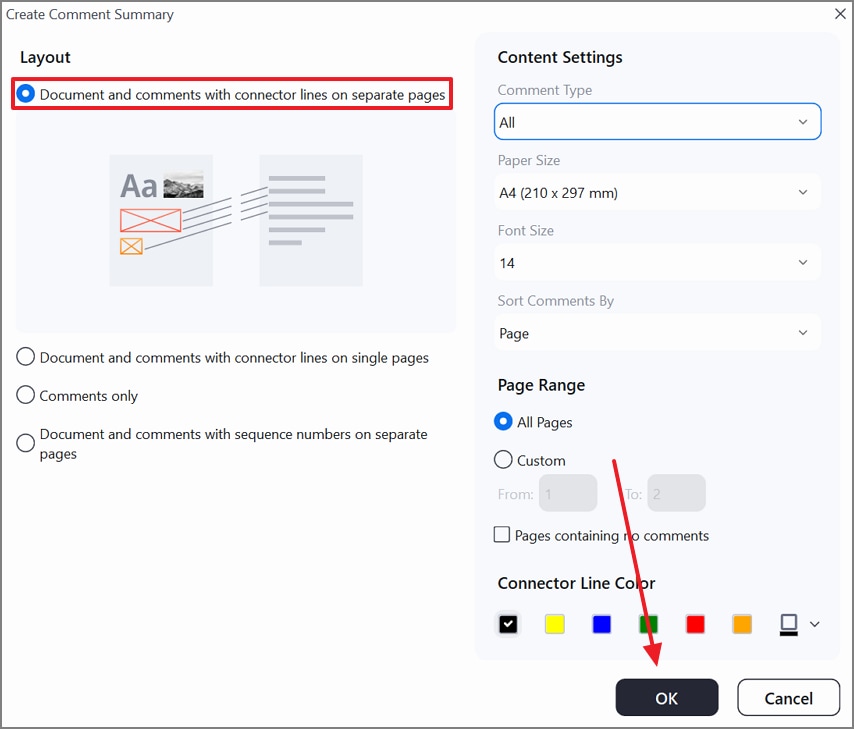
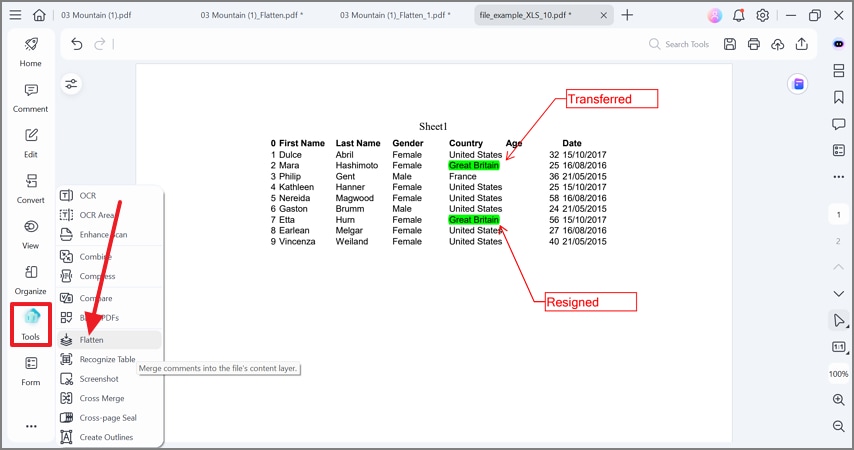
Passo 6Achate (flatten) os comentários para preparar a página para impressão
Após selecionar o layout dos comentários, acesse a guia "Ferramentas" no painel esquerdo e escolha a opção "Achatar". Agora, salve o arquivo no local desejado para imprimir com segurança.
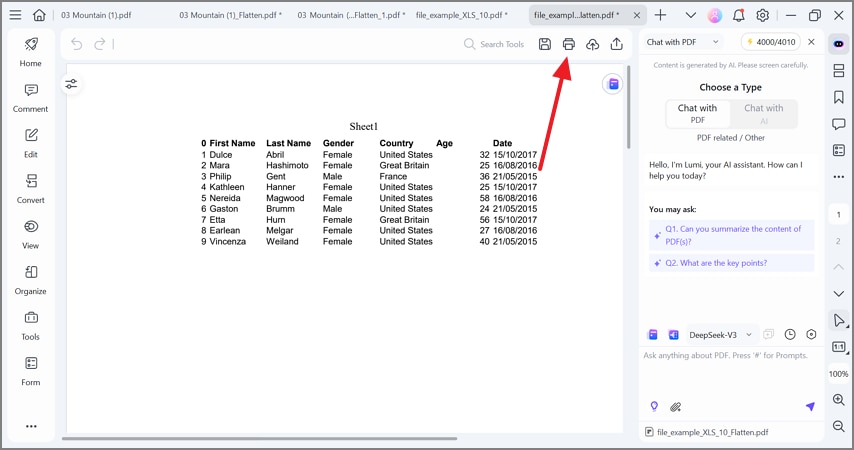
Passo 7Selecione a opção de impressão do arquivo
Para obter os comentários do arquivo na forma impressa, selecione a opção "Imprimir" no canto superior direito.
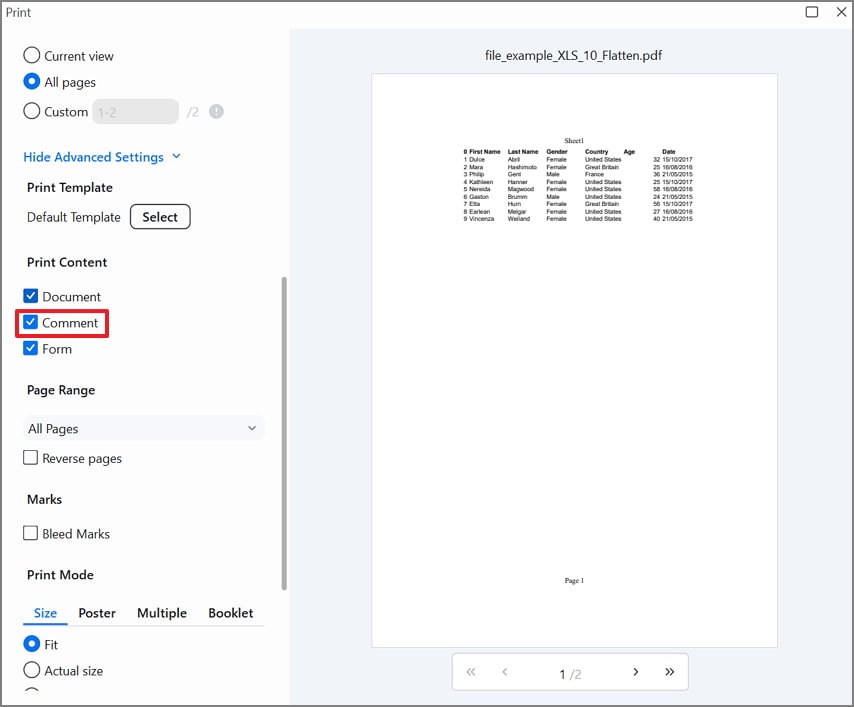
Passo 8Use a janela de impressão para imprimir os comentários juntamente com a planilha do Excel
Entre em "Configurações Avançadas" e marque a caixa "Comentário" para imprimir o feedback junto com o arquivo.
Avaliação G2: 4,5/5 |100% Seguro
As pessoas também perguntam
-
Como faço para imprimir o Excel com os comentários exibidos na planilha?
Para imprimir comentários do Excel, exiba todos os comentários ou notas, depois vá em "Configuração de Página" para definir Comentários e Notas nas configurações "Como exibido na planilha". -
Como faço para imprimir o Excel com uma lista de comentários?
Seus comentários podem ser impressos como uma lista acessando a opção "Configuração de Página" e escolhendo a configuração "No final da planilha". -
Qual é a diferença entre Comentários e Notas?
Os comentários são discussões encadeadas para colaboração, enquanto as notas são chamadas únicas antigas. -
Posso imprimir apenas uma área com seus comentários?
Para isso, defina uma Área de Impressão para as células desejadas e depois selecione "Como exibido" ou "No final da planilha". -
Por que os comentários estão faltando no meu PDF?
Provavelmente você salvou como PDF sem usar a caixa de diálogo de impressão, que ignora as configurações de comentários. -
Posso achatar ou fazer novas anotações após exportar?
Seu arquivo Excel pode ser achatado ou anotado se você abrir o PDF exportado no PDFelement.
Conclusão
Para imprimir comentários do Excel, escolha entre as 2 opções de layout para uma planilha limpa com uma lista consolidada. Certifique-se de que comentários ou notas estejam visíveis usando "Mostrar Comentários" ou "Mostrar Notas" antes de imprimir. Verifique "Configuração de Página" e a guia da Planilha para comentários e notas e ajuste a "Escala de Margens" e "Orientação" para garantir que nada seja cortado.
Confira cuidadosamente a área de impressão e exporte pelo caminho de impressão para papel ou PDF. Para PDFs prontos para clientes, adicione destaques ou resumos finais em um editor de PDF antes de compartilhar. Este artigo inclui um guia detalhado de como imprimir comentários no Excel usando vários métodos no Windows e Mac.

