

Um empreiteiro que revisa desenhos de obra frequentemente precisa recortar um PDF no Bluebeam para remover margens indesejadas e focar nos detalhes essenciais. Quando plantas grandes contêm espaço em branco extra ou seções irrelevantes, recortá-las ajuda a criar documentos mais limpos e profissionais. O Bluebeam Revu torna esse processo simples com ferramentas integradas para ajustes precisos de página, recorte em lote e refinamentos rápidos.
Seja para preparar plantas de construção, diagramas de engenharia ou entregas para clientes, dominar esse recurso economiza tempo e melhora a clareza. Neste guia, você aprenderá as formas mais eficazes de recortar PDFs no Bluebeam e otimizar seu fluxo de trabalho com documentos.
Neste artigo
- O que você vai conseguir ao recortar um PDF no Bluebeam
- Árvore de decisão rápida: escolha seu caminho para recortar PDFs no Bluebeam
- Ferramentas essenciais do Bluebeam para recorte e layout
- Fluxo de trabalho A — Limpar bordas da página com o recorte padrão do Bluebeam
- Fluxo de trabalho B — Aplicar um recorte consistente em um conjunto de plantas
- Fluxo de trabalho C — Usar o Snapshot do Bluebeam para detalhes e RFIs
- Fluxo de trabalho D — Recortar e ajustar tamanho/margens para saída segura para impressão
- Verificações rápidas de qualidade após recortar PDFs
- Quando usar o PDFelement para recorte avançado de PDFs
Parte 1. O que você vai conseguir ao recortar um PDF no Bluebeam
Recortar PDFs no Bluebeam ajuda a limpar desenhos, remover elementos desnecessários e destacar exatamente a informação de que você precisa. Seja trabalhando com plantas de construção, diagramas de engenharia ou documentos prontos para cliente, essas habilidades garantem que seus arquivos fiquem com aparência profissional e bem organizados.
- Realizar com precisão o recorte de PDF no Bluebeam para remover bordas, carimbos/título (title block) ou áreas indesejadas, mantendo apenas os detalhes essenciais.
- Aplicar um único recorte à página atual, páginas selecionadas ou ao documento inteiro para manter conjuntos de plantas consistentes e com acabamento profissional.
- Capturar regiões com o Crop Snapshot do Bluebeam para reutilizar em RFIs, marcações, apresentações ou relatórios.
- Exportar folhas limpas e prontas para impressão ou imagens de detalhes em alta qualidade para reutilização em outros documentos ou fluxos de trabalho.
Parte 2. Árvore de decisão rápida: escolha seu caminho para recortar PDFs no Bluebeam
Recortar PDFs no Bluebeam não precisa ser complicado. Esta árvore de decisão rápida ajuda você a escolher a abordagem certa com eficiência:
- Recortar bordas/margens em uma ou várias páginas → Use Crop Pages (recorte do canvas da página) para remover rapidamente bordas indesejadas.
- Isolar um detalhe para reutilização → Use Snapshot (captura de região) para selecionar a área e depois colar ou exportar conforme necessário.
- Padronizar um conjunto inteiro → Aplique Crop Pages com intervalo de páginas ou predefinição para remover a mesma borda em várias páginas de forma consistente.
- Preparar tamanhos/sangria seguros para impressão → Combine recorte e ajustes de tamanho de página/margens para garantir que as folhas fiquem prontas para imprimir.



 Avaliação G2: 4,5/5 |
 100% Seguro
Parte 3. Ferramentas essenciais do Bluebeam para recorte e layout
Dominar as ferramentas básicas do Bluebeam torna o recorte e a organização de PDFs mais precisos e eficientes. Estes recursos principais ajudam você a controlar o layout da página, isolar detalhes importantes e manter consistência em seus documentos.
Ferramentas principais do Bluebeam
- Crop Pages: o recorte no Bluebeam ajusta o canvas imprimível da página, afetando diretamente o que aparece nas saídas. Use para remover bordas ou espaços em branco desnecessários e deixar a apresentação mais limpa.
- Snapshot: captura qualquer região selecionada como um objeto de imagem. Você pode colar, redimensionar ou exportar para reutilizar em outros documentos ou marcações.
- Apply to Pages: permite escolher se as alterações afetam a página atual, todas as páginas, páginas ímpares/pares ou intervalos personalizados. Isso garante resultados consistentes em um ou vários documentos.
- Rulers/Guides: fornecem linhas de referência precisas para definir insets no desenho. Ajudam a manter alinhamento e espaçamento ao recortar ou marcar PDFs.
Parte 4. Fluxo de trabalho A — Limpar bordas da página com o recorte padrão do Bluebeam
Quando o objetivo é remover bordas extras, espaços em branco ou áreas irrelevantes do PDF, usar a função padrão de recorte do Bluebeam é o método mais rápido e preciso. Esse fluxo garante que cada página fique limpa, profissional e pronta para impressão ou compartilhamento, sem cortar conteúdo importante. Ao definir insets exatos e aplicá-los nas páginas desejadas, você mantém consistência em folhas únicas ou em conjuntos completos de plantas.
Etapas para usar o recorte padrão no Bluebeam
Etapa 1
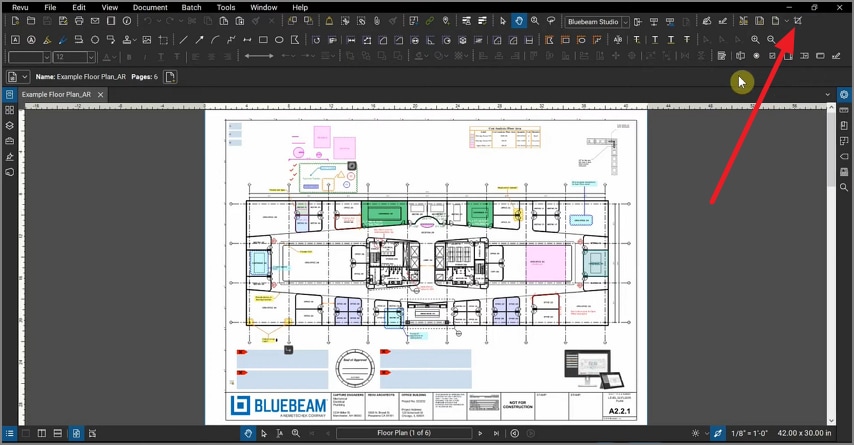
Para aprender a recortar um PDF no Bluebeam, comece importando o documento e indo até a barra de ferramentas superior. Em seguida, localize o ícone "Crop Pages" à direita e clique nele. Arraste o cursor sobre a área que você deseja recortar.
Etapa 2
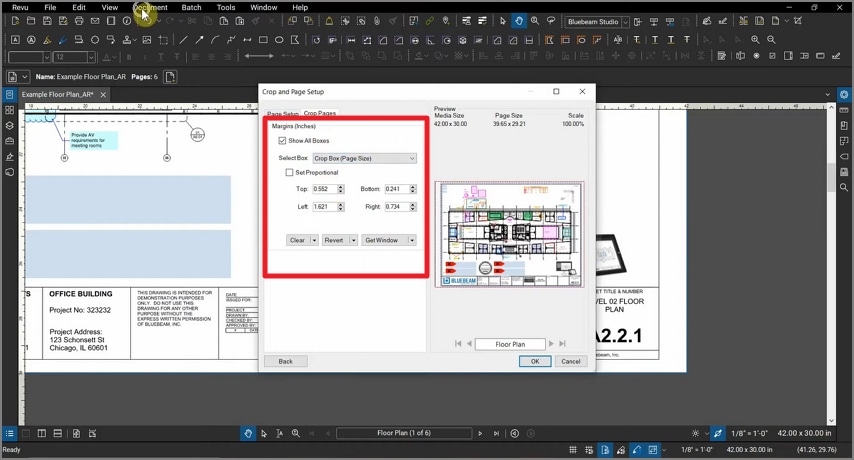
Na pequena janela que aparece, selecione "Offsets" e outras configurações como "Top", "Bottom", "Right" e "Left", e clique em "OK" para executar o recorte.

Avaliação G2: 4,5/5 |100% Seguro
Parte 5. Fluxo de trabalho B — Aplicar um recorte consistente em um conjunto de plantas
Ao trabalhar com várias folhas que compartilham o mesmo layout de borda ou carimbo de título, aplicar um recorte uniforme economiza tempo e mantém o conjunto consistente. Este fluxo garante que todas as páginas mantenham as mesmas bordas limpas, permitindo ajustes para folhas com layouts ligeiramente diferentes. Ao medir uma folha representativa e aplicar o recorte ao conjunto, você otimiza o processo e mantém PDFs profissionais e organizados.
Etapas para aplicar um recorte consistente em um PDF
Etapa 1
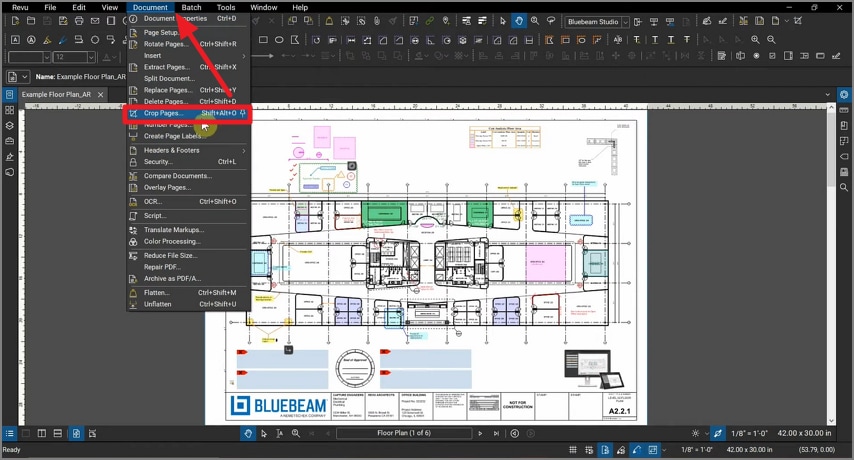
Abra a ferramenta e importe seu PDF. Depois, vá até a barra superior e selecione "Document". Em seguida, clique em "Crop Pages" na lista expandida para recortar no Bluebeam.
Etapa 2
Em seguida, expanda o menu suspenso "Pages" na janela e selecione "All Pages". Depois, arraste o cursor para selecionar a área do recorte.

Avaliação G2: 4,5/5 |100% Seguro
Etapa 3
Agora, defina as medidas como Offset, Left, Right, Top e Bottom e clique em "Ok" para concluir.

Parte 6. Fluxo de trabalho C — Usar o Crop Snapshot do Bluebeam para detalhes e RFIs
Quando você precisa isolar detalhes, chamadas (callouts) ou regiões específicas de um PDF maior, a ferramenta Snapshot do Bluebeam facilita capturar e reutilizar. Este fluxo é ideal para criar imagens focadas para RFIs, marcações, apresentações ou conjuntos de coordenação, sem alterar a folha original. Ao capturar apenas a área necessária, você mantém a clareza e economiza tempo ao compartilhar ou anotar informações importantes.
Etapas para usar o Snapshot no Bluebeam para recortar
Etapa 1
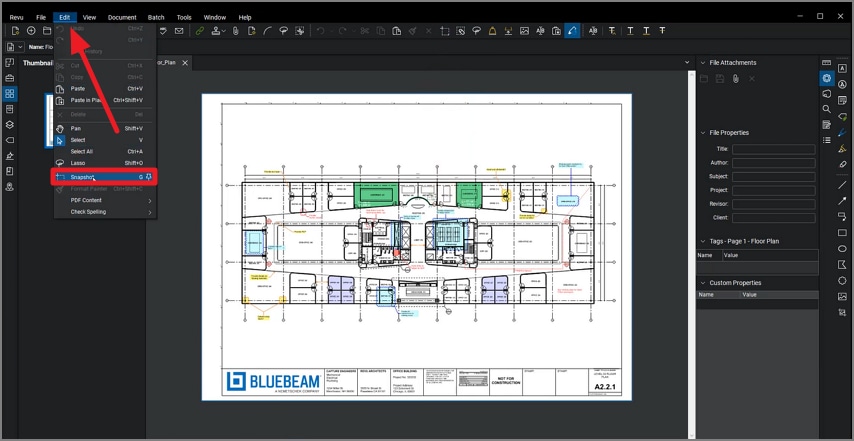
Após importar o documento, vá até a barra superior e expanda o menu "Edit". Em seguida, localize a opção "Snapshot" e clique nela.
Etapa 2
Selecione a área da página que deseja capturar arrastando o cursor. Ao soltar, um snapshot da parte selecionada será criado.

Avaliação G2: 4,5/5 |100% Seguro
Etapa 3
Em seguida, clique com o botão direito e escolha "Paste" para colar a área capturada onde quiser e realizar o recorte no Bluebeam com snapshot.

Parte 7. Fluxo de trabalho D — Recortar e ajustar tamanho/margens para saída segura para impressão
Para documentos que serão impressos ou plotados, apenas recortar nem sempre é suficiente. Ajustar o tamanho da página e adicionar margens garante que seu conteúdo permaneça totalmente visível e com escala correta, evitando que detalhes como callouts, legendas ou barras de escala sejam cortados durante a impressão. Esse fluxo garante PDFs profissionais e prontos para impressão, com clareza e consistência em todas as folhas.
Etapas para preparar PDFs seguros para impressão:
Etapa 1
Depois de usar Crop Pages, ajuste a folha para A3, 11×17 ou o formato necessário.
Etapa 2
Inclua pequenas margens para garantir que plotters não cortem callouts, legendas ou barras de escala.
Etapa 3
Imprima uma única folha para verificar se barras de escala, títulos e detalhes críticos permanecem totalmente visíveis.
Parte 8. Verificações rápidas de qualidade após recortar PDFs
Mesmo após recortar PDFs cuidadosamente no Bluebeam, uma verificação rápida garante que nada importante foi perdido ou desalinhado. Essas checagens ajudam a identificar conteúdo cortado, problemas de escala ou páginas fora de ordem antes de compartilhar ou imprimir:
- Inspecione as linhas de recorte: verifique as bordas para garantir que cotas, nuvens de revisão ou anotações importantes não tenham sido cortadas. Ajuste se algum item crítico estiver parcialmente oculto.
- Verifique as barras de escala: confirme que todas as barras de escala continuam corretas e bem posicionadas após recortar ou redimensionar. Isso evita erros de medição em impressões.
- Confira contagem e ordem de páginas: confirme número total de páginas, ordem e orientação conforme o conjunto de plantas. Páginas faltando ou fora de ordem geram confusão na revisão.
- Revise títulos e legendas: garanta que títulos, legendas e cabeçalhos estejam totalmente visíveis e legíveis. Ajuste recortes ou margens se algum texto ficar cortado.
- Faça uma checagem por amostragem: revise aleatoriamente áreas críticas (seções/detalhes mais usados) para garantir que nada importante foi excluído por acidente.
Parte 9. Quando usar o PDFelement para recorte avançado de PDFs
Para projetos que exigem recortes repetitivos ou edições em nível de objeto que vão além do que o recorte no Bluebeam oferece, o PDFelement é um complemento poderoso. Seus recursos de recorte permitem aplicar configurações consistentes em vários PDFs rapidamente, economizando tempo e garantindo uniformidade. Seja preparando conjuntos de plantas, relatórios ou entregas para clientes, o PDFelement oferece controle preciso sobre layout de página e modelos de recorte, tornando edições em grande escala muito mais simples.
Além do recorte, o PDFelement inclui ferramentas robustas de anotação, conversão e segurança de PDFs. Esses recursos o tornam uma solução completa para fluxos profissionais, permitindo combinar edição, organização e padronização de saída. Para tarefas além do escopo do Bluebeam, o Wondershare PDFelement complementa seu kit de ferramentas. Veja esses recursos abaixo:
Recorte em lote de vários PDFs
O recorte em lote no PDFelement é ideal para tarefas repetitivas. Você pode adicionar vários arquivos, aplicar um modelo de recorte reutilizável e definir a pasta de saída e convenções de nome. Isso garante que todos os documentos sigam a mesma especificação de recorte, economizando tempo e reduzindo erros em grandes conjuntos de PDFs.
Guia passo a passo para recortar PDFs em lote usando o PDFelement
Como discutido, o PDFelement oferece uma solução completa para recortar vários documentos. Veja como realizar a tarefa com esta ferramenta:
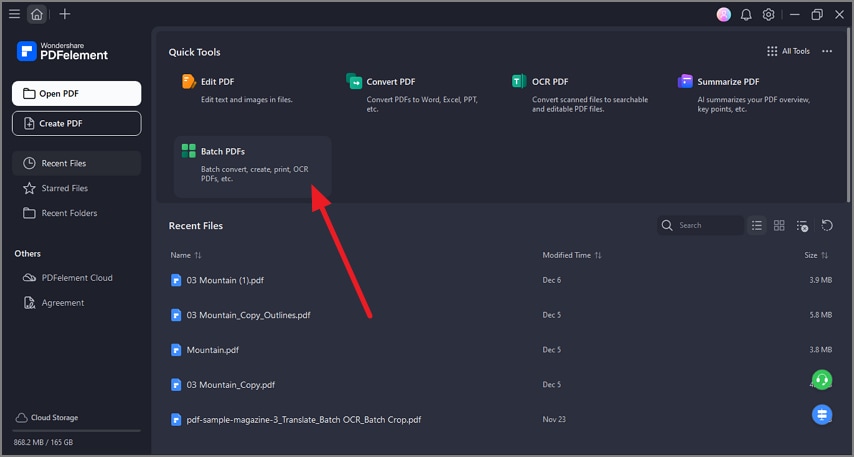
Etapa 1Acesse o recurso Batch PDF
Para começar, abra o PDFelement no seu dispositivo e selecione "Batch PDFs" na seção "Quick Tools".
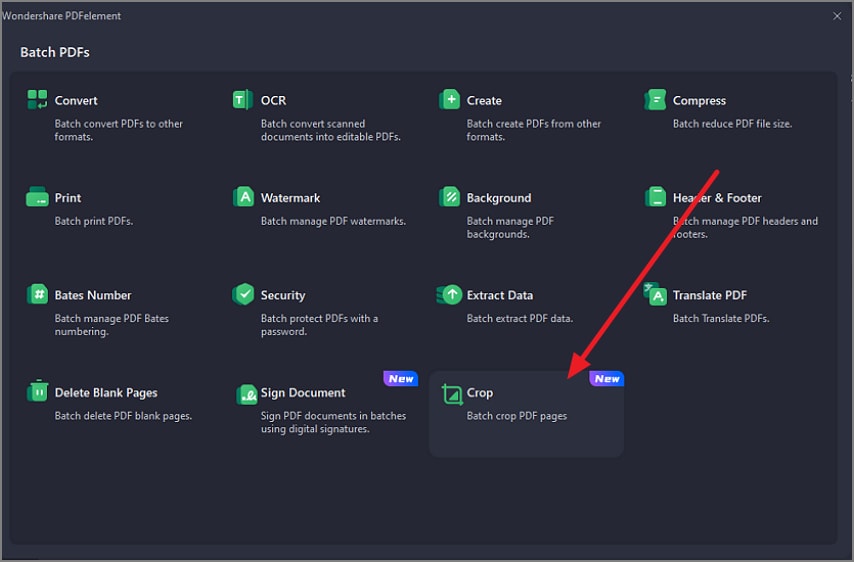
Etapa 2Escolha a opção de recorte
Na janela seguinte, localize e clique na opção "Crop" para continuar.
Avaliação G2: 4,5/5 |100% Seguro
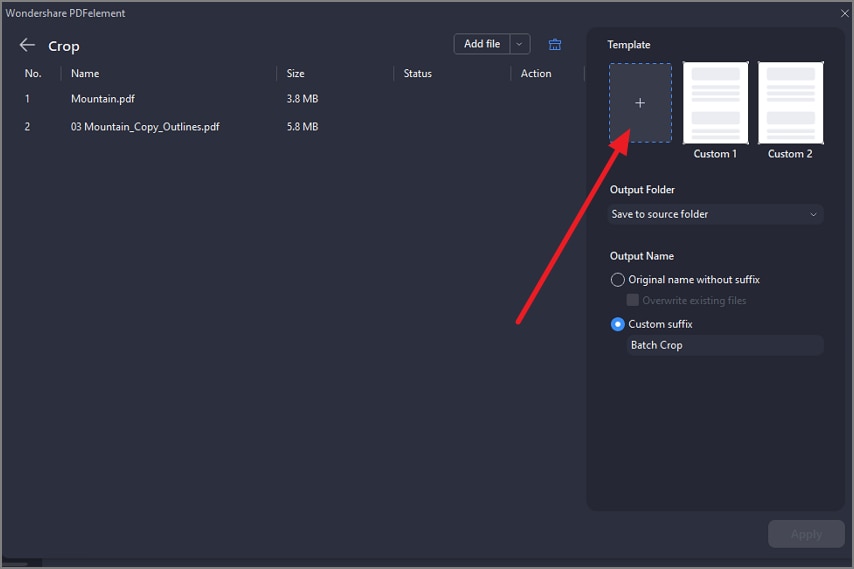
Etapa 3Importe documentos e selecione modelos
Agora, importe seus PDFs para recortar e clique no botão "+" à direita para personalizar o modelo de recorte.
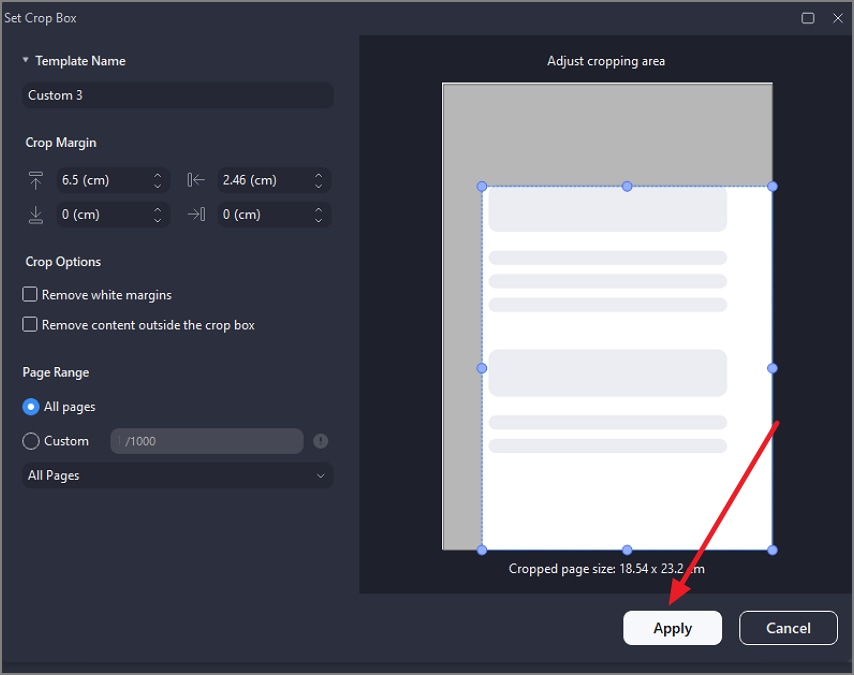
Etapa 4Ajuste o recorte e aplique
Ajuste a área de recorte arrastando o cursor ou informe as medidas nos campos à direita. Depois, clique em "Apply" para salvar o recorte.
Recortar objetos de imagem sem alterar o canvas da página
O PDFelement permite recortar objetos de imagem individuais, como logotipos ou fotos, diretamente no PDF, diferente do recorte de página no Bluebeam. Assim, você mantém o layout original da página e foca apenas em editar o conteúdo da imagem, oferecendo uma flexibilidade que recortes em nível de página não conseguem.
Etapas completas para recortar um objeto de imagem no PDFelement
Depois de conhecer o recurso de recorte de imagem no PDFelement, veja como usá-lo:
Etapa 1Selecione a imagem e acesse a ferramenta
Após importar o documento, clique na imagem que deseja recortar. Isso abrirá uma barra flutuante ao lado da imagem. Localize e clique no ícone "Crop".
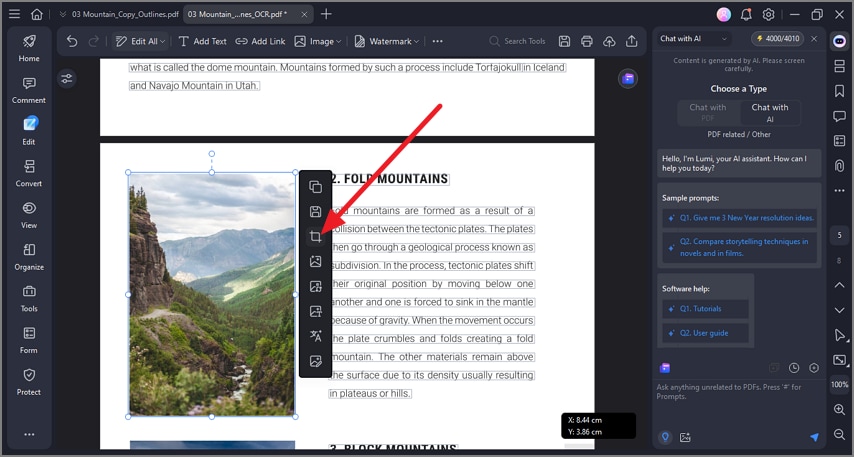
Etapa 2Selecione a área para recortar
Arraste as alças da imagem para selecionar a área que deseja manter. Solte o cursor para salvar a área recortada no documento.

Caixas seguras para impressão profissional
Para documentos destinados à impressão, o PDFelement permite controle preciso de caixas de crop, trim, bleed e art. Combinado com ajustes de tamanho de página, redimensionamento e margens, isso garante que todas as folhas fiquem padronizadas e prontas para impressão profissional, reduzindo o risco de elementos cortados ou desalinhados.
Guia passo a passo para recortar páginas seguras para impressão no PDFelement
Como explicado acima, o PDFelement permite recortes precisos e consistentes. Siga as etapas abaixo para aplicar o recorte seguro para impressão:
Etapa 1Selecione Organize e Crop
Com o documento aberto, vá até a barra lateral direita e clique em "Organize". Em seguida, clique em "Crop" na barra superior.
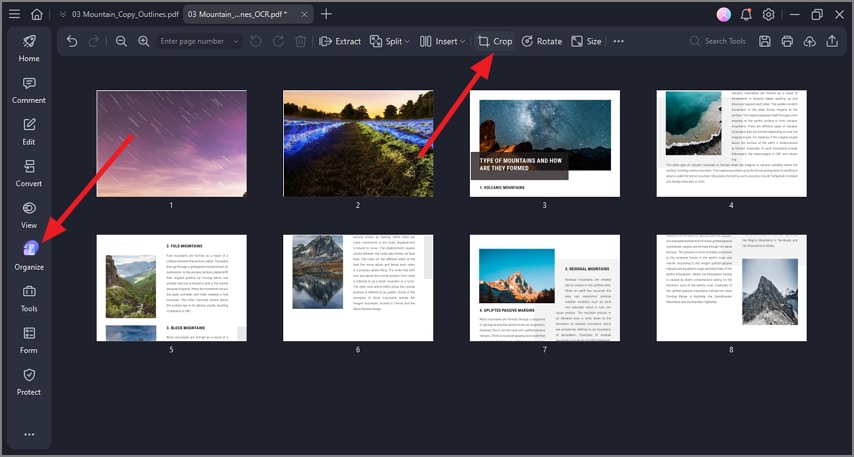
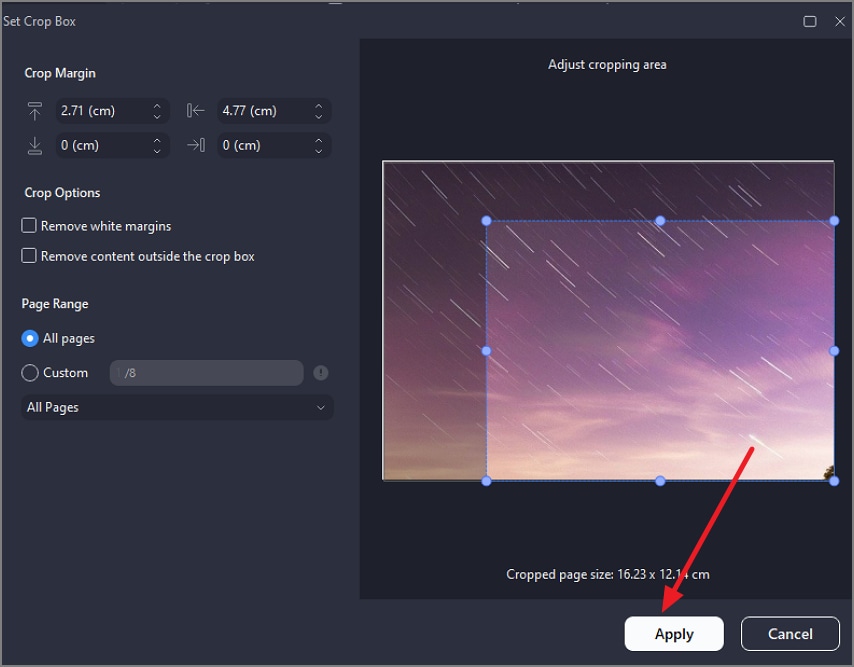
Etapa 2Selecione a área e recorte
Na janela seguinte, defina o recorte informando medidas ou selecionando a área. Conclua clicando em "Apply".
Perguntas frequentes
-
Qual é a diferença entre Crop Pages e Snapshot no Bluebeam?
Crop Pages recorta o canvas da página inteira, afetando todo o conteúdo, enquanto Snapshot captura apenas uma região selecionada como imagem para reutilização. Para edições em nível de objeto com mais controle, o PDFelement oferece recorte flexível de imagens sem alterar a página. -
Como aplico o mesmo recorte em todas as páginas?
Use a ferramenta Crop Pages, defina os valores de inset e escolha "All Pages" ou um intervalo personalizado para obter resultado uniforme. O PDFelement também permite aplicar um modelo de recorte em lote em vários PDFs com eficiência. -
Posso ajustar/desfazer um recorte depois?
Sim. Você pode modificar ou desfazer o recorte abrindo novamente o Crop Pages e ajustando os insets antes de salvar o PDF. O PDFelement oferece flexibilidade semelhante para recortes em nível de página e de objeto. -
Como manter dimensões/escala corretas após recortar?
Garanta que barras de escala e dimensões de referência estejam visíveis antes de recortar e verifique-as após aplicar o recorte para confirmar a precisão. O PDFelement pode ajustar tamanho de página e margens para manter a escala segura para impressão. -
Quando um snapshot de região é melhor do que um recorte de página inteira?
Use snapshot quando você precisar apenas de um detalhe específico para RFIs, marcações ou apresentações, sem alterar a página completa. O PDFelement permite recortar objetos de imagem diretamente, oferecendo controle extra para elementos isolados.
Conclusão
Para concluir, este artigo apresentou um guia detalhado sobre como recortar um PDF no Bluebeam. Também abordou como usar o Crop Pages para ajustar o que será impresso e o Snapshot para capturar e reutilizar regiões específicas com eficiência. Para projetos grandes, lotes repetitivos ou edições precisas de objetos de imagem, vale complementar o Bluebeam com um fluxo de recorte baseado em modelos.
Ferramentas como o PDFelement facilitam aplicar recortes consistentes, manter layouts limpos e preparar plantas, detalhes e etiquetas prontos para revisão ou impressão.
Avaliação G2: 4,5/5 |100% Seguro

