

Neste artigo
- O que significa “adicionar uma borda a um PDF”
- Guia rápido para escolher como adicionar bordas a PDFs
- Fluxo de trabalho: prepare um espaçamento seguro primeiro com margens de página
- Fluxo de trabalho: bordas precisas com o PDFelement
- Fluxo de trabalho: adicionar uma borda online (rápido, sem instalação)
- Fluxo de trabalho: molduras decorativas com imagens de fundo
- Escolhas de design que importam (legibilidade e impressão)
- Receitas rápidas: copie e adapte
O formato PDF é frequentemente usado para compartilhar documentos e arquivos entre plataformas e dispositivos. Quando o destinatário revisa o documento, a legibilidade desempenha um papel fundamental na rapidez com que ele lê o conteúdo. Adicionar uma borda a arquivos PDF melhora a estrutura visual, aumenta a legibilidade e cria uma aparência mais profissional para o documento.
Bordas bem projetadas separam o conteúdo com clareza e reduzem a poluição visual, tornando os documentos mais fáceis de apresentar. Este artigo é um guia detalhado para adicionar uma borda a um arquivo PDF, melhorando a organização e a legibilidade.
O que significa “adicionar uma borda a um PDF”
Adicionar uma borda a um PDF significa aplicar uma moldura visível ao redor de cada página para uma apresentação mais profissional. Isso envolve escolher estilos vetoriais ou decorativos, definir o escopo das páginas e usar margens de segurança adequadas para impressão.
Casos de uso mais comuns
- Relatórios: as bordas melhoram a estrutura e orientam o foco do leitor.
- Certificados: bordas decorativas acrescentam formalidade e autenticidade.
- Folhas de exercícios: bordas vetoriais simples organizam as áreas de atividades.
- Flyers: bordas chamativas enquadram o conteúdo de forma criativa.
- Documentos jurídicos: bordas limpas definem as margens com clareza.
Escolhas principais para cada caso de uso
- Linha vetorial vs. imagem decorativa
- Página única vs. todas as páginas
- Segurança para impressão (margens/sangria)
- Editável vs. permanente
Guia rápido para escolher como adicionar bordas a PDFs
| Opção | Ideal para | Como funciona | Por que escolher |
|---|---|---|---|
| Controle preciso e aplicação em lote em todas as páginas | Documentos profissionais | Use um editor de PDF como o PDFelement | Máxima precisão e consistência |
| Rápido, sem instalação | Edições rápidas e pontuais | Use um editor de PDF online | Economiza tempo |
| Moldura decorativa gráfica | Layouts criativos | Insira um fundo em PNG ou SVG | Designs personalizados com identidade visual |
Fluxo de trabalho: prepare um espaçamento seguro primeiro com margens de página
Por que começar por aqui: adicionar margens antes da borda evita que o texto encoste na moldura ou seja cortado na impressão.
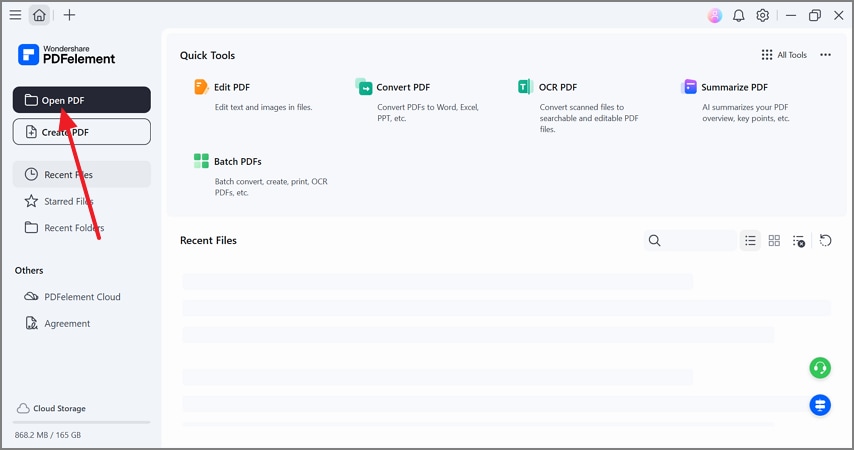
Passo 1Abra um arquivo PDF no PDFelement
Selecione o botão “Abrir PDF” no canto superior esquerdo e carregue seu documento.
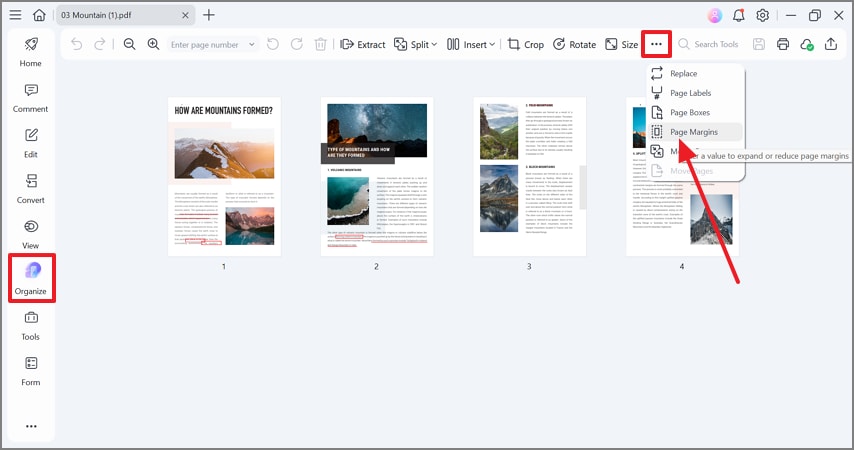
Passo 2Use o modo Organizar para adicionar margens de página
Entre no modo “Organizar” e escolha “Margens da página”.


 Avaliação G2: 4,5/5 |
 100% Seguro
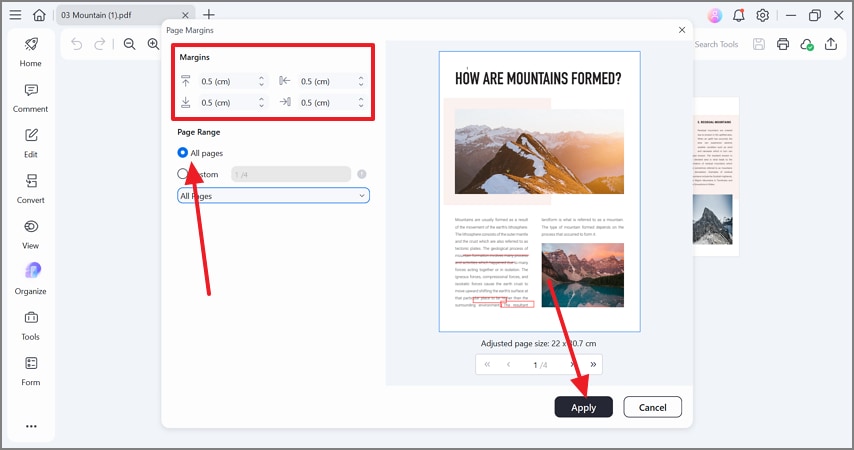
Passo 3Defina as margens para todas as páginas
Defina as quatro margens e aplique-as a todas as páginas.
Fluxo de trabalho: bordas precisas com o PDFelement
Desenhe a borda vetorial (retângulo)
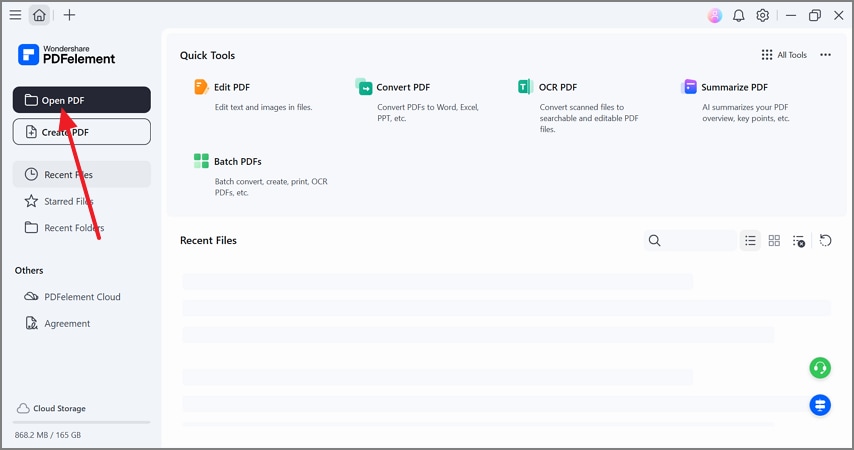
Passo 1Abra um arquivo no PDFelement
Passo 2Adicione uma moldura retangular à página
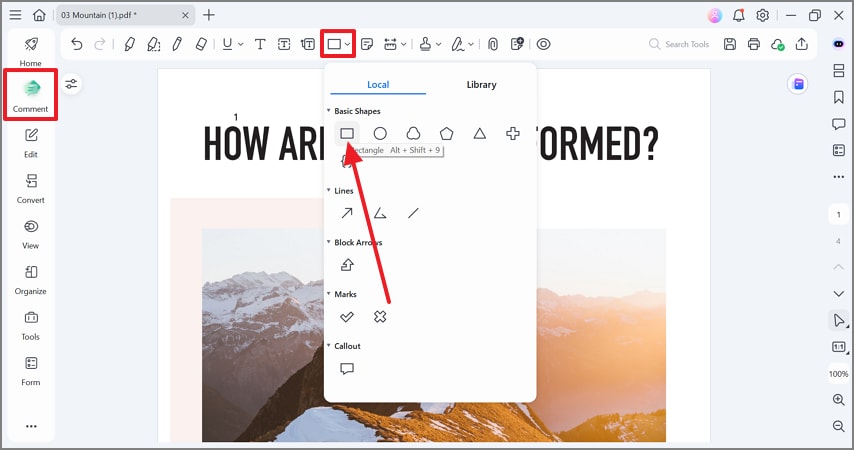
Avaliação G2: 4,5/5 |100% Seguro
Estilize a borda nas propriedades
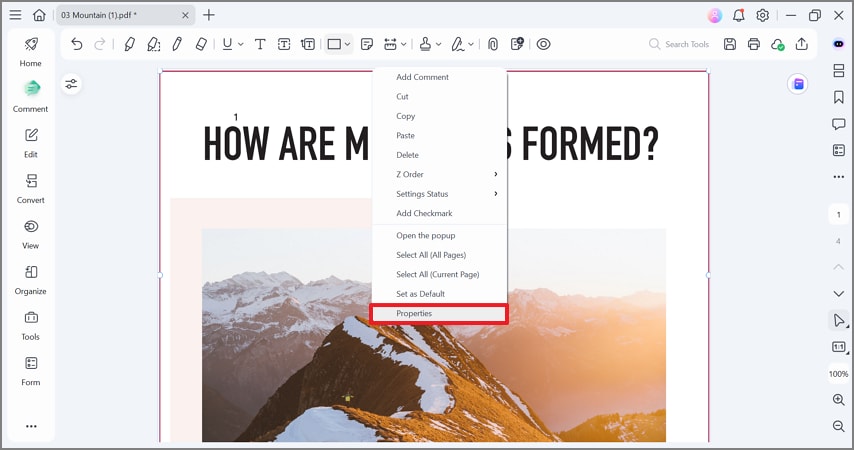
Passo 1Entre nas propriedades da moldura
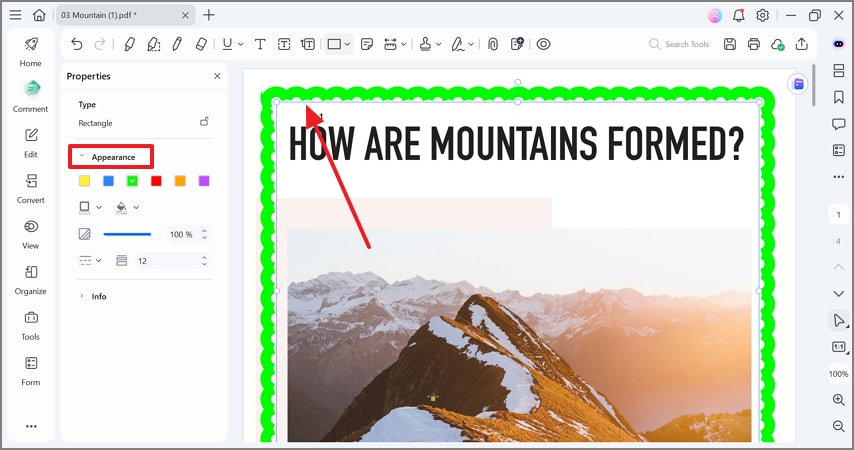
Passo 2Defina a aparência da borda
Fluxo de trabalho: adicionar uma borda online (rápido, sem instalação)
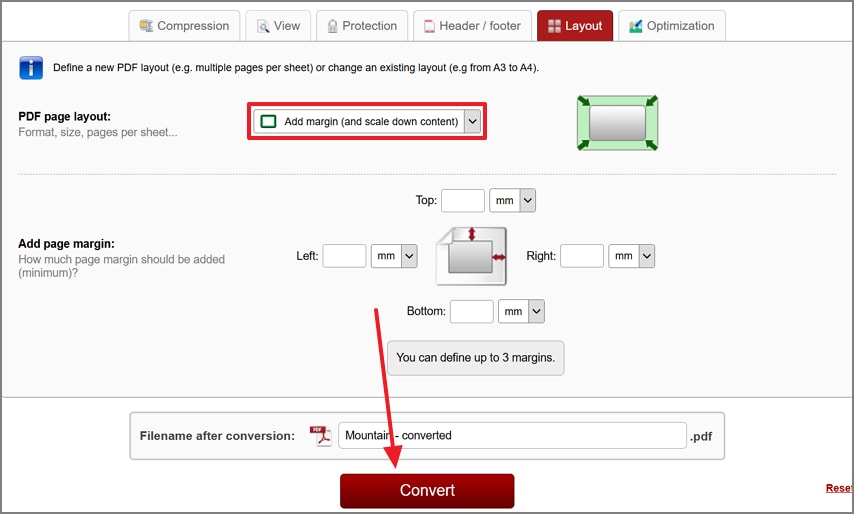
Envie o PDF para um editor online, adicione margens e baixe o arquivo.
Fluxo de trabalho: molduras decorativas com imagens de fundo
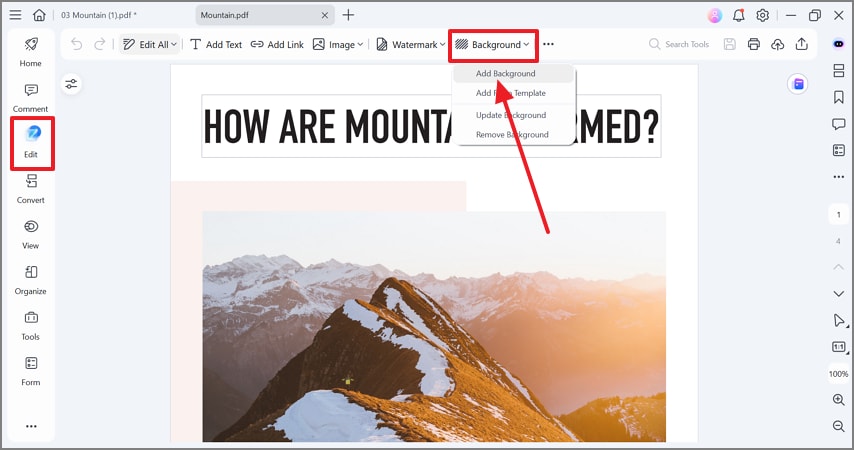
Passo 1Adicione uma imagem de fundo
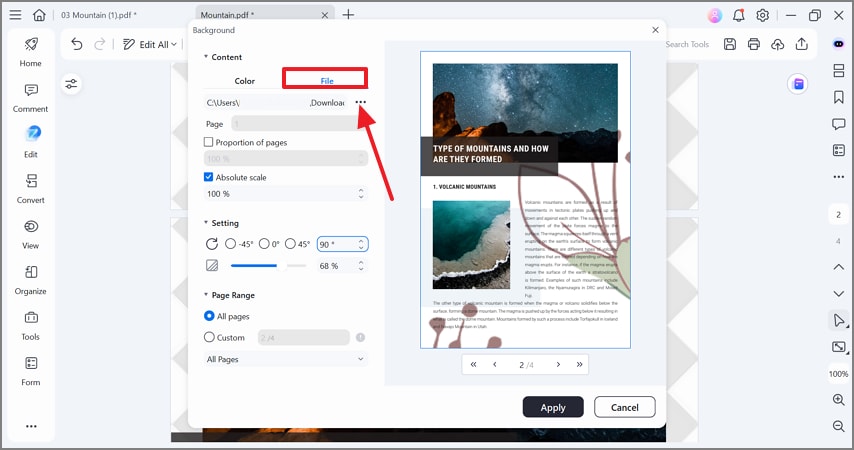
Passo 2Importe uma imagem transparente
Avaliação G2: 4,5/5 |100% Seguro
Escolhas de design que importam (legibilidade e impressão)
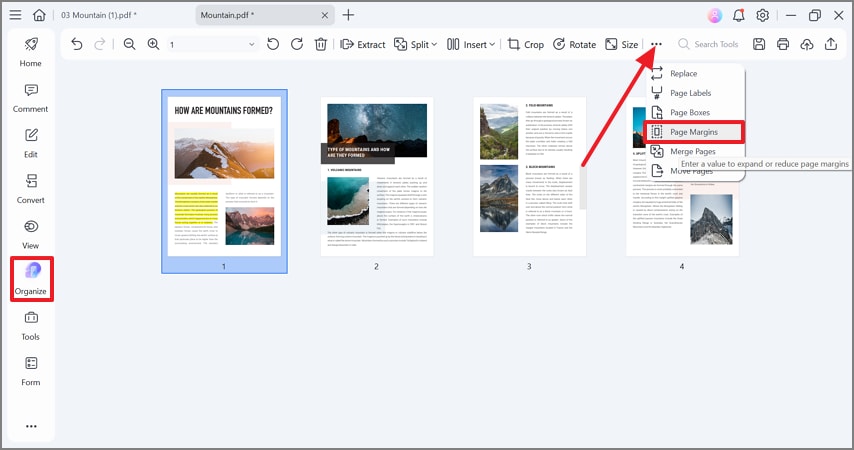
Passo 1Adicione margens de página
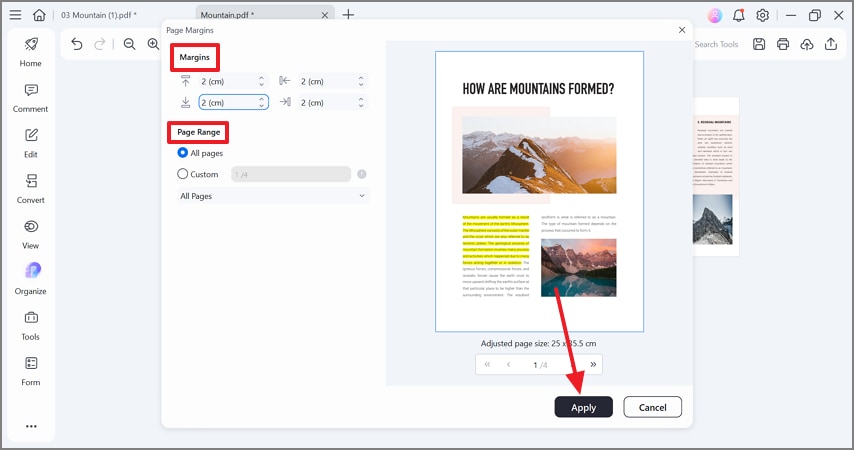
Passo 2Defina as margens e o intervalo de páginas
Avaliação G2: 4,5/5 |100% Seguro
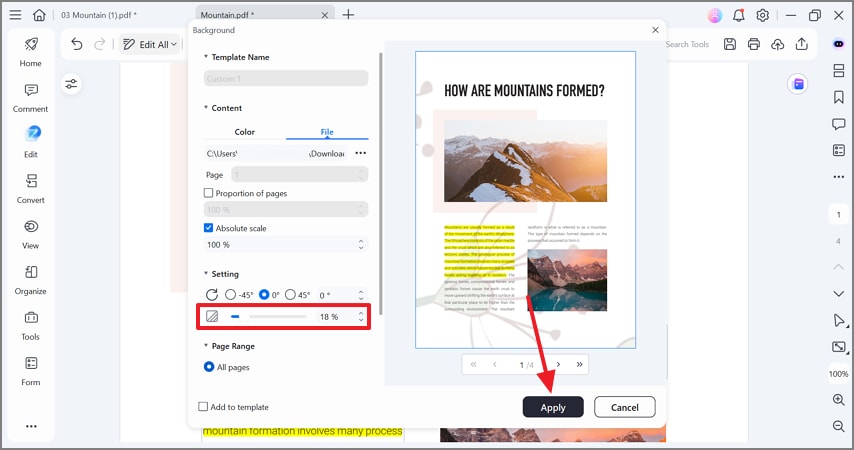
Passo 3Defina a opacidade da moldura
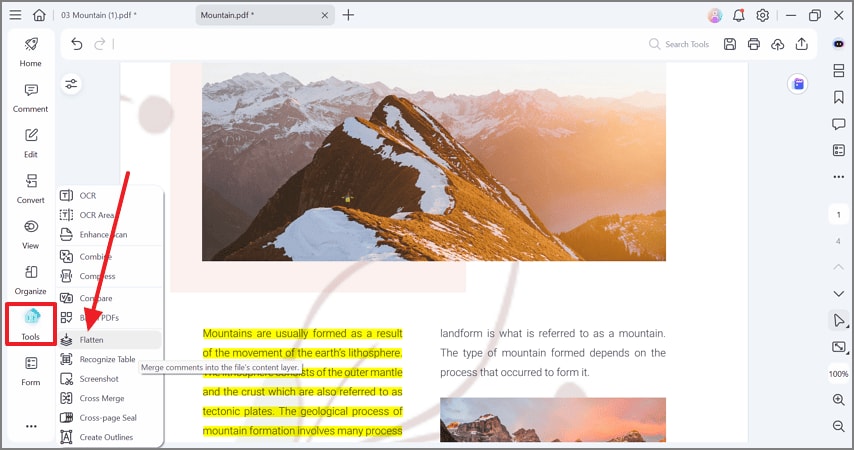
Passo 4Achate e salve
As pessoas também perguntam
-
Posso adicionar uma borda a todas as páginas de uma vez?
Sim, você pode copiar bordas para todas as páginas usando o PDFelement. -
Devo usar bordas vetoriais ou bordas em imagem?
As bordas vetoriais oferecem melhor controle e escalabilidade. -
As bordas serão impressas corretamente?
Sim, desde que estejam dentro das margens de segurança e o arquivo seja achatado.
Receitas rápidas: copie e adapte
- Relatório profissional: margens de 12–15 mm com um retângulo cinza fino.
- Certificado: moldura decorativa em PNG ou SVG como fundo.
- Folha de exercícios: margens maiores e bordas mais espessas.
Conclusão:
Defina as margens primeiro, adicione bordas vetoriais limpas, estilize-as com cuidado e achate o PDF para obter resultados profissionais e prontos para impressão.

