

Adicionar margens adequadas a um PDF é muito mais importante do que você imagina, pois isso afeta diretamente a leitura e a organização do conteúdo. As margens são essencialmente espaços em branco ao redor da página que separam o conteúdo das bordas, mantendo o foco do leitor no texto principal. Como os documentos são usados tanto online quanto em formato impresso, escolher as margens certas faz toda a diferença.
Neste artigo completo, vamos abordar diferentes maneiras de adicionar margens a PDFs com base no formato do arquivo. Além disso, você também verá dicas eficientes para melhorar seus resultados, então leia este guia até o final.
Neste artigo
- Por que adicionar margens? Entenda os motivos
- Uma lista rápida antes de adicionar margens a PDFs
- Método 1: adicione espaço em branco limpo com as margens de página do PDFelement
- Método 2: crie espaço para notas, carimbos ou assinatura eletrônica
- Método 3: prepare o arquivo para encadernação/furação
- Opções gratuitas e online – quando instalar é difícil
- Predefinições de margem (opções prontas para copiar e usar)
- Dicas de layout que melhoram os resultados [essenciais]
- Perguntas frequentes
Parte 1. Por que adicionar margens? Entenda os motivos
Para melhorar a legibilidade e a estrutura do seu documento, veja por que as margens no PDF desempenham um papel tão importante:
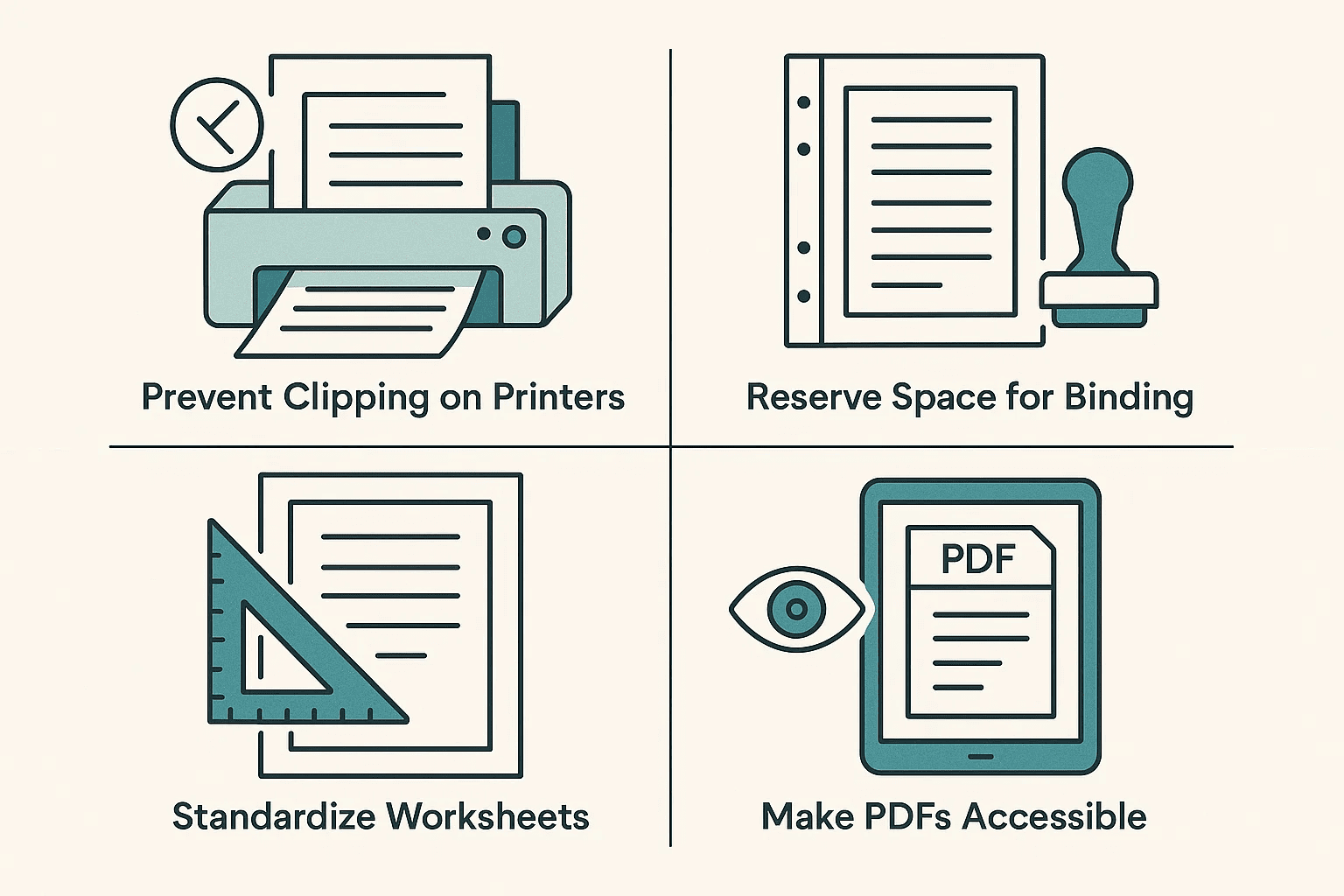
- Evitar cortes na impressão: ao adicionar espaço nas bordas da página, você cria uma área de respiro que facilita o foco no conteúdo principal.
- Reservar espaço para encadernação: isso dá espaço extra para fazer furos, encadernar ou inserir comentários e carimbos oficiais sem comprometer o layout.
- Padronizar folhas de exercícios: essa técnica padroniza os materiais ao posicionar todo o conteúdo textual dentro de uma “área útil”, tornando os documentos mais fáceis de ler.
- Tornar PDFs mais acessíveis: ao escolher diferentes proporções de margem para vários tamanhos de tela, você torna os arquivos mais fáceis de acessar e gerenciar.
Parte 2. Uma lista rápida antes de adicionar margens a PDFs
É essencial definir a estratégia correta de margens desde o início. Para isso, o ideal é revisar a seguinte lista antes de usar uma ferramenta de edição de PDF:

- Tamanho de página necessário: primeiro, defina o formato do arquivo, como A4, Carta ou Ofício, já que cada formato exige dimensões diferentes.
- Plano de margens: decida se você quer as quatro margens iguais ou se seu arquivo exige margens assimétricas.
- Páginas que receberão margens: determine com antecedência se você quer aplicar margens em todas as páginas ou apenas em páginas específicas.
- Espelhamento entre páginas ímpares e pares: se o PDF for frente e verso, escolha o tipo de margem, encadernação e linhas de dobra que se alinhem corretamente entre páginas opostas.
Parte 3. Método 1: adicione espaço em branco limpo com as margens de página do PDFelement
Imagine que você seja um professor que comprou um caderno de atividades de 200 páginas para sua turma. Na hora de imprimir a prova, percebe que todo o conteúdo está desalinhado e sem espaço para adicionar comentários. Em vez de pedir uma nova versão ao editor, recomendamos usar o PDFelement, que permite adicionar margens instantaneamente de acordo com a necessidade.
Essa ferramenta oferece a opção de selecionar o intervalo de páginas desejado com as opções “Todas as páginas” e “Personalizado”. Você também pode usar OCR para transformar PDFs digitalizados em arquivos pesquisáveis. Além disso, é possível editar PDFs adicionando imagens e textos aos arquivos. O programa também permite converter arquivos para vários outros formatos, incluindo Word, Excel, PPT e HTML.
Etapas detalhadas para adicionar margens consistentes usando o PDFelement
Se você está procurando como adicionar margem a um PDF, siga o guia abaixo para criar margens consistentes no seu arquivo:
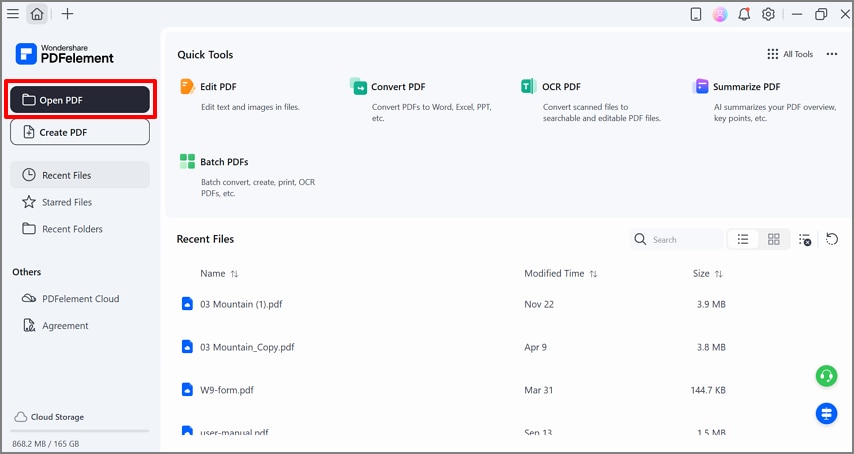
Passo 1Selecione o botão Abrir PDF para inserir um arquivo PDF
Ao entrar no PDFelement, clique no botão “Abrir PDF” para abrir o arquivo desejado.
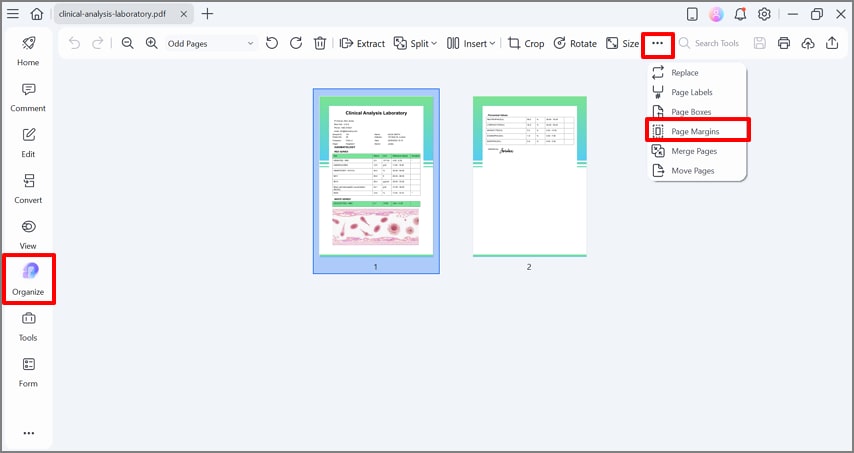
Passo 2Escolha o menu Organizar para acessar a opção Margens da página
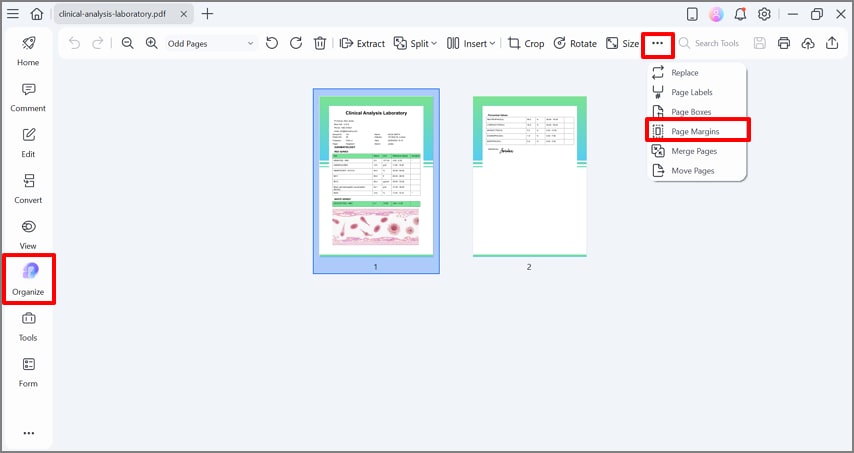
Depois de abrir o PDF, clique na opção “Organizar” na aba lateral. Em seguida, toque nos “3 Pontos” para selecionar a opção “Margens da página” no menu suspenso.


 Avaliação G2: 4,5/5 |
 100% Seguro
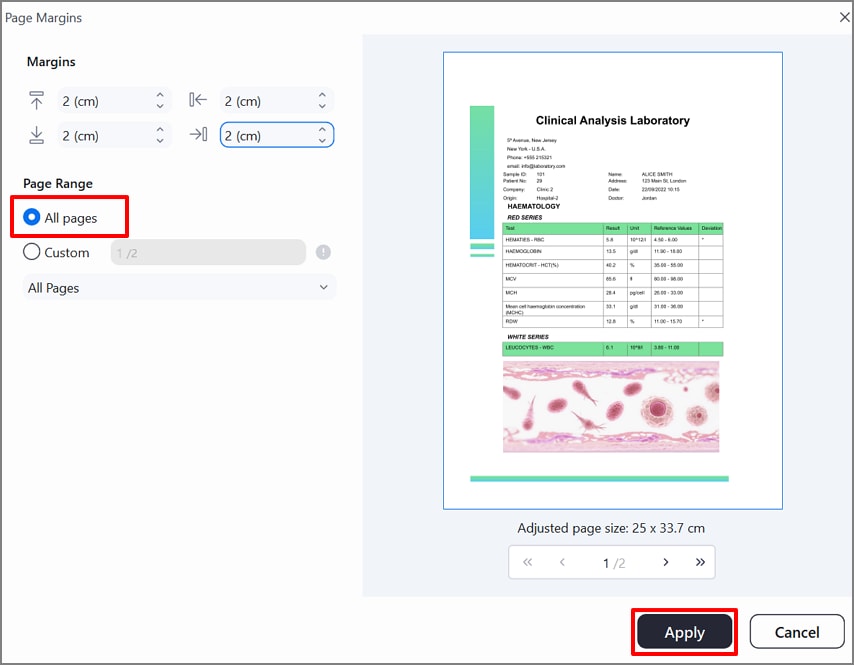
Passo 3Escolha o intervalo de páginas e selecione o botão Aplicar
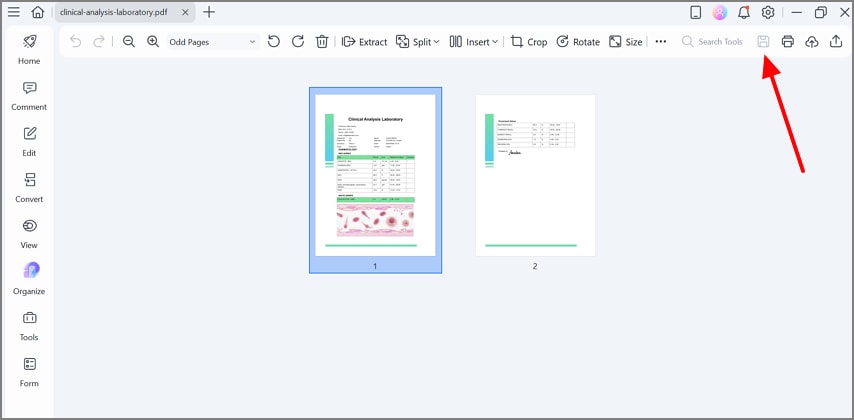
Aqui, defina o “Intervalo de páginas” desejado e insira os mesmos valores no menu “Margem” para obter margens consistentes. Depois de visualizar as margens na página, clique no botão “Salvar” para adicionar as margens ao PDF.
Passo 4Salve o arquivo atualizado na pasta do dispositivo
Agora, clique no ícone “Salvar” no canto superior direito da interface para salvar o arquivo atualizado no dispositivo.
Dicas para obter melhores resultados
Para conseguir os melhores e mais precisos resultados ao adicionar margens ao PDF, siga as dicas abaixo:
- Revise várias páginas: depois de aplicar as margens, percorra todas as páginas do início ao fim para garantir que tudo esteja perfeitamente alinhado.
- Use unidades consistentes: ao adicionar margens ao arquivo, use as mesmas unidades em todas elas para não comprometer o alinhamento geral.
- Salve uma cópia extra: antes de adicionar margens, mantenha uma cópia extra do PDF para ter um backup caso algo saia errado no layout.
- Faça uma impressão de teste: depois de adicionar as margens, imprima o PDF como teste para confirmar que todo o conteúdo está centralizado corretamente.
Parte 4. Método 2: crie espaço para notas, carimbos ou assinatura eletrônica
Você pode querer anotar ainda mais o arquivo, como adicionar espaço extra para inserir marcações e assinaturas com facilidade. Esse fluxo é especialmente útil ao trabalhar com folhas de exercícios, formulários jurídicos e contratos que precisam de várias edições. Você pode selecionar margens mais largas usando o eficiente recurso “Margens da página” do PDFelement. Veja este guia detalhado para adicionar margens ao PDF:
Passo 1Escolha a aba Organizar para abrir Margens da página
Ao entrar no PDFelement, clique no botão “Abrir PDF”. Depois, clique na aba “Organizar” e toque nos três pontos para selecionar a opção “Adicionar margens” no menu.
Avaliação G2: 4,5/5 |100% Seguro
Passo 2Escolha o tamanho da margem e selecione o intervalo de páginas
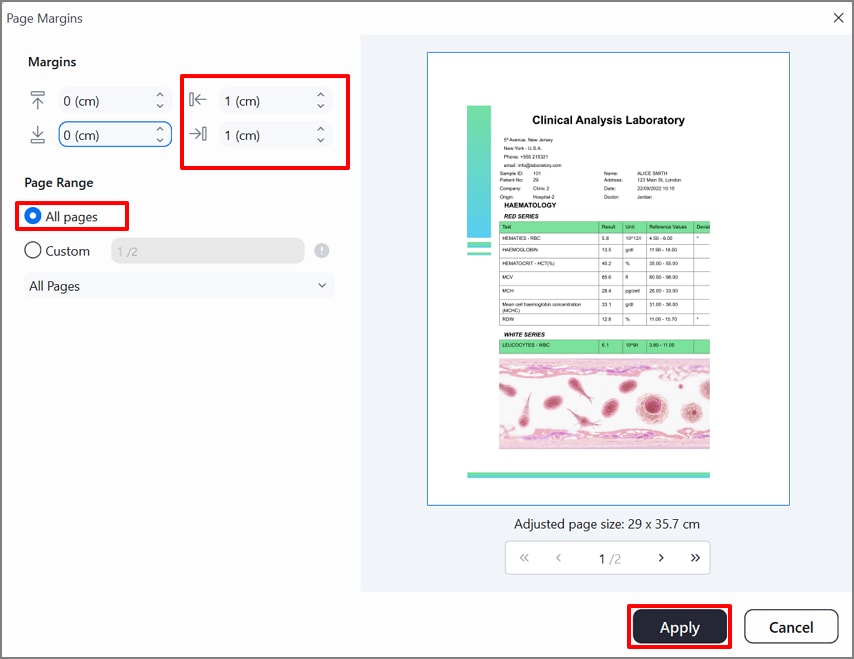
Defina as “Margens” do lado direito e inferior para 10 mm/1 cm e ative a opção “Todas as páginas”. Quando terminar, clique no botão “Aplicar” para salvar as alterações de margem.
Passo 3Adicione comentários e clique no botão Salvar
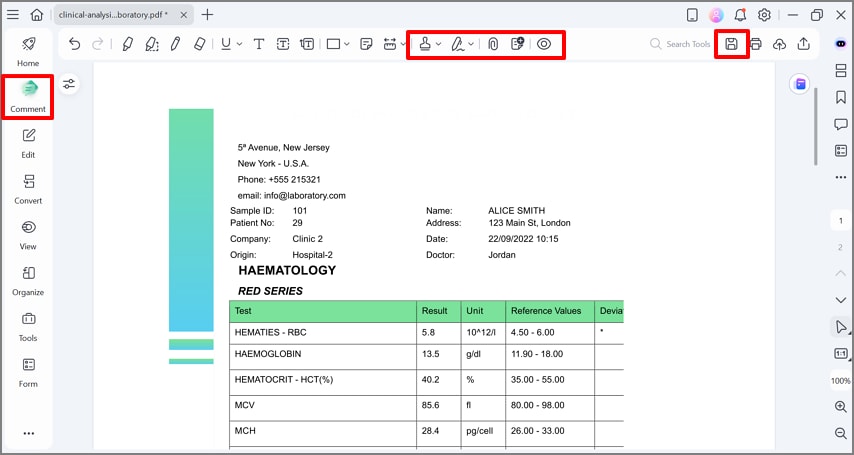
Clique na opção “Comentário” na aba lateral da interface. Lá, você poderá adicionar assinaturas ou carimbos e clicar no ícone “Salvar” para armazenar o arquivo anotado no dispositivo.
Avaliação G2: 4,5/5 |100% Seguro
Parte 5. Método 3: prepare o arquivo para encadernação/furação
Quando PDFs são usados para impressão, é importante adicionar margens extras nas laterais. Se o arquivo for frente e verso, você deve ajustar as margens para encadernação e perfuração. Para saber como fazer isso corretamente, veja o guia detalhado abaixo:
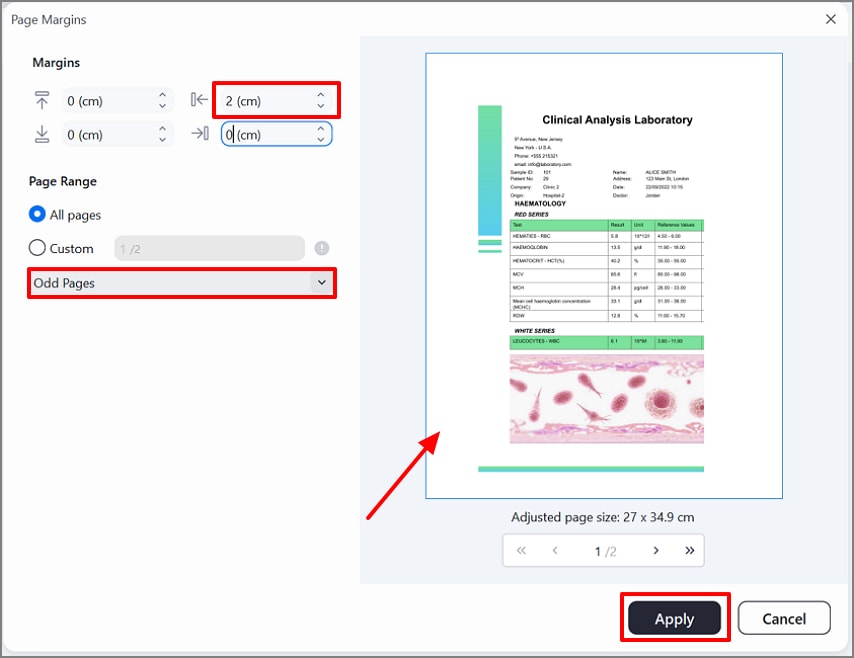
Passo 1Escolha a margem desejada para páginas ímpares
Comece acessando o recurso “Margens da página” na aba “Organizar” do PDFelement. Em seguida, defina a margem esquerda como “2 cm” e habilite a opção “Páginas ímpares” antes de clicar em “Aplicar”.
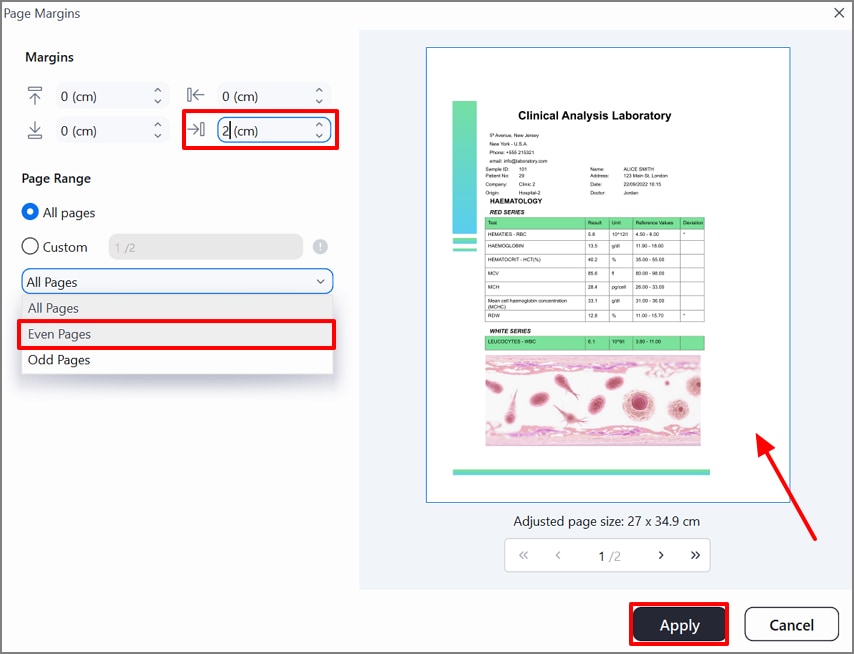
Passo 2Selecione a proporção correta da margem direita para páginas pares
Defina a margem direita como 2 cm e selecione a opção “Páginas pares” antes de clicar em “Aplicar” para salvar as alterações.
Avaliação G2: 4,5/5 |100% Seguro
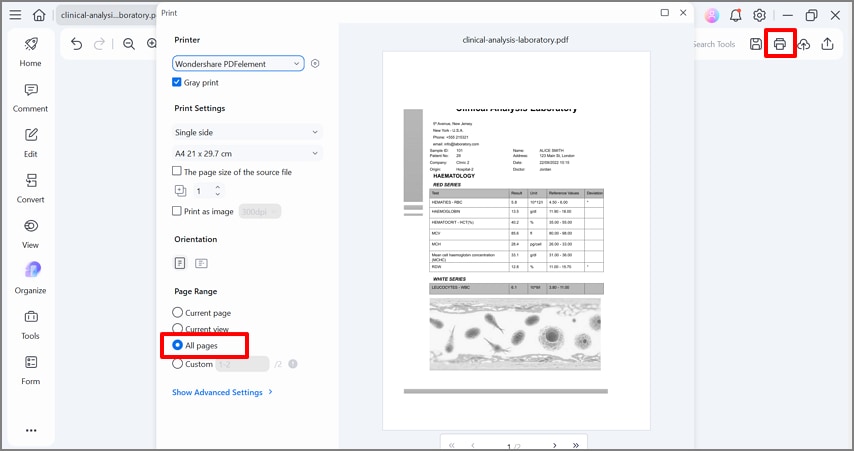
Passo 3Aplique ao documento inteiro e imprima uma amostra
Depois de visualizar o resultado, clique na opção “Imprimir” e habilite a opção “Todas as páginas” no menu de intervalo de páginas. Além disso, sempre tente imprimir 1 ou 2 amostras do PDF para garantir precisão total antes de imprimir todo o lote.
Parte 6. Opções gratuitas e online – quando instalar é difícil
Se o seu dispositivo não tiver espaço de armazenamento suficiente, opte por uma ferramenta online. Ao escolher uma ferramenta online, prefira sites que indiquem “adicionar margens ao PDF” ou “expandir tela/espaço em branco”. Além disso, sempre escolha ferramentas que ofereçam visualização em tempo real para verificar o resultado gerado.
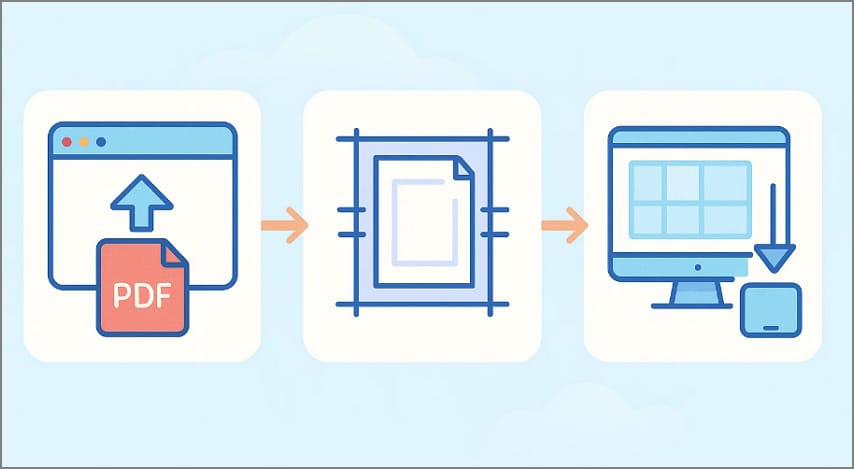
Fluxo de trabalho típico ao usar opções online gratuitas
Passo 1
Comece escolhendo uma ferramenta web confiável e carregando o PDF desejado no dispositivo.
Passo 2
Escolha os “Valores de margem” e certifique-se de selecionar o intervalo de páginas “Todas as páginas” para o PDF.
Passo 3
Visualize o resultado editado e clique no botão “Download” para salvá-lo no dispositivo.
Pontos importantes
Lembre-se sempre de que essas são ferramentas online e não garantem totalmente a segurança dos seus dados. Portanto, evite enviar arquivos altamente confidenciais, mesmo que o site afirme ser seguro. Além disso, algumas ferramentas não oferecem recursos avançados e disponibilizam apenas funções básicas limitadas, como definir valores de margem.
Parte 7. Predefinições de margem (opções prontas para copiar e usar)
Depois de conhecer o procedimento para adicionar margem a um PDF, você ainda pode ficar em dúvida sobre os tamanhos ideais. Para ajudar nisso, trouxemos uma tabela rápida com algumas predefinições que você pode simplesmente copiar e usar:
| Casos de uso | Superior | Inferior | Esquerda | Direita |
| Material de apoio geral | 15 mm | 15 mm | 15 mm | 15 mm |
| Folhas de exercícios com espaço para notas | 15 mm | 15 mm | 15 mm | 25 mm |
| Encadernação frente e verso (espelhada) | 15 mm, externo | 15 mm, externo | 25 mm, interno | 25 mm, interno |
| Área para carimbo/assinatura na parte inferior | 15 mm | 30 mm | 15 mm | 15 mm |
| Documento jurídico/contrato | 20 mm | 20 mm | 20 mm | 20 mm |
| Apostila/manual (encadernação grossa) | 15 mm | 15 mm | 30 mm, interno | 15 mm, externo |
Parte 8. Dicas de layout que melhoram os resultados [essenciais]
Agora vamos às dicas inteligentes de layout que refinam o design e melhoram os resultados tanto para impressão quanto para visualização online:
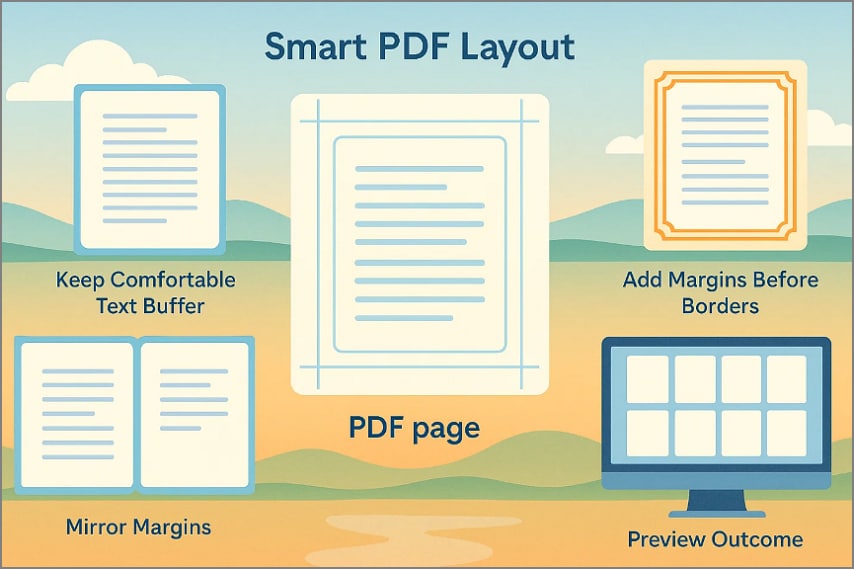
- Mantenha um espaço confortável ao redor do texto: garanta que o corpo do texto e outros elementos, como números de página, fiquem a pelo menos 10–12 mm das margens.
- Adicione margens antes de bordas decorativas: se quiser adicionar molduras decorativas, tente inserir a margem antes para garantir alinhamento correto.
- Espelhe as margens: em páginas frente e verso, espelhe as margens internas e externas para alinhar tudo corretamente ao longo do documento.
- Verifique os tamanhos das páginas: antes de adicionar margens, confirme se todas as páginas têm o mesmo tamanho, pois páginas mistas podem gerar margens irregulares.
- Visualize o resultado: depois de ajustar as margens, confira a prévia geral do arquivo editado para garantir que todos os elementos estejam igualmente alinhados.
Parte 9. Perguntas frequentes
-
Como adiciono margens a um PDF?
Para adicionar margens, abra o PDFelement e vá até a aba “Organizar”. Em seguida, escolha a opção “Gerenciar margens”, verifique o “Intervalo de páginas” e clique no botão “Aplicar”. -
Posso adicionar margens a todas as páginas de uma vez?
Sim, você pode adicionar margens facilmente a todas as páginas ativando a opção “Todas as páginas” na janela “Aplicar”. Também é possível selecionar páginas “Pares” e “Ímpares”. -
Qual margem é suficiente para impressão?
O tamanho da margem para arquivos PDF depende do tipo de documento. Normalmente, você pode usar margens de 12–15 mm em PDFs comuns, mas, se o objetivo for encadernação, acrescente mais 6–10 mm na margem interna. -
Posso fazer isso online gratuitamente?
Sim, você pode usar ferramentas online gratuitas para adicionar margem a arquivos PDF. No entanto, sempre teste a prévia e verifique se a ferramenta oferece privacidade, evitando usar dados confidenciais. -
As margens alteram meu texto?
Não, isso não altera o conteúdo textual do arquivo, pois as margens são adicionadas ao redor da página. Elas apenas criam espaços em branco nas bordas do PDF para facilitar a impressão segura.
Conclusão e próximos passos
Em resumo, se você quer melhorar a legibilidade e criar espaço para anotações, deve adicionar margens ao PDF. Para isso, recomendamos usar o PDFelement, que permite adicionar margens acessando “Margens da página” na aba Organizar. Já para ajustes rápidos, você pode optar por ferramentas online. Além disso, sempre imprima uma prova de 2 páginas para conferência antes de imprimir o arquivo final.

