

Muitas pessoas se sentem preocupadas quando os recibos se acumulam e tornam o rastreamento de dinheiro muito difícil. Portanto, eles querem uma maneira rápida de mover detalhes em folhas sem digitar cada linha. Uma ferramenta de recibo para o Excel pode ajudar a classificar os números rapidamente e manter os registros limpos. No entanto, isso economiza tempo e impede pequenos erros que podem causar grandes problemas de dinheiro. Então, este guia mostra passos fáceis que qualquer um pode seguir sem estresse ou confusão.
Neste artigo
- Por que as pessoas convertem recibos para o Excel
- Por que a entrada Manual de recibos no Excel é ineficiente
- Quais dados de recibos precisam entrar no Excel
- Maneiras comuns que as pessoas tentam digitalizar recibos no Excel (e por que eles falham)
- Como a digitalização de recibos no Excel deve funcionar
- Como digitalizar recibos para se destacar com precisão com PDFelement
- De recibos digitalizados a resumos de despesas do Excel
- Erros comuns ao converter recibos para o Excel
Parte 1. Por que as pessoas convertem recibos para o Excel
Em escritórios ocupados, os trabalhadores e equipes precisam de uma ferramenta de recibo para o Excel para manutenção rápida de registros. Abaixo estão as razões claras pelas quais as pessoas armazenam detalhes de recibo dentro de uma planilha para o trabalho diário:
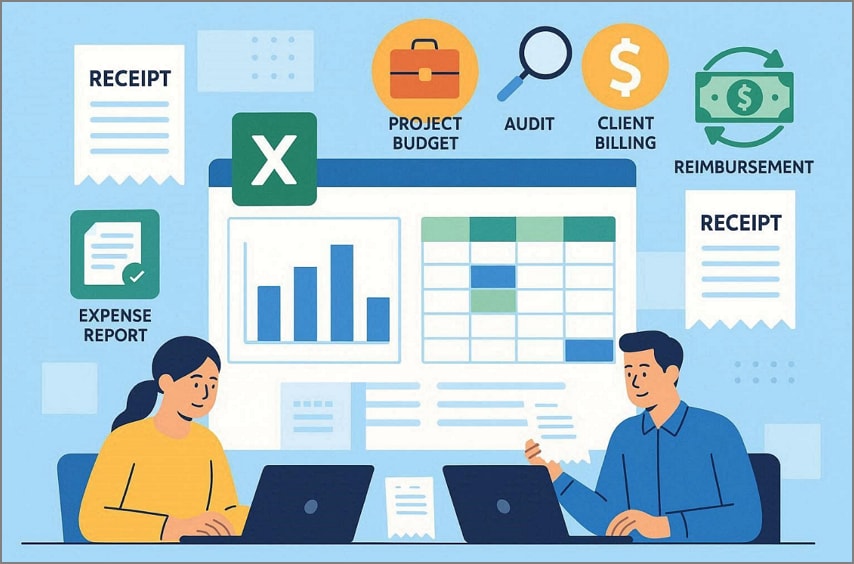
- Relatórios de despesas: os funcionários registram receitas para refeições, viagens e compras de escritório no Excel diariamente. As fórmulas calculam automaticamente o total de dicas, pessoas ou departamentos, reduzindo erros manuais.
- Reivindicações de reembolso: A equipe anexa imagens do recibo, mas resume os dados no Excel para aprovações do gerente. As equipes financeiras verificam o total, duplicados e receitas faltantes antes de emitir.
- Orçamento do projeto: as equipes registram os recibos por projeto para monitorar os orçamentos e os limites de gastos. O Excel ajuda os gerentes a ver quais projetos estão acima ou abaixo do orçamento imediatamente.
- Equipes de auditoria: todos os recibos armazenados no Excel fornecem um registro limpo para auditorias internas ou externas. Os dados estruturados permitem aos auditores verificar a conformidade e validar as despesas de forma eficiente.
- Cobrança do cliente: Freelancers registram despesas vinculadas ao trabalho do cliente para obter uma cobrança precisa fatura. Isso garante que os clientes sejam faturados corretamente e todos os custos sejam documentados claramente.
Por que o Excel continua sendo o formato preferido para recibos
O Excel continua sendo popular para recibos porque funciona em todos os lugares, incluindo arquivos CSV. A maioria dos funcionários entende a classificação, filtragem e somação, tornando o rastreamento de recibos simples sem treinamento. Seus modelos fornecem estrutura para totais, impostos e colunas extras para projetos ou clientes. No entanto, os arquivos podem ser feitos backups, versionados e auditados sem depender de terceiros.


 Avaliação G2: 4,5/5 |
 100% Seguro
Parte 2. Por que a entrada Manual de recibos no Excel é ineficiente
Quando os locais de trabalho lidam com muitos recibos, o trabalho desacelera a menos que elesDigitalização de recibos para o Excel. Esta seção explica os problemas reais causados pela inserção dos detalhes do recibo em folhas manualmente:
- Desperdício de tempo: Digitar detalhes de recibo um por um leva muitos minutos para cada boleto diariamente. No entanto, grandes pilhas de recibos fazem com que os trabalhadores gastem horas.
- Quantidades erradas: as pessoas digitam quantidades erradas quando seus olhos ficam cansados de ler pequenos dados impressos. Esses erros alteram o total e fazem com que os relatórios mostram custos superiores aos valores reais.
- Duplicar entradas: as listas manuais muitas vezes repetem o mesmo recibo quando o usuário esquece entradas anteriores já salvas. No entanto, entradas duplicadas confundem relatórios e mostram gastos maiores do que realmente são.
- Imposto perdido: os trabalhadores às vezes pulam o número de imposto porque os recibos parecem desbotados ou pouco claros. Como resultado, impostos ausentes causam totais incorretos e criam problemas durante verificações de pagamento posteriores.
- Trabalho lento: a digitação Manual interrompe o trabalho rápido porque as mãos se movem mais lentamente do que as ferramentas inteligentes. Esse atraso impede que as equipes concluam relatórios no prazo para as reuniões semanais dos chefes.
Por que o Volume de recibos torna a entrada Manual insustentável
Alto volume de recibos rapidamente sobrecarrega as equipes porque 1.000 slips levam muito mais tempo. Cada funcionário pode lidar com apenas algumas dezenas de recibos com precisão por dia. Os erros se multiplicam à medida que quantidades digitadas incorretamente, datas erradas e receitas faltantes surgem rapidamente. Portanto, mesmo a automação parcial deixa 10-30% das receitas precisando de verificações manuais diariamente.
Parte 3. Quais dados de recibos precisam entrar no Excel
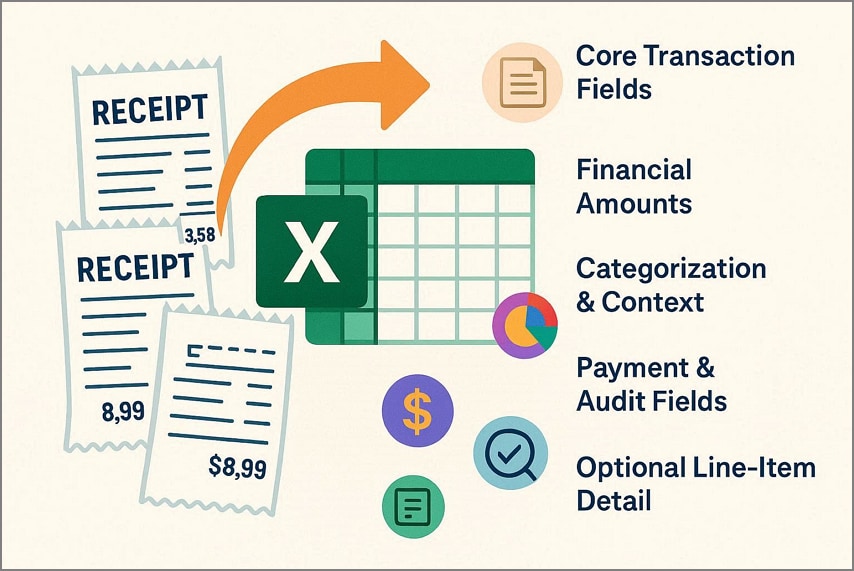
Para manter os registros organizados, os funcionários muitas vezes digitalizam os recibos no Excel para processamento mais rápido. Leia a tabela abaixo para ver quais detalhes do recibo-chave devem ser sempre incluídos:
| grupo de dados | Campos a incluir |
| Campos principais de transação | Data, fornecedor, número de recibo, descrição |
| montantes financeiros | Total, Subtotal, Imposto, Descontos, Moeda |
| Categorização e contexto | Categoria, Finalidade do negócio, Projeto, Funcionário |
| Campos de pagamento e auditoria | Forma de pagamento, Status de aprovação, Link do recibo |
| Linha opcional-Detalhe do Item | Nome do Item, quantidade, preço unitário, Total da linha |
Por que os campos estruturados são importantes para fórmulas e resumos
Os campos de recibo das estruturas garantem que as fórmulas e resumos do Excel sejam executados corretamente e rapidamente. Colunas consistentes como Data, Valor, Categoria e Imposto deixam Suma e Se funcionam. As tabelas pivotantes agruparam os gastos por categoria, mês, projeto ou funcionário facilmente. No entanto, as tabelas estruturadas melhoram a precisão, reduzem erros e permitem que os relatórios sejam escalados automaticamente.
Avaliação G2: 4,5/5 |100% Seguro
Parte 4. Maneiras comuns que as pessoas tentam digitalizar recibos no Excel (e por que eles falham)
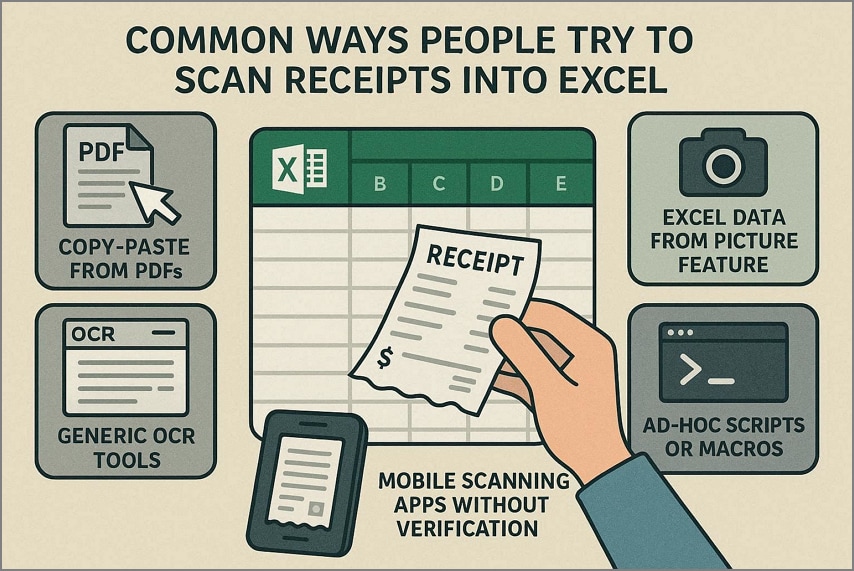
Muitas pessoas tentam diferentes ferramentas para digitalizar recibos para o Excel, mas muitas vezes enfrentam erros. Esta seção explica as razões comuns e por que eles geralmente não conseguem capturar dados com precisão:
- Copiar e colar a partir de PDFs: Copiar receitas de um PDF para o Excel quebra layouts de colunas, números e texto. Cada pasta precisa de limpeza manual, divisão de colunas, fixação de cabeçalhos e alinhamento de quantidades novamente. Este método perde tempo e não escala ao lidar com muitos recibos. Erros aparecem com frequência porque células mescladas e linhas envolvidas confundem fórmulas do Excel.
- Ferramentas genéricas de OCR: básicoOCRLê caracteres, mas luta com tabelas de recibos, layout de múltiplas colunas e fontes. Uma precisão de 85-90% ainda leva a totais incorretos, decimais mal colocados e moedas mal lidas. Entradas duplicadas ou campos ausentes aparecem porque o OCR não pode estruturar os dados.
- Dados do Excel a partir do recurso de imagem: O "Data from Picture" do Excel funciona apenas em layouts de recibos limpos, semelhantes a tabelas. Os recibos reais são frequentemente enrolados, estreitos ou desbotados, por isso as colunas desalinham com frequência. Os itens podem ser divididos incorretamente, e muitas células exigem correção manual após a importação.
- Scripts ou Macros Ad-Hoc: Scripts ou macros dividem texto e adivinham datas ou valores de recibos. Cada fornecedor usa formatos diferentes, portanto, as regras muitas vezes falham quando os layouts mudam. Erros aparecem em totais, categorias ou impostos, tornando resumos e pivots pouco confiáveis.
- Aplicativos de digitalização móvel sem verificação: Muitos aplicativos de digitalização se concentram na criação de imagens, não na extração de dados estruturados do Excel. Eles raramente exportam tabelas limpas ou arquivos CSV prontos para fórmulas e análises. Mesmo que o texto seja reconhecido, os usuários ainda devem redigitar ou corrigir a maioria dos campos.
Parte 5. Como a digitalização de recibos no Excel deve funcionar
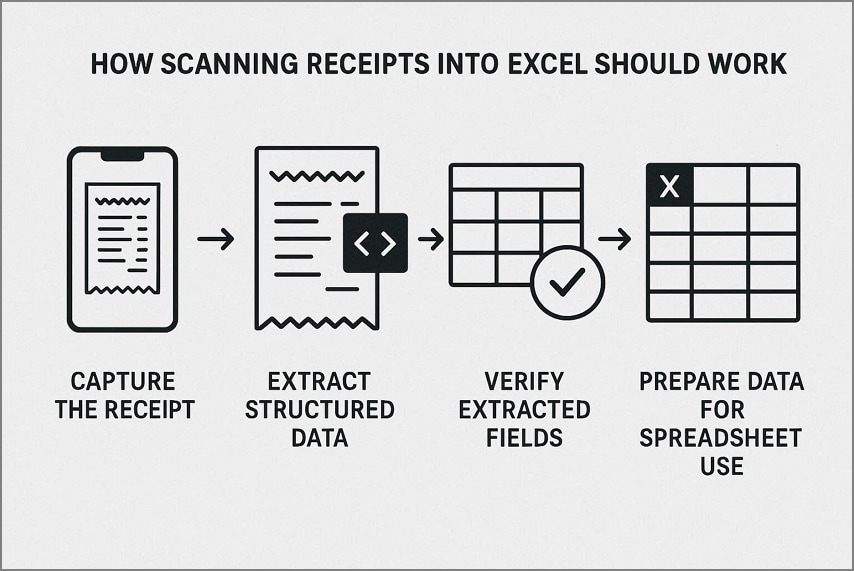
A digitalização de recibos no Excel deve ser um processo suave e organizado que garante a precisão dos dados. Cada etapa ajuda você a gerenciar as informações de despesas facilmente e economizar tempo na entrada manual de dados. Agora, vamos explorar a maneira correta de digitalizar recibos no Excel.
Capturar o recibo
Comece reunindo todos os seus recibos, tanto cópias em papel quanto imagens digitais salvas no seu computador. Cada recibo deve ser fácil de ler e livre de dobras ou impressão borrada. A boa qualidade de imagem garante um reconhecimento preciso quando você processa seus recibos mais tarde.
Extrair dados estruturados
Uma vez que você tenha os recibos, use um software confiável para extrair detalhes úteis, como o nome do comerciante e o valor total. Esta etapa separa dados importantes de informações extras no recibo. Os dados estruturados ajudam a criar planilhas do Excel organizadas e organizadas para rastrear despesas com facilidade.
Verificar campos extraídos
Após a extração, revise cuidadosamente cada campo de dados para confirmar que tudo está correto e completo. Verifique a precisão de nomes, datas, totais e valores de impostos antes de seguir em frente. O uso de um scanner de recibos para o fluxo de trabalho do Excel ainda precisa desta revisão rápida para evitar erros de relatório.
Preparar dados para uso de planilhas
Uma vez verificado, formatar seus dados para que o Excel possa lê-los sem confusão e retrabalhar. Use cabeçalhos de coluna consistentes, como data, fornecedor e Total, para manter tudo estruturado. Agora seus dados limpos e confirmados estão prontos para cálculos e futuras análises financeiras.
Parte 6. Como digitalizar recibos para se destacar com precisão com PDFelement
Muitas pessoas perdem horas classificando e inserindo detalhes de recibo antes de poder revisar dados financeiros reais. Aqui é ondePDFelementAjuda ao fornecer uma maneira inteligente de digitalizar recibos para o Excel através de um fluxo de trabalho preciso. Ele se concentra na coleta e verificação de informações para que cada registro permaneça confiável. Com etapas claras e automação, ele transforma pilhas desorganizadas de recibos em dados de relatórios financeiros preparados.
Além disso, seu recurso Receipt Assistant ajuda os usuários a gerenciar um grande número de recibos sem esforço ou atraso. Ele permite carregar mais de 100 recibos em um único lote para processamento rápido. O Assistente de Recibo garante que cada recibo verificado seja importado para o Excel em um formato consistente que suporte a análise.
Principais características
- Digitalização móvel e de Desktop: Você pode digitalizar recibos em seu telefone e computador com apenas alguns passos.
- Sincronização entre dispositivos: os recibos digitalizados aparecem instantaneamente na área de trabalho, para que você não precise de transferências adicionais.
- Extração inteligente de dados: o sistema lê cada recibo e extrai detalhes-chave, como nome, Data e valor.
- Verificação rápida de campo: os usuários podem abrir qualquer campo de recibo para confirmar que todas as informações estão corretas antes de salvar.
- Armazenamento em nuvem: todos os recibos verificados permanecem seguros online para facilitar a visualização e o gerenciamento de qualquer lugar.
- Dados prontos para o Excel: os dados de recibo organizados são exportados diretamente para o Excel, prontos para o rastreamento diário de despesas e relatórios.
Avaliação G2: 4,5/5 |100% Seguro
Guia definitivo para digitalizar recibos no Excel usando PDFelement
Agora que você conhece suas principais características, você pode ver como um scanner de recibos para o Excel simplifica a organização de recibos todos os dias:
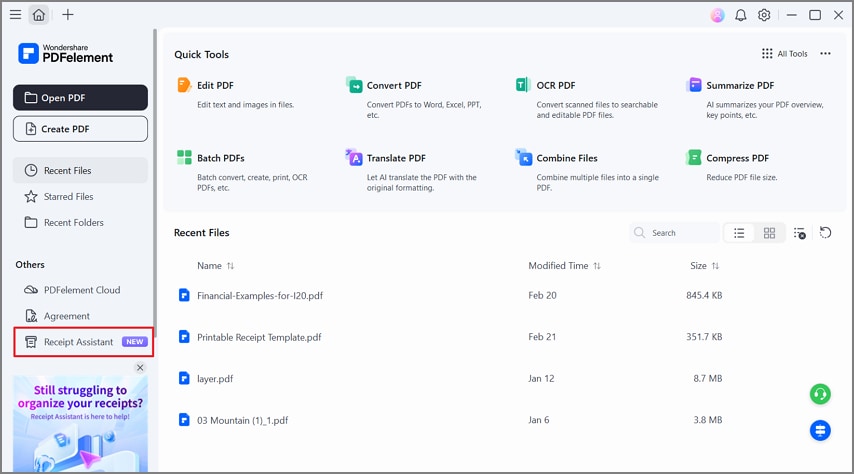
Passo 1Acesse o recurso Receipt Assistant
Ao acessar a interface principal, pressione a opção "Assistente de recibo" no painel lateral esquerdo para continuar.
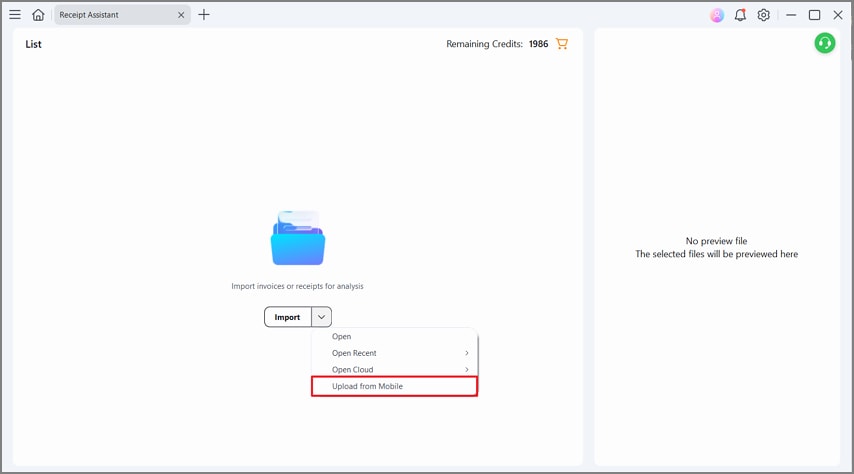
Passo 2Escolha a opção "Upload From Mobile"
Na próxima interface, pressione o ícone "seta" ao lado do botão "Importar" e clique na opção "Upload From Mobile". Isso abrirá o código QR para digitalizar.
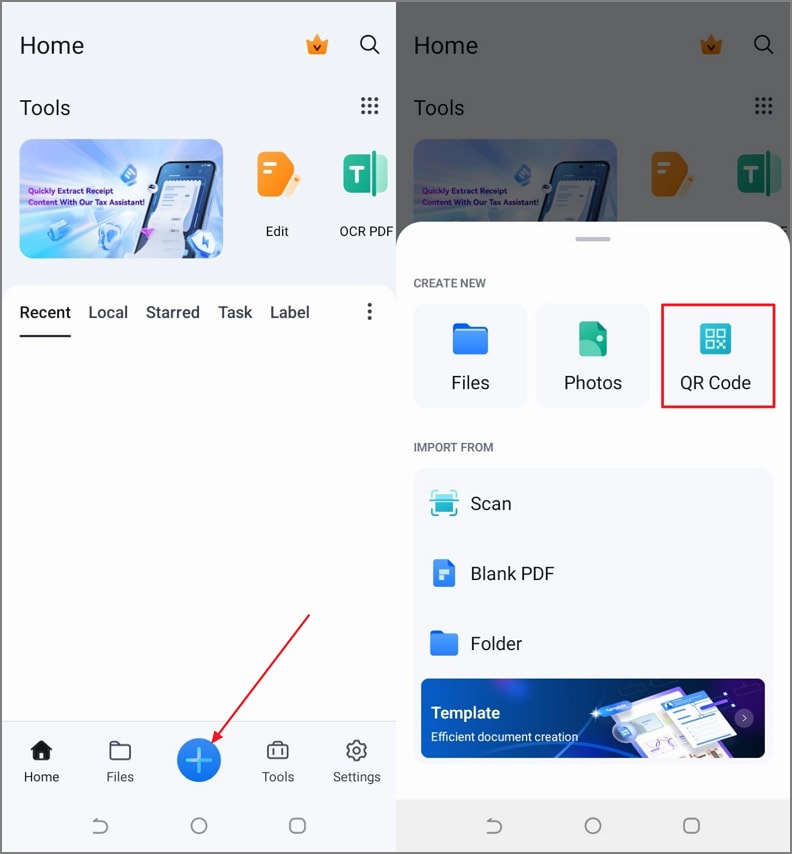
Passo 3Acesse o Scanner de código QR no PDFelement Mobile
Agora, mova-se para PDFelement Mobile e toque no ícone "+" na parte inferior. Em seguida, use a opção "Código QR" para abrir um scanner QR. Certifique-se de ter iniciado sessão com a mesma conta PDFelement em ambos os dispositivos.
Avaliação G2: 4,5/5 |100% Seguro
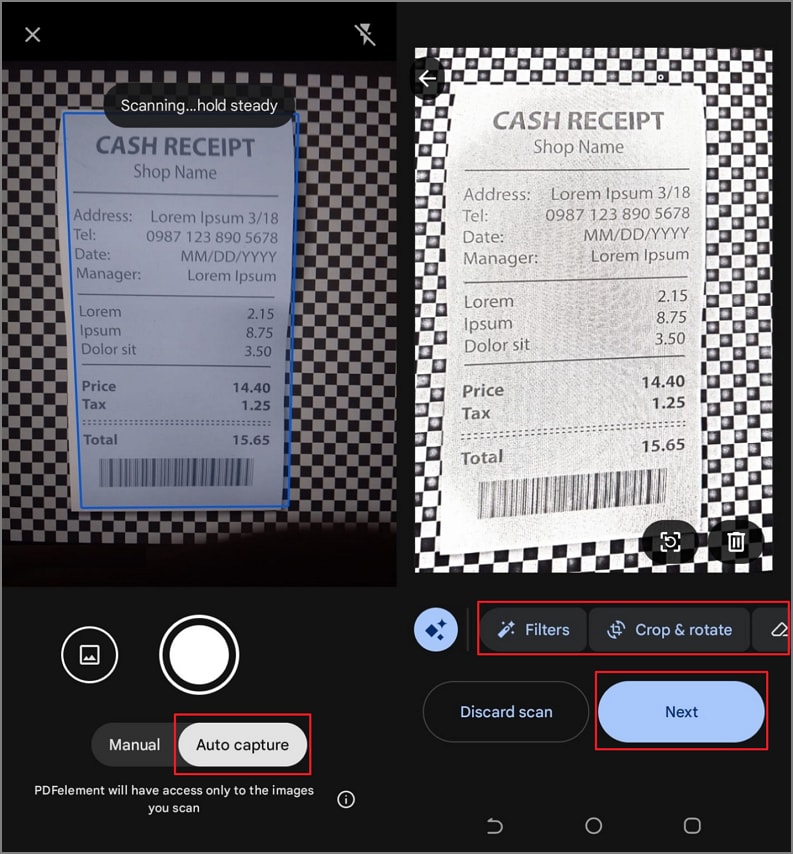
Passo 4Digitalização de papel ou recibo baseado em imagem
Depois de digitalizar o código QR, você será direcionado para a interface da câmera. Depois disso, escolha a opção "Captura automática", defina sua câmera no recibo e a ferramenta capturará e digitalizará automaticamente o recibo. Você também pode ligar o flash, se necessário. Depois disso, use os controles de edição para editar e toque na opção "Próximo". Ele abrirá o recibo digitalizado na interface do seu PC.
Passo 5Executar Extração Baseada em IA
Agora, visualize o recibo digitalizado no painel à direita e pressione o botão "Extrair" para iniciar a extração.
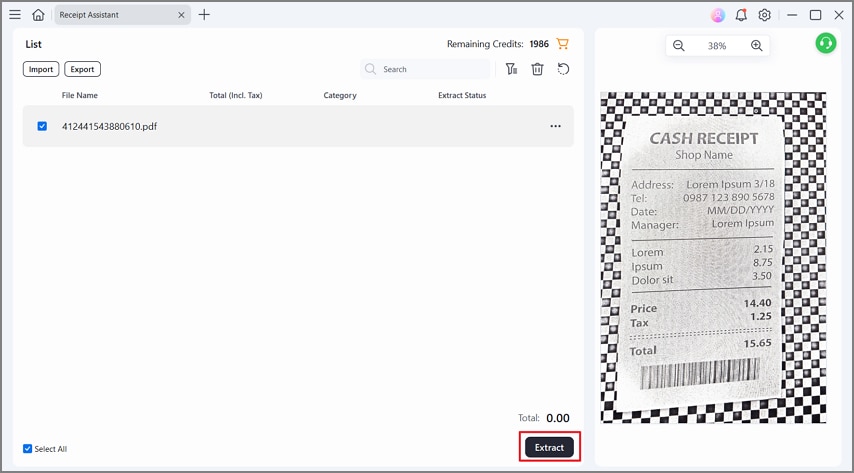
Etapa 6Revisar Detalhes do Recibo Extraído
Em seguida, pressione o ícone de "Três Pontos" e escolha a opção "Detalhes". Na janela de detalhes, edite as informações se necessário e pressione o botão "Salvar" para guardar os detalhes do recibo.
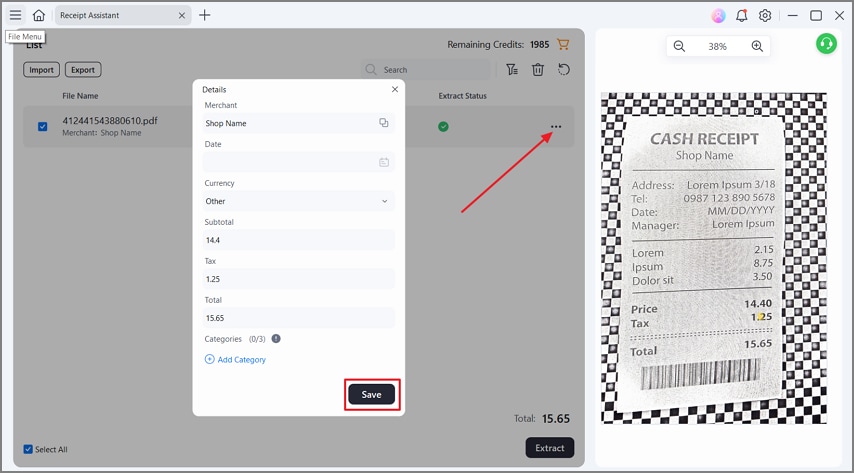
Etapa 7Pesquisar e Gerenciar Recibos no Espaço em Nuvem do PDFelement
Depois, pressione o ícone "Início" no canto superior esquerdo, clique na opção "PDFelement Cloud" e use a guia "Gerenciamento de Recibos" para ver seu recibo salvo no espaço em nuvem.
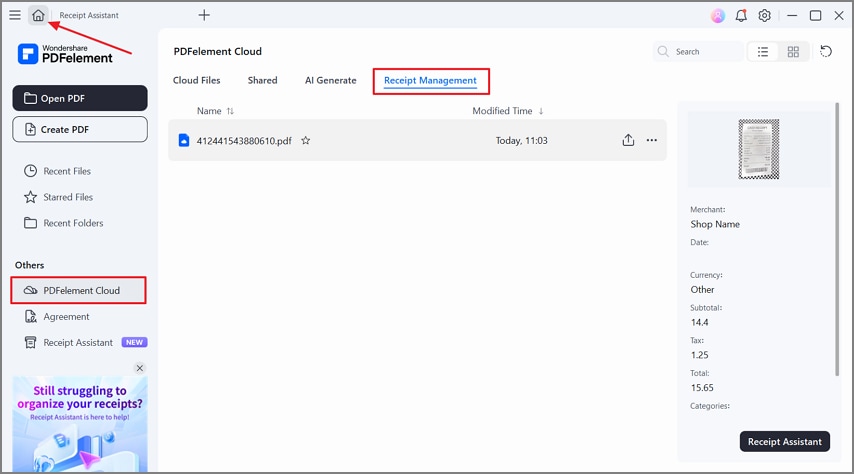
Etapa 8Exportar Detalhes de Recibos Extraídos
Por fim, pressione o botão "Exportar" e selecione a opção "Exportar Detalhes do Arquivo Selecionado (.xlsx)" para salvar as informações do recibo no Excel. Você também pode exportar o recibo digitalizado em PDF.
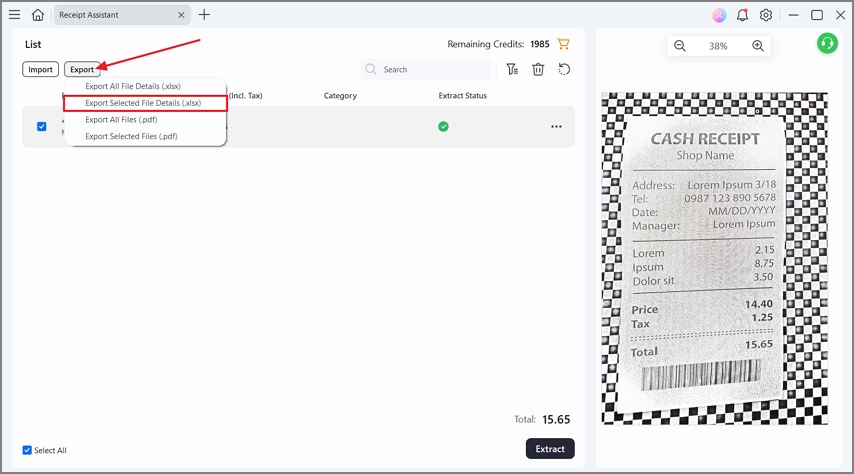
Avaliação G2: 4,5/5 |100% Seguro
Parte 7. De Recibos Digitalizados a Resumos de Gastos no Excel
Limpar os dados dos recibos no Excel facilita ver os gastos claramente e evita erros confusos. Depois de aprender como escanear recibos para o Excel, avance para transformá-los em resumos de despesas bem organizados.
Agrupando Recibos por Data ou Estabelecimento
Comece agrupando os recibos por data para facilitar o entendimento e o acompanhamento dos gastos diários. Depois, agrupe por estabelecimento para ver quanto você gasta em cada loja ou prestador de serviço. Veja na tabela abaixo como os dados agrupados podem aparecer em uma planilha simples do Excel.
| Data | Estabelecimento | Categoria | Valor | Imposto | Total |
| 2026-02-01 | ABC Viagens | Viagem | 200 | 20 | 220 |
| 2026-02-01 | Coffee Corner | Alimentação | 10 | 1 | 11 |
| 2026-02-02 | OfficeMart | Materiais | 50 | 5 | 55 |
Criando Totais e Categorias de Despesas
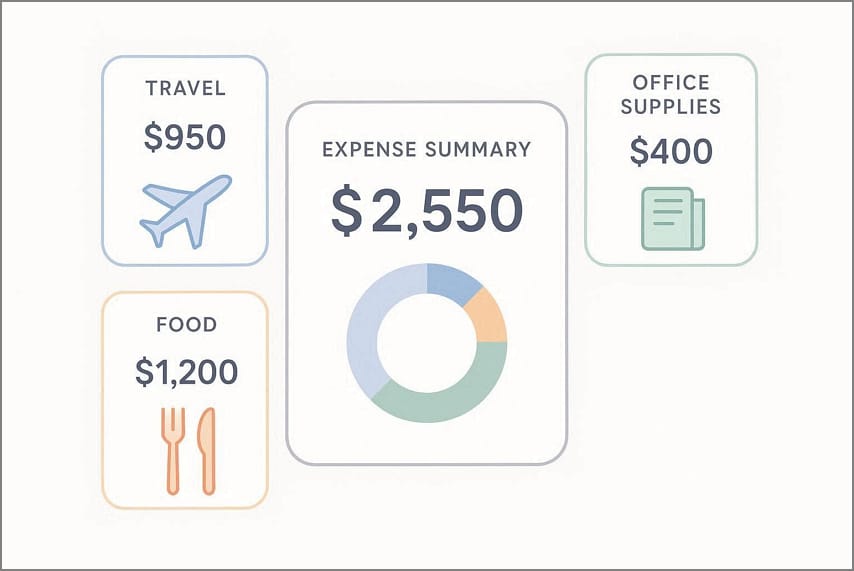
Some os totais de cada dia ou estabelecimento para visualizar rapidamente o gasto total. Crie categorias simples como viagens, alimentação e materiais de escritório para separar claramente os diferentes tipos de despesas. Essa estrutura facilita entender os padrões de gastos e explicar para onde o dinheiro vai a cada mês.
Preparando Relatórios de Reembolso ou Imposto
Use os dados agrupados e categorizados para montar relatórios claros de reembolso para sua empresa ou clientes quando necessário. Você pode filtrar por período ou categoria para localizar apenas os recibos que importam para cada solicitação. A mesma planilha pode ajudar na época do imposto, separando custos pessoais e empresariais para facilitar a revisão.
Por Que Dados Verificados Aumentam a Confiança
Quando cada recibo é conferido antes de entrar no Excel, você reduz o risco de números errados ou detalhes ausentes. Isso aumenta sua confiança em:
- Relatórios de despesas compartilhados com gestores ou equipes financeiras.
- Documentos fiscais preparados para contadores ou autoridades.
Parte 8. Erros Comuns ao Converter Recibos para Excel
Muitas pessoas digitalizam recibos para o Excel e ainda acabam com dados errados ou desorganizados em suas planilhas. Agora, vamos ver os erros mais comuns que prejudicam silenciosamente a precisão e fazem perder tempo.
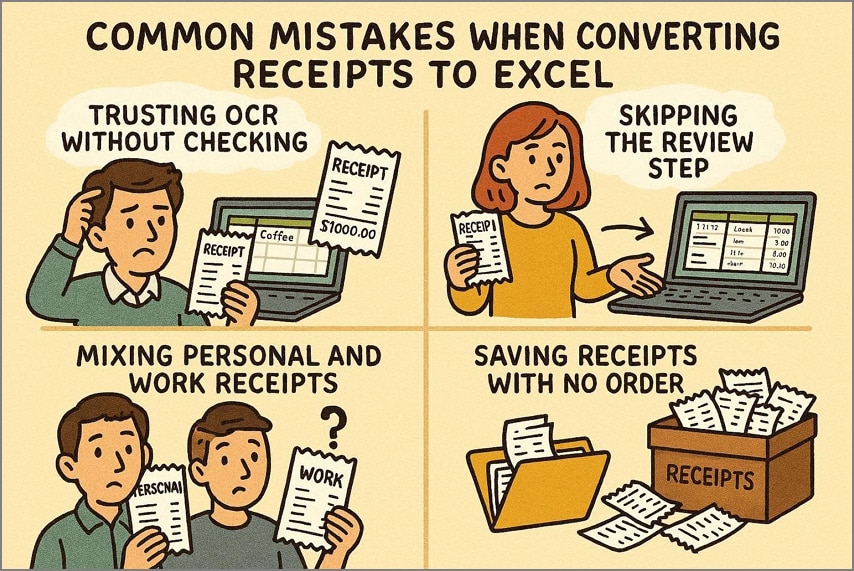
- Confiar no OCR sem Conferir: Muitos usuários aceitam os resultados do OCR como finais, mesmo quando números e datas são lidos ou registrados errados. Esses erros passam despercebidos nos relatórios, levando a totais incorretos e registros financeiros confusos.
- Pular a Etapa de Revisão: Algumas pessoas inserem dados de recibos no Excel e nunca conferem valores, impostos e nomes dos estabelecimentos para verificar a precisão. Quando a verificação é ignorada, pequenos erros podem virar grandes problemas em orçamentos e futuras auditorias.
- Misturar Recibos Pessoais e de Trabalho: Usuários frequentemente combinam compras pessoais e profissionais na mesma planilha, dificultando o rastreamento e os relatórios. Essa mistura pode confundir os cálculos de impostos, distorcer padrões de gastos e criar problemas durante revisões fiscais.
- Salvar Recibos Sem Organização: Muitas equipes armazenam recibos em pastas ou nomes de arquivos aleatórios, sem qualquer sistema claro e estrutura consistente. Depois, fica difícil localizar documentos, ligá-los às entradas no Excel e explicar despesas específicas quando surgem dúvidas.
Perguntas Frequentes sobre Fluxos de Trabalho de Recibos para Excel
-
Qual a maneira mais fácil de escanear recibos para o Excel?
A maneira mais fácil é usar um software que lê recibos automaticamente e envia os dados organizados para uma planilha. Um programa como o PDFelement pode guiá-lo em etapas simples, reduzindo a digitação manual e a configuração. -
Recibos digitalizados podem ser convertidos com precisão?
Sim, recibos digitalizados podem ser convertidos com precisão quando você utiliza OCR confiável e uma imagem do recibo clara e de alta qualidade. Ferramentas como o PDFelement são projetadas para reconhecer os principais campos e reduzir erros comuns de leitura. -
Ainda preciso revisar os dados dos recibos antes de usar no Excel?
Sim, você sempre deve revisar os dados rapidamente para identificar números errados, datas ausentes ou itens fora do lugar. Uma verificação rápida evita problemas futuros em relatórios, orçamentos ou documentos fiscais. -
Um aplicativo de scanner de recibos é suficiente para relatórios em Excel?
Um aplicativo básico pode escanear recibos, mas pode não estruturar os dados adequadamente para necessidades avançadas de relatórios em Excel. Para melhores resultados, use software que organize bem os campos e permita a conferência antes da exportação. -
Como reduzir erros em planilhas baseadas em recibos?
Use o fluxo de trabalho de scanner para Excel no PDFelement, que extrai campos automaticamente e mantém um layout consistente entre as entradas. Em seguida, verifique os principais valores e categorias para garantir que sua planilha final permaneça precisa.
Conclusão: Transformando Recibos em Dados Confiáveis para Excel
No fim, converter recibos para Excel significa obter dados precisos, não apenas mudar um tipo de arquivo para outro. Lidar com recibos por meio de extração e conferência adequadas facilita o acompanhamento e reduz erros nos relatórios. Dados estruturados conduzem equipes por processos claros para orçamentos, reembolsos e preparação fiscal. Se quiser transformar seus recibos em dados prontos para Excel, considere usar o Wondershare PDFelement para converter recibos digitalizados em registros de despesas precisos.

