
Guia do Usuário do PDFelement:
Trabalhe de Forma Mais Inteligente
Guia do Usuário
-
Extrair em PDF
-
Visualizar PDF
- Contagem de palavras e páginas no PDF
- Como Ler Arquivos PDF
- Como Navegar no PDF
- Como Visualizar Múltiplos PDFs em Diferentes Janelas
- Como Usar a Split View
- Como Adicionar Marcadores ao PDF
- Pesquisas na Wikipédia
- Como Fazer Print de Página PDF
- Como Visualizar PDF com Réguas & Grades
- Como Ler no Modo Noturno?
- Como Ler um PDF na Ordem Inversa?
- Registro de tela de PDF
-
Imprimir arquivo PDF
-
Proteger & Assinar PDF
-
Preencher formulário PDF
- Importar/Exportar Dados de Formulário PDF
- Propriedades do Formulário PDF
- Reconhecer Formulário PDF
- Como Preencher Formulário PDF
- Como Transformar PDF em Formulário de Preenchimento Automático
- Como Deixar Formulário PDF Preenchível Manualmente
- Verifique a Lista de Campos do Formulário
- Alinhamento de Formulário PDF
- Extrair Dados de PDF
- Como Definir a Posição do Campo do Formulário
-
Converter arquivo PDF
- 9 perguntas mais frequentes sobre o conversor PDF2WORD online
- [2026] Guia passo a passo para transferir tabela de PDF para Excel com formatação
- Zamzar PDF para PPT: um guia abrangente usando Zamzar e PDFelement como alternativa
- Conversão de PDF em Smallpdf para PPT: instruções e métodos alternativos
- Como Converter PDF Digitalizado
- [Mais recente] Convertio: Conversor online de Word para PDF
- [Grátis] DOC2PDF: uma ferramenta online de DOCX/DOC para PDF ideal para usuários casuais
- Configurações de Conversão de PDF
- Como Converter PDF em Arquivos de Imagem
- Como Converter PDF para Outros Formatos
- Como Converter PDF para PDF/A
- Como Converter PDF em Lote
- Como converter PDF em um PDF baseado em imagem
- Conheça 6 excelentes conversores de EPUB imperdíveis
- O guia definitivo para importar PDFs para o AutoCAD
- Guia Passo-a-Passo: Como Converter PDF PARA HTML5 Flip Book
- Crie PDFs Rapidamente: Os Principais Conversores de Word para PDF com IA
- Como Abrir HEIC no Windows
-
OCR em PDF
-
Combinar arquivo PDF
-
Editar arquivo PDF
- Como Editar Arquivos de Imagem PDF Sem Perder Qualidade
- Adicionar Áudios ou Vídeos ao PDF
- Importar como Camadas
- Como Adicionar Texto Vertical?
- Como Editar Texto em PDF
- Como verificar a ortografia em PDF
- Como Editar Imagem no PDF
- Como Editar Link em PDF
- Como Adicionar Marca D'água ao PDF
- Como Alterar o Plano de Fundo do PDF
- Inserir número de página ao PDF
- Como Adicionar Cabeçalho ou Rodapé ao PDF
- Como Você Pode Inserir Imagens num PDF de Forma Rápida e Fácil
- Como Adicionar Número de Bates ao PDF
-
Anotar arquivo PDF
- Como Adicionar Comentários em PDF
- Como Colocar Marcações no PDF
- Como Desenhar em um PDF
- Como Adicionar Carimbo em PDF
- Ferramenta de Medição de PDF
- Ajustar Propriedades de Comentário
- Como Adicionar Carimbo de Data/Hora em PDFs?
- Como Adicionar Anexos ao PDF
- Ocultar/Remover Anotações de PDF
- Como Ajustar as Propriedades dos Comentários
-
Abrir PDF
-
Criar arquivo PDF
-
Compartilhar PDF
-
Ferramentas de IA
- Resumir Vários PDFs
- Verificador Gramatical de PDF
- Cartões de Conhecimento
- Personalizar o Assistente de IA
- Como Ler em Voz Alta em PDF
- Tradução de PDFs
- Como Gerar Imagens Com IA
- Como conversar com vários PDFs
- Como Usar a Edição Inteligente de Imagens?
- Como Obter Tradução Lado a Lado?
- Como Traduzir PDFs em Lote?
- Assistente de leitura IA ChatGPT
- Customize o prompt da IA conforme necessário
- Analisador de Conteúdo por IA
- Forneça detalhes sobre o conteúdo e o código
- PDF em Markdown
- Fazer revisão de PDF
- Reescrever PDF
- Fazer resumo PDF
-
Organizar arquivo PDF
- Como Rotular Páginas
- Como Girar Arquivo PDF
- Faça a Comparação de Arquivos PDF
- Ajustar o tamanho das páginas em PDF
- Como Excluir Páginas do PDF
- Como Excluir Páginas em Branco do PDF
- Como Duplicar Páginas PDF
- Como Cortar Páginas PDF
- Como Comprimir PDF (Disponível Apenas no PDFelement Professional)
- Tudo o que você precisa saber sobre sangria em impressão
- Extrair páginas de PDF
- Como Inserir Páginas do Scanner?
- Como Inserir Página em PDF
- Como dividir um arquivo PDF
- Como substituir página em PDF
-
Iniciar
Vídeos de tutoriais em PDF
PDFelemente 8 Guia do Usuário

Índice
Como adicionar favoritos a um PDF no Windows
O recurso de adicionar favoritos do PDFelement melhora significativamente a navegação e organização de PDFs. Ele permite aos usuários criar favoritos manualmente, bem como gerá-los automaticamente com base nos estilos de título do documento, economizando tempo considerável. O software oferece flexibilidade para personalizar favoritos, incluindo renomeá-los, excluí-los e organizar favoritos de forma hierárquica para melhor estruturar o documento. Para saber como acessar a ferramenta de favoritos no PDFelement, leia os passos abaixo:
1. Favorito automático
- Depois de abrir um determinado documento na interface da ferramenta após iniciá-la em seu dispositivo, vá para a barra lateral à esquerda e pressione o ícone de “Favorito”. Agora, clique na opção “Favorito automático” para permitir que a plataforma crie favoritos automaticamente a partir do documento.
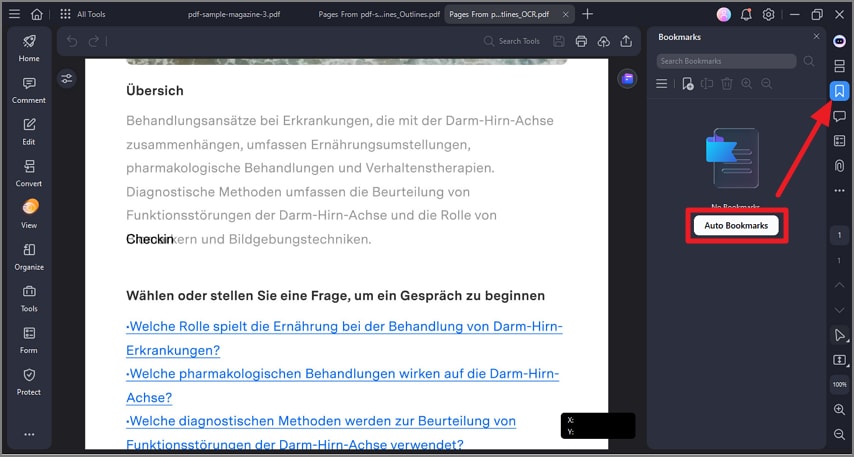
Adicionar favoritos automaticamente
2. Adicionar favorito
- Para adicionar seu próprio favorito, abra a página que deseja marcar, clique no ícone “Adicionar favorito” no painel e nomeie o favorito.
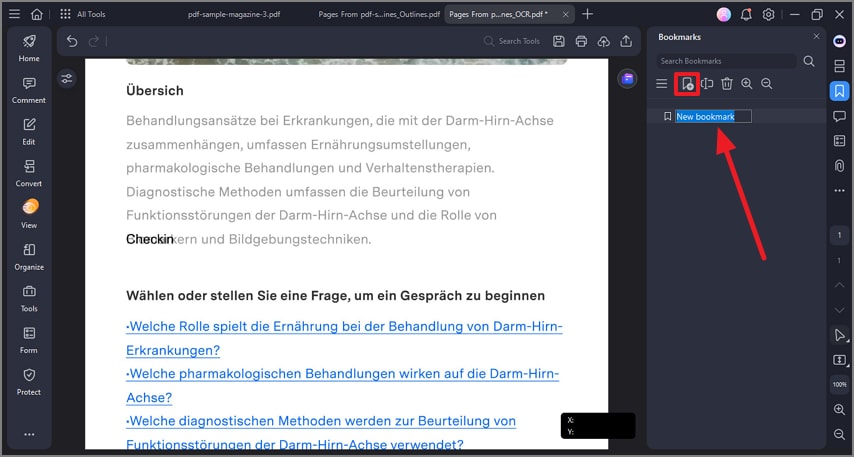
Adicionar favoritos manualmente
3. Renomear favorito
- Altere o nome do favorito criado tocando no ícone “Renomear favorito” ao lado do ícone “Adicionar favorito”. Modifique o nome do favorito específico conforme sua preferência.
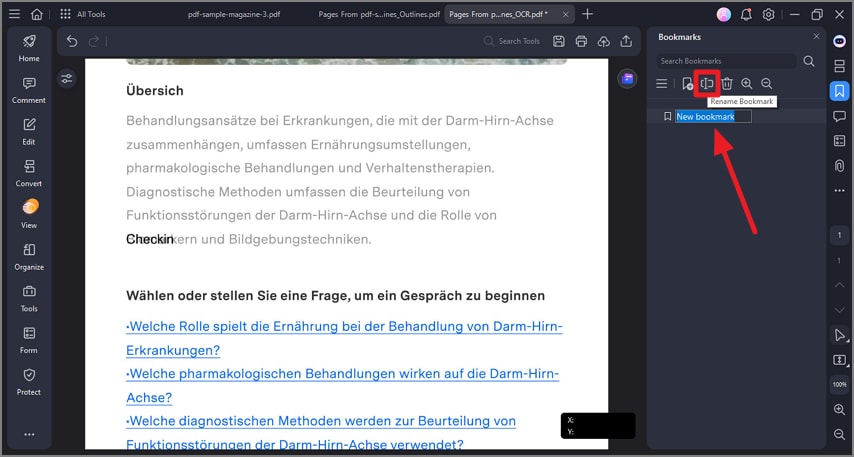
Renomear favorito adicionado
4. Excluir favorito
- Para excluir um favorito específico do documento, selecione-o na lista e toque no ícone de “Lixeira” que está acima dos favoritos.
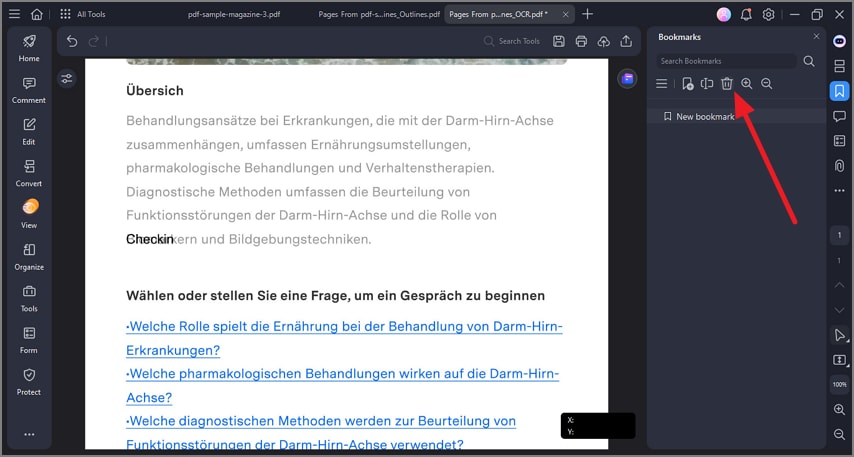
Excluir favoritos existentes
5. Alterar tamanho do texto
- Você pode aumentar ou diminuir o texto do favorito clicando nos ícones de lupa localizados no painel.
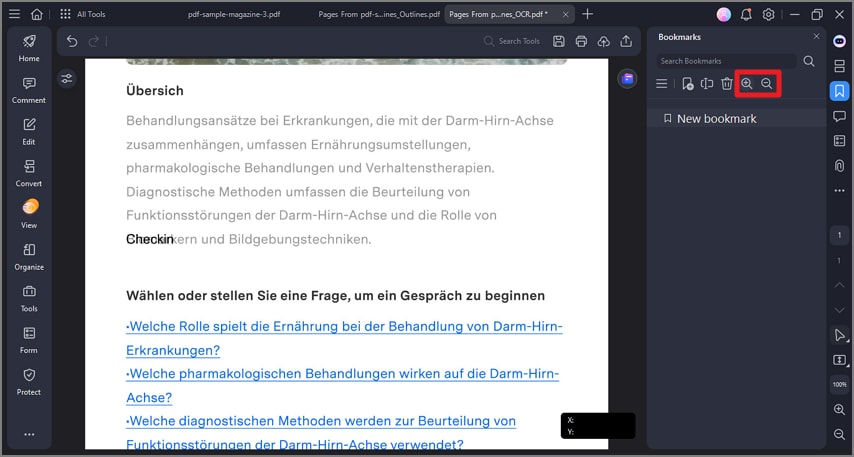
Aumentar/reduzir o texto do favorito